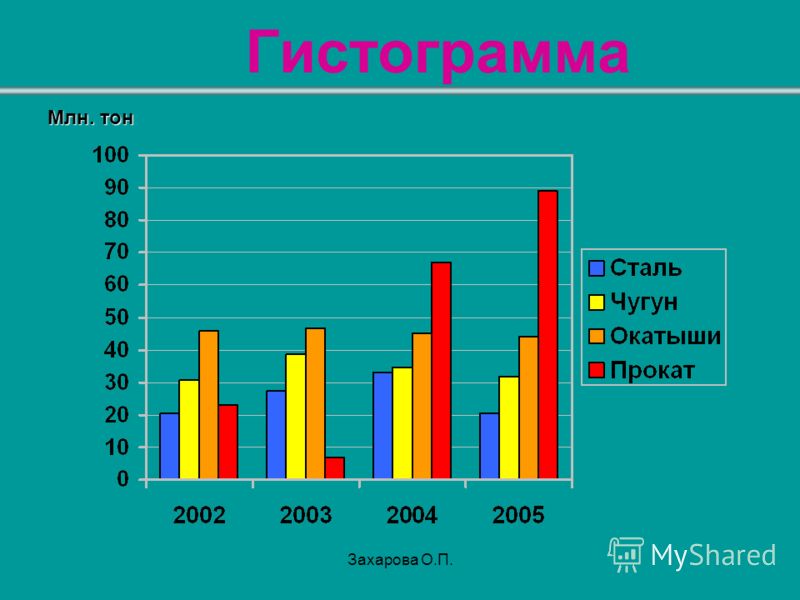
Гистограмма
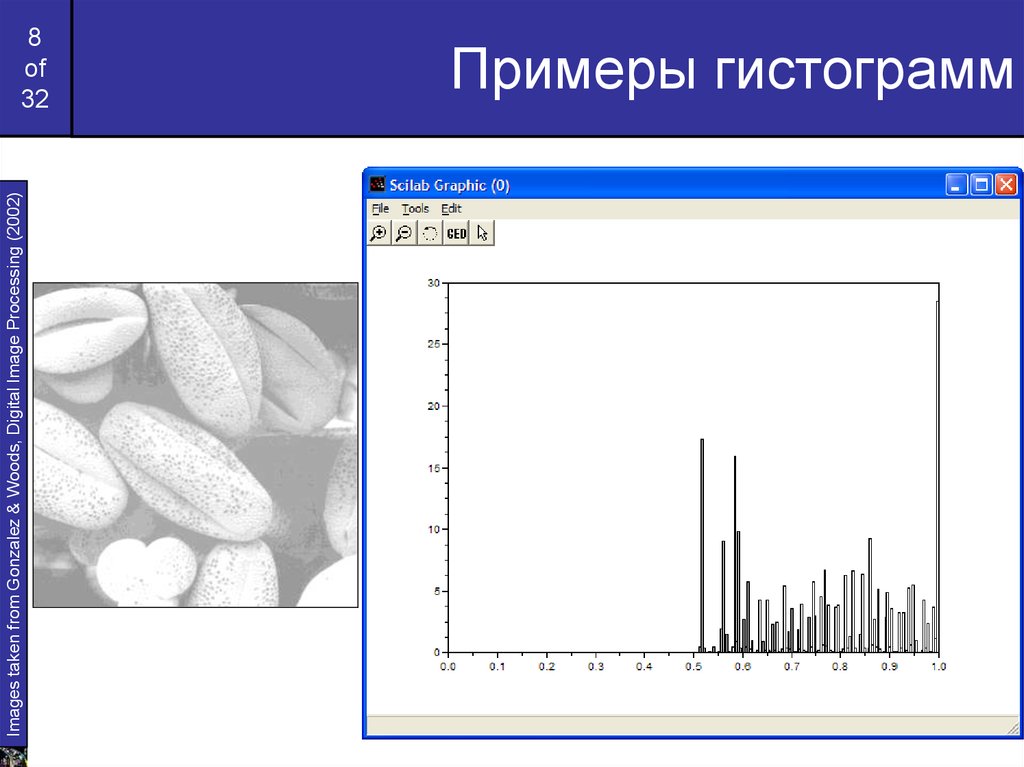
Гистограмму, используемую при цифровой обработке изображений, см. Гистограмма изображения и Цветовая гистограмма.
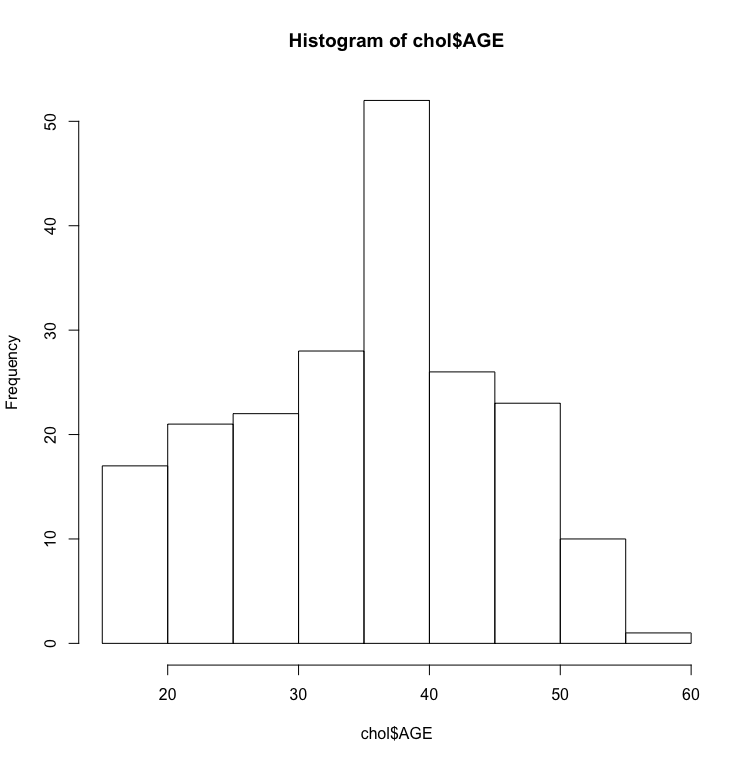
А гистограмма приближенное представление распределение числовых данных. Впервые он был представлен Карл Пирсон.[1] Чтобы построить гистограмму, первым делом нужно «мусорное ведро » (или же «ведро «) диапазон значений — то есть разделите весь диапазон значений на серию интервалов — а затем подсчитайте, сколько значений попадает в каждый интервал. Бины обычно указываются как последовательные, неперекрывающиеся интервалы переменной. Бины (интервалы) должны быть смежными и часто (но не обязательно) равного размера.[2]
Если бункеры одинакового размера, над контейнером возводится прямоугольник с высотой, пропорциональной частота — количество ящиков в каждой ячейке. Гистограмма также может быть нормализованный для отображения «относительных» частот. Затем он показывает долю случаев, которые попадают в каждую из нескольких категории, с суммой высот, равной 1.
Однако бункеры не обязательно должны быть одинаковой ширины; в этом случае возведенный прямоугольник определяется как имеющий площадь пропорционально частоте случаев в корзине.[3] Вертикальная ось — это не частота, а плотность частоты— количество наблюдений на единицу переменной по горизонтальной оси. Примеры переменной ширины ячеек показаны в данных бюро переписи ниже.
Поскольку соседние интервалы не оставляют промежутков, прямоугольники гистограммы касаются друг друга, чтобы указать, что исходная переменная является непрерывной.[4]
Гистограммы дают приблизительное представление о плотности основного распределения данных, и часто для оценка плотности: оценка функция плотности вероятности базовой переменной. Общая площадь гистограммы, используемой для плотности вероятности, всегда нормализуется к 1. Если длина интервалов на Икс-оси равны 1, тогда гистограмма идентична относительная частота участок.
Гистограмму можно рассматривать как упрощенную оценка плотности ядра, который использует ядро для сглаживания частот по ячейкам.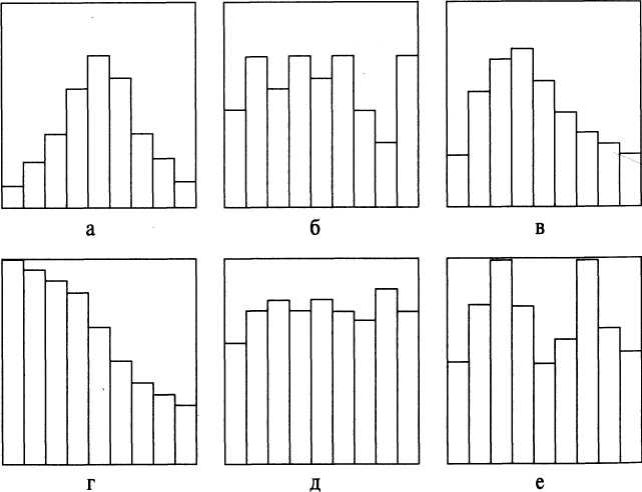 Это дает плавнее функция плотности вероятности, которая в целом будет более точно отражать распределение базовой переменной. Оценка плотности может быть нанесена на график в качестве альтернативы гистограмме и обычно отображается в виде кривой, а не набора прямоугольников. Тем не менее гистограммы предпочтительны в приложениях, когда необходимо моделировать их статистические свойства. Коррелированное изменение оценки плотности ядра очень сложно описать математически, в то время как это просто для гистограммы, где каждый интервал изменяется независимо.
Альтернативой ядерной оценке плотности является средняя смещенная гистограмма,[5]который быстро вычисляется и дает гладкую оценку плотности кривой без использования ядер.
Гистограмма — одна из семь основных инструментов контроля качества.[6]
Гистограммы иногда путают с гистограммами. Гистограмма используется для непрерывные данные, где ячейки представляют собой диапазоны данных, а гистограмма график категориальных переменных. Некоторые авторы рекомендуют, чтобы на гистограммах были промежутки между прямоугольниками, чтобы прояснить различие.[7][8]
Содержание
- 1 Примеры
- 2 Математическое определение
- 2.1 Накопительная гистограмма
- 2.2 Количество бункеров и ширина
- 2.2.1 Выбор квадратного корня
- 2.2.2 Формула Стерджеса
- 2.2.3 Правило Райса
- 2.2.4 Формула Доана
- 2.2.5 Нормальное эталонное правило Скотта
- 2.2.6 Выбор Фридмана-Диакониса
- 2.2.7 Минимизация расчетной квадратичной ошибки перекрестной проверки
- 2.2.8 Выбор Симадзаки и Шиномото
- 2.2.9 Регулируемая ширина бункера
- 2.2.10 Замечание
- 3 Приложения
- 4 Смотрите также
- 5 Рекомендации
- 6 дальнейшее чтение
- 7 внешняя ссылка
Примеры
Это данные для гистограммы справа, используя 500 элементов:
| Корзина | Считать |
|---|---|
| От −3,5 до −2,51 | 9 |
| От −2,5 до −1,51 | 32 |
| От −1,5 до −0,51 | 109 |
| От -0,5 до 0,49 | 180 |
| От 0,5 до 1,49 | 132 |
| От 1,5 до 2,49 | 34 |
| От 2,5 до 3,49 | 4 |
Для описания паттернов гистограммы используются следующие слова: «симметричный», «наклон влево» или «вправо», «одномодальный», «бимодальный» или «мультимодальный».
Чтобы узнать о них больше, рекомендуется построить график данных с использованием нескольких интервалов разной ширины. Вот пример чаевых, даваемых в ресторане.
В Бюро переписи населения США обнаружили, что 124 миллиона человек работают вне дома.[9] Используя их данные о времени, затраченном на поездки на работу, в таблице ниже показано абсолютное количество людей, которые ответили, что время в пути «не менее 30, но менее 35 минут» выше, чем цифры для категорий выше и ниже. Вероятно, это связано с тем, что люди округляют указанное время в пути.[нужна цитата ] Проблема представления значений как несколько произвольно округленные числа — обычное явление при сборе данных от людей.[нужна цитата ]
Гистограмма времени в пути (на работу), перепись США 2000 года. Площадь под кривой равна общему количеству случаев. На этой диаграмме используется значение Q / ширина из таблицы.
Данные в абсолютных числах Интервал Ширина Количество Количество / ширина 0 5 4180 836 5 5 13687 2737 10 5 18618 3723 15 5 19634 3926 20 5 17981 3596 25 5 7190 1438 30 5 16369 3273 35 5 3212 642 40 5 4122 824 45 15 9200 613 60 30 6461 215 90 60 3435 57
Эта гистограмма показывает количество случаев на единичный интервал как высоту каждого блока, чтобы площадь каждого блока была равна количеству людей в опросе, которые попадают в его категорию.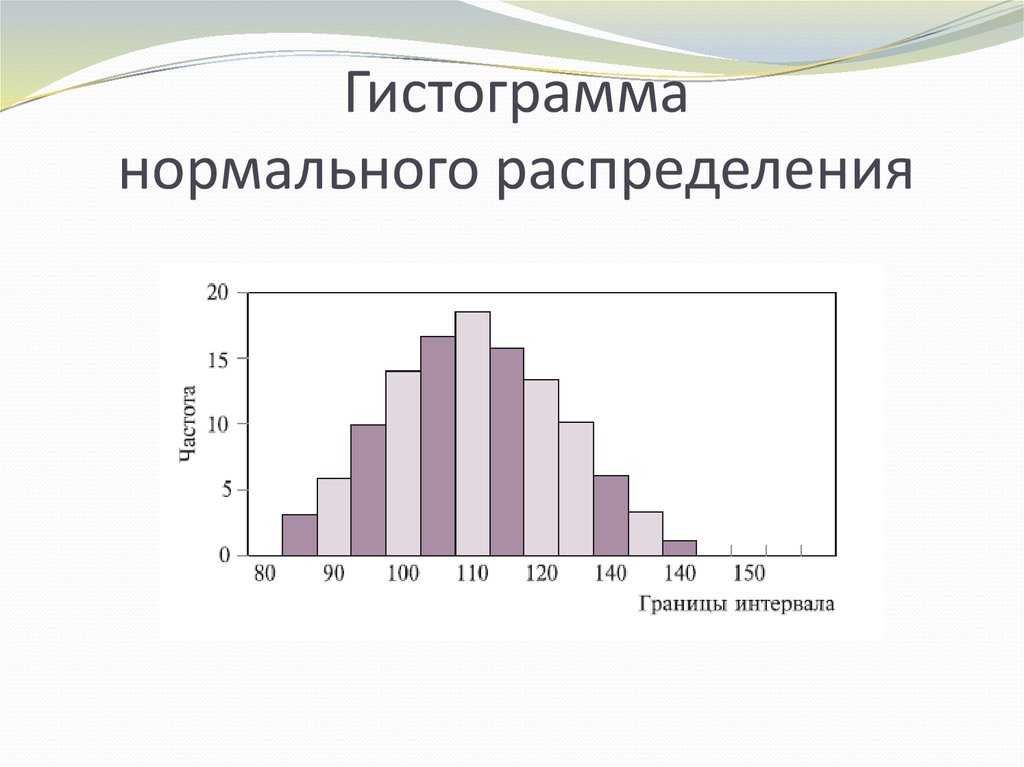 Площадь под кривой представляет общее количество случаев (124 миллиона). Гистограмма этого типа показывает абсолютные числа с Q в тысячах.
Гистограмма времени в пути (на работу), перепись США 2000 года. Площадь под кривой равна 1. На этой диаграмме используются значения Q / total / width из таблицы.
Данные по пропорциям Интервал Ширина Количество (Q) Q / всего / ширина 0 5 4180 0.0067 5 5 13687 0.0221 10 5 18618 0.0300 15 5 19634 0.0316 20 5 17981 0.0290 25 5 7190 0.0116 30 5 16369 0.0264 35 5 3212 0.0052 40 5 4122 0.0066 45 15 9200 0.  0049
004960 30 6461 0.0017 90 60 3435 0.0005
Эта гистограмма отличается от первой только тем, что вертикальный шкала. Площадь каждого блока — это доля от общей суммы, которую представляет каждая категория, а общая площадь всех полосок равна 1 (дробь означает «все»). Отображаемая кривая представляет собой простой оценка плотности. Эта версия показывает пропорции и также известна как гистограмма единичной площади.
Другими словами, гистограмма представляет распределение частот с помощью прямоугольников, ширина которых представляет интервалы классов, а площади пропорциональны соответствующим частотам: высота каждого — это средняя плотность частот для интервала. Интервалы помещены вместе, чтобы показать, что данные, представленные гистограммой, хоть и являются исключительными, но также являются смежными. (Например, на гистограмме можно иметь два соединительных интервала 10,5–20,5 и 20,5–33,5, но не два соединительных интервала 10,5–20,5 и 22,5–32,5. {i} {m_ {j}}.}
Количество бункеров и ширина
Не существует «наилучшего» количества ячеек, и разные размеры ячеек могут выявить разные особенности данных. Данные группировки не моложе Graunt работы в 17 веке, но не было дано никаких систематических указаний[11] до того как Осетровые ‘Работа в 1926 году.[12]
Использование более широких интервалов с низкой плотностью базовых точек данных снижает шум из-за случайности выборки; Использование более узких интервалов с высокой плотностью (так что сигнал заглушает шум) дает большую точность оценки плотности. Таким образом, изменение ширины бина в гистограмме может быть полезным. Тем не менее, бункеры одинаковой ширины широко используются.
Некоторые теоретики пытались определить оптимальное количество интервалов, но эти методы обычно делают сильные предположения о форме распределения. В зависимости от фактического распределения данных и целей анализа может потребоваться разная ширина бина, поэтому для определения подходящей ширины обычно необходимы эксперименты.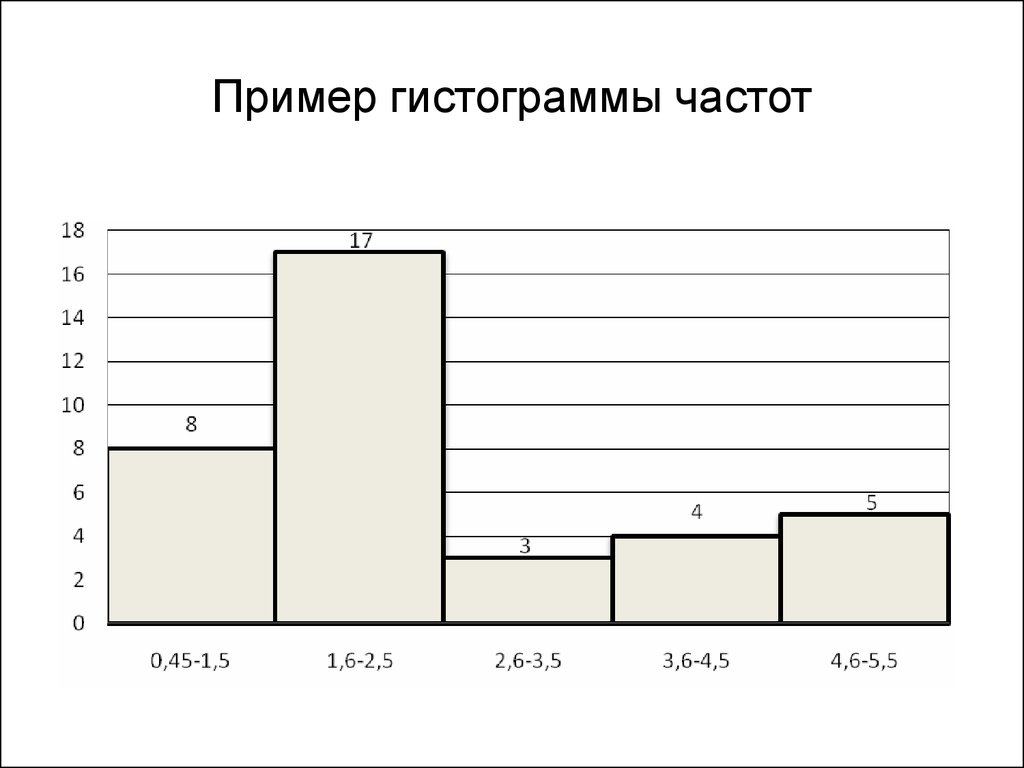 Однако существуют различные полезные рекомендации и практические правила.[13]
Количество бункеров k можно назначить напрямую или рассчитать исходя из предложенной ширины бункерачас в качестве:
- k=⌈МаксимумИкс−минИксчас⌉.{displaystyle k = leftlceil {frac {max x-min x} {h}} ightceil.}
Фигурные скобки указывают на функция потолка.
Выбор квадратного корня
- k=⌈п⌉{displaystyle k = lceil {sqrt {n}} ceil,}
который извлекает квадратный корень из числа точек данных в выборке (используется гистограммами Excel и многими другими) и округляется до следующего целое число.[14]
Формула Стерджеса
Формула Стерджеса[12] выводится из биномиального распределения и неявно предполагает приблизительно нормальное распределение.
- k=⌈бревно2п⌉+1,{displaystyle k = lceil log _ {2} nceil +1 ,,}
Он неявно основывает размеры бункеров на диапазоне данных и может плохо работать, еслип
Правило Райса
- k=⌈2п3⌉,{displaystyle k = lceil 2 {sqrt [{3}] {n}} ceil,}
Правило риса [15] представлена как простая альтернатива правилу Стерджеса. {displaystyle {hat {sigma}}} это образец стандартное отклонение. Нормальное эталонное правило Скотта[17] оптимален для случайных выборок нормально распределенных данных в том смысле, что минимизирует интегрированную среднеквадратичную ошибку оценки плотности.[11]
Выбор Фридмана-Диакониса
В Правило Фридмана-Диакониса является:[18][11]
- час=2IQR(Икс)п3,{displaystyle h = 2 {frac {operatorname {IQR} (x)} {sqrt [{3}] {n}}},}
который основан на межквартильный размах, обозначаемый IQR. Он заменяет 3,5σ правила Скотта на 2 IQR, что менее чувствительно, чем стандартное отклонение к выбросам в данных.
Минимизация расчетной квадратичной ошибки перекрестной проверки
Этот подход минимизации интегрированной среднеквадратичной ошибки из правила Скотта может быть обобщен за пределы нормальных распределений с помощью перекрестной проверки с исключением одного:[19][20]
- арграмммяпчасJ^(час)=арграмммяпчас(2(п−1)час−п+1п2(п−1)час∑kNk2){displaystyle {underset {h} {operatorname {arg, min}}} {hat {J}} (h) = {underset {h} {operatorname {arg, min}}} left ({frac {2} {(n -1) h}} — {frac {n + 1} {n ^ {2} (n-1) h}} sum _ {k} N_ {k} ^ {2} ight)}
Здесь, Nk{displaystyle N_ {k}} это количество точек данных в kth bin и выбирая значение час что сводит к минимуму J минимизирует интегрированную среднеквадратичную ошибку. {2/5}}; коэффициент 2 выбран как легко запоминающееся значение из этого широкого оптимума.
Замечание
Хорошая причина, по которой количество ящиков должно быть пропорционально п3{displaystyle {sqrt [{3}] {n}}} следующее: предположим, что данные получены как п{displaystyle n} независимые реализации ограниченного распределения вероятностей с гладкой плотностью. Тогда гистограмма остается столь же «неровной», как и п{displaystyle n} стремится к бесконечности. Если s{displaystyle s} — это «ширина» распределения (например, стандартное отклонение или межквартильный диапазон), тогда количество единиц в ячейке (частота) порядка пчас/s{displaystyle nh / s} и относительный стандартная ошибка в порядке s/(пчас){displaystyle {sqrt {s / (nh)}}}. По сравнению со следующим интервалом относительное изменение частоты порядка час/s{displaystyle h / s} при условии, что производная плотности отлична от нуля. Эти двое имеют одинаковый порядок, если час{displaystyle h} в порядке s/п3{displaystyle s / {sqrt [{3}] {n}}}, так что k{displaystyle k} в порядке п3{displaystyle {sqrt [{3}] {n}}}.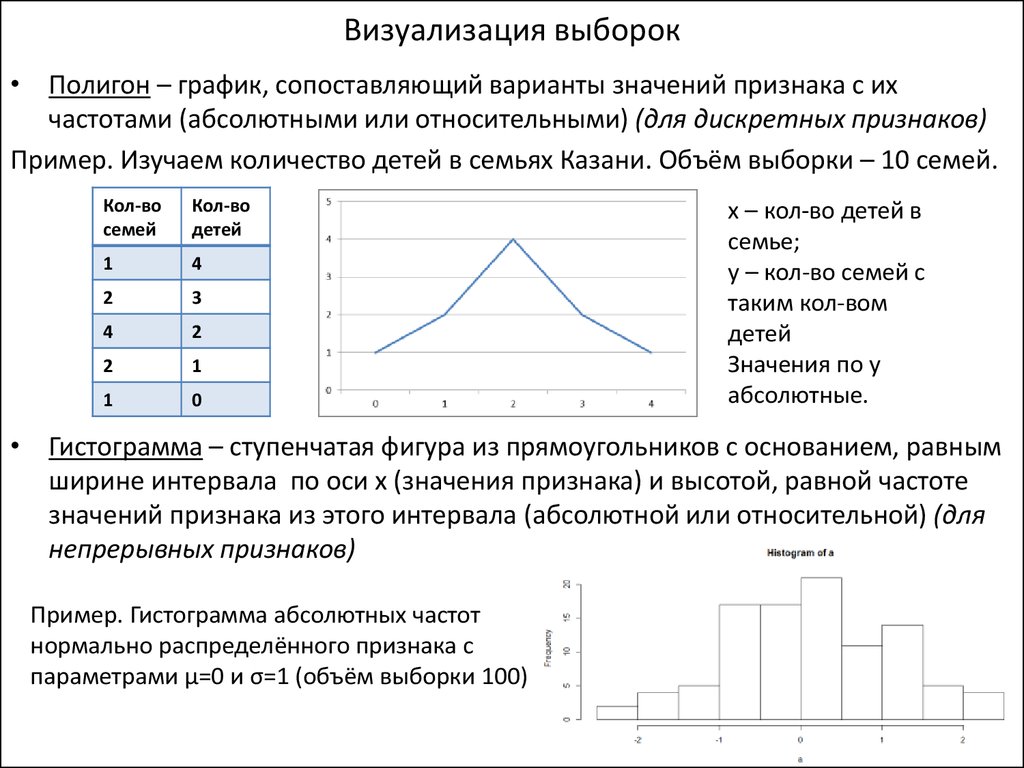 Иллюстрация гистограмм и функций плотности вероятности
дальнейшее чтение
- Ланкастер, Х. Введение в медицинскую статистику. Джон Уайли и сыновья. 1974 г. ISBN 0-471-51250-8
внешняя ссылка
- Изучение гистограмм, эссе Арана Лунцера и Амелии Макнамара
- Поездка на работу и место работы (местонахождение документа переписи указано в примере)
- Гладкая гистограмма для сигналов и изображений из нескольких образцов
- Гистограммы: построение, анализ и понимание с внешними ссылками и приложением к физике частиц.
- Метод выбора размера ячейки гистограммы
- Гистограммы: теория и практика, отличные иллюстрации некоторых понятий ширины корзины, полученных выше.
- Гистограммы в правильном направлении
- Генератор интерактивных гистограмм
- Функция Matlab для построения хороших гистограмм
- Динамическая гистограмма в MS Excel
- Гистограмма строительство и манипуляция с помощью Java-апплетов и графики на SOCR
- Набор инструментов для построения лучших гистограмм
Занятие 6 Создание диаграмм — Центр обучения
Презентация
Speaker DeckSlideShare
Основы работы с диаграммами. Как правильно выбрать диаграмму для своих данных. Быстрое форматирование диаграмм и изменение макета. Тонкая настройка диаграммы. Использование инструментов быстрого анализа.
Навыки MOS 77-420:
| Название навыка | Номер навыка |
|---|---|
| Добавление спарклайнов | 2.3.2 |
| Создание графиков и диаграмм | 5.1.1 |
| Добавление дополнительных рядов данных | 5.1.2 |
| Переключение между рядами и столбцами в источнике данных | 5.1.3 |
| Демонстрация использования быстрого анализа | 5.1.4 |
| Добавление легенды | 5.2.1 |
| Изменение размеров диаграмм и графиков | 5.2.2 |
| Изменение параметров диаграмм и графиков | 5.2.3 |
| Применение настроек макета и стилей | 5.2.4 |
| Позиционирование диаграмм и графиков | 5.2.5 |
Теория:
- Основы работы с диаграммами (графиками)
Видеоверсия
Текстовая версия
Немножко вернемся к правилам размещения информации на листах Excel, мы уже знаем, что лист книги Excel состоит из ячеек, данные, в которых, содержатся трех видов: текст, формулы либо числа, но в Excel предусмотрен еще и так называемый скрытый слой, на котором размещаются диаграммы, изображения и все, что может свободно перемещаться над поверхностью листа. Диаграммы еще называют графиками.
В Excel заложены просто богатейшие возможности построения диаграмм различных типов. Изучить все хитрости практически нереально, это признают мировые гуру программы Excel, такие как Джон Уокенбах. Причина не столько в богатстве настроек диаграмм Excel, сколько в неиссякаемых возможностях их применения.
Начало работы с диаграммами
За работу с диаграммами отвечает вкладка «Вставка» группы «Диаграммы» и «Спарклайны» (их еще называют инфолиниями, мини-диаграммы, размещенные в одной ячейке).
Команды для вставки диаграммРабота с диаграммами ничем особенным не отличается от работы с другим функционалом в Excel: вы выделяете данные, которые должны быть визуализированы, и нажимаете на команду выбранной диаграммы, уточняя конкретный подтип диаграммы, например, если это должен быть график, то каким он должен быть: простым, объемным, с маркерами и т.д.
Выбор типа и подтипа диаграммыМожно вызвать диалоговое окно «Вставка диаграммы», нажав на треугольник вызова в правом нижнем углу группы «Диаграммы» вкладки «Вставка» и выбрать оттуда конкретный тип и подтип диаграммы.
После вставки диаграммы на лист Excel для ее тонкой настройки и управления данными пользователю становится доступными две вкладки: «Конструктор» и «Формат».
С помощью вкладки «Конструктор» пользователь может изменить тип диаграммы, выбрать или изменить данные, добавить или удалить определенные элементы, а также выбрать стиль оформления или макет.
Вкладка «Конструктор» станет доступной после выделения диаграммы, здесь сосредоточены команды, отвечающие за макет диаграммыЕсли с помощью кладки «Конструктор» пользователь может применить стиль оформления ко всей диаграмме или изменить цветовую гамму, то на вкладку «Формат» вынесены команды, отвечающие за форматирование элементов диаграммы, например, можно изменить цвет только одного столбца. Также данная вкладка отвечает за размеры всей диаграммы.
Вкладка «Формат» станет доступной после выделения диаграммы, здесь сосредоточены команды форматирования диаграммы и ее отдельных элементовMicrosoft максимально упростила процесс добавления новых данных для визуализации их на диаграмме, пользователю достаточно установить курсор в ячейку диапазона с данными и выбрать желаемый тип диаграммы. Excel попытается определить границы диапазона и вывести результат в виде диаграммы на экран.
Однако, это не лучший способ, для простых диапазонов, конечно, подойдет, но лучше изначально выделить диапазон или диапазоны с данными, а потом указать желаемый тип диаграммы, так можно быть уверенным, что в диаграмме будут визуализированы только нужные данные.
Для построения диаграммы можно использовать несколько диапазонов, они могут быть как смежными, так и находится на расстоянии друг от друга, в этом случае следует зажать клавишу Ctrl, при выборе диапазонов.
Данные для диаграммы могут находится на листе с диаграммой, другом листе или отдельной книгеСразу выделить несколько таких «разбросанных» диапазонов не получится, их нужно будет добавлять уже после создания самой диаграммы.
Добавление данных в диаграмму после ее построения можно выделить в третий вариант создания диаграмм.
Выбор данных для диаграммы после ее построенияДанные в диаграмму добавляются командой «Выбрать данные» из группы «Данные» вкладки «Конструктор» или контекстного меню диаграммы.
Не самый лучший способ создания, лучше уже отталкиваться от заполненных данных.
На самом деле, разграничение способов построения условно, т.к. можно выделить данные, построить диаграмму, а потом добавить в нее дополнительные диапазоны.
Есть еще четвертый способ создания диаграммы – с помощью инструмента быстрого анализа, рассмотрим его позже в рамках данного занятия.
Что выделять?
Диаграммы строятся по числовым данным, которые могут быть как константами (введенные непосредственно в ячейку), так и результатом вычислений формул. Однако, здесь присутствует и текстовая информация, которая используется для названия, подписей осей или легенд. Более того, выделяя данные для диаграммы можно сразу захватить и текстовые подписи диапазонов.
Exce хорошо определяет данные и подписи для нихНельзя не обратить внимание, что Excel не просто правильно подобрал тип диаграммы (комбинированная с дополнительной осью), но и правильно совместил названия из нескольких ячеек. Осталось добавить названия и подписи осей (при необходимости). Даже неплохо разбирающемуся пользователю для построения такой диаграммы пришлось бы потратить время.
На заметку
Если диаграммы выделена и нажать быструю печать, то на печать будет отправлена только диаграмма.
Перемещение диаграммы и изменение размеров диаграммы
Как было оговорено ранее, диаграммы в Excel, наряду с некоторыми другими элементами, размещаются на скрытом слое листа, они не привязаны к ячейкам, соответственно, их можно свободно перемещать обычным перетаскиванием мышки.
При выделении диаграммы нужно быть предельно внимательным и кликать на пустую область внутри диаграммы, либо по ее краю, т.к. клик по элементу внутри диаграммы, например, подписи оси или заголовку, приведет к его выделению и операции перемещения будут касаться уже этого элемента.
Горячее сочетание
Перемещение диаграммы с зажатой клавишей Ctrl приведет к ее копированию.
Если подвести курсор мышки к границе диаграммы и потянуть, то произойдет изменение размеров диаграммы, при этом, внутренние элементы будут увеличиваться/уменьшаться пропорционально изменению размеров. Такая настройка размеров является грубо, если необходимо точно установить ширину и высоту, то это делается в группе «Размер» вкладки «Формат» при выделенной диаграмме.
По умолчанию диаграмма добавляется на тот же лист с которого выполнялась команда ее вставки, такие диаграммы, на занимающие целого листа, называются внедренными. В Excel пользовать может разместить диаграмму на отдельном листе, это можно сделать следующими путями:
- Построить внедренную диаграмму и перенести ее на отдельный лист. Диалоговое окно «Перемещение диаграммы» вызывается либо через контекстное меню на самой диаграмме, либо из вкладки «Конструктор», команда «Переместить диаграмму».
- Диаграмму на отдельном листе можно построить сразу, достаточно выделить исходные данные и нажать функциональную клавишу «F11».
Описанные операции работают и в обратном направлении.
Рекомендуемые диаграммы
Одна из возможностей впервые добавленной в Excel 2013 называется «Рекомендуемые» диаграммы.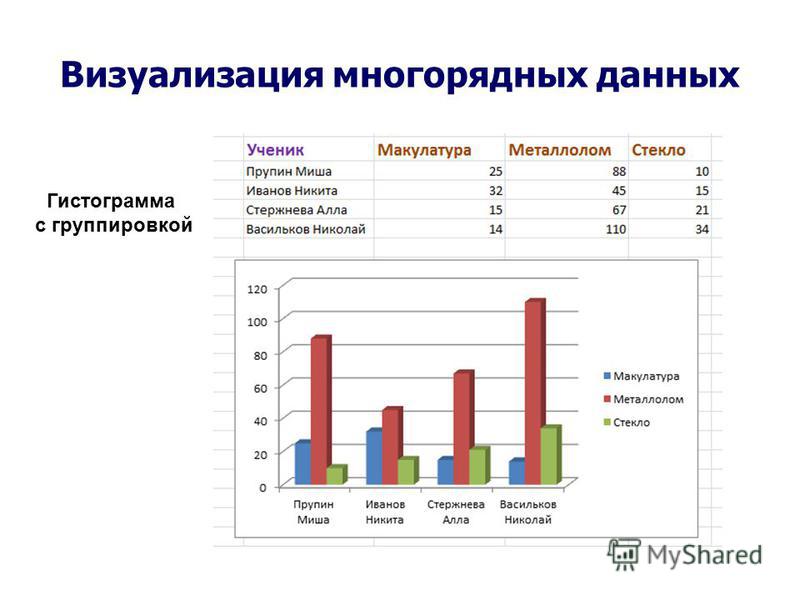 Предварительно выделив данные, следует выполнить команду «Рекомендуемые диаграммы» из группы «Диаграммы» вкладки «Вставка».
Появится уже знакомое окно вставки новой диаграммы, открытое на вкладке «Рекомендуемые диаграммы». Excel проанализирует выделенный диапазон и предложит несколько вариантов диаграмм, которые наилучшим образом интерпретируют данные. Если не один из вариантов не подошел, можно воспользоваться вкладкой «Все диаграммы», либо выбрать наиболее близкий вариант, а потом произвести его тонкую настройку.
Алгоритмы, положенные в основу создания рекомендуемых диаграмм, безусловно, не являются идеальными, но для новичка — это полезная функция.
В ключе рассмотрения рекомендуемых диаграмм, не лишним будет упомянуть команду «Строка/ столбец», которая в один клик поменяет данные по осям, например, при анализе доходов по шести продуктам, вымышленной компании, Excel неправильно определил оси.
Иногда, поменять строки и столбцы местами полезно с точки зрения проводимого анализа. Так, в первом случае, показана доходность продуктов по месяцам, тогда как во втором сравнительный анализ доходности различных продуктов по месяцам. Другими словами, из первого графика можно сделать вывод, что самым доходным оказался март для всех продуктов, а со второго, что пятый и второй продукты — лидеры по доходности.
- Выбор правильного типа диаграммы для визуализации данных
Видеоверсия
Текстовая версия
Выбор данных для представления на диаграмме
Диаграммы – это графическое представление численных данных.
Например, на рисунке 3 варианта представления данных по продажам за прошедший год.
Различные варианты визуализации одних и тех же данныхНа диаграмме первого варианта, по причине существенных различий в абсолютных значениях категорий, не является показательным с точки зрения анализа. Несмотря на существенные изменения в процентах продаж в различных периодах, на диаграмме это заметить очень сложно и весь смысл такого представления теряется.
Второй вариант использует две диаграммы, здесь видна разница по продажам, но, во-первых, в данном конкретном случае можно обойтись одним графиком, а, во-вторых, для отображения тенденции лучше подойдет график, а не гистограмма.
Третий вариант представлен, комбинированной (смешанной) диаграммой, позволяет не просто наглядно оценить абсолютные показатели, но и отлично показывает тенденцию, ну, или ее отсутствие.
Диаграммы создаются, как правило для донесения определенного сообщения. Само сообщение отображается в названии, а диаграмма уже обеспечивает наглядность утверждения. Чтобы докладчика правильно поняли очень важно правильно выбрать тип диаграммы, который наилучшим образом представит данные. В этом вопросе занятия мы и разберем, когда какой тип диаграммы использовать.
Общепризнанный гуру табличного процессора Excel – Джон Уокенбах отмечает, что в подавляющем большинстве случаев сообщение, которое необходимо донести посредством диаграммы является сравнение и выделяет такие типы сравнения:
- Сравнение нескольких элементов. Например, продажи по регионам компании
- Сравнение данных по времени. Например, объемы продаж по месяцам и общая тенденция развития компании
- Относительное сравнение. Другими словами, выделение доли в целом. Здесь лучшим вариантом будет круговая диаграмма
- Сравнение соотношения данных. Точечная диаграмма может неплохо справиться с демонстрацией разницы между доходами и расходами
- Сравнение по частотам.
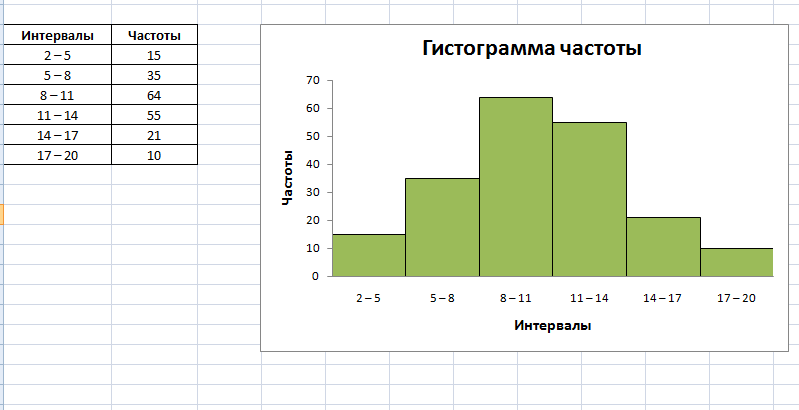 Гистограмма может использоваться для отображения количества студентов, успеваемость которых находится в определенном диапазоне
 - Определение нестандартных показателей. Если есть множество экспериментов, то с помощью диаграммы можно визуально определить «аномалии» или значения, существенно отличающиеся от остальных.
Как же правильно выбрать тип диаграммы в Excel
Однозначно ответить на данный вопрос нельзя все зависит от того какое именно сообщение пользовать хочет передать с помощью диаграммы. Например, если у компании есть 6 продуктов, которые она продает и есть данные о доходах с продажи за прошлый период, то здесь можно использовать два варианта диаграммы:
- Гистограмма – если необходимо провести визуальное сравнение дохода от разных продуктов
- Круговая диаграмма – если нужно определить долю каждого продукта в общем доходе компании.
Интересно, что, если воспользоваться рекомендованными диаграммами, то Excel сам предложит и первый и второй тип.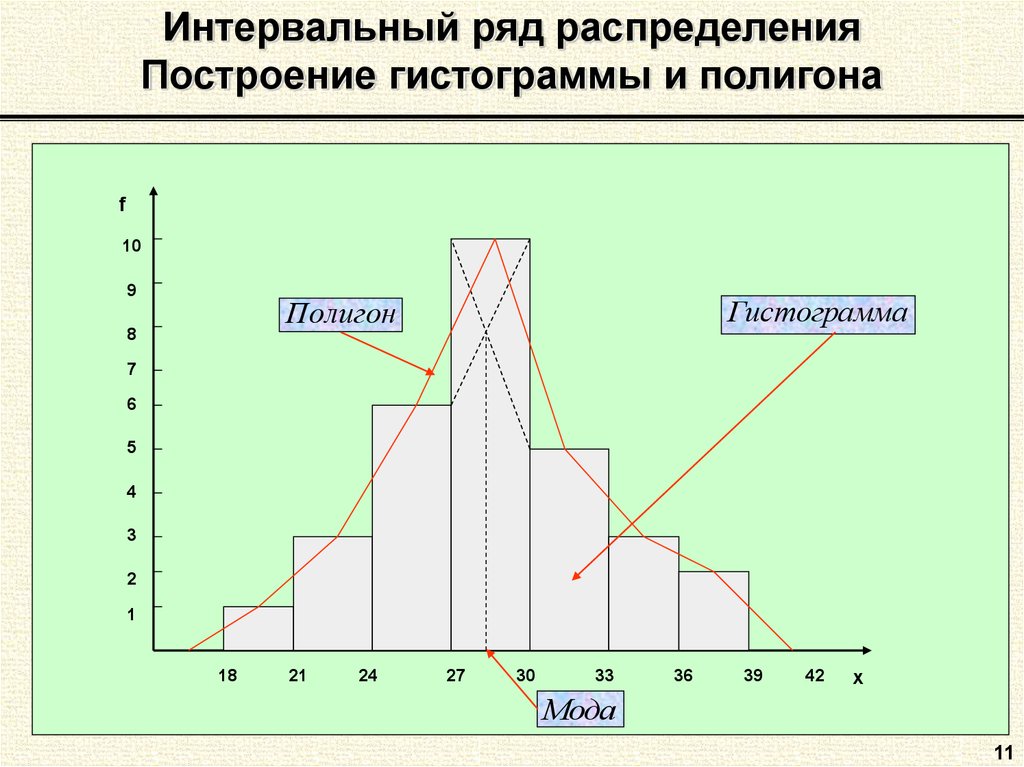 Здесь, правда есть еще несколько вариантов, которые использовать абсолютно неправильно, например, график, воронка или область с накоплениями.
Иногда можно построить несколько вариантов и визуально определить наилучший, здесь же давайте рассмотрим диаграммы, которые предлагает пользователю Excel и типичные сценарии их применения.
Гистограммы
Если не самый, то один из самых распространенных видов диаграмм. Гистограмма представляет каждую точку в виде вертикального столбца, высота которого соответствует значению. Гистограммы используются для сравнения дискретных наборов данных.
Использование гистограммы для визуализации данныхВ Excel 2016 существует 7 различных видов гистограмм: с группировкой, с накоплением, нормированная с накоплением, эти же 3 вида в объемном исполнении и просто объемная гистограмма. С объемными диаграммами следует вести себя осторожно, на первый взгляд они могут показаться привлекательными, но в большинстве случаев, они уступают по информативности своим двумерным аналогам.
Линейчатые диаграммы
Если гистограмму повернуть на 90 градусов, то получится линейчатая диаграмма. Область применения данных диаграмм аналогична гистограммам и, в целом гистограммы воспринимаются лучше, но, если подписи категорий достаточно длинные, то на линейчатой диаграмме они будут смотреться более гармонично.
Excel неправильно определил название диаграммы, его нужно заменитьВ Excel существует 6 видов линейчатых диаграмм все виды аналогичны гистограммам, но отсутствует трехмерная линейчатая диаграмма, так как здесь нет подтипа, который бы позволял размещать несколько рядов данных по третьей оси.
График
Чрезвычайно распространенный тип диаграммы, применяется для отображения непрерывных данных или тенденций.
График полезен при отображении тенденцииКурсы валют, доходы или убытки компании за определенный период времени, посещаемость сайта и многие другие показатели лучше всего изобразить графиком.
В Excel позволяет построить 7 различных подтипов графиков включая трехмерные.
Круговые диаграммы
Круговые диаграммы используются для отображения пропорций относительно целого. Все значения, которые берутся для круговой диаграммы должны быть положительными, отрицательные значения будут преобразованы Excel автоматически. Круговые диаграммы удобно использовать, когда нужно изобразить: долю компании на рынке, процент преуспевающих/ неуспевающих студентов, нишу определенной программы среди конкурентов и т.д.
Круговые диаграммы используются для отображения части целого. Один из редких случаев, когда трехмерный вариант смотрится и красиво, и информативно.Указывать значения в процентах и следить за тем, чтобы их сумма равнялась 100 не нужно, Excel самостоятельно просуммирует значения и распределит доли. Круговая диаграмма строится по одному ряду данных и является одним из тех редких случаев, когда трехмерная диаграмма может смотреться одновременно гармонично и информативно. Всего существует 5 видов круговых диаграмм две из них позволяют производить второстепенную расшифровку данных.
Excel сам определит какие данные вынести на вторичную диаграммы и, как правило, сделает это не правильно. К счастью исправить положение дел довольно просто в параметрах ряда вторичной диаграммы можно настроить не только сколько значений отнести в расшифровку вторичной диаграммы, но и определить некоторые другие параметры, например, размер.
Отдельным подвидом круговой диаграммы является кольцевая диаграмма — это круговая диаграмма для нескольких рядов данных. Таким образом можно изобразить долю на рынке в различные периоды времени. Но кольцевая диаграмма может подойти и для второстепенной расшифровки данных.
Если необходимо построить круговую диаграмму для нескольких рядов данных, то необходимо выбрать кольцевую диаграммуТочечные диаграммы
Еще одним видом распространенных типом диаграмм является точечные диаграммы или диаграммы рассеивания. Особенностью данного типа диаграмм является то, что они не используют ось категорий и по оси X и по оси Y откладываются значения. Данный тип диаграмм часто используется в статистических исследованиях для первичного определения наличия/ отсутствия связи между двумя переменными (количество заявок и продаж, посещения и успеваемости студента, высотой спортсмена и скоростью бега на 100 м, продолжительностью работы в компании и заработной платой и т.д.)
В Excel представлено 7 видов точечных диаграмм и две из них пузырьковые, когда размер пузырька зависит от значений точки.
Пузырьковые диаграммы не самый частый гость в отчетах общего характера, фактически, пузырьковая диаграмма это точечная с дополнительным рядом данных.
Интересный пример использования пузырьковой диаграммы продемонстрировал Джон Уокенбах, «нарисовав» мордочку мыши, давайте воспроизведем данный пример и мы.
После ввода данных и построения диаграммы нужно установить масштаб и установить переключатель «Значениям соответствуют» на «диаметр пузырьков»Для того, чтобы добиться такого эффекта пришлось изменить параметр размера пузырьков на «диаметр», установить масштаб 290 (по умолчанию 100) и раскрасить значения, т.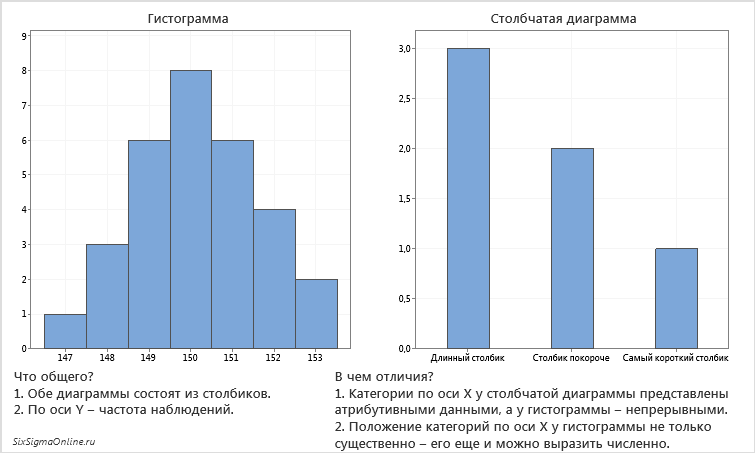 к. по умолчанию для всех значений одинаковый цвет.
Диаграммы с областями
Данный тип диаграмм достаточно редок и представляет собой графики с закрашенными областями. Если попытаться изобразить несколько рядов данных, то не исключена ситуация, когда под одним рядом не будет виден другой, в это случае лучшим выходом будет использовать простой график, либо попытаться упорядочить ряды данных так, чтобы ряд с меньшими значениями оказался на первом плане.
При построении диаграммы с областями нужно быть внимательным, чтобы не скрыть за одним рядом другойЕсли графики пересекаются, т.е. нельзя избежать перекрытия, можно сделать прозрачную заливку ряда данных, который находится на первом плане.
Биржевая диаграмма
Как можно понять из названия созданы для отображения цен на биржах, однако, их можно использовать и в других случаях, например, с помощью биржевой диаграммы можно наглядно представить график изменения температуры за февраль 2016-го года в Киеве.
Биржевую диаграмму можно использовать не только по ее прямому назначениюТочкой по центру рассчитана средняя температура, а линией представлен дневной разброс.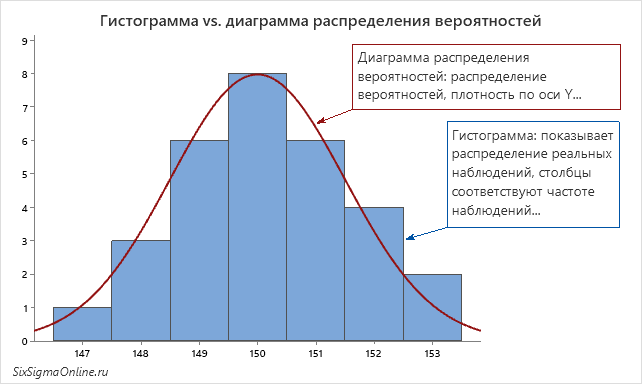 Как можно заметить февраль выдался на удивление теплым.
Поверхностная диаграмма
Достаточно редкий тип диаграммы, на которой изображена трехмерная поверхность. Отличительной особенностью данного типа диаграммы является то, что здесь цвет используется для выделения значений, а не рядов данных.
Особенностью поверхостной диаграммы является то, что цветом выделяются значения, а не ряды данныхКоличество цветов на поверхностной диаграмме зависит от цены основных делений по оси значений: один цвет-одно значение.
Поверхностная диаграмма в Excel не является трехмерной в полном смысле, на ней нельзя изобразить график из точек данных, представленных в системе координат x, y, z, за исключением случая, когда «x» и «y» равны между собой.
Лепестковые диаграммы
Лепестковая диаграмма является аналогом графика в полярной системе координат. Лепестковая диаграмма имеет отдельную ось для каждой категории, оси исходят из центра, а значение отмечается на соответствующей оси.
В качестве примера использования лепестковой диаграммы можно проанализировать недельную посещаемость сайта msoffice-prowork.com за определенный период, как видно в выходные количество посетителей существенно меньше.
Если несколько рядов данных перекрывают друг друга, по аналогии с диаграммой с областями, можно либо сделать заливку прозрачной, а можно выбрать вариант лепестковой диаграммы без заливки, тогда получится просто график в полярной системе координат.
Комбинированная (смешанная) диаграмма
Комбинированная или смешанная диаграмма – это диаграмма, которая совмещает в себе два типа диаграмм. Ярким примером удачного применения такого типа диаграммы является самый первый рисунок в данном вопросе, когда гистограммой изображен доход с продаж компании, а графиком, на этой же диаграмме, показано процентное изменение по отношению к предыдущему году.
В нашем примере Excel корректное проанализировал исходные данные и предложил данный тип диаграммы в рекомендуемых. Если такого предложения от Excel не поступило, то сделать комбинированную диаграмму самостоятельно проще простого :
- Выделяем данные для постройки.
- Вызываем диалоговое окно вставки диаграммы (вкладка «Вставка», группа «Диаграммы», треугольник вызова диалогового окна либо команда «Рекомендуемые диаграммы» и переходим на вкладку «Все диаграммы»).
- Выбираем тип «Комбинированная».
- Вверху выбираем подтип, а внизу указываем для какого ряда какую диаграмму построить. Постройка комбинированной диаграммы
- По необходимости отмечаем опцию использования дополнительной оси (когда значения в рядах сильно различаются).
Естественно, совместить получается не все типы диаграмм, выбор ограничен различными типами гистограмм и графиков.
Если вы используете версию Excel старше 2013й, то процесс построения комбинированной диаграммы может отличаться.
Новые типы диаграмм в Excel 2016
С приходом Office 2016 Microsoft добавила Excel шесть новых типов диаграмм: Древовидная, Солнечные лучи, Каскадная, Гистограмма (специально для статистического анализа), Парето и Ящик с усами.
Все новые диаграммы будут интересны узкому кругу специалистов, например, воронкообразную диаграмму Microsoft рекомендует использовать для отображения количества потенциальных покупателей на различных этапах продаж.
Воронкообразная диаграмма показывает количество потенциальных покупателей на различных этапах продажНасколько такая визуализация наглядна каждый пускай решит самостоятельно.
Шаблоны диаграмм
Иногда на построение и тонкую настройку диаграммы тратится много времени. Если нужно будет построить несколько однотипных и временезатратных диаграмм можно просто копировать исходник и заполнять его каждый раз новыми данными.
Хотя такой способ и имеет право на существование, для этих целей лучше сохранить исходную диаграмму в качестве шаблона, а потом использовать его точно также, как и любой другой тип диаграммы.
Для сохранения диаграммы в качестве шаблона следует:
- Создать диаграмму.
- Отформатировать диаграмму, произвести настройку.
- Выделить диаграмму/ вызвать контекстное меню/ выбрать команду «Сохранить как шаблон…»
- Дать имя шаблону.
Шаблоны диаграмм Excel имеют расширение *.crtx. Все шаблоны, созданные пользователем, можно найти в группе Шаблоны, соответственно, если необходимо изменить тип уже созданной диаграммы, заранее сохраненный шаблон следует поискать именно там.
Сохраненный пользователем шаблон диаграммы- Быстрое форматирование диаграмм с помощью стилей и макета
Видеоверсия
Текстовая версия
После создания диаграммы вы можете изменить ее параметры до неузнаваемости, детальные настройки диаграммы будут рассмотрены в следующем вопросе, а сейчас мы будет применять на диаграмме заготовленные стили оформления и макеты. С помощью этих инструментов можно быстро подобрать подходящий внешний вид диаграммы.
Весь необходимый инструментарий находится на дополнительной вкладке «Конструктор», нам понадобятся команды групп «Макет диаграммы» и «Стили диаграмм».
Стили определяют внешний вид диаграммы, а макет отвечает за наличие и размещение элементов диаграммыСтили диаграммы – это заранее подготовленный набор визуальных параметров диаграммы.
Предустановленные стили диаграмм отвечают за внешнее оформление элементов диаграмм, таких как: шрифты и цветовая гамма, дополнительно можно еще поэкспериментировать еще с командой «Изменить цвета», она позволит в дополнение к стилю подобрать набор цветов.
Стили оформления, а также цветовые наборы зависят от самой темы книги Excel.
Стили диаграмм не добавляют и не удаляют сами элементы диаграмм, за это отвечает выпадающая команда Экспресс-макет.
Выбор подходящего макета диаграммыЕсли вы подобрали более-менее приемлемый макет, но на нем отсутствует или наоборот, является лишним определенный элемент, то выпадающая команда «Добавить элемент диаграммы» предоставит просто изобилие возможностей по добавлению и расположению элементов диаграммы.
Для применения определенного стиля или набора цветовой палитры, ровно, как и для добавления/ удаления определенных элементов диаграммы, вовсе не обязательно переходить на вкладку «Конструктор». Если выделить диаграмму, то рядом образуются три всплывающие кнопки, верхняя отвечает за удаление или добавление элементов диаграмм, средняя отвечает за изменение стиля или цветовой палитры.
Удаление любого элемента диаграммы возможно и с нажатием клавиши Delete, с предварительным выделением нужного (или не нужного, кому как больше нравится) элемента.
Быстрая настройка диаграммы с помощью всплывающих командТретья всплывающая управляющая кнопка позволит быстро произвести определенные манипуляции с данными. Здесь можно скрыть один или несколько рядов данных без необходимости перестроения самой диаграммы.
Фильтрация данных на диаграмме без перестроенияИспользование стилей и макетов позволит быстро изменить внешний вид диаграммы, но, если нужна более тонкая настройка следует воспользоваться командами ручного форматирования элементов диаграммы.
- Форматирование диаграмм в ручном режиме
Видеоверсия
Текстовая версия
Имея определенное представление о диаграммах их способах построения, давайте более детально рассмотрим основные элементы диаграммы: ряды данных (основной элемент диаграммы), оси (основная слева, вспомогательная справа), названия осей, название диаграммы, подписи данных, таблица данных (дублирует таблицу с листа), сетка, легенда (подписи рядов данных).
Элементы диаграммыПринято также разграничивать область диаграммы (chart area) и область построения (plot area)
Область диаграммы (chart area) и область построения (plot area)Область диаграммы — это все внутреннее пространство, ограниченное границами диаграммы.
Область построения — это пространство, ограниченное осями, область построения диаграммы может перемещаться в рамках области самой диаграммы.
Пользователь может выбрать элемент щелчком левой клавиши по элементу на диаграмме и отредактировать его, например, ввести новое значение. Если какой-нибудь элемент затруднительно выбрать мышкой, для его выбора предусмотрена выпадающая команда в группе «Текущий фрагмент» на вкладке «Формат».
Выбор элемента диаграммыДо этого момента мы принимали составляющие части диаграммы в том виде, в котором они были представлены тем или иным стилем оформления, сейчас будем форматировать элементы вручную.
Не лишним будет отметить, что количество элементов диаграммы зависит от типа самой диаграммы, удалить или изменить местоположение существующих, а также добавить отсутствующие элементы можно с помощью команды «Добавить элементы диаграммы» группы «Макет диаграммы» вкладки «Конструктор».
Количество элементов зависит от типа диаграммыФорматирование текстовых меток
Текстовые метки — это подписи осей, название диаграммы, подписи рядов и т. д., для форматирования нужно сначала выделить нужный элемент, а потом воспользоваться командами групп «Шрифт» и «Выравнивание». При необходимости можно вызвать диалоговое окно «Шрифт» и настроить еще больше параметров оформления текстовой метки. Форматирование текстовых меток ничем особенным не отличается от форматирования обычного текста в Excel.
Если нужно изменить название диаграммы или подписи осей, как правило пользователи кликают по элементу и начинают изменять название прямо в диаграмме. Так можно делать, но также можно кликнуть по текстовой метке (например, названии диаграммы), поставить знак «=» и кликнуть по ячейке, где хранится предполагаемое название. Такой способ хорош тем, что в ячейке название можно менять формулой и оно автоматически будет отражаться и на самой диаграмме.
Форматирование рядов данных (серий данных)
За форматирование рядов данных отвечает вкладка «Формат» из группы дополнительных вкладок «Работа с диаграммами». Прежде чем приступить к форматированию, необходимо научиться правильно выделять конкретный элемент ряда (столбец, точку, сектор, строку и т.д.)
Итак, первый щелчок левой клавиши мышки по любому элементу ряда выделить весь ряд, выделить весь ряд можно и с помощью выпадающего списка из группы «Элементы диаграммы», а второй щелчок по конкретному элементу приведет уже к выделению только этого элемента, соответственно все форматирование будет относиться только к нему.
На заметку
Первый щелчок по ряду данных выделит весь ряд, а второй уже конкретный элемент ряда. Его можно отформатировать индивидуально.
После выделения элемента последующее форматирование производится инструментарием группы «Стили фигур» вкладки «Формат». Здесь можно выбрать один из предустановленных стилей для фигур, либо выбрать индивидуальные настройки: толщина линий, заливка и ее цвет, тени, эффекты и т.д. Более глубокую настройку параметров производят с помощью диалогового окна форматирования фигур, которое вызывается щелчком по треугольнику в правом нижнем углу группы.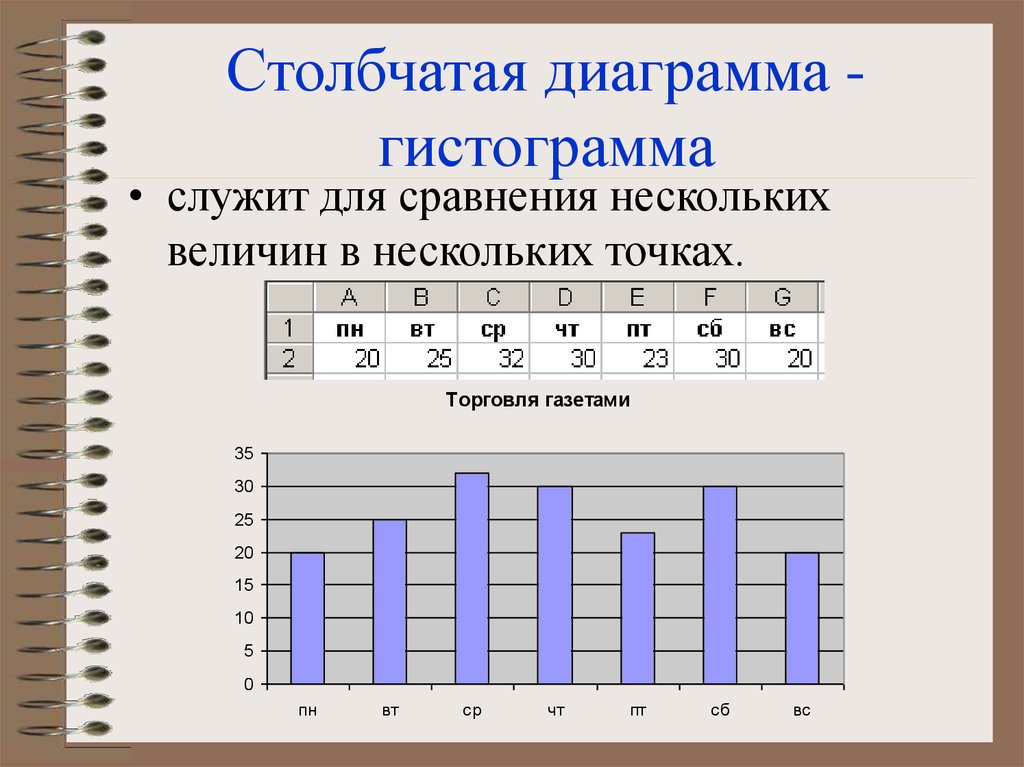 К слову название этого окна, а также перечь доступных в нем команд для редактирования зависят от того элемента, который в данный момент выделен.
Среди интересных параметров, которые настраиваются в данном диалоговом окне — прозрачность цвета заливки, которая несет не только эстетическую функцию, но и практическую. Прозрачность будет полезна, если некоторые ряды перекрываются.
Форматирование легенды
Легенда на диаграмме Excel — это подпись ряда данных. Как и любой другой элемент диаграммы, легенду можно удалить, разместить в разных областях диаграммы или отформатировать.
Размещение легенды на диаграммеТонкая настройка внешнего вида легенды производится в уже знакомо диалоговом окне форматирования легенды, здесь, к примеру, можно изменить цвет самой подписи в стиль ряда данных на графике, добавить зеркальное отражение или другие эффекты.
Легенду, как и любой элемент диаграммы, можно настроить индивидуальноКак правильно перемещать элементы внутри области диаграммы
Перемещение элементов диаграммы внутри области диаграммы можно сделать двумя путями: просто перетащить мышкой и выбрать расположение командой «Добавить элемент диаграммы». Как же лучше выбирать размещение элемента.
Если нужно сделать небольшое передвижение, например, сдвинуть легенду вправо, а не по центру, то это делается мышкой, если же нужно сделать кардинальные перестановки, например, разместить не внизу области построения, а вверху под названием или сбоку, то это лучше сделать с помощью команду «Добавить элемент диаграммы», т.к. в этом случае все остальные элементы быстро подстроятся под новый макет диаграммы. Если делать такие манипуляции мышкой, то придется изрядно повозится (изменить размер и положение остальных элементов вручную) и не факт, что результат вас устроит.
Функция РЯД
В завершение рассмотрения данного вопроса следует отметить функцию РЯД, она появляется в строке формул при выделении определенного ряда данных.
Функция РЯД отображена в строке формул, если выделен ряд данныхФункция РЯД является неполноценной функцией, ее невозможно применять в ячейках рабочего листа и в качестве аргументов нельзя использовать другие функции, однако, можно редактировать аргументы самой функции. Практическая значимость такого мероприятия сомнительна, ведь проще все сделать через соответствующие команды, но для общего развития ознакомиться будет полезно.
Синтаксис функции РЯД следующий:
=РЯД(имя_ряда; метки_категории; диапазон_данных;номер_ряда;размеры)
- имя_ряда – необязательный аргумент содержит ссылку на ячейку, в которой записано имя ряда, используемое в легенде. В нашем случае это ячейка B1;
- метки_категории – необязательный аргумент, содержит ссылку на диапазон ячеек где записаны метки для оси категорий. В нашем случае это диапазон A2:A32;
- диапазон_данных – обязательный аргумент, содержит ссылку на диапазон ячеек данными для ряда. Можно использовать несмежные диапазоны, тогда их нужно будет разделить запятыми и заключить в круглые скобки;
- номер_ряда – обязательный аргумент может быть только константой (число непосредственно в формуле). Этот аргумент имеет смысл только при наличии нескольких рядов данных на диаграмме и показывает очередность прорисовки, если оранжевой области присвоить первый номер, то она будет скрыта за синей областью;
- размеры – используется только для пузырьковых диаграмм, содержит ссылку на диапазон с размерами пузырьков.
Как можно заметить в функции РЯД ссылки на диапазоны и ячейки введены как абсолютные и с обязательным указанием имени листа. На первый взгляд это может немного сбить с толку, но если присмотреться, то стандартные абсолютные ссылки с указанием листа. Здесь, кстати могут быть и поименованные диапазоны, но тогда нужно обязательно указать имя книги.
- Инструменты быстрого анализа
Видеоверсия
Текстовая версия
Начиная с 2013 й версии Excel появилась возможность провести быстрый визуальный анализ данных определенного диапазона. При выделении диапазона в правом нижнем углу появляется специальный значок нажатие на который позволит вызвать инструменты быстрого анализа.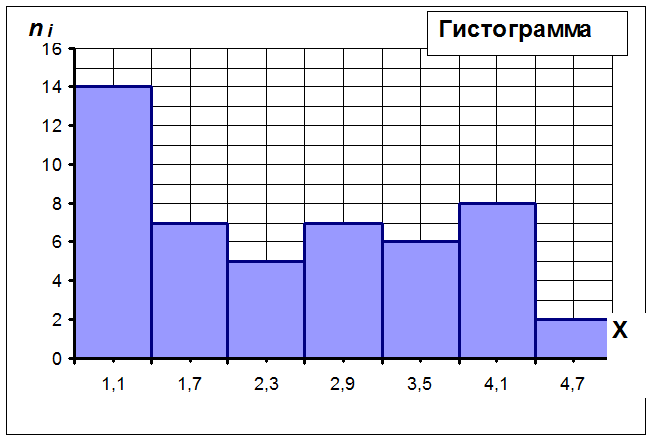 Тоже самое можно сделать с помощью горячего сочетания Ctrl+Q.
Горячее сочетание
Ctrl+Q вызывает инструменты быстрого анализа
Вызов инструментов быстрого анализаЗдесь сосредоточено сразу несколько инструментов быстрого анализа выделенного диапазона.
Составляющие команды «Инструменты быстрого анализа»К выделенному диапазону можно применить инструменты условного форматирования, построить диаграмму, это тот самый четвертый способ создания диаграммы, о котором мы упоминали ранее, подсчитать различные итоговые значения (сумму, среднее и т.д.), преобразовать диапазон в таблицу (таблицы будем рассматривать дальше) и построить спарклайны (инфолинии, мини-диаграммы) – небольшие диаграммы, которые умещаются в одну ячейку.
Спарклайны
Если имеется таблица с множеством рядов данных, то применение стандартной диаграммы привело бы к построению множества графиков и зрелище было бы не самым наглядным, использование спарклайнов покажет график для каждой строки диапазона отдельно.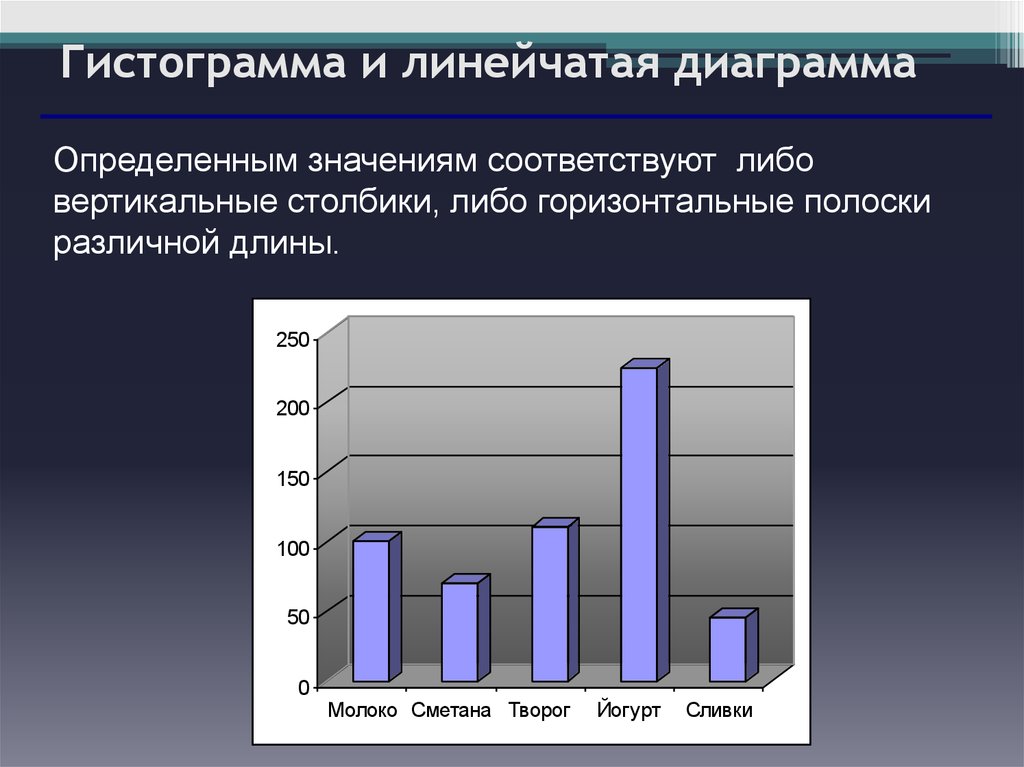
Аналогичная ситуация и по остальным двум видам спарклайнов: «Гистограмма» и «Выигрыш/ проигрыш».
Добавление спарклайнов на рабочий лист
Первый и, наверное, самый быстрый способ создания спарклайнов — это с помощью инструмента быстрого анализа, но построить спарклайны к выделенному диапазону можно и с помощью вкладки «Вставка», группа «Спарклайны». В этом случае придется дополнительно указать диапазон для вывода инфолиний, в случае с инструментом быстрого анализа спарклайны добавляются справа от выделенного диапазона. Диапазон должен соответствовать количеству строк.
Создание спарклайновВ начале данного занятия мы говорили о невидимом уровне, на котором размещаются диаграммы и текстовые блоки. Спарклайны, фактически являют собой диаграммы, как один из типов данных в ячейках, наряду с текстом, числами и формулами. Именно поэтому при построении спарклайнов действуют стандартные правила заполнения ячеек, а именно, автозаполнение.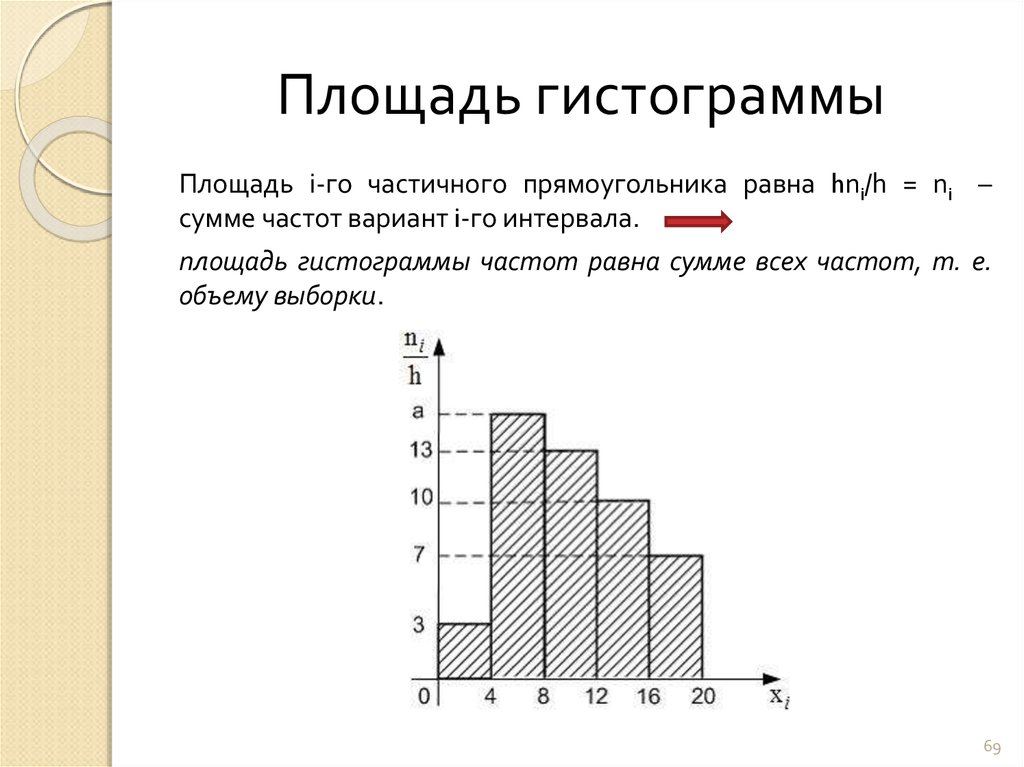 Можно построить спарклайн для одного ряда, а потом, с помощью автозаполнения, заполнить оставшиеся ячейки диапазона.
Рассмотрим спарклайны, как инструмент быстрого анализа, более детально.
После добавления инфолиний на рабочий лист появляется специальная вкладка «Конструктор» для работы с мини-диаграммами.
Вкладка Конструктор для работы со спарклайнамиНесмотря на богатство настроек на вкладке, регулируемых параметров не так уж и много, в основном они касаются внешнего вида.
Команда «Изменить данные» позволяет, кроме настроек данных для всех или отдельно взятого спарклайна, настроить отображение пустых и скрытых ячеек. Эти настройки аналогичны таков для диаграмм, по умолчанию пустые значения игнорируются, и линия не прерывается, однако, можно сделать так, чтобы в местах с пустыми ячейками были разрывы или они принимались за нулевые значения.
Настройка обработки скрытых и пустых ячеекВ группе «Показать» можно включить отображение маркеров для отдельных или всех точек.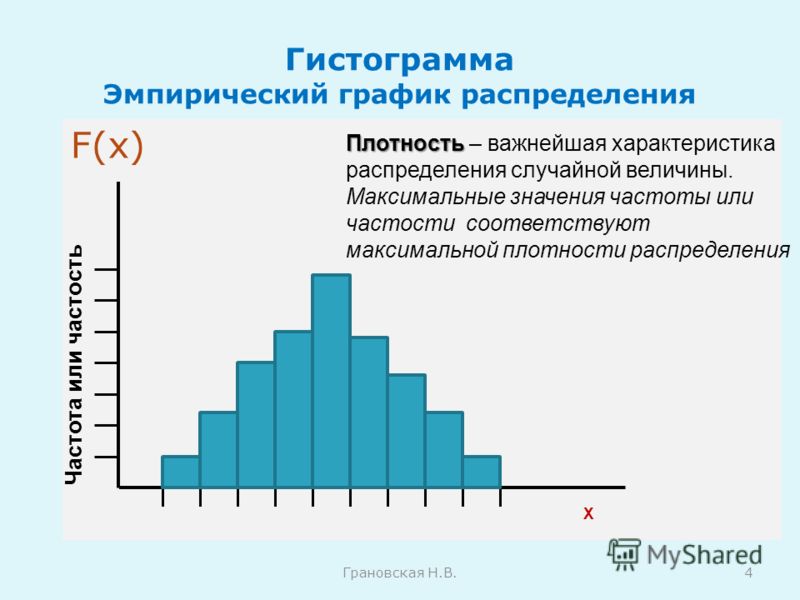 Удобно, например, посмотреть максимум и минимум.
Группа «Стиль» полностью отдана за изменение внешнего вида спарклайнов, отдельно можно настроить цвет маркера.
С помощью последней группы можно настроить так, чтобы спарклайны воспринимались как единое целое и форматировались соответствующим образом, а можно их разгруппировать, тогда можно будет каждый спарклайн настроить индивидуально.
Команда «Ось» является самой важной с точки зрения представления данных.
Команда «Ось» позволяет настроить различные параметрыПо умолчанию для каждого ряда строится своя мини-диаграмма, со своими максимальными и минимальными значениями, что удобно для общей динамики, но не для сравнения рядов. На рисунке с примером одни и те же данные, только на нижнем примере установлен масштаб оси одинаков для всех спарклайнов. Из-за разницы в значениях визуально проследить динамику в рядах 2-10 проследить невозможно.
По умолчанию для каждого отдельного спарклайна устанавливаются индивидуальные максимальные и минимальные значения.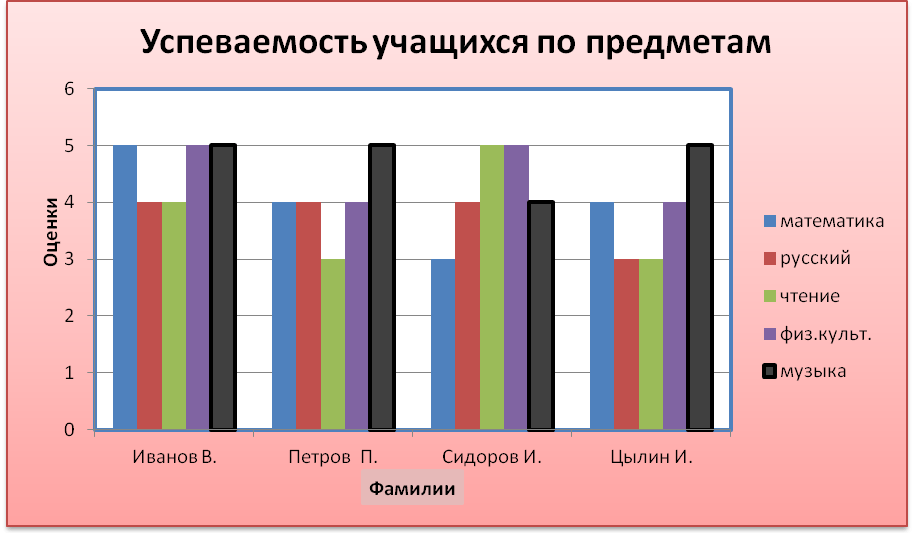 Это позволит проследить динамику не зависимо от абсолютных показателей
Другие инструменты быстрого анализа
В завершении рассмотрения инструмента быстрого анализа отформатируем выделенный диапазон с помощью условного форматирования, построим график, добавим некоторые итоговые значения и добавим спарклайны типа гистограмма.
Результат комплексной работы инструментов быстрого анализаИнструмент быстрого анализа итоги разместил под данными, спарклайны слева от данных.
Флэшкарты
Так называемые карты памяти, смотрите на карту и пытаетесь ответить, по клику на карту отобразится правильный ответ. Карты памяти хороши для запоминания ключевых позиций занятия. Все занятия данного курса снабжены картами памяти.
Практика
В практической части вы найдете задания по прошедшему занятию. После их выполнения у вас есть возможность сравнить свой вариант с подготовленным лектором ответом. Настоятельно рекомендуется смотреть решение только после того, как вы выполнили задание самостоятельно. Для некоторых заданий есть небольшие подсказки
Задание 1. Построение простого графика
- Открыть книгу из предыдущего занятия «Задание 5.4 выполнено».
- Построить график динамики заработка в долларах США по дням.
- Добавить название диаграммы, подписи осей, таблицу данных и легенду.
- Стилевое оформление подобрать самостоятельно. Сравнить полученный результат с приведенным ниже. Созданный график оформлен одним из стандартных стилей Excel
- Сохранить книгу под именем «Задание 6.1 выполнено».
Посмотреть решение
Задание 2. Закрепление навыков использования шаблонов
- Открыть книгу из предыдущего задания «Задание 6.
 1 выполнено».
 - Создать новый лист и переименовать его в «Мордочка мыши» и ввести следующие данные для пузырьковой диаграммы: Данные для пузырьковой диаграммы
- Построить пузырьковую диаграмму на основе данных из таблицы. Результат сравнить с рисунком: Пузырьковая диаграмма по умолчанию
- Сохранить себе на компьютер шаблон диаграммы Excel «Мордочка мыши шаблон».
- Применить сохраненный шаблон на диаграмме. Перекрасить уши мышки в зеленый цвет и результат сравнить с рисунком: Пузырьковая диаграмма с примененным шаблоном
- Сохранить свою диаграмму как шаблон, имя придумать произвольное.
- Сохранить книгу под именем «Задание 6.2 выполнено».
Посмотреть решение
Задание 3. Построение круговой и кольцевой диаграммы
На основе данных о количестве просмотров сайта мобильными устройствами необходимо построить круговую диаграмму со вторичной линейчатой. На вторичную вывести доли мобильных устройств по моделям.
- Открыть книгу из предыдущего задания «Задание 6.2 выполнено».
- Создать дополнительный лист, переименовать его в «Статистика по устройствам» и внести данные с таблицы: Данные для круговой диаграммы
- Создать круговую диаграмму со вторичной. На главной диаграмме должно быть две области: десктоп и мобильные, на вторичную круговую, вывести типы мобильных устройств.
- В пустую ячейку листа ввести желаемое название диаграммы.
- Добавить элемент название диаграммы и связать его с названием, которое было введено в свободную ячейку на листе.
- Сравнить полученный результат с рисунком: Построенная круговая диаграмма со вторичной
- Сохранить книгу под именем «Задание 6.
 3 выполнено».
Пояснение: имеется ввиду название не вводить вручную, а сделать ссылкой на ячейку листа.
Посмотреть решение
Задание 4. Использование инструментов быстрого анализа
- Открыть книгу со статистикой выручки по месяцам в разрезе сотрудников «Выручка за год».
- Открыть книгу из предыдущего задания «Задание 6.3 выполнено».
- Скопировать лист из книги «Выручка за год» в книгу «Задание 6.3 выполнено».
- Закрыть книгу «Выручка за год».
- С помощью инструментов быстрого анализа в итоговую строку добавить сумму выручки по месяцам.

- С помощью инструментов быстрого анализа в крайний правый столбец добавить спарклайны отражающие динамику.
- Спарклайны с 6 по 10й сделать самостоятельной группой. Должно быть 2 группы спарклайнов с 1 по 5й и с 6 по 10.
- Для второй группы спарклайнов изменить их тип на «Гистограмма».
- С помощью условного форматирования выделить по два лучших сотрудника (с наивысшими показателями) в каждом месяце.
- Результат работы сравнить с рисунком: Результат работы инструментов быстрого анализа
- Сохранить книгу под именем «Задание 6.4 выполнено».
Подсказка
Подсказка: скопировать быстрее всего перетягиванием ярлычка листа с зажатой клавишей Ctrl, либо с помощью контекстного меню по ярлычку листа.
Подсказка
Подсказка: выделить спарклайны 6-10 выбрать команду «разгруппировать», а потом опять их выделить и выбрать «сгруппировать». В группе «Группировать» дополнительной вкладки Конструктор (Работа со спарклайнами).
Посмотреть решение
Тест
Полезное
Разница между гистограммой и гистограммой
- 2019
Принципиальное различие между гистограммой и гистограммой поможет вам легко идентифицировать их в том, что в гистограмме есть промежутки между столбцами, но в гистограмме столбцы расположены рядом друг с другом.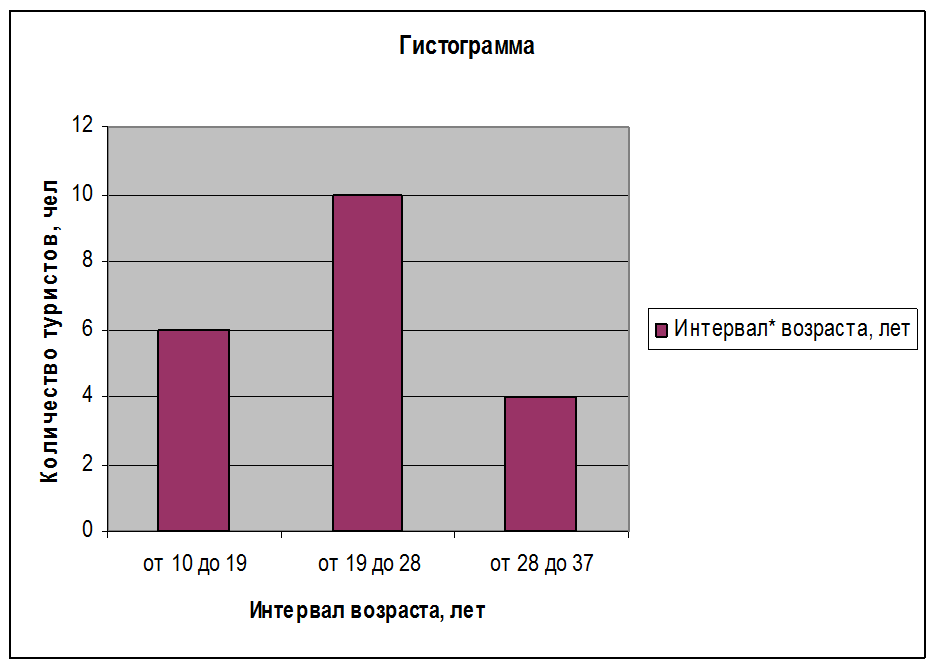
После сбора и проверки данных их необходимо компилировать и отображать таким образом, чтобы они четко выделяли основные функции для пользователей. Статистический анализ может быть выполнен, только если он представлен правильно. Существует три режима представления данных: текстовое представление, табличное представление и схематическое представление. Схематическое представление данных является одним из лучших и привлекательных способов представления данных, поскольку оно обслуживает как образованные, так и необразованные слои общества.
Гистограмма и гистограмма — это два способа отображения данных в форме диаграммы. Поскольку они оба используют столбцы для отображения данных, людям трудно их различить.
Сравнительная таблица
| Основа для сравнения | Гистограмма | Гистограмма |
|---|---|---|
| Имея в виду | Гистограмма относится к графическому представлению, которое отображает данные в виде столбцов для отображения частоты числовых данных.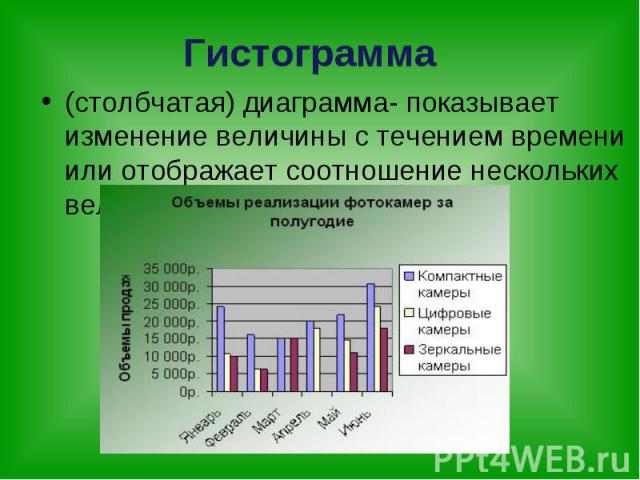 | Гистограмма представляет собой графическое представление данных, которое использует столбцы для сравнения различных категорий данных. |
| Указывает | Распределение недискретных переменных | Сравнение дискретных переменных |
| подарки | Количественные данные | Категориальные данные |
| пространства | Стержни соприкасаются друг с другом, поэтому между ними нет пробелов | Бруски не соприкасаются друг с другом, поэтому между ними есть промежутки. |
| элементы | Элементы сгруппированы так, что они рассматриваются как диапазоны. | Элементы принимаются как отдельные объекты. |
| Можно ли изменить порядок баров? | нет | да |
| Ширина баров | Не нужно быть таким же | Так же |
Определение гистограммы
В статистике гистограмма определяется как тип гистограммы, которая используется для представления статистической информации в виде столбцов для отображения распределения частоты непрерывных данных. Он указывает количество наблюдений, которые лежат между диапазоном значений, известных как класс или корзина.
Первым шагом при построении гистограммы является сбор данных наблюдений и разбивка их на логические серии интервалов, называемых бинами. По оси X указаны независимые переменные, т.е. классы, а по оси Y — зависимые переменные, то есть вхождения. Прямоугольные блоки, то есть столбцы, изображены на оси X, площадь которой зависит от классов. Смотрите рисунок, приведенный ниже:
Определение гистограммы
Гистограмма — это диаграмма, которая графически представляет сравнение между категориями данных. Он отображает сгруппированные данные в виде параллельных прямоугольных полос одинаковой ширины, но различной длины. Каждый прямоугольный блок указывает конкретную категорию, а длина столбцов зависит от значений, которые они содержат. Столбцы на гистограмме представлены таким образом, что они не соприкасаются друг с другом, чтобы обозначить элементы как отдельные объекты.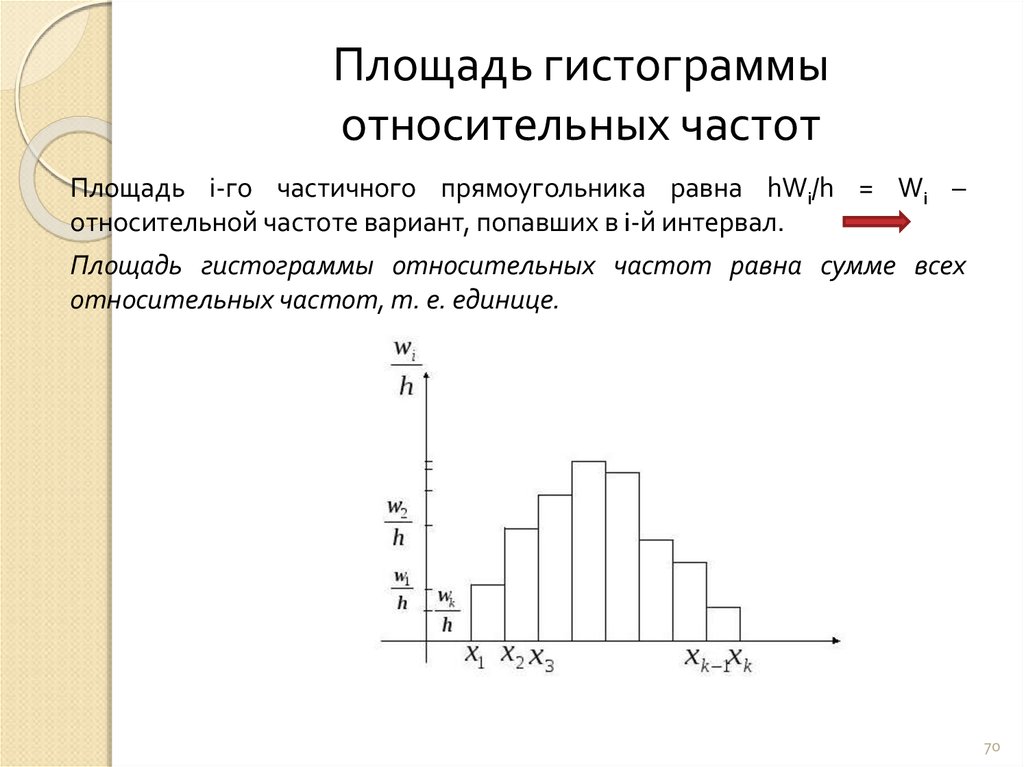
Гистограмма может быть горизонтальной или вертикальной, где горизонтальная гистограмма используется для отображения данных, изменяющихся в пространстве, тогда как вертикальная гистограмма представляет данные временного ряда. Он содержит две оси, где одна ось представляет категории, а другая ось показывает дискретные значения данных. Смотрите рисунок, приведенный ниже:
Различия между гистограммой и гистограммой могут быть четко обозначены по следующим причинам:
- Гистограмма относится к графическому представлению; который отображает данные в виде столбцов, чтобы показать частоту числовых данных. Гистограмма — это графическое представление данных, которое использует столбцы для сравнения различных категорий данных.
- Гистограмма представляет распределение частот непрерывных переменных. И наоборот, гистограмма — это схематическое сравнение дискретных переменных.
- Гистограмма представляет числовые данные, тогда как гистограмма показывает категориальные данные.

- Гистограмма нарисована таким образом, что между столбиками нет зазора. С другой стороны, существует правильное расстояние между столбцами в гистограмме, что указывает на разрыв.
- Элементами гистограммы являются числа, которые классифицируются вместе, чтобы представить диапазоны данных. В отличие от гистограммы, элементы рассматриваются как отдельные объекты.
- В случае гистограммы довольно часто переставляют блоки с наивысшего на низшее. Но с гистограммой этого сделать нельзя, так как они показаны в последовательностях классов.
- Ширина прямоугольных блоков в гистограмме может быть или не быть одинаковой, в то время как ширина столбцов в гистограмме всегда одинакова.
Заключение
Первоначально оба графика кажутся одинаковыми, так как и гистограмма, и гистограмма имеют оси X и Y и используют вертикальные столбцы для отображения данных. Высота столбцов определяется относительной частотой количества данных в элементе. Кроме того, асимметрия имеет значение в гистограмме, но не в случае гистограммы.
Гистограмма распределения — Энциклопедия по экономике
Вследствие воздействия на производственный процесс случайных факторов возникает вероятность появления отклонений от установленного нормативами номинального значения параметров ЕПК. Для того чтобы определить частоту отклонений и охарактеризовать качество производственного процесса, нужно провести достаточное количество наблюдений и построить гистограмму распределения отклонений по их абсолютному количеству. На рис. 8.2 сплошными линиями показаны примеры гистограмм для двух характерных случаев отклонений. Первый случай. Кроме номинального значения ЕПК устанавливаются допустимые отклонения (допуски). Пример — требования к установке сборных конструкций [c.153]| Рис. 8.2. Гистограммы распределения дефектов по их абсолютному |
 8.2 пунктирными линиями.
[c.155]
8.2 пунктирными линиями.
[c.155]| Рис. 4. Гистограммы распределения продолжительности проходки скважин передовыми буровыми бригадами |
При построении гистограммы распределения вариационного ряда с неравными интервалами по оси ординат наносят не частоты, а плотность распределения признака в соответствующих интервалах. Это необходимо сделать для устранения влияния величины интервала на распределение и получения возможности сравнивать частоты. [c.32]
О выполнять статистическую обработку данных (построение рядов, гистограмм распределения, графиков сглаживания и т. п.) [c.472]
| Рис. 14. Гистограмма распределения времени пролеживания на складе деталей и выравнивающая ее показательная кривая. |
 15 приведена гистограмма распределения изучаемой величины для данного примера.
[c.77]
15 приведена гистограмма распределения изучаемой величины для данного примера.
[c.77]На рис. 16 приведена гистограмма распределения времени пролеживания детали вал изделия I. Аналогичные гистограммы получены и при исследовании пролеживания деталей пакет ротора изделия I и пакет статора изделия III. [c.77]
Подробно рассмотрена проблема группировки данных, то есть расчет оптимального количества интервалов группировки и оптимальной ширины интервала, а также построения по сгруппированным данным гистограммы распределения. [c.79]
Построение гистограммы распределения. [c.81]
Гистограмма распределения имеет 27 столбцов. Для большей наглядности плотность вероятности приведена не в виде гистограммы, а как плавная линия, проходящая через середины интервалов разбиения. [c.87]
После построения гистограммы распределения можно выдвинуть гипотезу о том, что данная гистограмма может быть аппроксимирована одним из изученных ранее законов распределения.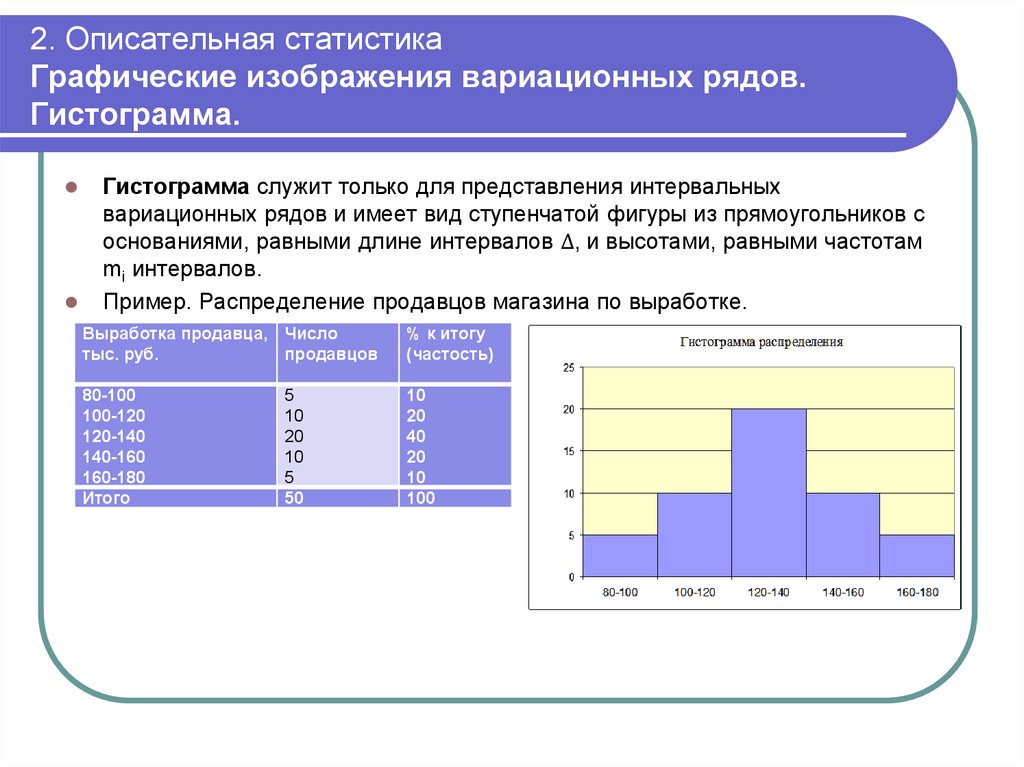 При этом степень близости гистограммы и принятой аналитической модели может быть проверена с использованием критериев согласия. Здесь будет рассмотрен один из этих критериев — критерий Пирсона.
[c.87]
При этом степень близости гистограммы и принятой аналитической модели может быть проверена с использованием критериев согласия. Здесь будет рассмотрен один из этих критериев — критерий Пирсона.
[c.87]
| Рисунок 1. Гистограмма распределения управления |
| Рис. 2. 2. Гистограмма распределения нитратов в огурцах. |
Если хорошее среднее получено в широком диапазоне значений, то каждый отдельный показатель может быть очень далек от оптимального значения. Другими словами, чем больше неопределенность, тем больше риск. Приемлемым отклонением можно считать величины в пределах 20% среднего значения. Большую пользу менеджерам приносит гистограмма распределения показателей.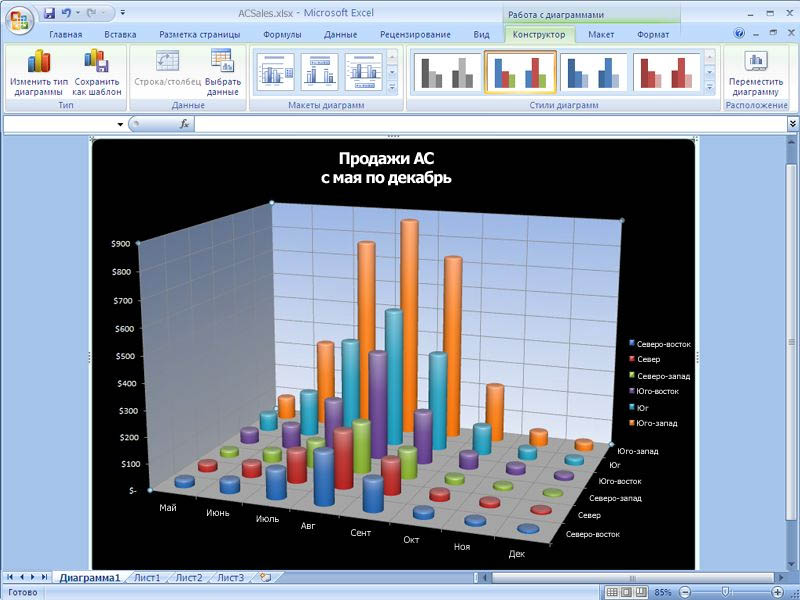 Наиболее благоприятной является ситуация, при которой гистограмма имеет один пик, и все значения показателя группируются вокруг среднего значения, которое приблизительно совпадает с пиком. Величина неопределенности характеризует ширину пика.
[c.112]
Наиболее благоприятной является ситуация, при которой гистограмма имеет один пик, и все значения показателя группируются вокруг среднего значения, которое приблизительно совпадает с пиком. Величина неопределенности характеризует ширину пика.
[c.112]
Далее строим гистограмму распределения (рис. 4.19). Обведем гистограмму плавной кривой и получим вид выборочного распределения. Теперь можно вычислить параметры распределения среднее значение дисперсию среднеквадратичное отклонение. [c.160]
| Рис. 22.1. Гистограмма распределения спроса |
| Рис. 10. Гистограммы распределения заработной платы за 1966, 1957, 1959 и 1964 годы |
Гипотеза абсолютного дохода / 33 Гипотеза естественного уровня / 33 Гипотеза естественного уровня безработицы / 33 Гипотеза жизненного цикла 133 Гипотеза М.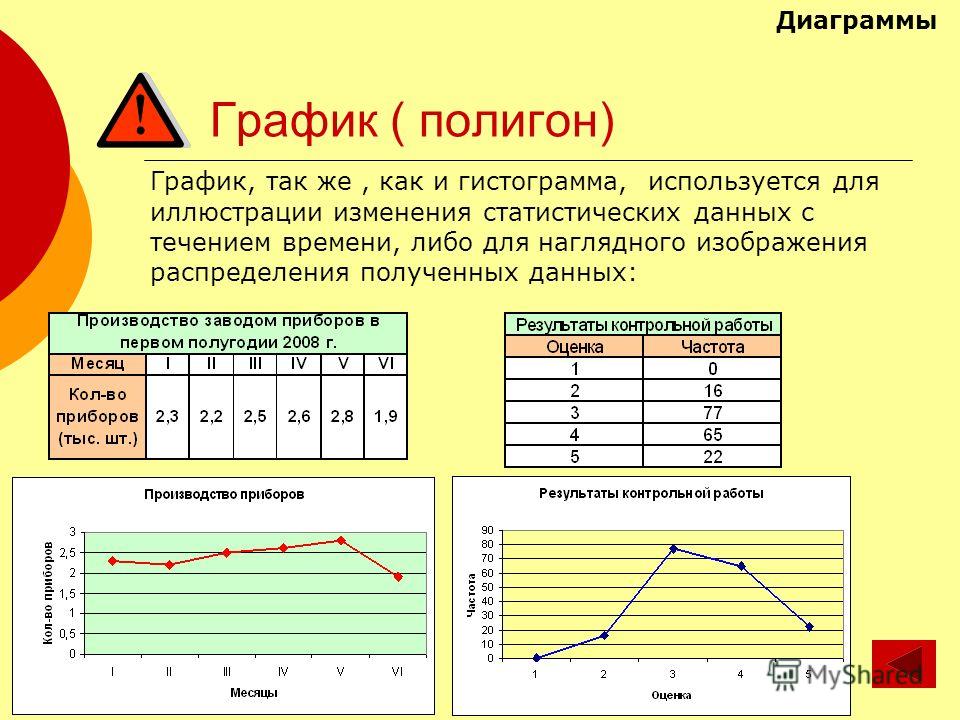 Фридмена / 33, 322 Гипотеза относительного дохода 133 Гипотеза перманентного дохода 133 Гипотеза решения 133 Гипотеза структурных изменений 133 Гипотеза Шумпетера 133 Гипотеза эффективного рынка 134 Гистограмма 134 Гистограмма распределения 134 Гиффена парадокс и товары 134 ГКО 134, 189
[c.781]
Фридмена / 33, 322 Гипотеза относительного дохода 133 Гипотеза перманентного дохода 133 Гипотеза решения 133 Гипотеза структурных изменений 133 Гипотеза Шумпетера 133 Гипотеза эффективного рынка 134 Гистограмма 134 Гистограмма распределения 134 Гиффена парадокс и товары 134 ГКО 134, 189
[c.781]
Гистограмма распределения реализаций случайной величины применяется для графического изображения интервальных рядов распределения. Она представляет собой многоугольник, построенный с помощью смежных прямоугольников. В случае непрерывных равных интервалов с шириной интервала Ах гистограмма строится следующим образом (рис. 1.3). [c.19]
Гамма-распределение 31 Гармонический фильтр 162 Гистограмма распределения 19, [c.424]
Анализ данных по этим скважинам позволил установить, что, несмотря на наличие по рассматриваемым скважинам столь благоприятного сочетания производственных факторов, длительность всех элементов цикла подвержена постоянным и значительным изменениям, в связи с чем нарушаются соотношения продолжи-тельностей по каждому виду работ. Наряду с этим было отмечено, что наибольшим колебаниям, нарушающим расчетные пропорции в затратах времени при выполнении отдельных элементов цикла, подвержен процесс проходки скважин, что видно из гистограмм распределения продолжительностей бурения по большинству из проанализированных скважин (рис. 4). Изменение продолжительности бурения, как. уже было отмечено, является следствием как объективных, так и субъективных факторов. К объективным факторам могут быть отнесены колебания в буримости пород, изме-чивость горно-геологических, породных и психо-физиологических условий работ и многие другие к субъективным — состояние ор-
[c.39]
Наряду с этим было отмечено, что наибольшим колебаниям, нарушающим расчетные пропорции в затратах времени при выполнении отдельных элементов цикла, подвержен процесс проходки скважин, что видно из гистограмм распределения продолжительностей бурения по большинству из проанализированных скважин (рис. 4). Изменение продолжительности бурения, как. уже было отмечено, является следствием как объективных, так и субъективных факторов. К объективным факторам могут быть отнесены колебания в буримости пород, изме-чивость горно-геологических, породных и психо-физиологических условий работ и многие другие к субъективным — состояние ор-
[c.39]
Регрессионная программа позволит сгенерировать серию выборочных наблюдений величины произвольного, заранее выбранного объема. Вот как, например, выглядит гистограмма распределения Z, полученная с помощью программы E onometri Views [c.286]
На третьем этапе исследуются выборки, в которых гистограммы распределения времени пролеживания деталей и сборочных единиц на межцеховом складе могут быть аппроксимированы кривой распределения закона Шарлье [47, 84]. Функция плотности распределения закона Шарлье имеет следующий вид [c.77]
| Рис.3. Гистограмма распределения величин критериев в каждом техноло- |
Выборочные данные группируют по интервалам, составляют гистограммы распределений и затем вычисляют различные статистики — количественные показатели, характеризующие пространственное распределение изучаемого явления. Наиболее употребительные показатели — среднеарифметическое, среднее взвешенное арифметическое, среднеквадратичное, дисперсия, вариация и др. Кроме того, с цомощью специальных показателей (критериев согласия) можно оценить соответствие данного конкретного распределения тому иди иному теоретическому закону распределения. Например, установить, согласуется ли эмпирическое распределение высот рельефа с кривой нормального распределения или подчиняется какой-либо иной функции. [c.222]
Для определения значения Л з на практике автор предложил использовать частотные гистограммы распределения величины х. Анализ фактических документов показал, что площади ряда текстовых реквизитов подчиняются гипергеометрическому закону распределения1. Решение уравнения (2.2) для этого случая сводится к рассмотрению случайной целочисленной величины, принимающей значения О, 1,2,… с вероятностями, характерными для данного закона распределения. [c.43]
Если из процесса извлекаются малые выборки фиксированного объема и строится гистограмма распределения числа дефектных изделий, обнаруживаемых в каждой выборке, наблюдается однохвостовое распределение, где большинство выборок содержит нулевой брак, следующая за ней категория — только одно дефектное изделие, следующая-—два дефектных изделия. Если размер распределения значительно возрастает, гистограмма распределения частот числа дефектных изделий в каждой выборке будет несимметричной, но все же будет иметь два хвоста, а вершина распределения — вблизи среднего числа дефектных изделий в выборке.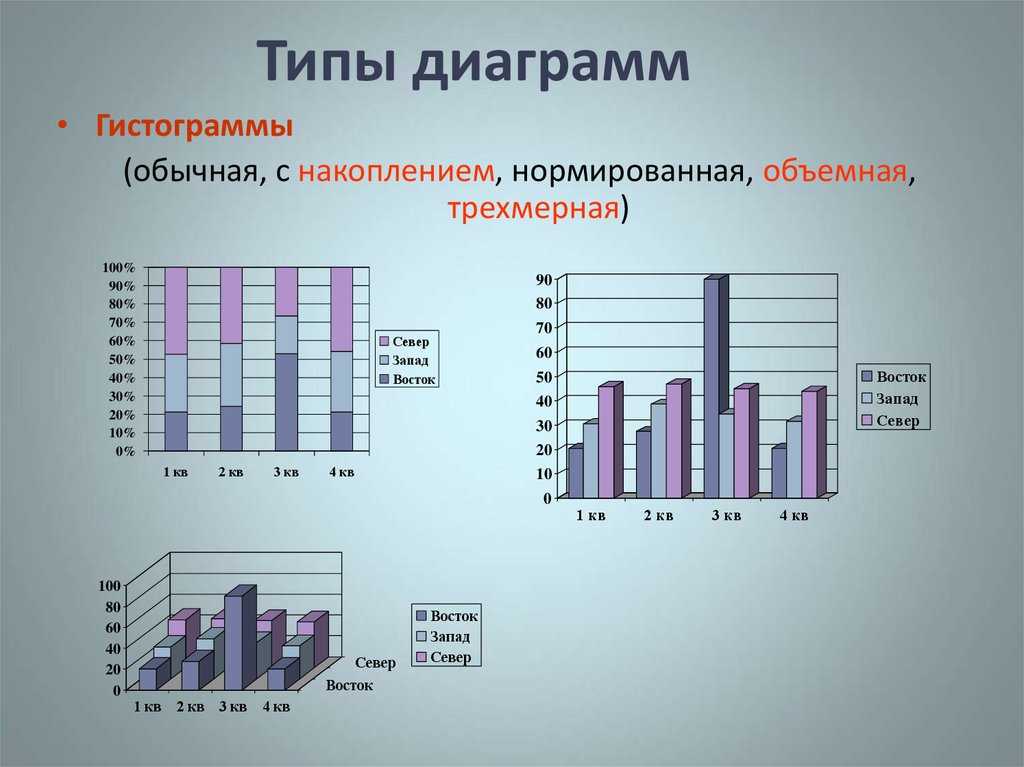 Это распределение частот не описывается нормальным распределением, но, как было установлено, может быть описано биномиальным распределением.
[c.129]
Это распределение частот не описывается нормальным распределением, но, как было установлено, может быть описано биномиальным распределением.
[c.129]
Как указывалось (раздел 7.9), гистограмма распределения частот может быть описана распределением Пуассона. Можно использовать Пуассонову диаграммную бумагу для построения карт, показывающих уровень вероятности, соответствующий пределам корректировки и предупреждения для любой вероятности, а не только для уровней За и 2сг, которые обычно используются. Можно также использовать таблицы для построения пределов корректировки и предупреждения при любых заданных вероятностях. [c.132]
Чем гистограмма отличается от полигона частот?
Чем гистограмма отличается от полигона частот? В то время как гистограмма строится из бинов с шириной, представляющей интервал, и высотой, представляющей количество точек данных в каждом интервале, многоугольник частот строится путем рисования точки, представляющей частоту определенного интервала, и соединения этой точки с один представляет частоту
В чем сходство и различие между гистограммами и полигоном частот? Различия между полигоном частот и гистограммой: 1. Полигон частот является улучшением по сравнению с гистограммой, поскольку он обеспечивает непрерывную кривую, указывающую причины роста и падения данных. С другой стороны, полигон частот является приближенной кривой, но все же более полезной по сравнению с гистограммой.
В чем разница между гистограммой и частотой? Распределение частоты показывает, как часто встречается каждое отдельное значение в наборе данных. Гистограмма является наиболее часто используемым графиком для отображения распределения частот.
Является ли гистограмма полигоном частот? Полигон частот представляет собой линейный график частоты класса, построенный по отношению к средней точке класса. Его можно получить, соединив середины вершин прямоугольников на гистограмме или начертив их в виде линейного графика.
Почему частотные полигоны лучше гистограмм?
Они служат той же цели, что и гистограммы, но особенно полезны для сравнения наборов данных. Полигоны частот также хорошо подходят для отображения кумулятивных частотных распределений. Чтобы создать полигон частот, начните так же, как и для гистограмм, с выбора интервала класса.
Когда бы вы использовали полигон частот?
Полигон частот представляет собой графическую форму представления данных. Он используется для отображения формы данных и отображения тенденций. Обычно рисуется с помощью гистограммы, но может быть и без нее.
Где гистограммы используются в реальной жизни?
Гистограммы в основном используются для отображения и организации большого набора измерений или числовых данных в удобной для пользователя форме. Гистограмма позволяет легко увидеть, где находится большинство значений на шкале измерения, и насколько велики различия между этими значениями.
Каково использование гистограммы?
Основное использование диаграммы гистограммы — отображение распределения (или «формы») значений в ряду данных. Например, мы могли бы знать, что нормальная температура тела человека во рту составляет около 98,6 градусов по Фаренгейту.
Каковы характеристики полигона частот?
Частотный полигон — это многоугольник — замкнутая двумерная фигура из отрезков прямой линии, соединяющая средние точки верхних столбцов гистограммы. Первая точка находится на оси x (y = 0) и находится в середине интервала, предшествующего первому столбцу гистограммы.
Как выглядит полигон частот?
Полигон частот очень похож на гистограмму. На самом деле они почти идентичны, за исключением того, что полигоны частот можно использовать для сравнения наборов данных или для отображения кумулятивного распределения частот. Кроме того, гистограммы, как правило, представляют собой прямоугольники, а многоугольник частот напоминает линейный график.
Является ли полигон частот линейным графиком?
Полигон частот представляет собой линейный график частоты класса, построенный по отношению к средней точке класса. Его можно получить, соединив середины вершин прямоугольников на гистограмме (см.
Что такое оживальная кривая?
Диаграмма Ogive представляет собой кривую кумулятивного распределения частоты или кумулятивного распределения относительной частоты. Для построения такой кривой частоты должны быть выражены в процентах от общей частоты.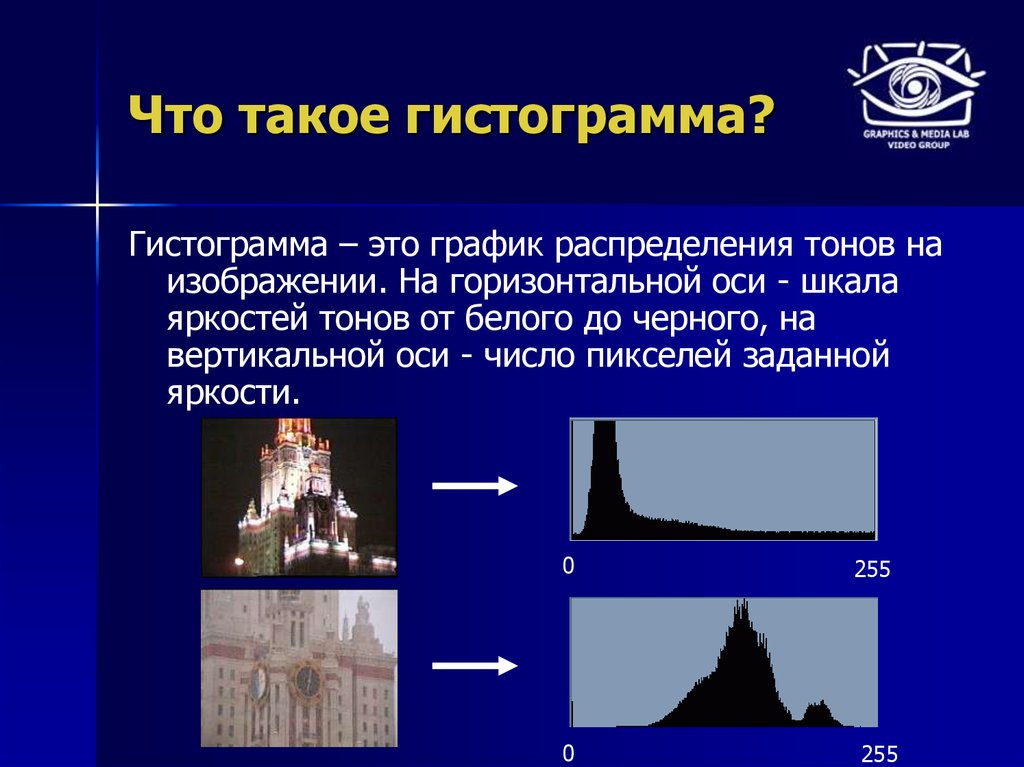 Затем такие проценты суммируются и наносятся на график, как в случае с оживой.
Каковы преимущества и недостатки частотного распределения?
Преимущества: Частотные таблицы просты для понимания и чтения, поскольку они в основном состоят из 3 столбцов, показывающих значение, количество и частоту. Недостатки: Существует несколько методов определения интервалов занятий: «от 5 до 10» или «более 55» и «менее 30».
Каковы достоинства и недостатки частотного полигона?
Полигоны частоты дают представление о форме данных и тенденциях, которым следует конкретный набор данных. Обычно рисуется с помощью гистограммы, но может быть и без нее. Преимущество полигона частот состоит в том, что два набора связанных данных можно легко сравнить на одной и той же диаграмме.
Почему частотное распределение полезно?
Это позволяет исследователям видеть «форму» данных. Он сообщает исследователям, как часто среднее значение встречается в наборе данных. Он может визуально определить среднее значение.
Что вы подразумеваете под полигоном частот?
Полигон частот — это визуальное представление распределения. Многоугольник частот представляет собой кривую, построенную по осям x и y. По оси X представлены значения в наборе данных, а по оси Y — количество вхождений каждой отдельной категории.
Что такое полигональная кривая частот?
Многоугольник частот представляет собой график, построенный с использованием линий, соединяющих середины каждого интервала. Середина также называется отметкой класса этого конкретного класса. Частотная кривая представляет собой гладкую кривую, нарисованную от руки. Частотный полигон рисуется путем соединения меток классов отрезками.
Как найти среднее значение полигона частот?
Шаг 1: Найдите середину каждого интервала. Шаг 2: Умножьте частоту каждого интервала на его среднюю точку. Шаг 3: Получите сумму всех частот (f) и сумму всех fx. Разделите «сумму fx» на «сумму f», чтобы получить среднее значение.
Наносите ли вы среднюю точку на многоугольник частот?
Диаграмма частот, часто называемая линейной диаграммой или полигоном частот, показывает частоты для различных групп. На приведенной ниже частотной диаграмме показаны результаты таблицы. Чтобы построить полигон частот сгруппированных данных, постройте частоту в средней точке каждой группы.
Как нарисовать гистограмму и полигон частот на одном графике?
* возьми график. Нарисуйте ось x и ось y, укажите интервалы классов по оси y и четные числа (2,4,6,8,10..) по оси x. * обозначьте частоту на графике как гистограмму и запишите шкалу вверху справа. * Возьмите последующий интервал класса последнего интервала класса, а также предшествующий интервал класса интервала первого класса.
Каковы недостатки гистограммы?
Недостатки: 1) Невозможно прочитать точные значения, поскольку данные сгруппированы по категориям. 2) Сложнее сравнивать два набора данных. 3) Используйте только с непрерывными данными.
Что является примером гистограммы?
Пример гистограммы
5 клиентов ждут от 1 до 40 секунд. 5 клиентов ждут от 1 до 45 секунд. 5 клиентов ждут от 1 до 50 секунд. Есть 2 клиента, ожидающих от 1 до 55 секунд.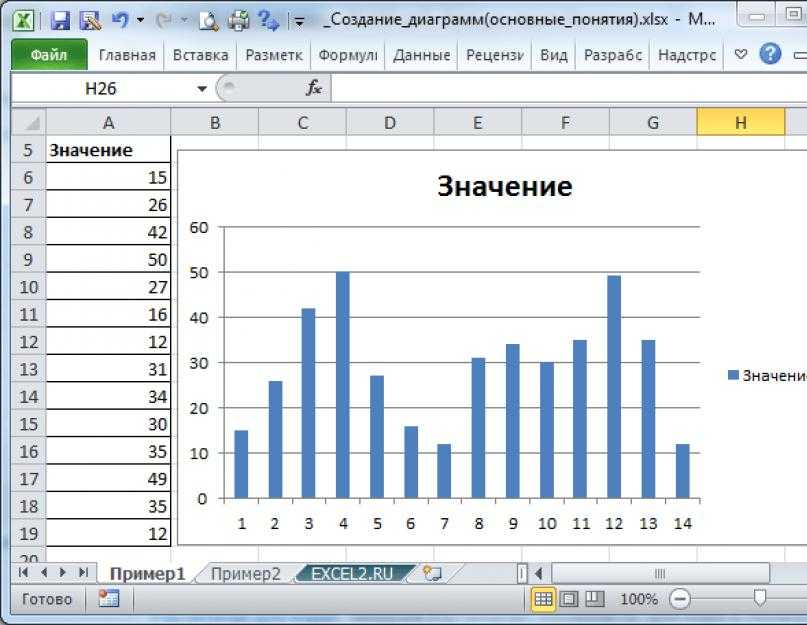
Как вы интерпретируете асимметрию в гистограмме?
Нормальное распределение будет иметь асимметрию, равную 0. Направление асимметрии — «в хвост». Чем больше число, тем длиннее хвост. Если асимметрия положительна, хвост в правой части распределения будет длиннее. Если асимметрия отрицательна, хвост с левой стороны будет длиннее.
Как описать гистограмму нормального распределения?
Просто взглянув на гистограмму вероятности, вы можете сказать, является ли она нормальной, взглянув на ее форму. Данные нанесены на график относительно теоретического нормального распределения таким образом, что, если данные являются нормальными, точки должны образовывать приблизительную прямую линию.
Каковы особенности гистограммы?
Гистограмма очень похожа на вертикальную гистограмму, но разница между ними заключается в том, что в отличие от гистограммы между столбцами нет промежутка. Гистограмма используется для отображения непрерывных данных в категориальной форме. В гистограмме между столбцами нет промежутков, в отличие от гистограммы.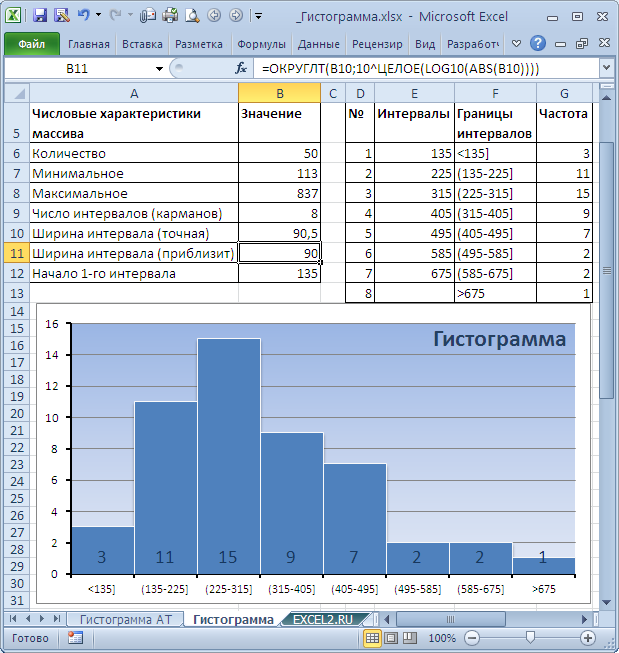
6 диаграмм для создания эффективных отчетов
Подписка на профессиональный тарифный планБесплатная регистрация
Умение профессионально и понятно информировать Ваших коллег, руководителей и клиентов о результатах исследования крайне необходимо любому исследователю.
Много исследований с превосходными результатами не производят должного впечатления только потому, что они были невыразительно представлены. Чтобы ясно и сжато проиллюстрировать выводы исследования, в отчете о результатах очень важны диаграммы.
Самая большая трудность при использовании диаграмм заключается в правильном выборе типа диаграмм из огромного количества доступных типов. Многие не понимают преимуществ и недостатков каждого определенного типа диаграмм опросов и либо выбирают ленточные диаграммы, которые красивее всего выглядят, либо останавливаются на привычных круговых или столбчатых диаграммах, перегружая ими отчет. Исследователь должен выбрать тот тип диаграммы, который наиболее эффективно демонстрирует его результаты.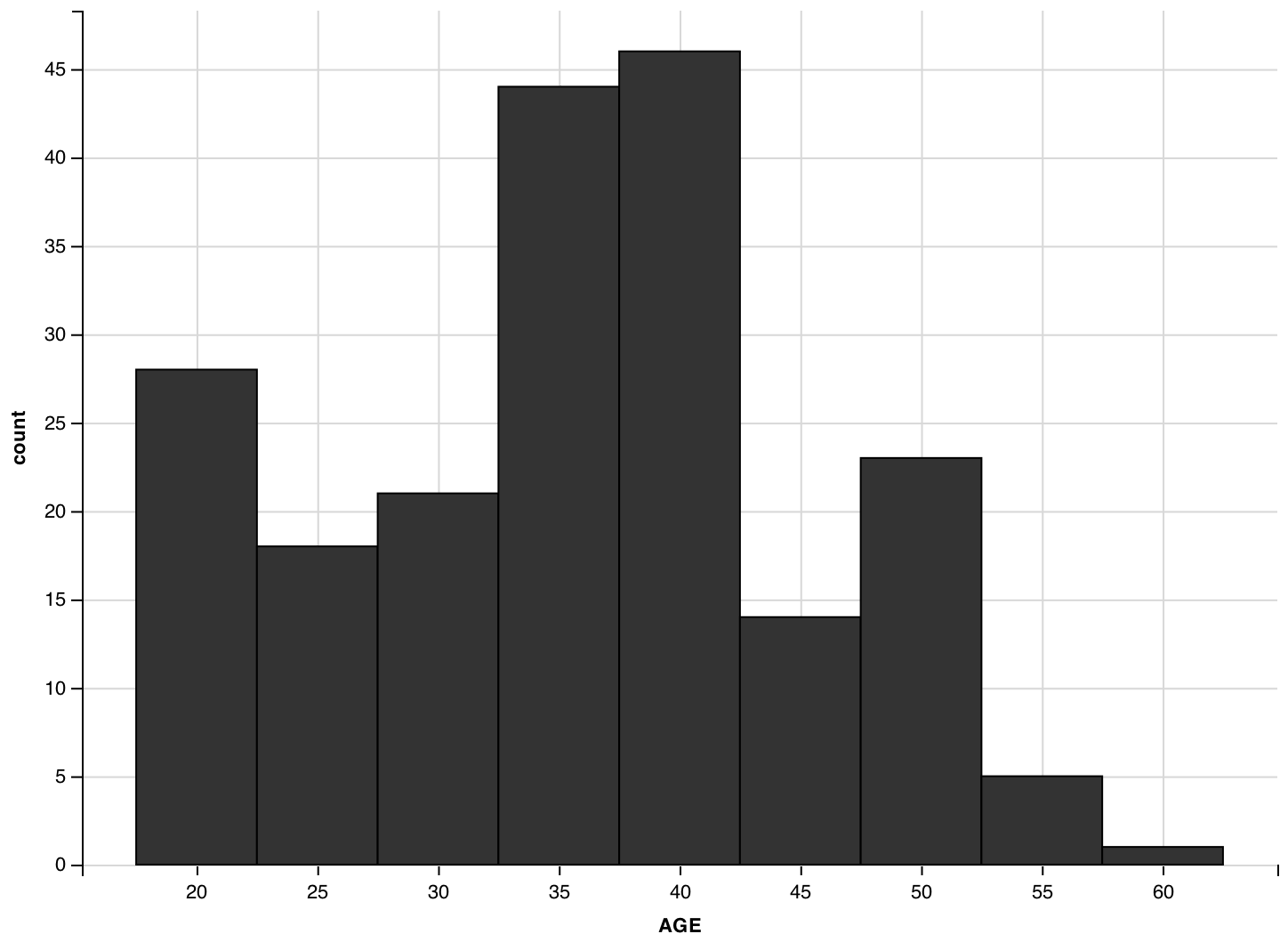 В этой статье мы рассмотрим шесть основных типов диаграмм и способы их успешного применения в Ваших отчетах. Давайте начнем!
Узнайте, как создавать уникальные диаграммы и таблицы данных из результатов опроса!
1) Вертикальные гистограммы
Вертикальные гистограммы лучше всего подходят для сравнения средних или процентных значений в 2–7 различных группах. Как видите, между столбцами на диаграмме имеются промежутки. По этой причине шкала оси x должна состоять из взаимно не пересекающихся категорий (например, вопросов с множественными вариантами ответа или с флажками). Категории с непрерывной шкалой лучше подходят для гистограммы, но мы рассмотрим их позже. На этой диаграмме видно, что респонденты могли выбрать только один вариант (ежедневно, еженедельно и т.д.), чтобы их данные идеально подошли для вертикальной гистограммы.
2) Горизонтальные гистограммы
Горизонтальная гистограмма используется при сравнении средних или процентных значений в 8 или более различных группах. Как и вертикальную гистограмму, горизонтальную гистограмму следует использовать только при сравнении категорий, которые взаимно не пересекаются. В этой таблице показатели более 7 категорий конфет, измеренные независимо, сравниваются друг с другом.
3) Круговые диаграммы
Круговые диаграммы лучше всего подходят для иллюстрирования составляющих, на которые разбивается выборка в одном измерении. Иначе говоря, лучше всего использовать круговые диаграммы, когда Вы хотите показать различия в группах на основе одной переменной. В приведенном выше примере выборка была разбита на разные возрастные группы, чтобы показать влияние возраста покупателей на продажи сладкой ваты. Важно помнить, что круговые диаграммы следует использовать только с группой категорий, которые вместе образуют единое целое.
4) Линейные диаграммы
Линейные диаграммы служат для иллюстрирования изменений со временем. Чаще всего это делается для измерения долгосрочной динамики продаж или любой другой эмпирической статистики, важной для компаний или организаций.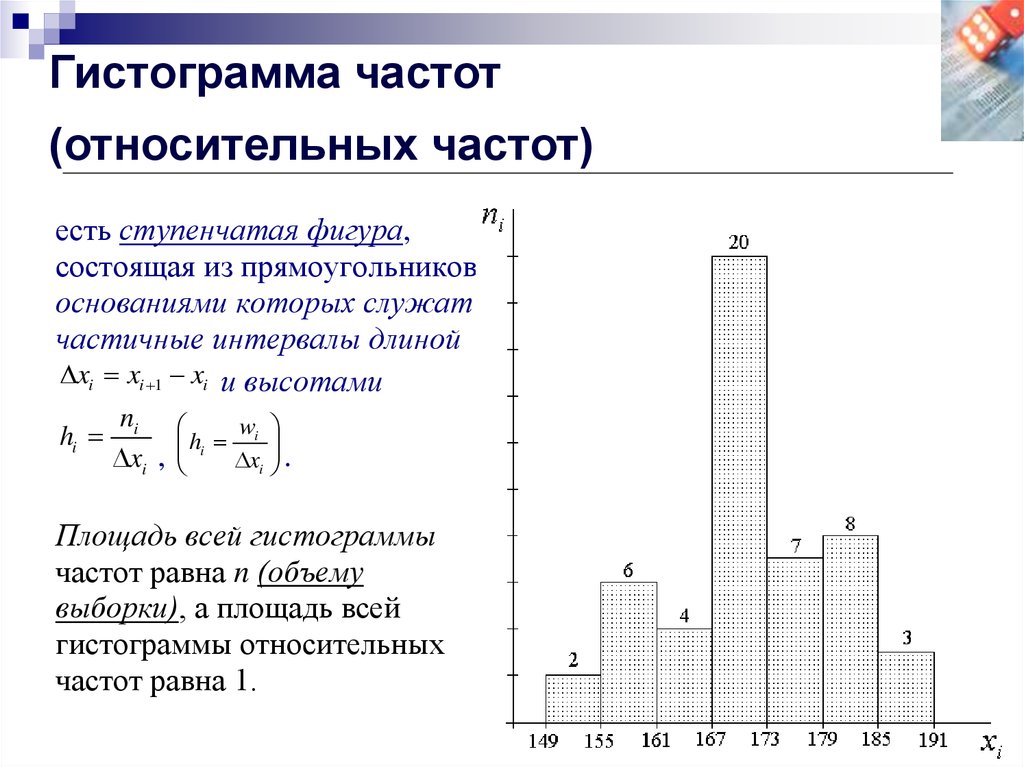 Их также можно использовать для сравнения двух разных переменных во времени. В нашем примере мы видим, как увеличение государственной поддержки здорового образа жизни коррелирует с продажей конфет в течение 5 лет.
5) Графики рассеяния
Графики рассеяния позволяют показать, как различные объекты располагаются вокруг среднего значения, взятого на основе 2–3 различных измерений. Это дает возможность быстро и легко сравнивать конкурирующие переменные. В приведенном выше примере диаграммы мы можем увидеть, как сорта конфет сравниваются друг с другом, исходя из стоимости изготовления и цены продажи. Посмотрев на такую диаграмму, можно быстро заметить разницу между двумя объектами или ее отношение к среднему значению, которое показано в виде большого квадрата на графике.
6) Гистограммы
Как и круговые диаграммы, гистограммы иллюстрируют распределение выборки в одном измерении. Важнейшее отличие гистограмм от других форм диаграмм состоит в том, что гистограммы идеально подходят для демонстрации распределений по результатам измеренийс дискретными интервалами.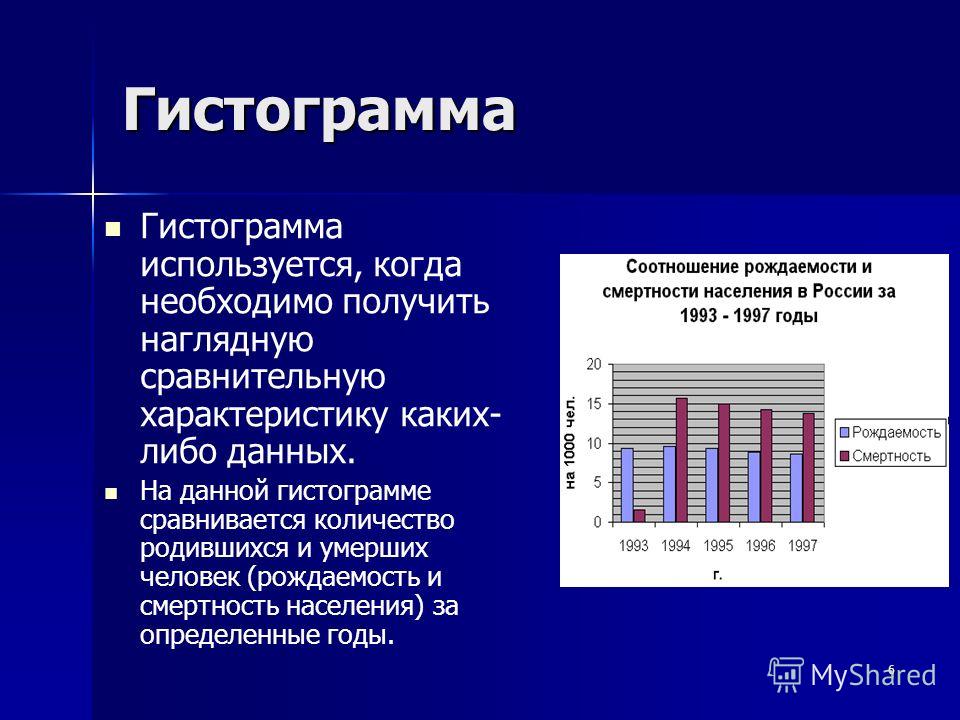 В отличие от горизонтальных и вертикальных гистограмм, ось x здесь не делится на непересекающиеся категории. В нашем примере гистограмма показывает, сколько респондентов попадают в каждый диапазон объема потребления конфет за неделю. Ось x представляет собой непрерывную шкалу, причем каждая полоса гистограммы соответствует диапазону из пяти конфет по этой шкале.
Возможности диаграмм
Когда Вы научитесь эффективно использовать эти 6 типов диаграмм, Ваши отчеты станут профессиональными и легко понятными. Хотя существуют намного более сложные диаграммы для отображения данных, рассматриваемые в этой статье типы наиболее широко распространены лучше всех известны. Более сложные типы диаграмм, скорее всего, запутают зрителей, а не произведут на них впечатление. Вот почему считается, что гораздо более полезно полностью использовать потенциал более привычных типов диаграмм. Так что советуем Вам поэкспериментировать с этими диаграммами, чтобы вывести Ваши отчеты на новый уровень совершенства!
Узнайте, как SurveyMonkey может удовлетворить Ваше любопытство
Подписка на профессиональный тарифный план
Бесплатная регистрация
Гистограмма и гистограмма — разница между ними
Основное различие между гистограммой и гистограммой
- Гистограмма относится к графическому представлению, которое показывает данные в виде столбцов для отображения частоты числовых данных, тогда как гистограмма представляет собой графическое представление данных, в котором столбцы используются для сравнения различных категорий данных.
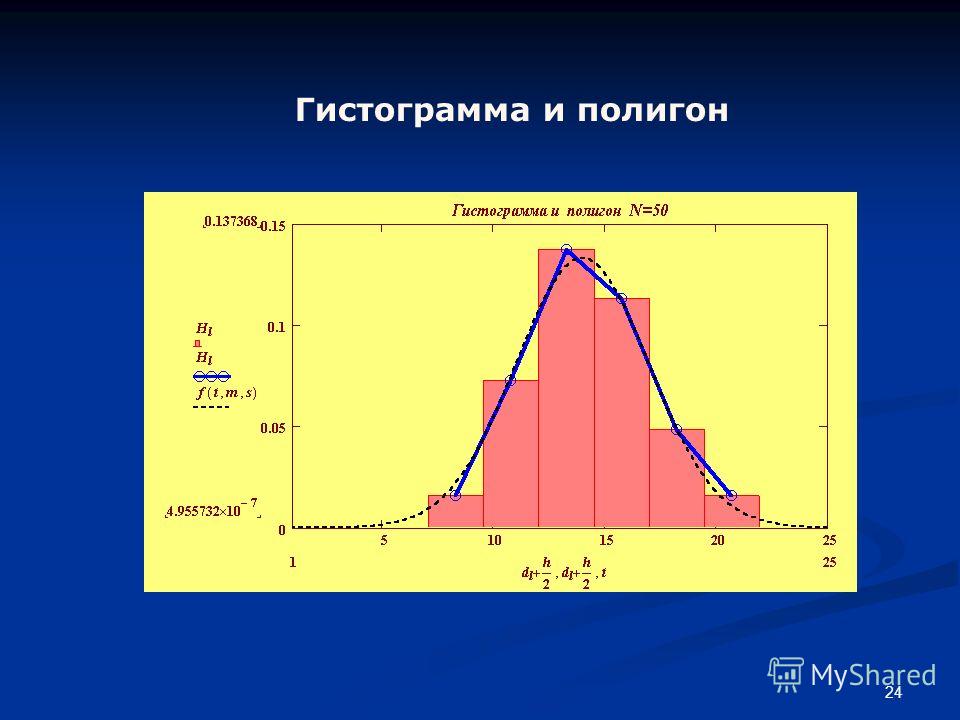 данные.
 - Гистограмма используется для распределения недискретных переменных, а гистограмма используется для сравнения дискретных переменных.
- В гистограмме мы не можем переставлять блоки, в то время как в линейчатых диаграммах обычно переставляют блоки от самого высокого к самому низкому.
- Гистограмма, используемая для отображения частоты появления, и гистограммы помогают сравнивать различные категории данных.
Что такое гистограмма?
Гистограмма — это тип гистограммы, который используется для представления статистической информации в виде столбцов для отображения частотного распределения непрерывных данных. Он указывает количество наблюдений, которые лежат между диапазоном значений, известным как класс или бин.
Гистограмма помогает отображать распределение числовых данных путем отображения вертикальных полос. Вы можете сравнить недискретные значения с помощью диаграммы гистограммы.
Например, количество учащихся, получивших оценки по английскому языку на экзамене в различных диапазонах, можно визуализировать с помощью диаграммы гистограммы.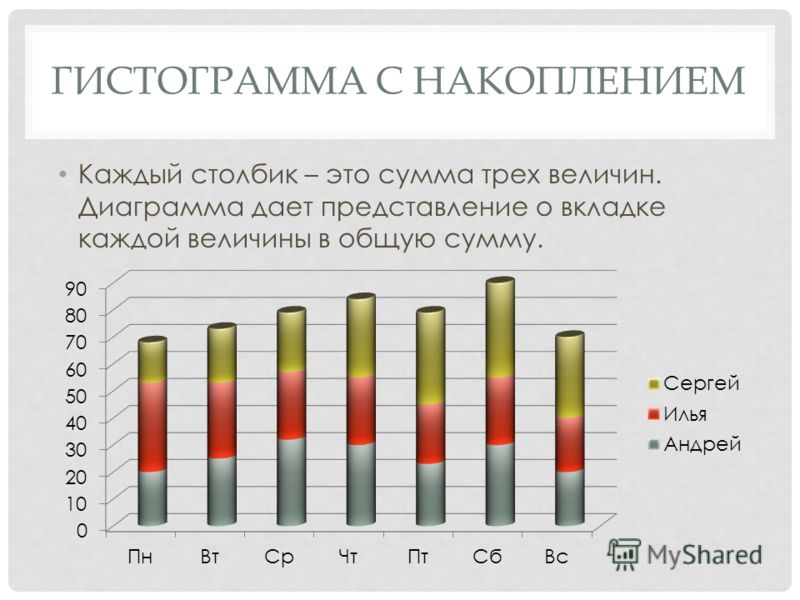
Что такое гистограмма?
Столбчатая диаграмма используется для сравнения частоты, общего количества, суммы или среднего значения данных в различных категориях с использованием горизонтальных или вертикальных полос. Он также известен как столбчатая диаграмма.
С помощью гистограммы вы также можете выполнять различные типы сравнения категорий, которые графически визуализируются с помощью гистограммы. Как правило, гистограмма будет иметь ось, метку, шкалы и столбцы, представляющие измеримые значения, такие как проценты или числа.
Гистограммы используются для отображения всех типов данных, от квартальных продаж, сезонных осадков до роста числа рабочих мест. Иногда вы можете использовать двойную гистограмму для оценки двух наборов данных. Он также используется для простой оценки двух или трех наборов данных.
Пример гистограммы
При построении гистограммы вам необходимо взять наблюдения и разделить их на логический ряд интервалов, называемых бинами.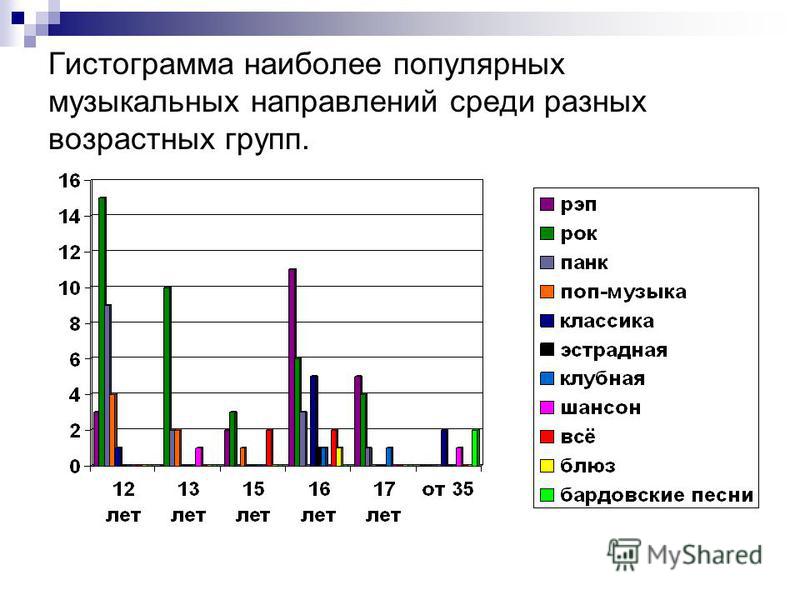
Выше приведена диаграмма, показывающая диапазон ставок ВВП в особый год.
Пример гистограммы
Вот опрос 100 человек об их любимой еде
| Любимая еда | ||||
| Хот-дог | Пицца | Бургер | Бутерброд | Макаронные изделия |
| 10 | 25 | 20 | 35 | 5 |
Гистограмма:
Приведенный выше пример показывает, что в этом опросе наиболее популярной едой является бутерброд, а наименее любимой едой — макароны.
Разница между гистограммой и гистограммой
| Гистограмма | Гистограмма |
|---|---|
| Гистограмма — это термин, относящийся к графическому представлению, которое показывает данные в виде полос для отображения частоты числовых данных. | Гистограмма — это графическое представление данных, в котором столбцы используются для сравнения различных категорий данных. |
| Распределение недискретных переменных. | Сравнение дискретных переменных. |
| Стержни соприкасаются друг с другом, поэтому между ними нет промежутков. | Стержни никогда не соприкасаются друг с другом, поэтому между ними есть промежутки. |
| В этом типе графика элементы сгруппированы так, что они рассматриваются как диапазоны. | В этом типе графика элементы рассматриваются как отдельные объекты. |
| Ширина гистограммы может варьироваться. | Гистограмма в основном имеет одинаковую ширину. |
| Для отображения частоты появления. | Для сравнения различных категорий данных. |
| В гистограмме точки данных группируются и визуализируются на основе значения ячейки. | На гистограмме каждая точка данных отображается как отдельная гистограмма. |
Элементы гистограммы — это числа, которые следует классифицировать для представления диапазона данных. |
В отличие от гистограммы, элементы следует рассматривать как отдельные объекты. |
| В гистограмме мы не можем переставлять блоки. | Гистограмма, обычно блоки переставляются от самого высокого к самому низкому |
Преимущества гистограммы
Вот плюсы/преимущества гистограммы:
- Она помогает отображать большие объемы данных, которые трудно интерпретировать в табличной форме.
- Показывает частоту появления различных значений данных.
- Полезно при расчете производительности процесса.
- Помогает прогнозировать будущую производительность процесса.
- Гистограмма позволяет отображать частоту появления данных вместе с интервалом.
Преимущества гистограмм
Вот плюсы/преимущества гистограммы:
- Вы можете использовать гистограмму с числовыми или категориальными данными.
- Гистограмма отображает каждую категорию данных в частотном распределении.

- Показывает относительное количество или пропорции нескольких категорий
- Вы можете обобщить большой набор данных в визуальной форме.
- Быстро оценивайте ключевые значения.
- Отображение близких чисел или контура пропорций.
- Большой набор данных в наглядной форме поможет вам лучше прояснить тенденции, чем таблицы.
Недостатки гистограммы
Вот недостатки/недостатки гистограммы:
- Не позволяет читать точные значения, так как данные сгруппированы по категориям.
- Используется только с непрерывными данными.
- В гистограмме непросто сравнивать два набора данных.
- Использование интервалов в гистограмме препятствует вычислению точной меры центральной тенденции.
Недостатки гистограммы
Вот недостатки/недостатки гистограммы:
- Гистограмма отображает только частоты элементов набора данных.
- Вам необходимо дополнительное пояснение по гистограмме.

- Не удается выявить ключевые предположения, причины, следствия или закономерности.
|
На этой странице: Например, с R, Определение и использование, Советы и примечания, Проверка себя, Ссылки Загрузка R R бесплатна, очень мощна и выполняет скучные расчеты и графики для ученых. Пример с RГистограммы — это наиболее распространенный способ отображения распределения частот в учебниках по элементарной статистике.
Гистограммы легко создаются с помощью R # собрать значения вместе и присвоить их переменной с именем y
с(6,10,10,17,7,12,7,11,6,16,3,8,13,8,7,12,6,5,10,9) -> у
Определение и использование
Советы и примечания
Проверь себяc(6,10,10,17,7,12,7,11,6,16,3,8,13,8,7,12,6,5,10,9) -> у история (y) -> h график (h $ mids, h $ counts, type = ‘l’, ylim = c (0, max (h $ counts))) Полезные ссылки
См. также
|

 Результирующая гистограмма имеет ту же форму, но сумма пропорций равна 1, а не n.
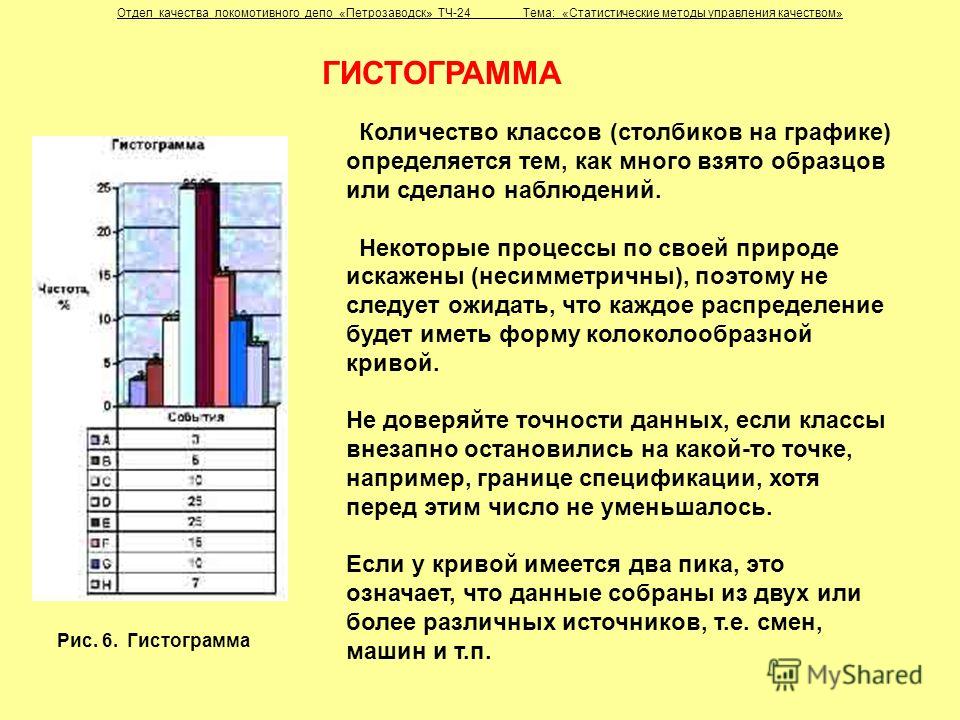
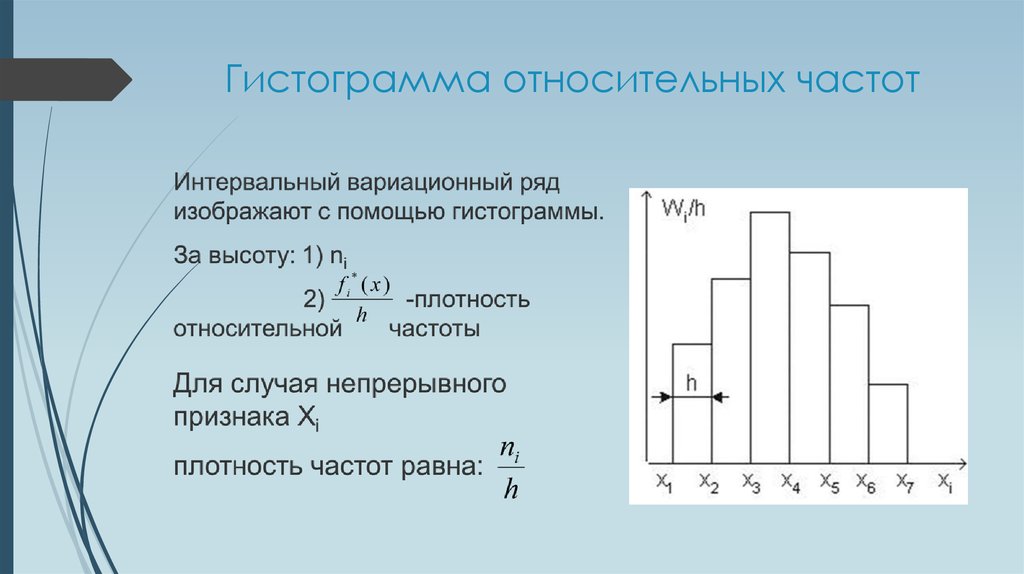
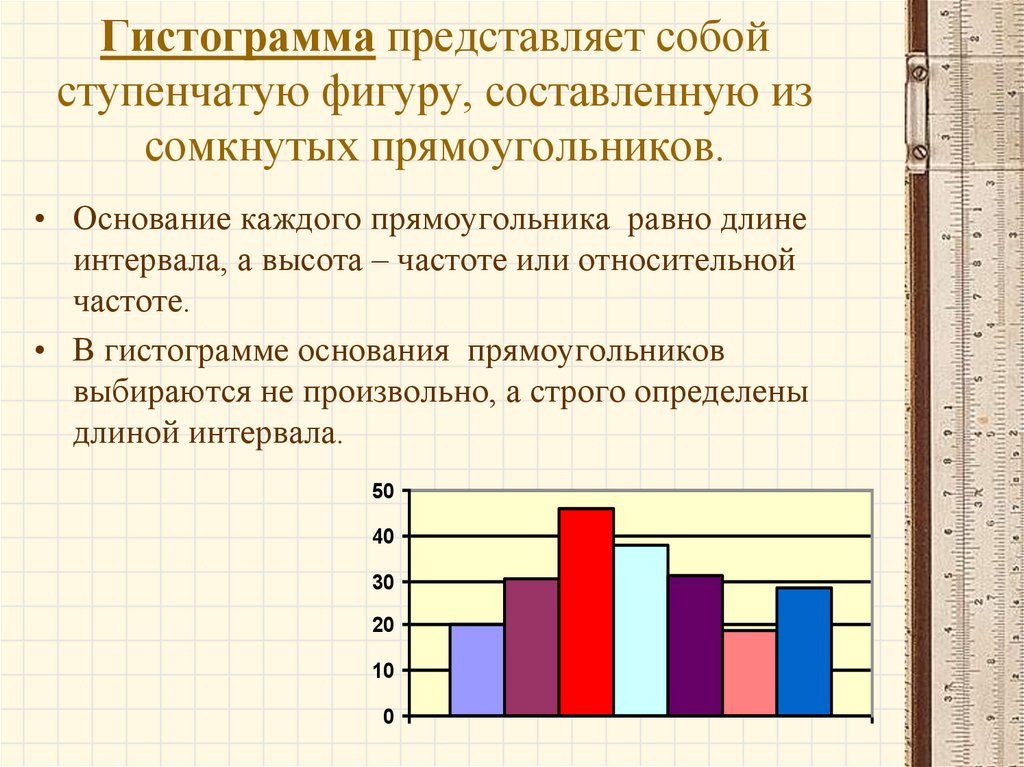
Гистограммы — чтение и интерпретация данных
Что такое гистограмма
Гистограмма — это инструмент контроля качества, который графически отображает набор данных.
В частности, гистограмма — это тип гистограммы, отображающий частоту появления непрерывных данных и помогающий вам в анализе ваших данных.
Зачем вам графическое отображение данных?
Потому что как инженер по качеству вы, вероятно, уже понимаете, что каждый процесс, продукт или услуга имеют вариации.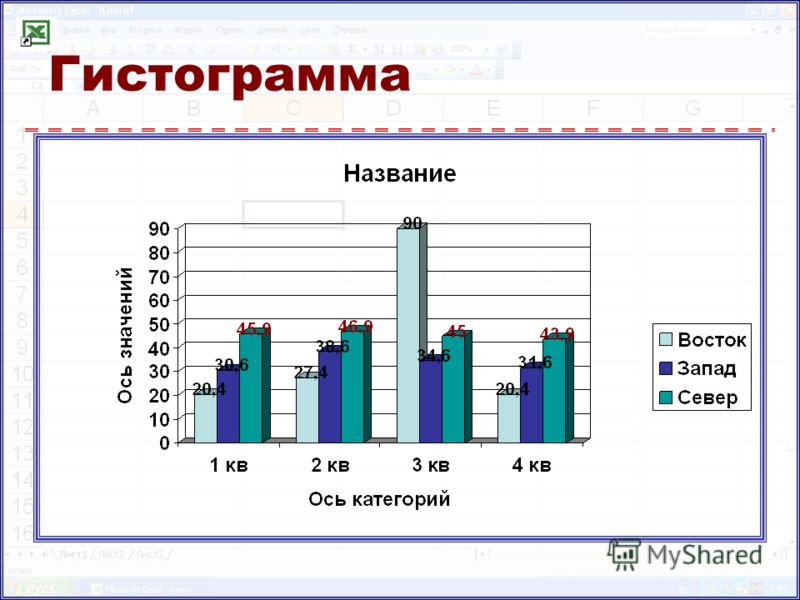
Это означает, что каждая часть данных, которые вы собираете, будет иметь вариацию, и эта вариация будет существовать в «шаблоне».
И лучший способ увидеть или понять эту модель изменчивости — построить график данных с помощью гистограммы.
Таким образом, закономерность изменения данных станет очевидной! Подробнее о дистрибутивах ниже.
Разница между гистограммой и гистограммой
Выше я сказал, что гистограмма является разновидностью гистограммы, потому что они обе используют вертикальные ячейки для отображения данных.
Тем не менее, между гистограммой и гистограммой существует четкое различие, и вам нужно знать, какую из них использовать в зависимости от того, какой анализ данных вы пытаетесь выполнить.
Гистограмма сгруппирует ваши данные в ячейки или диапазоны, а гистограмма отображает дискретные данные по категориям.
Если ваши данные являются дискретными или представлены в категориях, вам следует использовать столбчатую диаграмму вместо гистограммы.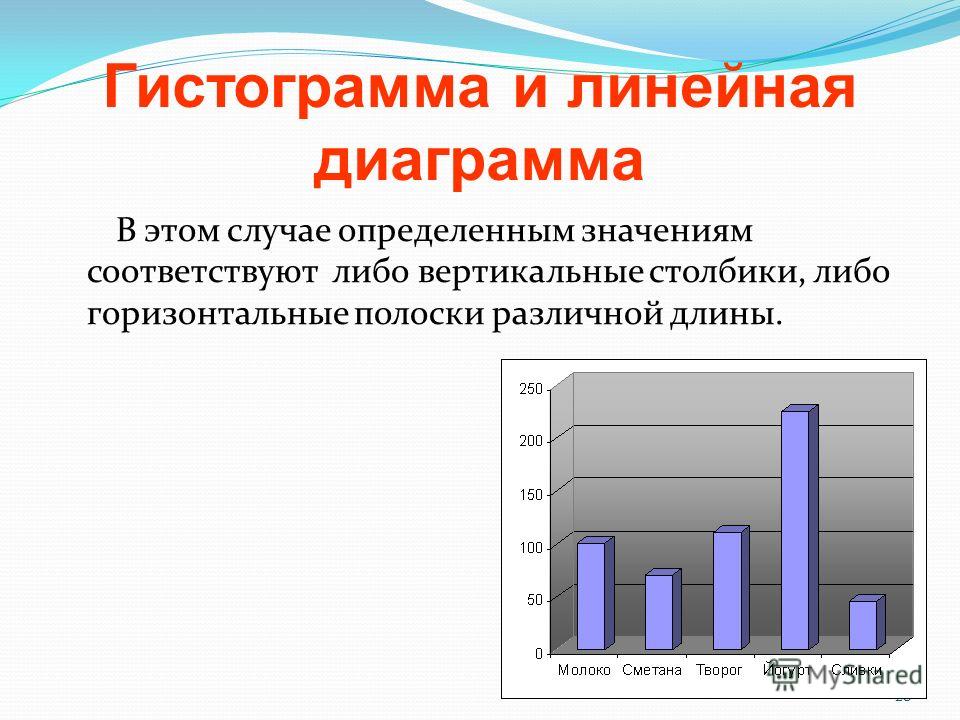
Создание гистограммы
Итак, у вас есть некоторые данные, и вы хотите создать гистограмму для изучения модели вариации – Отлично!
Ниже приведены 3 шага, которые необходимо выполнить для создания мощной гистограммы.
Шаг 1. Минимум точек данных
Для точного анализа набора данных обычно рекомендуется иметь не менее 50 точек данных. Без достаточного количества данных вы не можете делать разумные выводы о своих данных.
В основном вы можете пропустить паттерн в варианте.
С другой стороны, одной из сильных сторон гистограммы является то, что она позволяет легко анализировать большие наборы данных, поэтому не стесняйтесь собирать или анализировать БОЛЬШОЕ количество данных.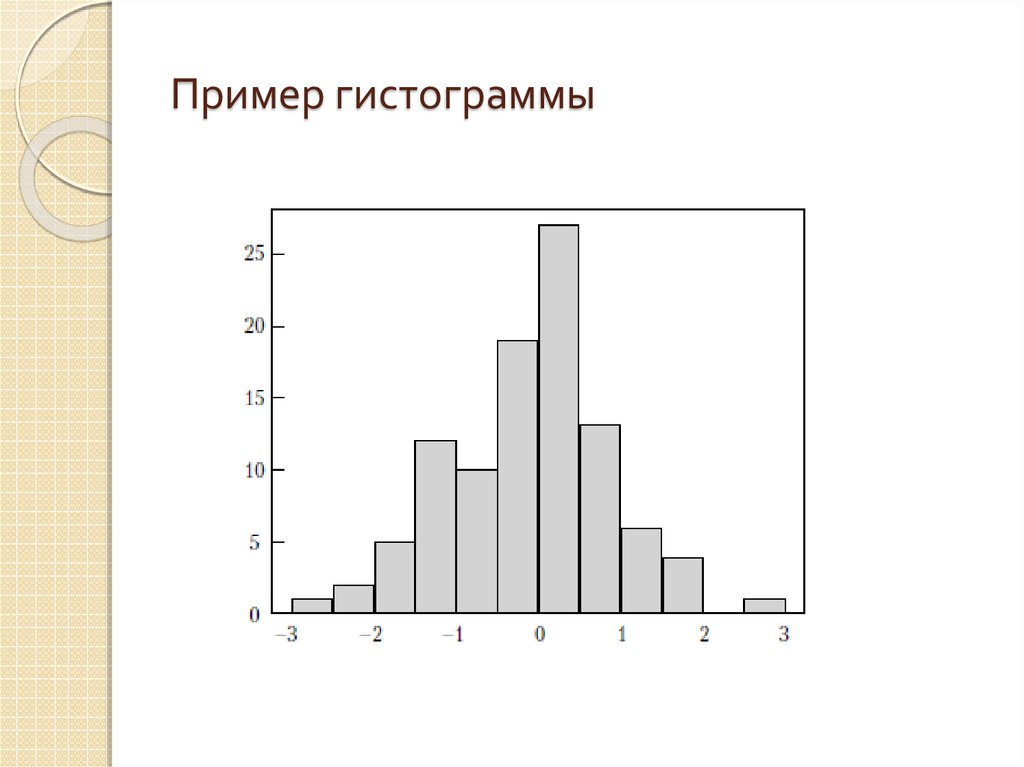
Шаг 2. Количество бинов
Теперь, когда вы собрали достаточное количество данных, пришло время рассчитать количество баров, иногда называемых бинами или диапазонами, для вашего набора данных. Количество столбцов для гистограммы будет зависеть от количества собранных вами точек данных.
Выбор правильного количества бинов очень важен, так как это может существенно повлиять на внешний вид ваших данных, что может привести к неверным выводам.
Ниже приведена таблица из панели инструментов качества, на которую можно ссылаться при выборе правильного количества стержней. Я также должен отметить, что я видел, как другие люди просто брали квадратный корень из общего размера данных, чтобы получить количество бинов.
Шаг 3. Определение ширины бина
После того, как вы определили количество бинов для гистограммы, пришло время рассчитать ширину или диапазон каждого отдельного бина.
Чтобы сделать это , вы берете весь диапазон данных (максимальная точка данных минус минимальная точка данных) и делите на общее количество бинов.
Допустим, вы создаете гистограмму результатов теста учащегося на экзамене, и максимальный балл равен 100, а минимальный — 20; тогда ваш диапазон равен 80 (100 – 20).
Затем вы можете разделить свой диапазон данных (80) на общее количество бинов, скажем, 8 в данном случае. Таким образом, ширина каждой ячейки равна 80/8 = 10.
Подобно выбору правильного количества полных ячеек, важно, чтобы ширина всех ячеек оставалась одинаковой, иначе это исказит распределение данных.
Ресурсы и видео для создания гистограммы
Вот отличный ресурс от ASQ, который поможет вам рассчитать правильное количество бинов и ширину каждого бина для вашей гистограммы.
Вот интересный ресурс от Shodor.org. Они составляют интерактивную гистограмму, которая показывает, как меняется гистограмма, когда вы играете с шириной или интервалом каждого интервала.
Вот хорошее видео на YouTube, в котором объясняется основной метод построения гистограммы вручную. Это немного медленно, на мой вкус, но оно проведет вас (медленно) через весь процесс!
Вот еще одно видео от Khan Academy.com, в котором рассказывается о создании гистограммы.
Создание гистограммы в Excel
Итак, приведенные выше инструкции о том, как вручную создать график гистограммы, который вы должны знать и понимать для экзамена CQE.
Но кто теперь будет создавать гистограмму на бумаге??? Поэтому я хотел включить видео на YouTube о том, как создать гистограмму в Excel 2010.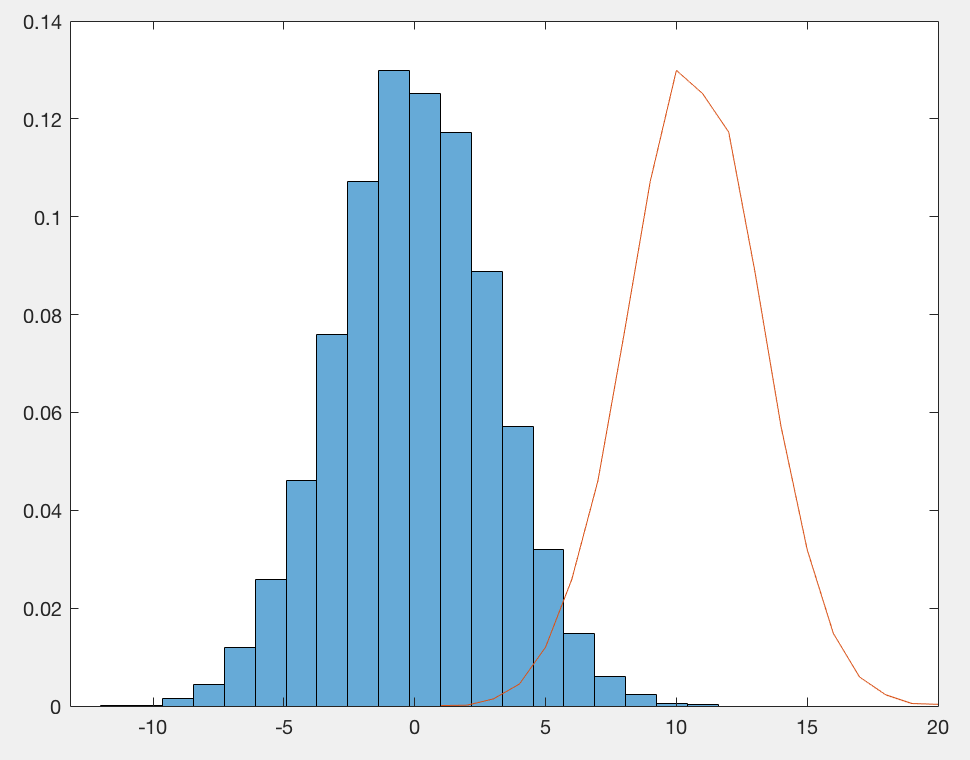 Если вы уже используете Excel 2013, я добавил отдельную ссылку в разделе «Внешние ресурсы» ниже.
Вы по-прежнему должны понимать изложенные выше основы относительно правильного количества бинов и ширины бинов при использовании Excel.
Распределения гистограммы
Теперь, когда вы создали гистограмму, пришло время проанализировать модель изменения. Для этого вы должны понимать различные типы распределения и то, что каждый из них подразумевает для вашего процесса.
Четыре наиболее распространенных распределения:
- Нормальное распределение
- Двойное (бимодальное) распределение
- Плато (Мультимодальное) Распределение
- Искаженное распределение
Нормальное распределение
Ниже приведен пример нормального распределения, в этом распределении ваши данные равномерно распределены и сосредоточены вокруг вашего среднего значения.
Этот тип распределения часто можно интерпретировать так, что существует 1 основной источник вариации, который управляет этим распределением, однако всегда могут быть другие более мелкие источники вариации, которые способствуют общей вариации.
Бимодальное распределение
Belwo является примером бимодального распределения. Для Процессов, которые отображают это распределение, обычно понимают, что есть 2 независимых источника Вариаций, которые приводят к Пикам в данных.
Или, как в приведенных ниже данных, данные могут выявить сдвиг в процессе. Вот интересная статья на StatCrunch.com о Кентукки Дерби. Внимание, спойлер, они сократили гонку в конце 1800-х годов.
Мультимодальное распределение
Ниже приведен пример мультимодального распределения. Когда процесс демонстрирует этот образец вариаций, это обычно означает, что существует несколько источников вариаций, влияющих на результат.
Несимметричное распределение
Ниже приведен пример несимметричного распределения.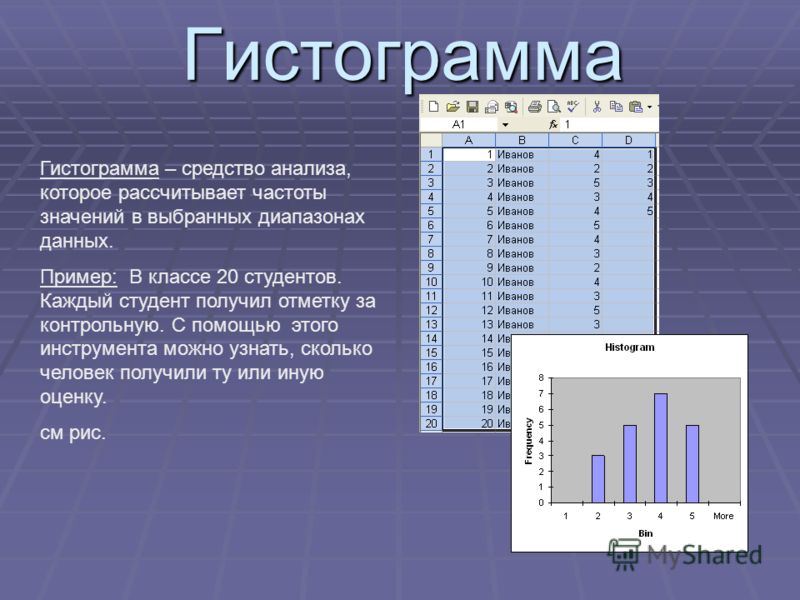 Перекошенные распределения могут быть перекошены влево или вправо.
Наклонное распределение обычно является результатом измерений или процессов, имеющих естественный предел.
Например, если вы измеряли утечку воздуха на клапане, естественный предел был бы равен нулю. У вас не может быть ненулевого коэффициента утечки, и большинство ваших точек данных (если ваш процесс был хорошим) были бы близки к нулю. Затем эта скорость утечки может снизиться до больших, нечастых утечек.
Вот хорошее видео на YouTube, в котором рассматриваются многие распределения гистограмм и их распространенные интерпретации.
Мощность гистограммы
Как я сказал выше, гистограмма — это мощный инструмент, поэтому я хотел предоставить вам несколько примеров того типа анализа, который вы можете выполнять с помощью гистограммы.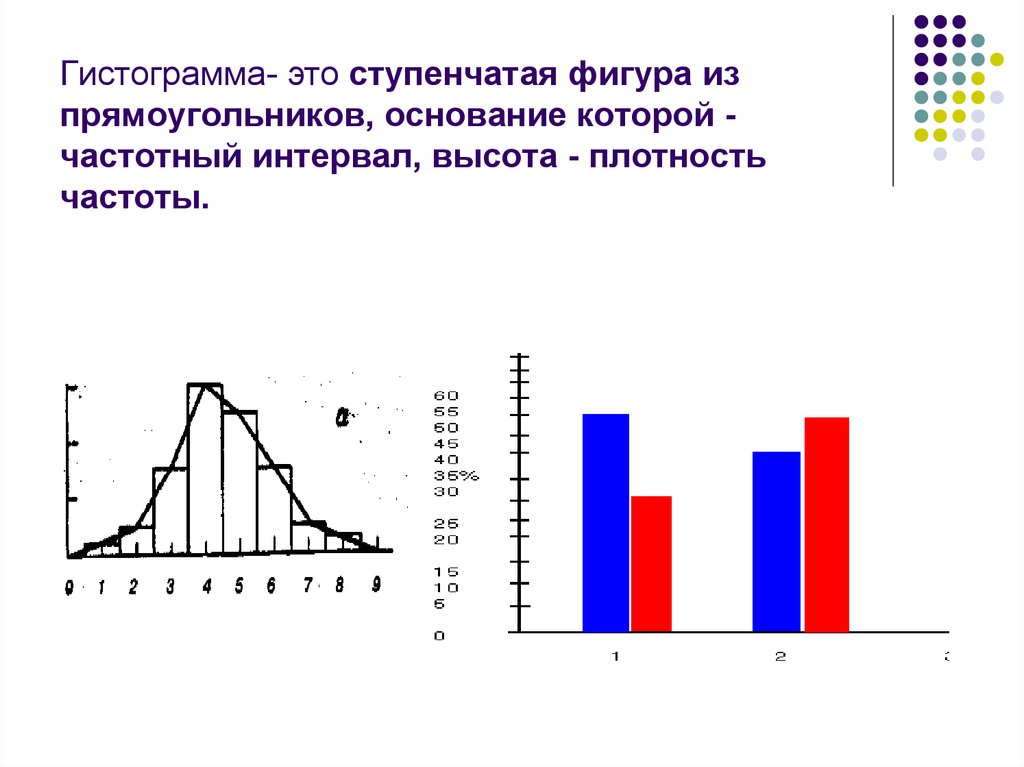
Ниже я рассмотрел 4 ситуации, с которыми вы можете столкнуться, когда гистограмма может быть очень полезной (но вы не ограничены только этими ситуациями!):
Первая мощная функция гистограммы, как я сказал выше, заключается в том, что она позволяет вам увидеть характер изменения в ваших данных Итак, допустим, вы проанализировали 2 различных обрабатывает и создал гистограмму ниже. Вы также добавили верхний контрольный предел и нижний контрольный предел процесса, а также номинальный расчетный размер. Вы гистограмма показала, что процесс A слева равномерно сосредоточен вокруг целевой спецификации, но иногда выдает OOS (вне спецификации). Основываясь на этих данных, вы теперь знаете, что для сокращения количества брака (или OOS) вам необходимо устранить вариации в вашем процессе. Гистограмма процесса B показывает, что он НЕ сосредоточен вокруг целевой спецификации. В этой ситуации вашей первой целью улучшения будет смещение среднего значения вправо, а затем уменьшение вариации. Этот анализ и гистограмма в целом закладывают основу для анализа возможностей процесса. Приведенный выше пример двух параллельных процессов также может быть применен к этапу проектирования нового продукта. Подобно улучшению существующего процесса, вы можете использовать гистограмму для изучения совершенно нового процесса, чтобы определить, будет ли этот процесс приемлемым. Еще одно мощное применение гистограммы — измерение эффективности улучшения процесса. В продолжение приведенного выше примера предположим, что вы взяли исходные данные из процесса А и решили, что вам необходимо устранить отклонения. Затем вы вернулись к своему процессу и внесли некоторые коррективы и взяли новый набор данных после корректировок и увидели следующий набор данных. С помощью этого фрагмента анализа вы можете подтвердить, что ваши корректировки были успешными! Когда-нибудь у вас будет два похожих процесса, возможно, это две идентичные сборочные линии. Эти два процесса могут состоять из одинаковых единиц оборудования и следовать одной и той же процедуре. Вы ожидаете, что они будут идентичными? Вы можете использовать гистограмму, чтобы легко и точно сравнить эти два процесса вместе. Для любых процессов, которые вы анализируете, вы можете наложить полученные гистограммы на тот же график, как показано ниже.. Таким образом, вы можете визуально сравнить среднее значение, диапазон, отклонение и характер вариации в каждом наборе данных. Иногда при сравнении двух наборов данных с помощью гистограммы можно заметить, что один процесс имеет больше точек данных, что затрудняет сравнение двух процессов. Чтобы этого избежать, ваши наборы данных должны быть «нормализованы». Хотя гистограмма является мощным инструментом, она также имеет свои ограничения. Первый недостаток — минимум 50 точек данных, необходимых для адекватного анализа. Это плохо для измерений, которые являются разрушительными, или для продуктов, которые производятся нечасто. Другим недостатком является то, что гистограмма недостаточно мощна, чтобы сделать окончательные выводы относительно небольших различий в расположении пиков распределения. Наконец, гистограмма никогда не показывает источник варианта. Вы должны соединить свою гистограмму с непосредственными наблюдениями за вашим процессом, чтобы сделать соответствующие выводы об источнике вашей вариации. Активность гистограммы Shodor Youtube Как видео для Excel 2013 Гистограмма Википедии Страница Кварка Net. ASQ GISTOGRAM Page ASQ HISTOGRAMS ASQ GISTOGRAME ASQ HISTOGRAMS ASQ GISTOGRAM0003 И гистограммы, и гистограммы используются для визуального отображения данных. Не только это, но и оба визуальных представления используют ряд полос для передачи информации, что затрудняет определение того, что есть что. Большинство людей знакомы с гистограммами, но гистограммы менее распространены. При этом вполне возможно, что вы видели гистограмму раньше, не понимая, что это такое. И из-за того, что они менее распространены, их очень легко принять за гистограмму. Главный способ отличить гистограмму от гистограммы — это то, как они составлены. Поскольку гистограммы используются для дискретных данных, столбцы не соприкасаются друг с другом и представляют собой отдельные фрагменты данных. В гистограмме столбцы соприкасаются друг с другом, и данные не являются отдельными, поскольку они используются для представления непрерывных данных. Ключевые выводы: Гистограмма — это тип гистограммы, используемый для представления непрерывных данных. Для тех, кто не знаком с типами данных, непрерывные данные — это тип числовых данных, которые имеют диапазон. Вообще говоря, непрерывные данные — это значение, которое можно измерить, например, температура, рост или возраст. Причина, по которой он имеет диапазон, заключается в том, что любое измерение может быть доведено до еще более точного значения. Благодаря этому гистограммы во многом фиксируются. Порядок, в котором расположены столбцы, важен, так как он соответствует диапазону. Например, если вы хотите нанести на график высоту яблонь в саду, вы должны использовать диапазон. Каждое дерево будет иметь разную высоту, но вы можете округлить их до футов или дюймов, а затем поместить каждое значение в гистограмму. В отличие от гистограммы, на которой сравниваются разные значения, гистограмма строится для сравнения частот. Гистограмма — это тип гистограммы, который используется для представления и сравнения дискретных данных. Дискретные данные во многом противоположны непрерывным данным. Он не существует в диапазоне и ограничен определенным набором значений. Например, если вы сравниваете, сколько питомцев есть у каждого учащегося в их семье, невозможно получить диапазон — вы не можете получить более точное значение, чем два питомца, поскольку невозможно иметь дробное домашнее животное. Таким образом, гистограммы могут быть расположены любым удобным для создателя образом. Традиционный способ состоит в том, чтобы он шел от самого высокого к самому низкому или, возможно, от самого низкого к самому высокому, но порядок, в котором расположены столбцы, не имеет значения с точки зрения данных. Гистограмма используется для сравнения дискретных данных, например, о том, какие домашние животные есть у людей в классе. Таким образом, вы можете представить самый популярный тип домашних животных в выборке. Гистограммы являются полезными инструментами в определенных обстоятельствах. Вот когда вам следует рассмотреть возможность его использования. Гистограммы представляют непрерывные данные, которые можно измерить. Так что, если ваши данные связаны со временем, длиной, весом или температурой, то, скорее всего, вам нужна гистограмма. Гистограммы используются для отображения средних значений и диапазонов. Если ваши данные имеют диапазон, и вы хотите легко показать, где находится самая большая группировка, гистограммы, вероятно, подойдут. Гистограммы — очень распространенный тип диаграмм. Гистограммы используются для дискретных данных, которые можно подсчитать. Если вы подсчитываете количество автомобилей на участке синего, зеленого или красного цвета и сравниваете эти числа, то гистограмма — хороший выбор. Гистограммы используются для целей сравнения. Они показывают, как разные исчисляемые величины сравниваются друг с другом. Например, у многих людей есть собаки, а не кошки. Когда использовать гистограмму или гистограмму? Если данные непрерывны, следует использовать гистограмму, а если данные дискретны, следует использовать гистограмму. Непрерывные данные — это числовые данные, которые можно измерить. Итак, если вы сравниваете температуру воды в озере в разные месяцы, то используете гистограмму. Если вы подсчитываете количество лодочников на озере в определенный месяц, вы используете гистограмму. Каковы преимущества и недостатки гистограммы? Преимущества гистограммы заключаются в том, что ее легко понять, легко создать и широко использовать. Это означает, что их легко составить, и вашей аудитории не составит труда их интерпретировать. Недостатки гистограммы заключаются в том, что они требуют некоторых дополнительных объяснений для полного понимания, ими легко манипулировать, чтобы показать ложные или вводящие в заблуждение результаты, и они не могут показать закономерности или то, как данные влияют друг на друга. Это означает, что гистограммы следует рассматривать критически, если только вы не знаете человека, который их составил, и его цели. Короче говоря, простота гистограммы является одновременно ее самым большим преимуществом и недостатком, который можно использовать. Каковы преимущества и недостатки гистограммы? Преимущества гистограммы заключаются в том, что это простой и универсальный график, который легко составить, а также легко читать и интерпретировать. Недостатки гистограммы заключаются в том, что они чрезвычайно сосредоточены на количестве «ячеек» или линий и сильно зависят от максимума и минимума переменной. Изменение максимума и минимума может резко изменить внешний вид графика, что может ввести в заблуждение. Кроме того, их простота затрудняет просмотр эффектов и распределения данных. Насколько полезен был этот пост? Нажмите на звездочку, чтобы оценить! Средний рейтинг / 5. Количество голосов: Голосов пока нет! Будьте первым, кто оценит этот пост. Никогда не упускайте подходящую для вас возможность. SPC и статистические методы для улучшения процессов. Стабильные процессы, вариации по общей причине и гистограммы. *Примечание. Гистограммы для дискретных и непрерывных данных. Организация чисел в осмысленные диаграммы — отличный способ делать логические выводы о сложных задачах. Например, предположим, что вы управляете магазином велосипедов и хотите хранить свой инвентарь в зависимости от возраста людей в вашем районе. Вы можете сначала просмотреть муниципальный/городской реестр и записать возраст всех возможных потребителей. после этого можно приступать к построению гистограммы. Между тем, собирая и анализируя данные о том, что у вас есть, вы можете фактически понять почти все о том, какой тип велосипеда вам нужен. Продолжайте читать, чтобы по-настоящему понять, что такое гистограмма есть. Гистограмма — это популярный инструмент построения графиков. Он используется для выражения категорийных данных, а также информации об интервалах и соотношениях. Это также использовалось, чтобы показать важные части определенного набора данных в простой для понимания форме. Это также удобно при работе с большими наборами данных, например, с более чем 100 наблюдениями. Между тем, если вы действительно хотите использовать эту стратегию, вы можете использовать пример гистограммы, приведенный в этой статье, чтобы улучшить идентификацию ваших результатов или недостатков в собранных вами данных. Заголовок Определение гистограммы предоставляет информацию о данных, отображаемых в заголовке карты. Он включает в себя данные, отображаемые на графическом дисплее. Оси Диаграмма гистограммы содержит две оси, которые обычно помечены тем, что они обозначают, что придает заголовку гистограммы большее значение. Столбцы В приведенном выше примере гистограммы столбцы представляют собой основное визуальное описание сбора данных. Горизонтальные полосы графика представляют собой множество раз, когда данные встречаются в каждом указанном диапазоне. Масштаб Шкала гистограммы представляет собой набор чисел, используемых для оценки или характеристики информации на диаграмме. Это влияет на ширину и длину каждой прямоугольной полосы на графике распределения. Легенда Легенда — это инструмент, который можно использовать для интерпретации графика гистограммы. Чаще всего он используется в гистограммах с более чем одним элементом. GitMind позволяет просто создавать иллюстрации, контрольные диаграммы и другие типы визуализации. Вы также можете использовать этот инструмент для простой разработки диаграмм, блок-схем и гистограмм. Это веб-платформа, которая помогает пользователям составлять карты памяти и понимать процессы с помощью блок-схем и диаграмм. Ваша работа будет автоматически сохранена на всех ваших устройствах, включая телефон и ноутбук. Изменить этот пример Гистограмма выше показывает, что большинство людей в вашем районе находятся в возрасте от 15 до 19 лет. Вы можете просто решить и объяснить свои потребности в запасах благодаря представлению числовых данных. Гистограммы в основном используются для иллюстрации и организации большого количества измерений или числовых данных в удобном для понимания формате. Помимо всего прочего, гистограмма является самым простым методом для понимания данных. Как вы видели на графике, показанном выше, вы можете использовать функции GitMind для создания одной или нескольких диаграмм. Гистограмма помогает визуализировать различные формы информации. Наконец, вы увидели, как гистограмму можно использовать для анализа наборов данных, при этом конечные точки служат метками классов. Характер изменения и непрерывное совершенствование

Надежно ли вы соответствуете спецификации проекта
Измерение усовершенствований процесса
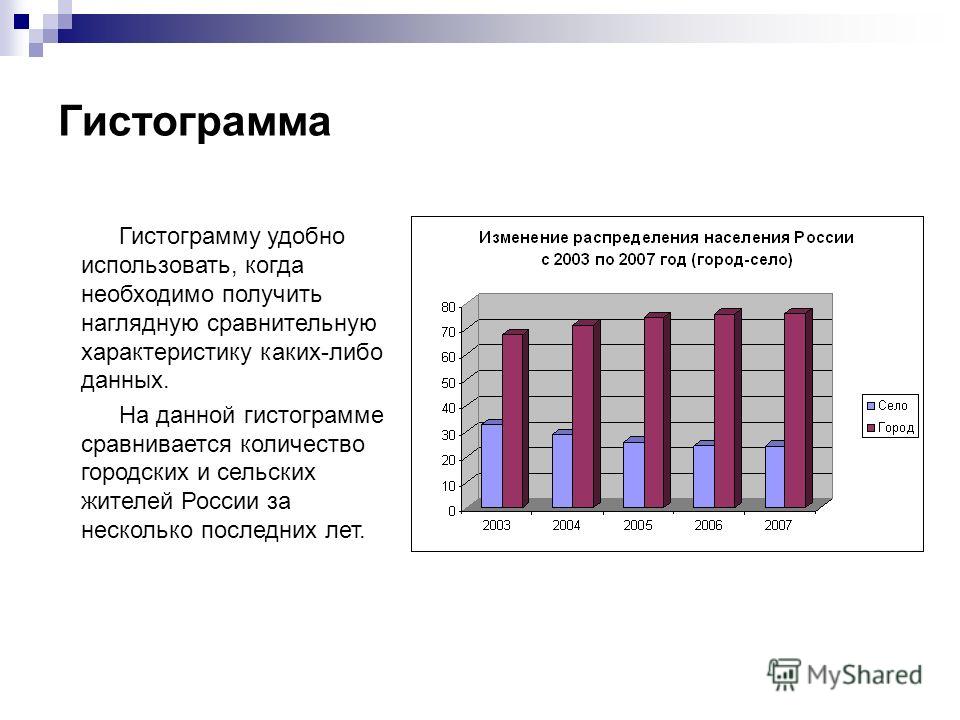
Сравнение варианта двух похожих процессов
 Под этим я подразумеваю, что разделите данные в каждом наборе на их собственный объем, чтобы преобразовать частоту в проценты. При этом 2 набора данных могут быть точно сопоставлены друг с другом.
 Недостатки гистограммы
Внешние ресурсы
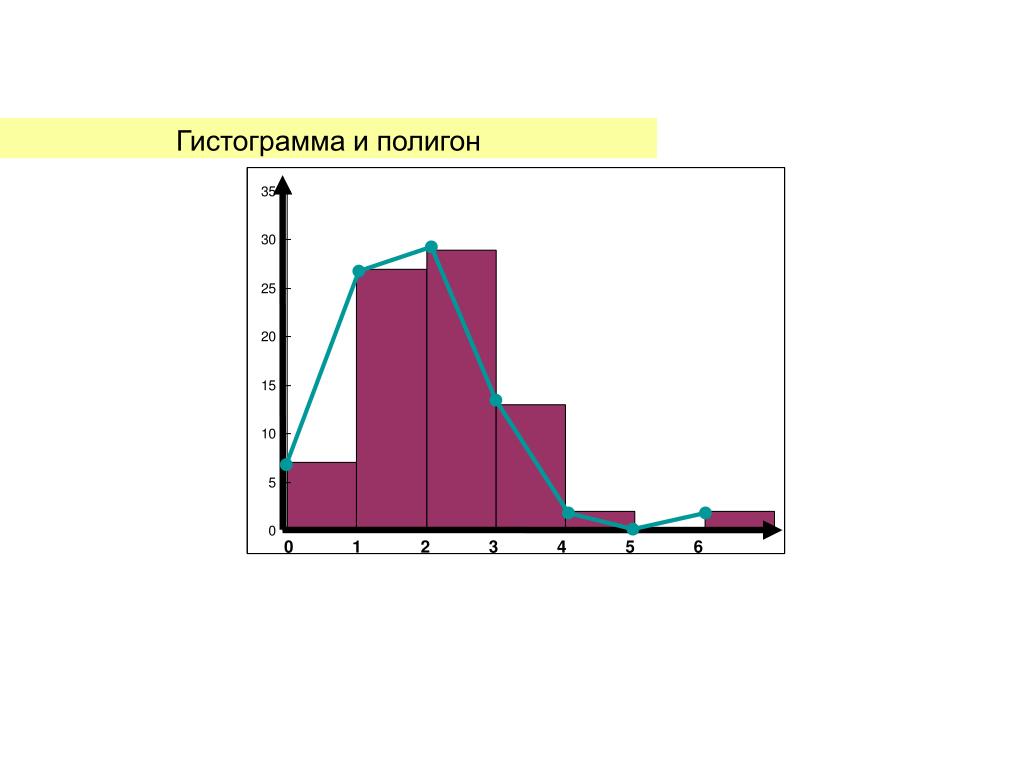 gov Гистограмма
 Какая разница? – Зиппия
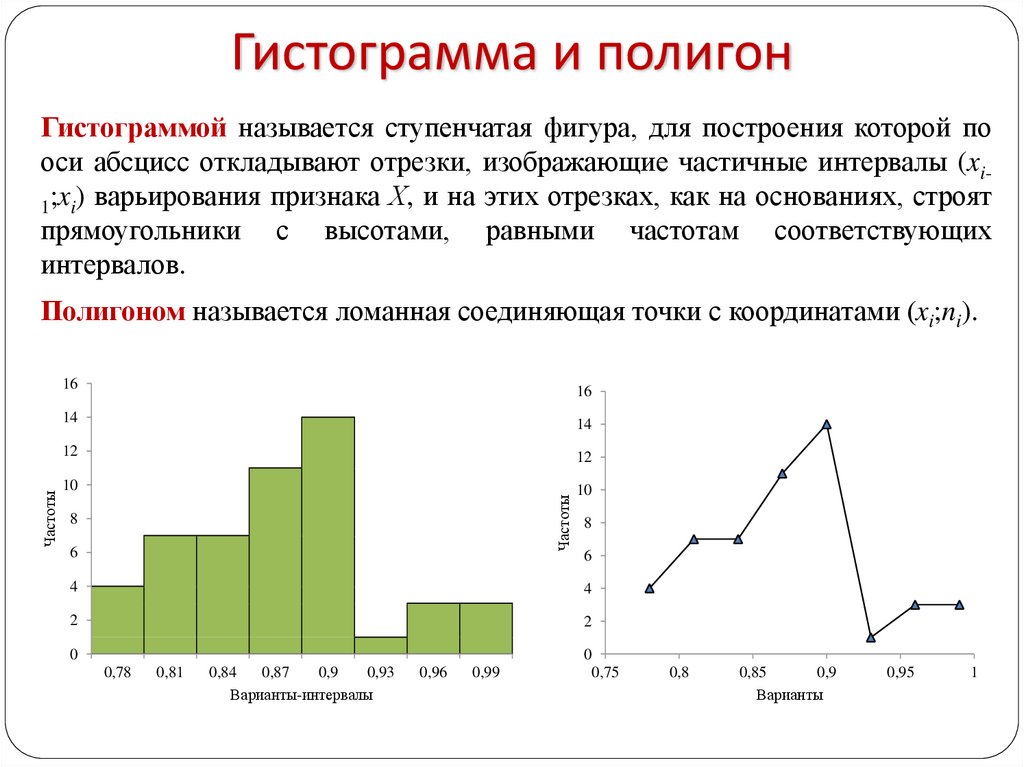
Гистограмма
Гистограмма
Гистограмма используется для представления непрерывных данных.
Гистограмма используется для представления дискретных данных.
Гистограммы используются для отображения средних значений. Поскольку данные находятся в диапазоне, размещение их в гистограмме позволяет легко увидеть, какие значения встречаются чаще всего.
Гистограммы используются для целей сравнения. Представление данных в виде гистограммы позволяет легко увидеть, какое значение больше и на сколько.
На гистограмме столбцы диаграммы соприкасаются друг с другом.
В гистограмме столбцы диаграммы имеют разрыв между собой.
Порядок столбцов на гистограмме важен, поскольку он является частью того, как вы интерпретируете данные.
В гистограмме столбцы можно расположить любым удобным для вас образом. Традиционно это от высокого к низкому, но это просто условность.

Что такое гистограмма?
 Таким образом, как и в примере с яблоней, вы увидите, насколько вероятны деревья на определенной высоте. Компоновка гистограммы покажет вам среднюю высоту деревьев в саду, поскольку эти столбцы будут самыми высокими.
 Что такое гистограмма?
 Кроме того, поскольку данные не связаны друг с другом, столбцы на гистограмме имеют заметный разрыв между ними.
 Советы по использованию гистограммы
Советы по использованию гистограммы
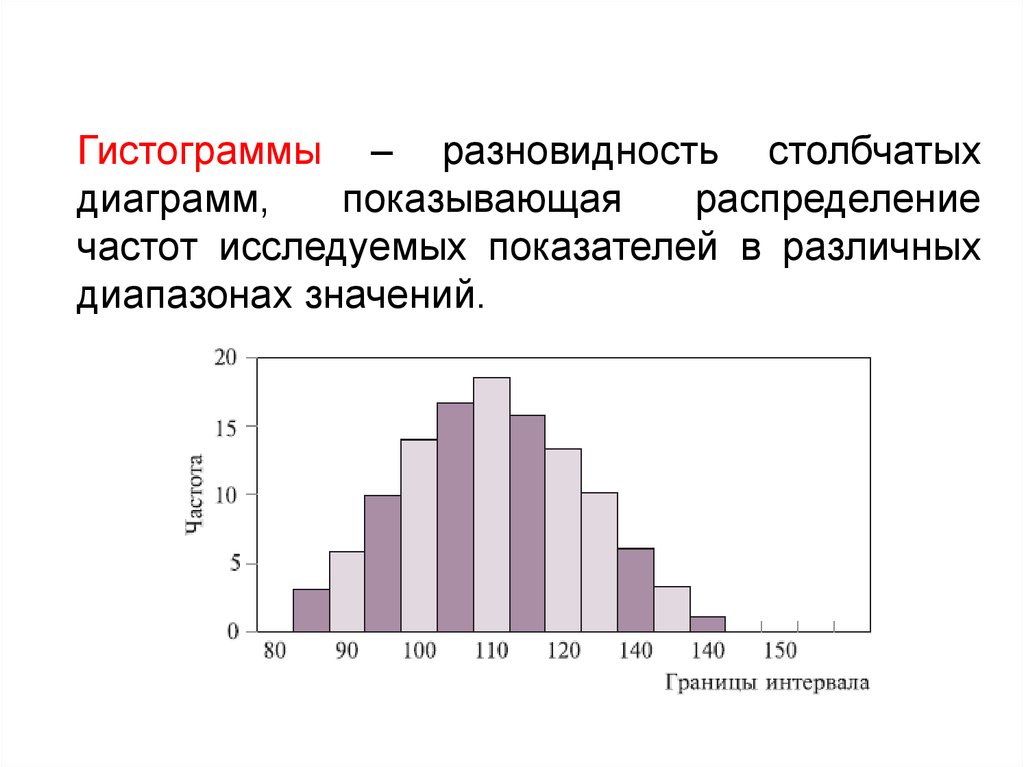 Их легко сделать и легко понять, что делает их популярными.
Часто задаваемые вопросы о гистограмме и гистограмме
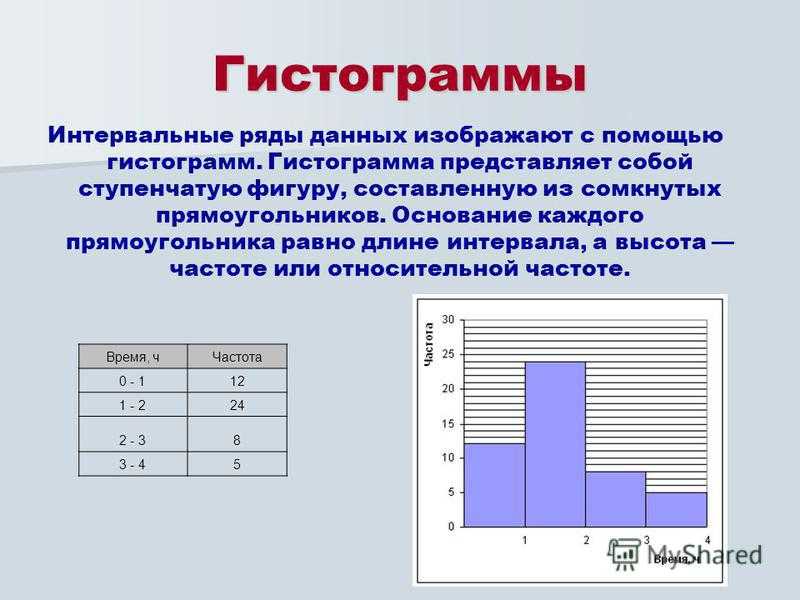
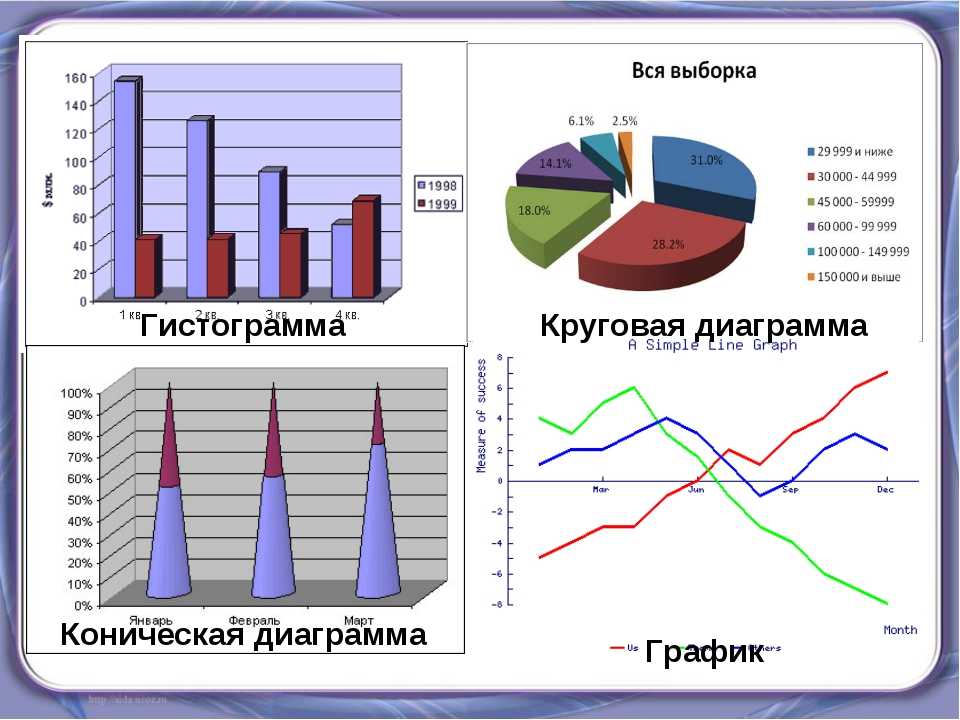 Гистограммы можно использовать во многих различных ситуациях, чтобы донести суть, а общее знакомство с гистограммами делает их легкими для чтения и работы с ними.
Информация и обучение по улучшению статистикиPresentationEZE
Информация и обучение. | SPC и статистические методы улучшения.
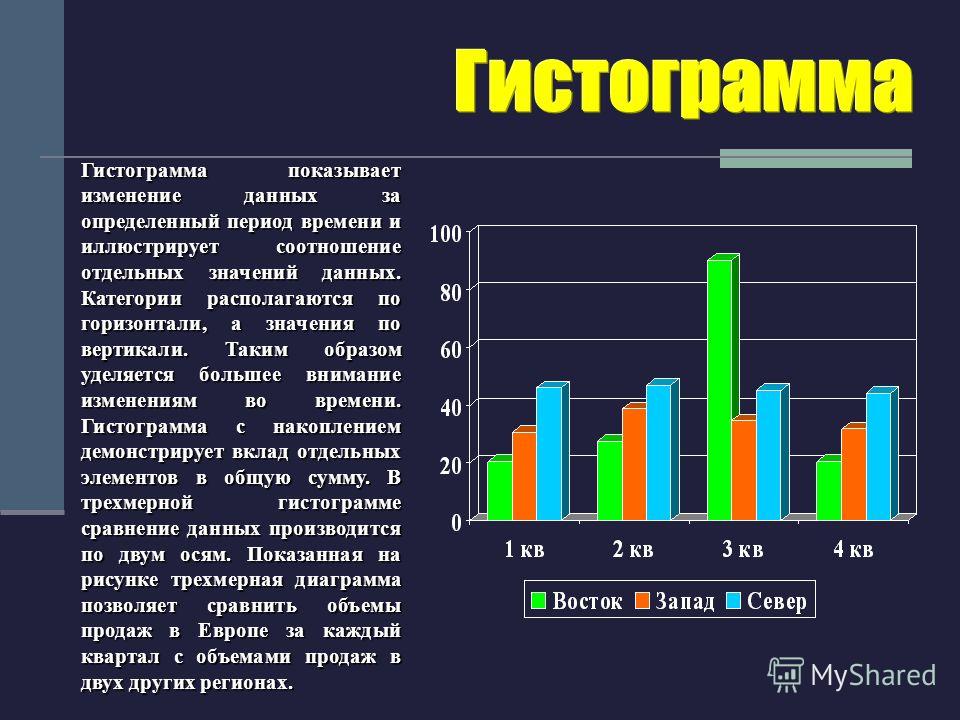 Гистограмма — это форма гистограммы, основанная на распределении или частоте появления диапазона данных. Гистограмма создает визуальную картину, которая позволяет обозревателю относительно легко понять и интерпретировать набор данных. Полосы на гистограмме отражают частоту появления определенных наборов данных. Гистограммы отличаются от других форм гистограммы тем, что между столбцами внутри диаграммы нет промежутков, поэтому информация отображается в непрерывном формате, а не дискретные наборы данных, которые могут отображаться с другими формами гистограммы. Полосы внутри гистограммы отображаются в соответствии с тем, как возникают данные, т. е. данные не перестраиваются по линиям увеличения или уменьшения частоты, таким образом, гистограмма дает истинную картину данных, как они существуют из выбранного измеряемого процесса. .
Возможности процесса. Снижение изменчивости. Статистическое управление процессами.
Предварительный контроль. Исследования R&R.
Показатели производительности процесса Cp, Cpk, Cpm, коэффициент производительности.
Показатели производительности Pp и Ppk.
Таблицы управления переменными.
Таблицы атрибутов.
Диаграммы Парето.
Индивидуальные – X Графики.
Гистограммы / Анализ возможностей процессов.
Точечные диаграммы.
И т. д. … И т. д. …
Информационная и обучающая презентация >>>
Пример гистограммы показан на рисунке
Просмотр гистограммы предоставит очень полезную информацию, такую как среднее, мода, среднее , диапазон, асимметрия, наличие нескольких распределений, частота и степень любых выбросов. С помощью этой информации можно принять решение о действиях, необходимых для улучшения процесса, а также, когда в процесс вносятся изменения, гистограммы, снятые до и после изменения, могут быстро и очень наглядно продемонстрировать влияние изменения.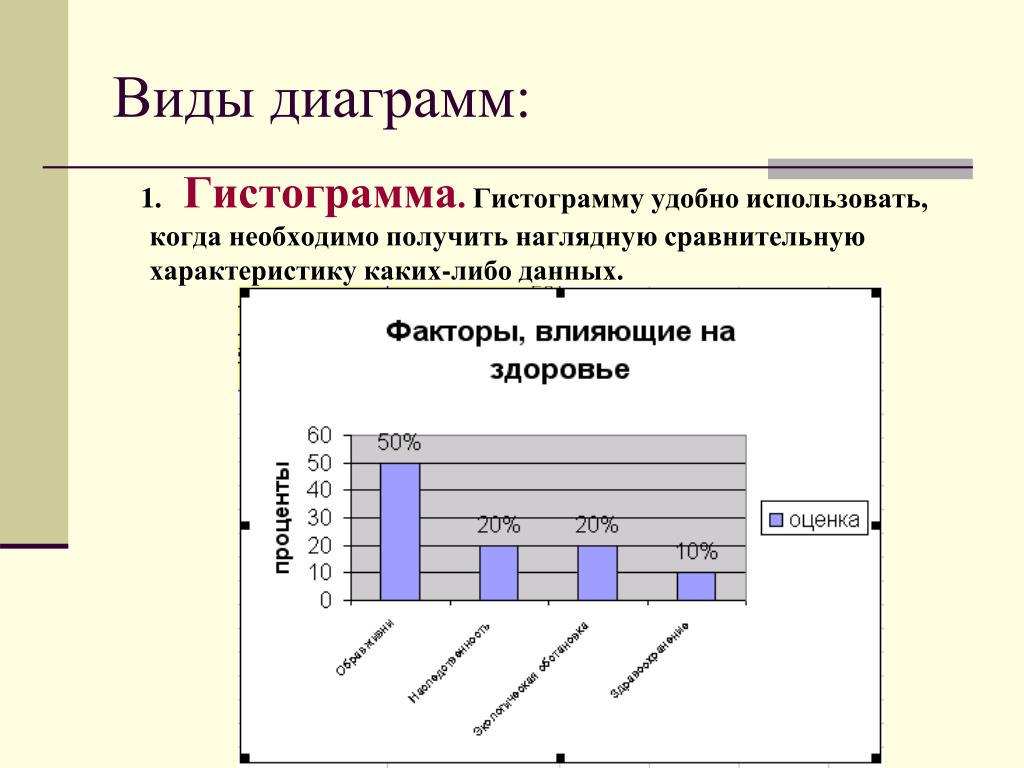
Когда можно использовать гистограмму?
Гистограмма предоставит значительный объем информации в очень наглядном формате о производительности процесса. Гистограмму можно использовать для отображения истории процесса или для прогнозирования будущей производительности процесса. Однако процесс должен быть стабильным, иначе предоставляемая информация может быть ненадежной.
Стабильный процесс — это процесс, в котором причины всех вариаций возникают из общих причин* (в отличие от особых причин вариаций), в результате чего результат процесса предсказуем в понятных пределах. Эти пределы выходных данных процесса могут быть приемлемыми или неприемлемыми с точки зрения вариаций, но, по крайней мере, они известны. Если отклонение неприемлемо, то могут быть приняты решения, направленные на уменьшение отклонения процесса, что фактически увеличивает возможности процесса. 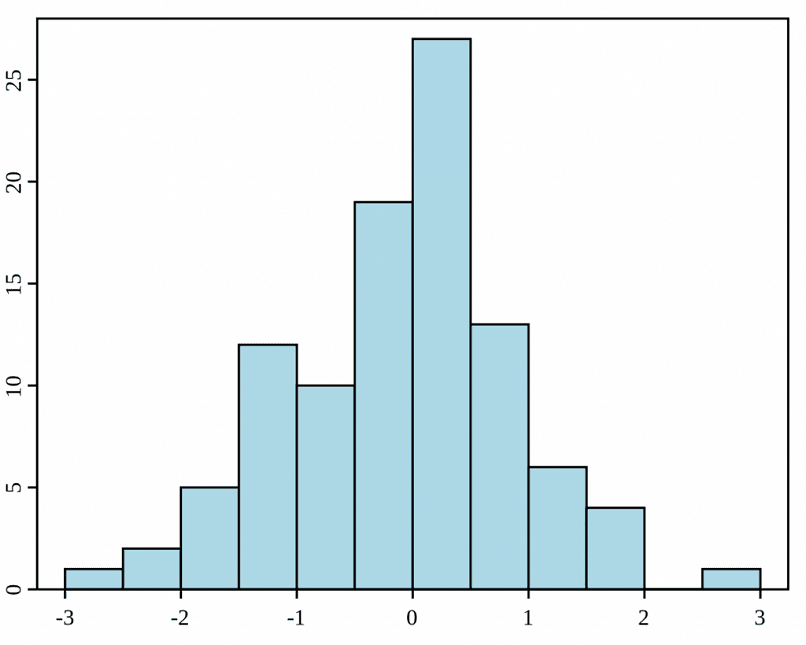 Отклонение по общей причине — это отклонение, вызванное неизвестными факторами, результатом которого является случайное, но постоянное распределение вокруг среднего значения выходных данных процесса.
Гистограммы применяются при опросе наборов как дискретных, так и непрерывных данных. Дискретные данные — это значения, числа и т. д., которые считаются отдельными и отличными друг от друга и могут принимать только определенные значения, например количество компонентов в продукте, количество отгруженных продуктов и т. д. Непрерывные данные — это данные, которые измеряются. и которые могут принимать диапазон значений в пределах конечных или бесконечных интервалов, например, вес, длина, температура могут быть измерены с бесконечными уровнями детализации, однако на практике в большинстве случаев точность измерения будет составлять от 1 до 2 знаков после запятой. ситуации.
Преимущества гистограмм для анализа и улучшения процессов и операций.
 Гистограммы являются очень четким, мощным и наглядным средством передачи данных о производительности процесса. Они являются отличным средством сообщения о влиянии изменений, реализованных в процессе. Их можно использовать для демонстрации текущих возможностей процесса, а следовательно, и ожидаемых будущих результатов процесса, и, следовательно, позволяют владельцам процессов определить, требуются ли изменения для удовлетворения ожиданий клиентов, или, в качестве альтернативы, их можно использовать для обоснования решений против внесения изменений в процесс.
Информация и обучение.
SPC и статистические методы для улучшения процессов.
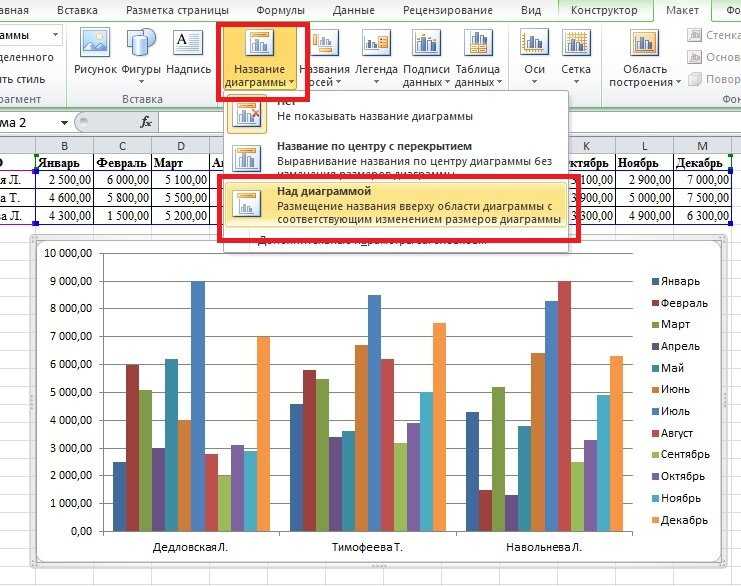
Учебное пособие по диаграммам гистограмм: объяснение с помощью редактируемых примеров

Определение гистограммы
Части гистограммы
 Подпись к диаграмме гистограммы позволяет поставщику услуг быстро понять, что на самом деле представляет собой диаграмма.
  Обычно он описывает метод, используемый для сбора данных.
 Примеры редактируемых гистограмм для загрузки
Преимущества использования Histogram Graph
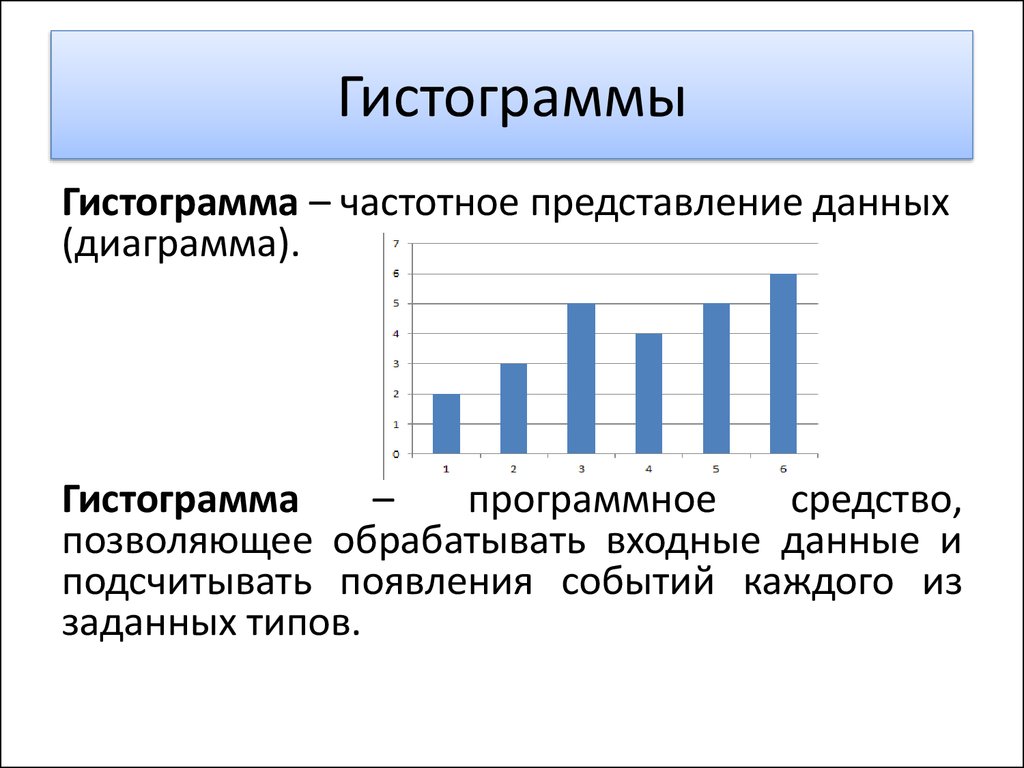 Кроме того, на основе определения гистограммы можно легко определить, где находится основная часть значений на измерительной шкале, а также насколько велики различия между этими значениями. Ниже приведены цели построения гистограммы:
Заключение