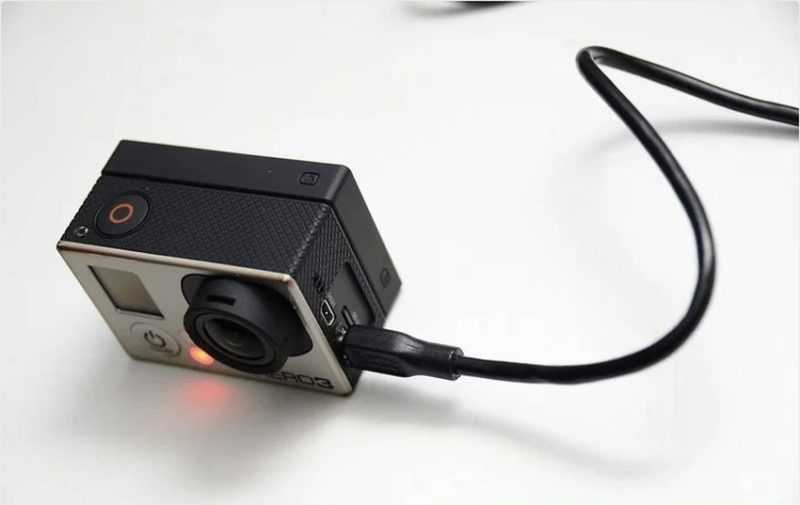
Как использовать цифровую фотокамеру в качестве веб-камеры
Зеркалка в качестве вебки: как настроить.
Устройство для передачи через Интернет изображения в реальном времени – веб-камера – становится все более актуальным, особенно в нынешние времена, когда людей разъединяет угроза ковида-19 и они вынуждены больше времени проводить дома. Веб-камера – это возможность полноценно общаться в видеочатах и играх, на вечеринках, участвовать в видеоконференциях по работе или говорить с друзьями или родственниками по Discord и Skype. Сейчас огромное число людей работают из дома, а веб-камера позволяет создавать эффект присутствия в комнате для совещаний или кабинете начальника.
Может случиться, что общение необходимо, но в настоящий момент веб-камеры нет под рукой, хотя это вполне доступное устройство и его легко приобрести. В этом случае, если у вас имеется цифровая фотокамера, вы можете превратить ее в полноценно работающую веб-камеру. Работа из дома тоже может быть очень эффективной. При этом мы, не вставая с любимого мягкого дивана, будем принимать решения, полагаясь на выражение лиц коллег, руководства или дорогих нам людей.
1Gai.Ru расскажет, как это осуществить.
В примерах в этой статье конкретно используется фотоаппарат Canon Eos Rebel T6 (Canon EOS 1300D), программное обеспечение для веб-камеры Canon и устройство захвата HDMI с открытым программным обеспечением для вещания (OBS) .
Что нужно знать
- Если ваша цифровая камера имеет выход USB, вы сможете использовать программное обеспечение для веб-камеры, которое предоставляется производителем вашей цифровой камеры.
- Если ваша цифровая камера может обеспечивать чистый видеовыход HDMI, но при этом программное обеспечение для функции веб-камеры отсутствует, вы сможете использовать устройство захвата с HDMI на USB.
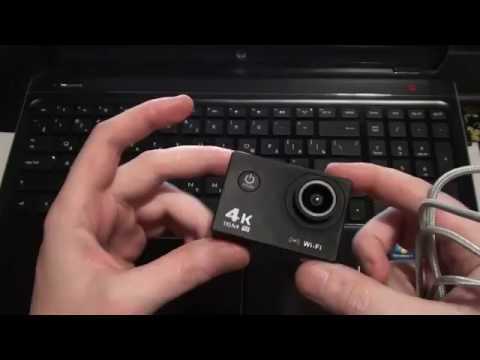
- Если в вашей цифровой зеркальной фотокамере или экшен-камере имеется автоматический режим «наведи и снимай», то он может использоваться в функции веб-камеры.
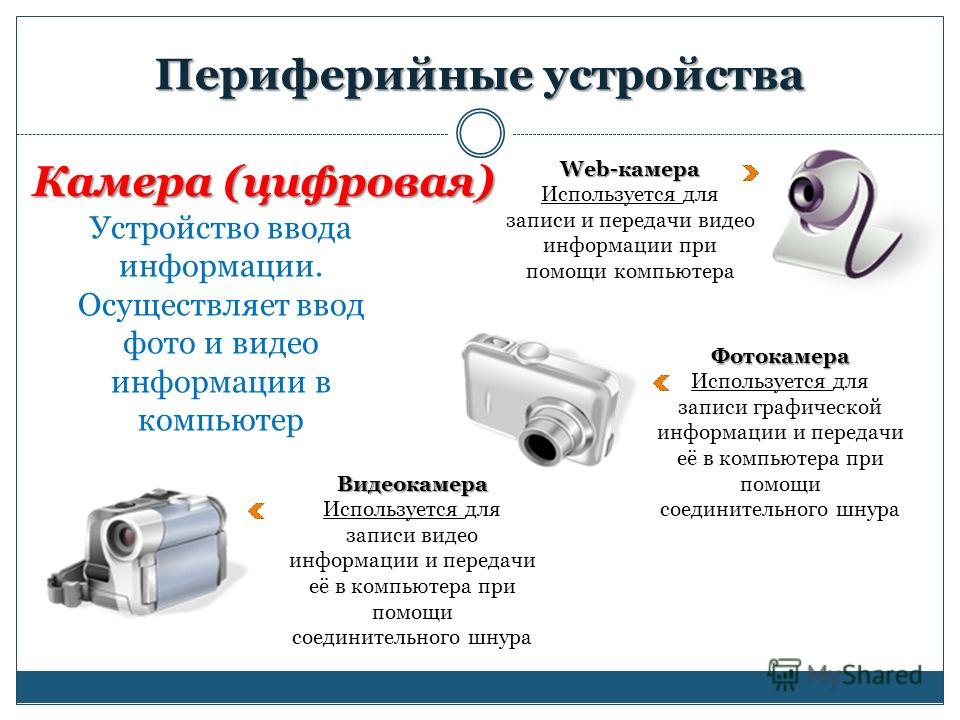
В статье вы получите разъяснения, как при необходимости использовать свою фотокамеру для функционирования в качестве веб-камеры. Будут даны инструкции к фотокамерам с имеющимся USB-подключением и наличием программного обеспечения веб-камеры. Другой вариант – как можно использовать выход HDMI на вашей фотокамере с устройством захвата. В приведенных примерах используется конкретная камера Canon Eos Rebel T6, а также программное обеспечение, применяемое для веб-камеры Canon, устройство захвата HDMI, имеющее открытое программное обеспечение для вещания (OBS).
Можно ли использовать обычную фотокамеру в качестве веб-камеры?
Getty
Для осуществления функции веб-камеры вы можете использовать обычную стандартную цифровую камеру, однако стоит учесть, что не всякая камера подходит для этого. Для успешного использования простой фотокамеры в качестве веб-камеры она должна иметь некоторое оснащение. Во-первых, это порт USB в сочетании с наличием программного обеспечения веб-камеры, которое предоставляет производитель вашего цифровика.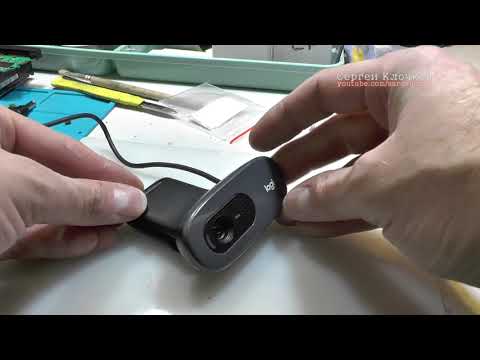 Во-вторых, как альтернатива – порт HDMI, способный выводить чистое видео, при этом присутствуют хотя бы некоторые элементы экранного меню (OSD).
При условии, что у вас в руках фотокамера, соответствующая одному из этих критериев, вы сможете успешно использовать свое оборудование в качестве веб-камеры. Имейте в виду, что некоторые камеры могут сочетать эти два условия – у них есть и порт USB, и выход HDMI. Вам повезло – это даст возможность выбирать методы вывода, которые вы захотите и сможете использовать.
И наоборот, если фотокамеры не оснащены этими выходами, а необходимое программное обеспечение отсутствует для веб-камеры или камеры без выходов HDMI и, соответственно, нет элементов экранного меню, то такие девайсы вам не подойдут для применения их в качестве веб-камеры.
Какое оборудование понадобится для работы цифровой камеры в функции веб-камеры
Для того чтобы начать работу с цифровой камерой в функции веб-камеры, нужно будет позаботиться о приобретении некоторого оборудования и иметь нужное программное обеспечение.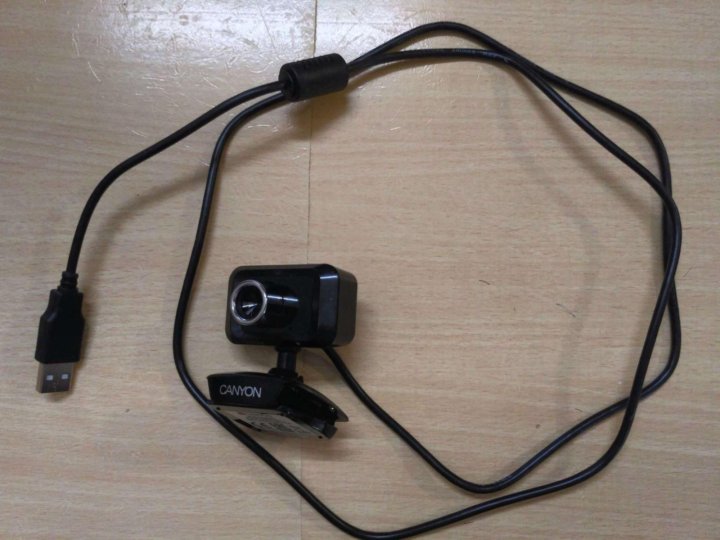 Какие конкретно элементы вам нужно будет подобрать, зависит от варианта использования средств передачи данных – будет ли это соединение USB или же интерфейс HDMI, чтобы иметь возможность выводить видео. Для осуществления задуманной вами операции в первую очередь потребуются:
Крепление или штатив
Какой штатив или крепление вы выберете для переоборудования штатного цифровика в веб-камеру, зависит от ваших конкретных предпочтений. Это может быть небольшой штатив, удобно устанавливающийся на вашем рабочем столе. Или вы предпочтете монопод с креплением к поверхности, или захотите выбрать какой-либо иной вариант крепления. Главное – чтобы штатив правильно позиционировал камеру, зафиксировав ее на одном месте, что позволит использовать это оборудование как веб-камеру для ваших потребностей.
Источник питания
nytimes.com
Еще один необходимый элемент для нормального функционирования – это то, откуда будет поступать питание к вашей камере в качестве веб-камеры. Так как сессия может длиться достаточно долго, а прерывание стрима нельзя допустить, это важная составляющая.
Во-первых, можно позволить камере работать от собственной батареи. Только она в этом случае очень быстро разрядится, поскольку не предназначается для проведения непрерывной видеосъемки в течение длительного периода времени. Лучше всего подключить камеру к постоянному источнику питания через провод. Однако если проводной источник питания для камеры недоступен, то есть еще один способ организовать непрерывное питание – фиктивный аккумулятор, который позволит подключить цифровую камеру к источнику питания.
Устройство захвата
cnet.com
Вам понадобится устройство захвата в случае, если имеется HDMI-выход на вашей камере, чтобы подключить камеру к компьютеру. Подыщите и приобретите устройство захвата HDMI, подключаемое к компьютеру посредством порта USB, которое специально предназначается, чтобы смотреть видео в реальном времени.
Программное обеспечение
Lexy Savvides / CNET
Когда вы намереваетесь пользоваться USB-соединением для передачи видеоданных со своей камеры, вам придется купить или получить иным способом программное обеспечение от производителя камеры, которое позволит использовать камеру в качестве веб-камеры. Когда используется устройство захвата, карта захвата будет служить способом видеовхода в приложении для видеоконференций или захватывать видео в OBS или ином потоковом программном обеспечении.
Как зеркальную камеру DSLR превратить в веб-камеру
pexels.com
Вероятно, вы захотите использовать свою зеркалку в качестве веб-камеры, если в том будет необходимость. Это можно осуществить при помощи программного обеспечения для веб-камеры. Первым делом для этого проверьте, имеется ли у зеркалки выходной порт USB, а также предоставил ли производитель фотооборудования программное обеспечение, дающее возможность работать ему в качестве веб-камеры. Найти программное обеспечение можно, посмотрев документацию, – оно могло поставляться вместе с камерой при ее покупке. Если же нет, то всегда можно загрузить нужную программу с сайта производителя.
Первым делом зайдите на сайт производителя и посмотрите нужную программу там. Или же задайте в поисковике запрос по типу «модель камеры – программа для веб-камеры».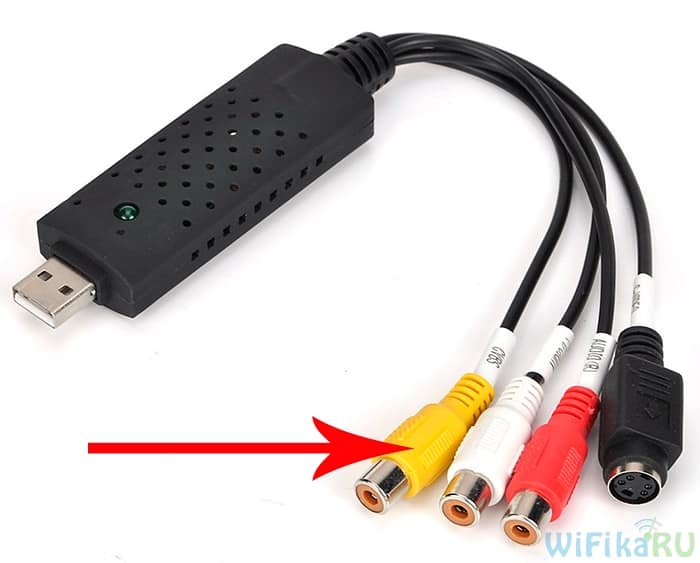
Итак, вы запустили программное обеспечение веб-камеры от производителя, подключили свою зеркальную цифровую камеру через кабель USB. Теперь компьютер будет распознавать зеркалку как устройство захвата. Далее вы открываете приложение для видеоконференций или же программное обеспечение для потоковой передачи, затем выбираете камеру в качестве видеовхода.
Если случилось так, что производитель не предоставляет для модели вашей зеркалки программное обеспечение для веб-камеры, при этом вы не нашли в Интернете сторонних решений, то в этом случае можно использовать зеркальную камеру в качестве веб-камеры USB.
Как настроить обычную камеру, чтобы она работала как веб-камера, это каждый производитель решает по-своему, и способы могут отличаться. Однако шаги будут одними и теми же. Рассмотрим их на примере использования камеры Canon Eos Rebel T6 (Canon EOS 1300D):
canon.ru
- Загрузите со страницы производителя и установите на компьютер программное обеспечение для веб-камеры в соответствии с вашей моделью камеры.
- Если при установке программа установки предложит перезагрузить компьютер, то обязательно перезагрузите, прежде чем продолжить.
- Подключите вашу зеркальную камеру к компьютеру через кабель USB.
- Установите на зеркальной камере режим видео и только потом включите камеру.
- Откройте приложение видеоконференций или программу для обеспечения потоковой передачи, после чего переходите к настройкам видеовхода.
- Выберите свою модель камеры из списка источников. В итоге ваша цифровая зеркальная камера будет работать как веб-камера.
Как «заставить» работать обычную камеру как веб-камеру через HDMI
Если на камере отсутствует порт USB для передачи данных и нет программы, которая обеспечивала бы функцию для веб-камеры, однако в наличии порт HDMI, выводящий чистое видео, то в этом случае вам потребуется устройство захвата. Эти устройства захвата могут принимать вход видеоданных через HDMI, а выводить видео на компьютер они могут через USB. Поступающее через устройство захвата видео далее можно использовать как изображение с веб-камеры. Кроме того, его можно вывести в потоковую программу, при необходимости записать.
Рассмотрим инструкцию, как нужно использовать зеркальную камеру в функции веб-камеры с устройством захвата:
1. Подключите HDMI-кабель к зеркальной камере.
2. Затем подключите HDMI-кабель к устройству видеозахвата.
3. Далее подключите устройство видеозахвата к USB-порту на компьютере.
4. Установите на камере видеорежим и затем включите камеру.
5. Откройте на компьютере программу, обеспечивающую потоковую передачу либо приложение для видеоконференций. После чего выберите USB-видео как источник видео. В результате ваших действий зеркальная камера будет работать как веб-камера.
Часто задаваемые вопросы по теме преобразования камеры в веб-камеру
Какие цифровые камеры я могу использовать как веб-камеры?
К счастью, большинство цифровых камер, у которых есть видеорежим и порт USB, могут работать в качестве веб-камер. Есть некоторые модели, например Fujifilm X-A7, которые способны к интеграции с такими программами для общения, как Zoom и Skype. В этом случае вам не понадобится находить и использовать любые дополнительные программы.
Могу ли я использовать камеру, работающую как веб-камера, в качестве камеры наблюдения?
Можете. Существует такое программное обеспечение, как iSpy, с которым веб-камера может использоваться в функции камеры видеонаблюдения. Следовательно, вы сможете свою цифровую камеру использовать в качестве охранной веб-камеры при наличии таких программ.
Можно ли использовать камеру на моем телефоне как веб-камеру?
Можете. Есть возможность для использования вашего телефона на Android в качестве веб-камеры для ПК. Кроме того, можно также использовать смартфон iPhone как веб-камеру.
Обложка: 1Gai.Ru
Смотрите также
15 способов исправить нерабочую веб-камеру в Windows 10
Смотрите также
Как из смартфона сделать веб-камеру
Смотрите также
Как настроить камеру для качественной повседневной съемки
Использовать фотоаппарат как веб камеру через usb
Настройка веб-камеры в Windows
Если по каким-то причинам при добавлении веб-камеры в OBS возникли трудности или установленные по умолчанию параметры вас не устраивают, проверьте конфигурацию устройства в операционной системе. Возможно, там есть настройки, которые требуется активировать или изменить, чтобы при взаимодействии с программой для захвата видео сложностей больше не появлялось.
Подробнее: Настройка веб-камеры в Windows 10
Мы рады, что смогли помочь Вам в решении проблемы. Добавьте сайт Lumpics.ru в закладки и мы еще пригодимся вам. Отблагодарите автора, поделитесь статьей в социальных сетях.
Опишите, что у вас не получилось. Наши специалисты постараются ответить максимально быстро.
Подключение фотокамеры
Для организации работы фотоаппарата как веб камеры необходимо на компьютере иметь устройство видеозахвата (Capture Video)
. Это устройство и будет передавать видеосигнал на нужные программы.
Таким устройством для захвата видео может быть ТВ тюнер, видеокарта или адаптер. Но на входе таких устройств обязательно должен быть вход для видео в виде разъема «тюльпан». К нему и будем подключать желтый тюльпан с фотоаппарата.
Установив нужные драйвера, так же надо будет установить утилиту для перенаправления видеосигнала в интернет
(ManyCam, Active WebCam, SplitCam). Ведь программы для обеспечения работы устройств видео захвата могут сохранять снимаемые камерой видеозаписи на жесткий диск, но транслировать этот сигнал в сеть они не могут. Вот здесь и нужна специальная утилита для перенаправления видеопотока.
Для нормальной работы фотоаппарата нужно в настройках отключить функцию выключения при простое. Так же для экономии энергии аккумулятора желательно фотокамеру подключить к блоку питания. Особенно если пользоваться постоянной фокусировкой.
После этого подключаете фотоаппарат к компьютеру с помощью желтого тюльпана A/V кабеля. Перед этим нужно подключить тюнер или адаптер к компьютеру, если они внешние и располагаются снаружи. Все подключения нужно делать при выключенном оборудовании.
В окне программки, поставляемой с устройством видеозахвата, вы должны увидеть видео с фотокамеры (может, придется настроить вход на композитный «composite»).
После этого открываете окно утилиты для перенаправления видеозаписи и выбираете источником сигнала нужное устройство:
File > Video Source > Ваше устройство видеозахвата .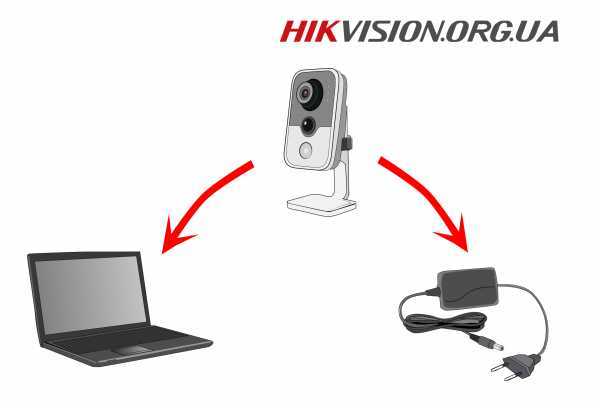
Здесь можно настроить и параметры видеосигнала, что может пригодиться, если интернет медленный и происходит торможение изображения.
Уже после этого можно открывать Skype или другую программу видео общения и в настройках указываете в качестве источника видеосигнала нашу утилиту:
EpocCam
EpocCam — идеальный выбор, если у вас iPhone или iPad.
Впрочем, на Android-смартфон оно также устанавливается без проблем. При этом приложение поддерживает клиенты как на MacOS, так и на Windows.
Основные возможности:
- передача потокового видео высокого качества, причем разработчики уверяют, что качество видео сопоставимо с самыми дорогими USB-веб-камерами;
- поддержка обеих камер смартфона – фронтальной и тыловой;
- поддержка любых приложений ка компьютере, работающих с веб-камерой;
- автоматическое видеоподключение;
- защита передаваемых данных алгоритмом шифрования для обеспечения полной конфиденциальности видео;
- можно использовать как веб-камеру слежения или видеоняню.

Чем отличается платная версия от бесплатной:
- можно записывать аудио, используя свой смартфон как беспроводной микрофон;
- поддержка фонарика;
- режимы автофокуса и ручной фокусировки.
Как установить и настроить EpocCam:
- Установите приложение EpocCam на смартфон из AppStore или PlayMarket.
- Скачайте и установите драйвер EpocCam на PC или Mac с сайта разработчика приложения.
- Подключите оба смартфона к одной и той же сети Wi-Fi.
- Запустите на компьютере приложение для видеоконференций, в котором вы хотите использовать EpocCam как веб-камеру.
- В настройках приложения на компьютере в качестве камеры выберите EpocCam.
- Запустите приложение EpocCam на смартфоне. Видеосвязь между мобильным устройством и компьютером установится автоматически.
Почему не включается микрофон или камера в клиенте?
Способ устранения неполадок зависит от причины их возникновения. Чтобы решить проблему, необходимо последовательно проверить исправность устройств и настройки программного обеспечения. Благодаря этому вам удастся установить, с чем связаны неполадки.
Неисправность в Майкрософт Тимс может быть вызвана:
- Поломкой устройств для записи звука и видео.
- Некорректными настройками конфиденциальности в Microsoft Teams.
- Программным сбоем со стороны системы и драйверов.
Возможно также, что с приложениями и аппаратурой все в порядке. Прежде чем предполагать наличие неисправностей, проверьте, работают ли у вас микрофон и камера в программе.
Как это сделать:
- Посмотрите на панель инструментов. Убедитесь, что камера и микрофон находятся во включенном состоянии. Для этого проверьте, не перечеркнуты ли их значки косыми чертами. Если иконки пересечены диагональными линиями, кликните по ним левой кнопкой мыши. Для каждой кнопки будет достаточно одного щелчка.
- Нажмите на клавишу в виде трех точек, нарисованных горизонтально.
 Затем перейдите в окно «Параметры».
Проверьте список подключенных устройств и убедитесь, что в программе Microsoft Teams выбрана верная аппаратура для записи и воспроизведения. В соответствующих полях должны быть указаны только те камера, наушники, динамики и микрофон, которые вы пытаетесь использовать для связи.
Как сделать фотоаппарат веб-камерой
Многие пользователи интернета мечтают о веб-камере, которая дает массу перспектив для живого сетевого общения через Skype и другие видео-мессенджеры, но вдалеке не все знают, что в веб-камеру дозволено превратить обычный цифровой фотоаппарат.
Вам понадобится
- -цифровой фотоаппарат;
- -компьютер;
- -кабели и переходники;
- -особое программное обеспечение
Инструкция
1. Дабы установить свой фотоаппарат как веб-камеру на компьютер, для начала узнаете, имеет ли он режим веб-камеры по умолчанию либо нет. Если фотоаппарат поддерживает режим веб-камеры, то его установка не вызовет у вас сложностей – довольно присоединить фотоаппарат к компьютеру через порт USB. 2. Если же камера не поддерживает функцию веб-камеры, но может транслировать видеоизображение, вы можете попытаться подключить ее к компьютеру и применять для общения. 3. Проверьте качество видеосигнала, тот, что передается с камеры, подключив ее к телевизору особым кабелем, прилагающимся в комплекте к фотоаппарату. 4. Если при подключении к телевизору видеосигнал работает правильно, можете приобретать дополнительное устройство для захвата видео (Capture Video) либо применять теснее имеющееся, если ваша видеокарта либо ТВ-тюнер поддерживает данную функцию и имеет вход типа «тюльпан». 5. Также вам понадобится установить программу для захвата видео, а также установить для нее видеодрайвер, прилагающийся к устройству. 6. Дабы сигнал передавался не только на грубый диск, но и в Интернет через Skype, установите бесплатную утилиту SplitCam, которая перенаправляет видеосигнал в сеть. 7. Позже установки программы удостоверитесь, что ваше устройство видеозахвата подключено к компьютеру.
 В желтый композитный вход устройства воткните кабель, объединенный с входом цифрового фотоаппарата. 8. По вероятности подключите фотоаппарат к сети источником внешнего питания, дабы сэкономить батарейки, а также отключите таймер механического отключения фотоаппарата при примитивное. 9. Откройте программу, прилагающуюся к устройству видеозахвата, и удостоверитесь, что изображение исправно поступает в компьютер. Позже этого включите SplitCam и в меню File откройте раздел Video Source, в котором надобно указать, какое устройство видеозахвата вы используете. 10. Дабы увеличить окно отображаемой видео-картинки, зайдите в настройки, в пункте Advertisements, выберите Exchange ad and video windows и нажмите ОК. 11. Запустите Skype, откройте настройки видео в параметрах и в списке предлагаемых веб-камер выберите SplitCam capture. Также, если с применением этой программы появляются задачи, вы можете воспользоваться другими программами для перенаправления захваченного видеосигнала, скажем Active WebCam.
 Видео по теме Обратите внимание! Если фотоаппарат поддерживает функцию вебкамеры, его подключение осуществляется гораздо проще Полезный совет Для перенапрвления видеосигнала используйте программы SplitCam и Active WebCam
Как общаться в Zoom без веб-камеры
Далее рассмотрим, можно ли в Zoom без камеры подключиться к конференции. Существует три альтернативных видеозвонку способа взаимодействия с другими пользователями:
- аудиоконференция;
- групповой чат участников;
- доска сообщений.
Отсутствие у одного участника веб-камеры не мешает создать общую видеоконференцию. Остальные пользователи также могут отключить собственную трансляцию или продолжить общение с помощью видео.
Способ 1: Аудиозвонок
Первый вариант решения вопроса о том, можно ли пользоваться платформой Zoom без камеры, – аудиоконференция. В этом случае участник использует только микрофон – другие участники не смогут увидеть, но будут слышать человека.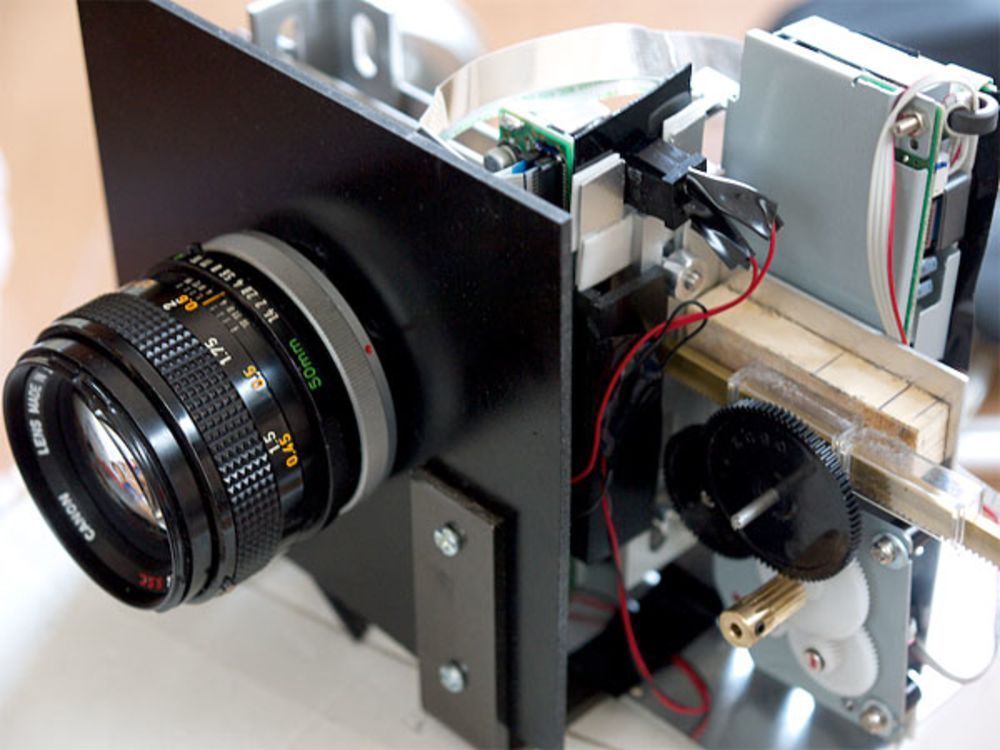
Для совершения аудиозвонка:
- Создайте новую конференцию по соответствующей ссылке на главной странице платформы или подключитесь к существующей.
- Найдите в нижней панели пункт «Войти в аудиоконференцию» – расположен в левом краю.
- Кликните на кнопку «Войти с использованием звука компьютера».
Процедура подключения микрофона в Zoom завершена. Если остальные участники звонка не слышат, что говорите, кликните на стрелку в правом верхнем углу – «Проверить динамик; микрофон».
Способ 2: Групповой чат
Удаленная коммуникация на платформе Zoom доступна также с помощью стандартных текстовых сообщений. Во время конференции нажмите на иконку «Чат» в нижней панели. Справа отобразится новый раздел, через который можно отправлять и просматривать сообщения группового чата. Для отправки введите текст в нижнем поле и кликните Enter.
При желании можно направить медиафайл с десктопного устройства. Перейдите по иконке «Файл», выберите «Ваш компьютер» и укажите нужный документ.
Обратите внимание, что сообщения увидят все участники чата. Чтобы информацию получил ограниченный круг пользователей, измените параметр «Кому» в групповом чате или создайте сессионный зал.
Способ 3: Демонстрация экрана
Общение без веб-камеры можно сделать интереснее, если перейти к белой доске. Для этого:
- Откройте через нижнюю панель конференции вкладку «Демонстрация экрана».
- Выберите во всплывающем окне «Доска сообщений».
- Подтвердите действие кнопкой «Совместное использование».
На экране отобразится пустое белое пространство – каждый пользователь может вставлять свои комментарии в виде текста, рисунков, отметок. Участники смогут видеть все добавляемые в рамках конференции изображения, не только собственные.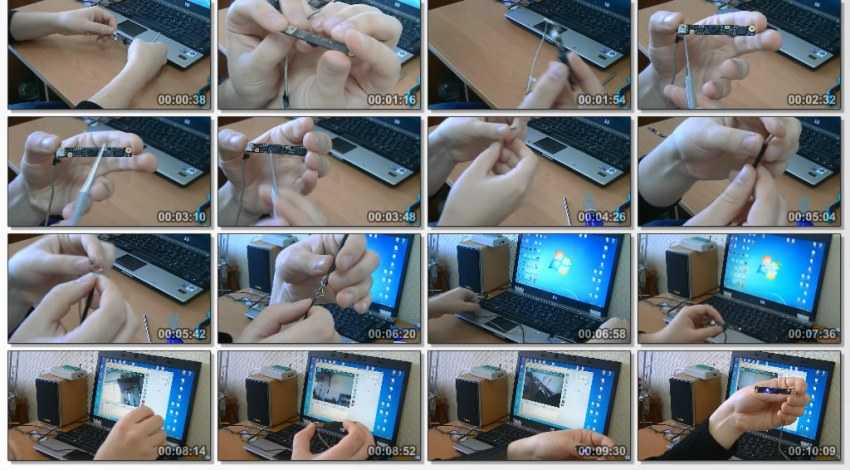
Как использовать (почти) любую камеру в качестве веб-камеры
Камеры, даже в телефонах, хвастаются мегапикселями и техническими характеристиками объектива — но ноутбуки? Не так много. Есть причина, по которой компьютерные компании мало говорят о веб-камерах, встроенных в рамки их экранов. Большинство этих камер низкого качества, с крошечными сенсорами и дешевыми объективами. Конечно, они работают для базовых видеоконференций, но они не очень впечатляют и, безусловно, заставляют нас хотеть чего-то большего.
Содержание
- Аппаратное решение
- Программное решение
- Другие аксессуары, которые могут вам понадобиться
Хотя вы можете просто купить автономную веб-камеру, которая подключается через USB, чтобы действительно повысить эффективность производства, вы можете выбрать цифровую зеркальную или беззеркальную камеру. Вам понадобится несколько обходных путей, чтобы ваш компьютер распознал камеру этого типа как веб-камеру, но проблема того стоит из-за более высокого разрешения, гораздо лучшей производительности при слабом освещении и кинематографического размытия фона.
1 из 2
Потоковая передача с беззеркальной камеры Против. трансляция со встроенной веб-камерыДля этого вам понадобится специальное оборудование и/или программное обеспечение, чтобы ваша камера и компьютер работали нормально. К счастью, при наличии правильных инструментов использование цифровой зеркальной или беззеркальной камеры в качестве веб-камеры является простой процедурой. Благодаря тому, что крупные производители камер, такие как Canon, Nikon, Sony, Fujifilm, Panasonic, Olympus и GoPro, недавно встроили опцию веб-камеры в свое программное обеспечение, шансы на то, что вы можете бесплатно модифицировать свою текущую камеру для использования в качестве веб-камеры, довольно высоки.
Аппаратное решение
Большинство компьютеров изначально не могут считывать видео, поступающее с выхода HDMI камеры. Если на вашем компьютере есть порт HDMI, скорее всего, он сам является выходным портом. И хотя у камер есть USB-порты, они, как правило, не передают через них чистый видеосигнал.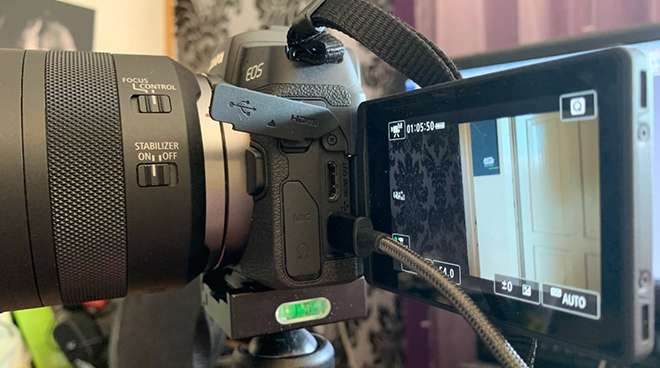
Вам понадобится устройство, которое преобразует HDMI-поток вашей камеры в USB-выход, который ваш компьютер будет воспринимать как подключенную веб-камеру. Прелесть этой настройки в том, что вы, как правило, можете использовать любой источник HDMI в качестве входа, от камеры до игровой консоли и другого компьютера, а выход можно использовать по своему усмотрению, от видеоконференций до прямой трансляции или записи.
Качество видео, которое принимает ваш компьютер, ограничено устройством. Даже если у вас есть камера, которая может снимать видео 4K, USB-адаптер может поддерживать вывод только 1080p. Учитывая, что большинство прямых трансляций и видеоконференций в любом случае уменьшаются до 1080p (или даже 720p), это, вероятно, не является большой проблемой.
Для этого существует ряд различных продуктов. Некоторые из лучших включают в себя:
- Кулачковая тяга Elgato 4K
- Карта захвата MiraBox
- Blackmagic Design ATEM Mini
Последним в этом списке является коммутатор HDMI с четырьмя входами. Он позволяет подключать несколько камер или других входов HDMI и выбирать, какой из них выводить на компьютер, который увидит его как простую веб-камеру. Это позволяет использовать расширенные настройки прямой трансляции под разными углами, делиться экраном с планшета или телефона или даже распечатывать материал через документ-камеру HDMI. Конечно, вам это не нужно для вашей обычной встречи в Zoom, но ATEM Mini обладает гораздо большей гибкостью, чем простой адаптер HDMI-USB, и это даже не так дорого.
Следующий шаг — убедиться, что ваша камера выводит «чистый» сигнал, называемый чистым выходом HDMI. В противном случае вы будете транслировать все, что видите на экране камеры, включая наложения пользовательского интерфейса, такие как настройки экспозиции и индикаторы фокусировки. Настройки меню каждой камеры будут разными, но ищите опцию «выходной дисплей» или «информационный дисплей HDMI». Обратитесь к руководству пользователя вашей камеры, если вы не можете найти эти настройки.
Обратите внимание, что, хотя чистый выход HDMI стал более популярной функцией, он по-прежнему присутствует не во всех камерах и обычно зарезервирован для моделей среднего и высокого класса.
Затем установите фокус. Если ваша камера имеет автофокусировку с распознаванием лиц (или, лучше, с распознаванием глаз), это отличная функция, которую можно включить, так как она избавит вас от всех догадок при фокусировке. Если в вашей камере нет этой функции, вы можете использовать стандартную непрерывную автофокусировку (C-AF), хотя это может быть ненадежно. Вы также можете настроить фокус вручную, но вам нужно убедиться, что вы не двигаетесь во время видео.
Наконец, сообщите платформе видеочата, что вы хотите использовать камеру помимо встроенной веб-камеры, перейдя в настройки в приложении для веб-конференций и переключившись на подключенную камеру. (Вот как изменить камеру в Zoom и Skype).
Программное решение
Некоторые программы могут захватывать видеопоток с камеры, подключенной непосредственно к USB-порту, вообще не заморачиваясь с HDMI.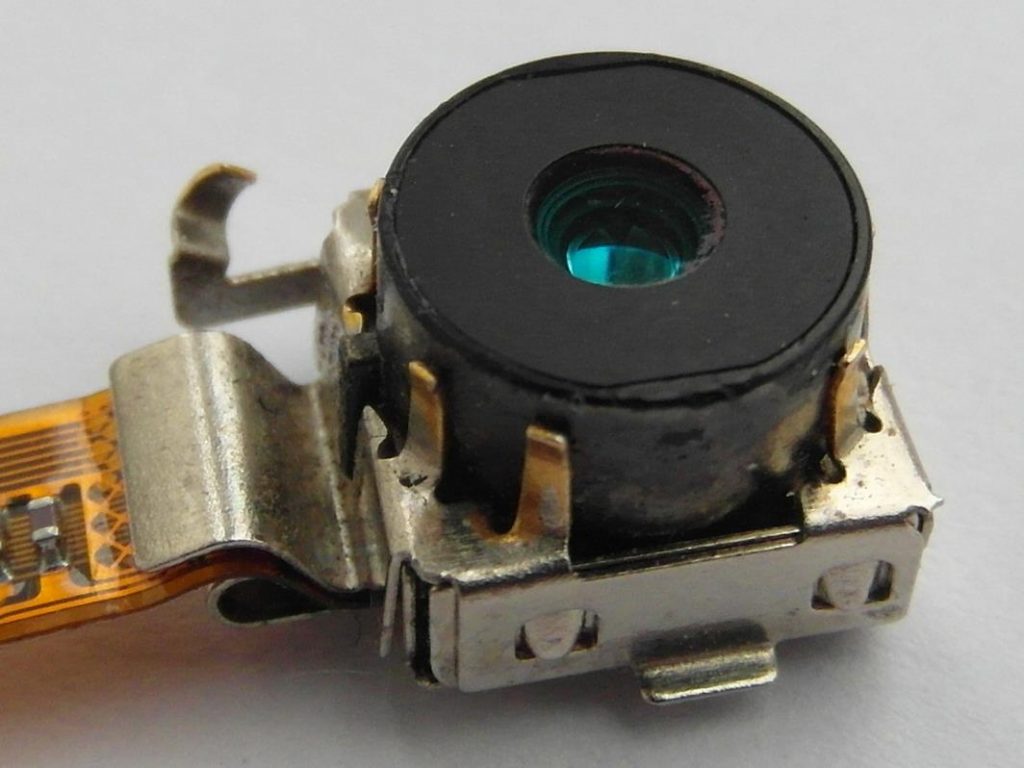
Независимо от того, используете ли вы программное обеспечение производителя или стороннее программное обеспечение, вам понадобится USB-кабель, поставляемый с камерой. Камеры также должны иметь полностью заряженный аккумулятор, в то время как для длительных прямых трансляций может потребоваться адаптер переменного тока, чтобы камера полностью заряжалась. В отличие от использования HDMI, USB не обеспечивает доступ к микрофону камеры, поэтому эти программные инструменты по-прежнему потребуют от вас использования встроенного микрофона вашего компьютера или внешнего (подключенного к компьютеру, а не к камере).
Точная настройка зависит от используемого вами программного обеспечения, но, как правило, вы подключаете камеру к компьютеру через USB (убедитесь, что камера включена). Вам нужно будет запустить служебное программное обеспечение для веб-камеры и выполнить там любые шаги, а внутри приложения, с которым вы планируете вести прямую трансляцию, вам нужно будет зайти в настройки и выбрать свою камеру вместо встроенной веб-камеры по умолчанию. Как и при использовании устройства видеозахвата HDMI, вам все равно нужно установить фокус на камеру. Если в вашей камере есть функция распознавания лиц и глаз, обязательно включите ее.
Сони
После того, как Sony стала последней компанией, присоединившейся к тенденциям в области программного обеспечения для веб-камер, все крупные производители камер теперь имеют вариант веб-камеры, по крайней мере, в бета-версии. Веб-камера Sony Imaging Edge — это программа только для Windows, которая на момент запуска совместима с 35 различными камерами Sony, включая новейшие камеры серий A9, A7, A6000, RX100 и RX0, а также новую ZV1, ориентированную на видеоблогеры, и несколько моделей более старых поколений. наведи и стреляй. Программа доступна для скачивания непосредственно с сайта Sony.
Кэнон
Приложение EOS Webcam Utility, официально вышедшее из стадии бета-тестирования, позволяет использовать одну из более чем 40 различных камер Canon в качестве веб-камеры через USB для таких программ, как Zoom и Skype, Messenger и YouTube Live. Программа позволяет вам записывать во время потоковой передачи, если вы хотите сохранить конец этого чата Zoom на потом. Камеры с функцией Movie Servo AF будут поддерживать постоянную автофокусировку во время записи. Canon также предлагает несколько комплектов веб-камер, в которые входит совместимая камера со шнуром питания. Версия для MacOS все еще находится в публичной бета-версии.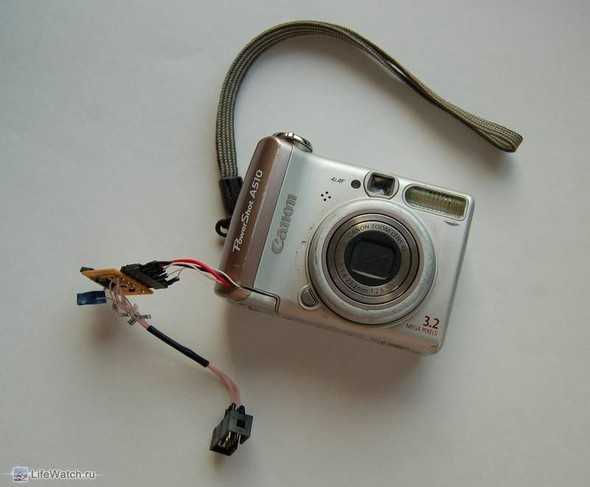
Никон
Компания Nikon недавно выпустила бета-версию утилиты Nikon Webcam Utility. Программное обеспечение Windows 10 было запущено первым, но теперь у компании есть бета-программа и для пользователей Mac. Приложение работает с камерами Nikon Z, а также с последними цифровыми зеркальными фотокамерами, включая D6, D850, D780, D500, D7500 и D5600. Программное обеспечение позволяет совместимым камерам выполнять потоковую передачу, используя только USB-кабель, который входит в комплект камеры, но также работает с устройствами видеозахвата HDMI.
Фуджифильм
Программа Fujifilm X Webcam, теперь во второй версии, позволяет настраивать ряд различных параметров камеры при использовании одной из совместимых камер в качестве веб-камеры, включая использование эффектов имитации пленки. Приложение, доступное для Windows и MacOS, работает с несколькими высококачественными беззеркальными камерами Fujifilm, включая X-T2, X-T3 и X-T4, а также со всеми среднеформатными моделями GFX и бюджетными моделями в только автоматический режим. Последнее обновление программного обеспечения позволяет пользователям настраивать параметры во время записи, включая компенсацию экспозиции и имитацию пленки, с компьютера. X-A7 и X-T200 также можно использовать с программным обеспечением с обновлением прошивки, но они имеют более ограниченные функции и застревают в автоматическом режиме для потоковой передачи.
Панасоник
Panasonic Lumix Tether для потоковой передачи — это бета-программа, которая позволяет использовать некоторые беззеркальные камеры Panasonic Lumix в качестве веб-камер в Windows. Программа похожа на более раннюю программу Panasonic для привязки, но удаляет наложения (например, поля фокусировки) с изображения, обеспечивая чистый вывод, подходящий для использования в видеоконференциях.
Олимп
Встроенная веб-камера Olympus называется OM-D Webcam. Это бета-версия программного обеспечения совместима с Windows 10 и Mac (Mac OS 10.2, 10.3 и 10.4). Для работы требуется одна из пяти более совершенных камер OM-D, включая E-M1X, E-M1, E-M1 Mark II, E-M1 Mark III и E-M5 Mark II. После установки программного обеспечения и подключения камеры пользователи могут выбрать камеру в качестве устройства в своем программном обеспечении для видеоконференций.
ГоПро
Несмотря на то, что экшн-камера не обеспечивает размытия фона, как при использовании беззеркальной или цифровой зеркальной камеры, GoPro HERO8 Black и HERO9 теперь также можно использовать в качестве широкоугольной веб-камеры. Чтобы адаптировать экшн-камеру для использования с веб-камерой, HERO8 сначала необходимо установить обновленную бета-версию встроенного ПО на самой камере, а новая HERO9 готова к работе прямо из коробки. Затем установите веб-камеру GoPro на свой компьютер и подключите GoPro через USB. Программное обеспечение совместимо с Mac OS, а версия для Windows сейчас находится на стадии бета-тестирования.
Вышеуказанные программы, конечно же, предназначены для работы только с камерами, произведенными соответствующими брендами, и даже в этом случае некоторые старые или бюджетные модели могут быть несовместимы.
Сторонний
Есть и сторонние варианты. SparkoCam — это программа для Windows, которая позволяет цифровым зеркальным камерам Canon и Nikon работать в качестве веб-камер без какого-либо специального оборудования (сначала проверьте полную совместимость с вашей камерой). Программа предлагает бесплатную пробную версию, но стоит 50 долларов за удаление большого водяного знака. К сожалению, он не предлагается для Mac.
Ecamm Live — это опция Mac для прямой трансляции, которая работает с камерами нескольких марок. Благодаря таким инструментам, как переключение между несколькими камерами, функция «картинка в картинке» и совместное использование экрана с Mac или iPhone, программное обеспечение является более продвинутым вариантом для тех, кто занимается потоковой передачей более профессионально. Как только вы закончите трансляцию, Ecamm Live может сохранить видеофайл на ваш жесткий диск. Функция сохранения удобна во многих различных сценариях, особенно для тех, кто записывает кадры, которые они планируют редактировать позже.
Кроме того, некоторые бесплатные хаки позволяют камере работать как веб-камера без необходимости использования карты захвата. Тем не менее, настройка не идеальна, и вам все равно понадобится карта захвата, если вы хотите отредактировать или пересмотреть свое видео.
Другие аксессуары, которые могут вам понадобиться
Несмотря на то, что крепления для монитора могут быть полезными, вполне вероятно, что вы не сможете подключить камеру к монитору, не загораживая его напрямую. Это означает, что вам понадобится штатив. Для видеоконференций мы предлагаем использовать компактный настольный штатив. Один из наших фаворитов — варианты Joby GorillaPod или Manfrotto Pixi. Если вам нужна дополнительная информация об этих двух потрясающих штативах, вы можете прочитать больше в нашем списке лучших штативов.
При обновлении видео необходимо проверить качество звука. Вы можете легко улучшить общее качество своего вокала, используя внешний USB-микрофон. Улучшенный звук предложит вам ограниченные эхо-эффекты и фоновый звук, обеспечивая менее отвлекающий поток.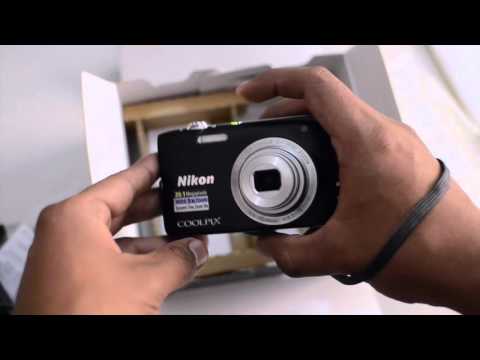 Наряду с этим вы также получаете бонус в виде нового современного потокового оборудования. Если это вас заинтересовало, узнайте, как продюсер Digital Trends Дэн Бейкер настроил свой домашний офис для прямых трансляций.
Рекомендации редакции
- Блог Apple о Черной пятнице в прямом эфире: Apple Watch, AirPods, iPad, MacBook
- iCloud может отправлять ваши фотографии на чужие компьютеры
- Ноутбуки с зарядкой через USB-C: вот что вам нужно знать
- Лучшие VR-гарнитуры
- Осторожно — даже приложения с открытым исходным кодом для Mac могут содержать вредоносное ПО
Как легко использовать камеру в качестве веб-камеры на Mac — Setapp
В современной удаленной рабочей среде все мы, как правило, проводим больше видеоконференций, чем когда-либо. Даже наши друзья по большей части доступны нам только через видео. Принимая это как новую реальность, как нам извлечь максимальную пользу из того, что мы всегда видим на камеру?
Хотя все компьютеры Mac и iPhone полностью поддерживают FaceTime и другие приложения для видеовызовов, если вы сделаете достаточно звонков, вы поймете, насколько ограничена ваша встроенная веб-камера. Например, новый MacBook Air по-прежнему оснащен камерой только с разрешением 720p HD — даже не с Full HD.
Один из способов повысить качество видеовызова — приобрести внешнюю веб-камеру. Но большинство из них, скорее всего, приведут в лучшем случае к незначительным улучшениям и привередливы в установке. Еще одна возможная вещь — изучить, как использовать телефон в качестве веб-камеры, если у вас есть старый iPhone. Но, опять же, не ждите от него действительно кинематографической картинки (не говоря уже о перегреве).
Чтобы серьезно улучшить качество видео, вам нужно научиться использовать камеру в качестве веб-камеры, как в веб-камере DSLR. Вот ваш гид.
Как правило, большинство цифровых зеркальных камер (цифровых однообъективных зеркальных фотокамер) и беззеркальных зеркальных камер имеют большие сенсоры и обеспечивают гораздо лучшее качество изображения, чем веб-камеры или iPhone. Можно ли использовать камеру Canon в качестве веб-камеры? Конечно, вы используете Canon DSLR в качестве веб-камеры. Фактически, из-за растущего спроса большинство ведущих производителей камер недавно обновили свое программное обеспечение, чтобы камеры можно было использовать в качестве веб-камер. Таким образом, помимо Canon вы можете выбрать Fujifilm, Panasonic, Sony, GoPro, Nikon и другие.
Однако некоторые камеры лучше других. Следует опасаться любых проблем с перегревом, если вы планируете использовать его для длительных разговоров в течение дня. Также пригодится функция, которая автоматически отслеживает ваше лицо и перефокусирует объектив. Говоря об объективах, попробуйте выбрать что-то с широким углом и установите наименьшую возможную диафрагму (например, f/2.0 или f/1.4), чтобы получить хороший эффект боке, отделяющий вас от фона.
Если у вас есть готовая беззеркальная веб-камера DSLR, вам также необходимо знать, как ее правильно установить.
Как использовать DSLR в качестве веб-камеры
В зависимости от того, какую DSLR веб-камеру вы выберете, способ ее настройки будет меняться. Например, если вы хотите использовать цифровую зеркальную камеру Canon в качестве веб-камеры и у вас установлена операционная система Windows 10, вы можете просто загрузить приложение EOS Webcam Utility и просто подключить камеру через USB-кабель.
Почти для всех других камер и операционных систем требуется адаптер видеозахвата, который будет обрабатывать вывод HDMI на USB без потери качества видео. Самой популярной моделью на рынке сегодня является Elgato Cam Link 4K, но вы можете найти и другие.
После выбора видеоадаптера вам также понадобится кабель для подключения к нему. Большинство адаптеров принимают HDMI на своем конце, в то время как большинство камер используют микро-HDMI. Таким образом, вы можете либо приобрести кабель micro HDMI-HDMI, либо, если у вас уже есть кабель HDMI-HDMI, вы можете просто приобрести преобразователь HDMI-micro HDMI.
Затем подключите камеру к адаптеру видеозахвата с помощью кабеля HDMI и настройте цифровую зеркальную камеру для потоковой передачи чистого видео без какой-либо информации на экране. Некоторые камеры делают это автоматически при переключении в режим камеры, но для некоторых требуется несколько настроек в настройках. Проверьте руководство вашей камеры, если вы не уверены.
После того, как вы разберетесь со всеми соединениями, использование DSLR в качестве веб-камеры потребует от вас установить ее там, где обычно находится веб-камера. Если вы можете установить штатив за экраном, это было бы идеально. В качестве альтернативы, посмотрите на что-то вроде GorillaPods, которые вы можете обернуть вокруг своей подставки для дисплея, или изучите другие зажимы. Цель состоит в том, чтобы ваша камера была закреплена на уровне ваших глаз или чуть выше.
Еще один момент, который нужно продумать, это блок питания. Некоторые камеры можно заряжать через USB, так что вы можете просто подключить их напрямую к вашему Mac. Другим нужен зарядный кабель. Также убедитесь, что камера не выключается сама по себе.
Наконец, подключите все к своему Mac и включите новую беззеркальную веб-камеру DSLR. Перейдите в свое любимое приложение для видеоконференций и проверьте, добавлена ли камера в список доступных параметров. Все сделано!
Как преуспеть в ваших видеопрезентациях
Теперь, когда ваша новая веб-камера работает над улучшением качества видеовызовов, вы также должны найти новые способы ее использования в своих интересах. Если вы думаете о том, как вы представляете, например, почти весь экран занят вашей функцией совместного использования экрана, а ваше видео получает крошечный квадратик где-то в углу. Как вы можете это изменить?
Vidrio — это уникальное усовершенствование любой службы видеовызовов, которое делает фон вашего совместного использования экрана немного прозрачным и показывает высококачественное видео с веб-камеры. Теперь каждый может видеть не только ваши слайды PowerPoint, но и то, как вы их представляете, что делает весь процесс намного ближе к реальной жизни. Vidrio позволяет скрыть с экрана все, что вам не нужно, и включать и выключать видео в любой момент.
Как записывать презентации на Mac
Если у вас есть хорошая зеркальная веб-камера и вы используете Vidrio для первоклассных презентаций, у вас может возникнуть соблазн записать их как видео. Для начала им даже не обязательно быть видеоконференцсвязью в прямом эфире. Как насчет записи семинара или объяснения для ваших коллег? Одно можно сказать наверняка: вам нужен простой в использовании инструмент для записи.
Capto — это самый быстрый способ начать запись экрана вашего Mac независимо от того, что вы делаете — просто щелкните его значок в строке меню и выберите «Запись в полноэкранном режиме» или «Запись области». Вы даже можете скрыть значки на рабочем столе, если хотите.
Как только вы закончите запись, видео будет сохранено в вашей библиотеке Capto, где вы сможете аннотировать его, отредактировать любым способом (обрезать, вырезать, смешать переходы) и добавить звуковую дорожку. Capto станет самой органичной частью вашего рабочего процесса с видео.