
| Русский язык в Adobe Photoshop Lightroom | [мар. 17, 2010|10:32 pm]
Виталий Медведев |
|
RU- Как включить русский язык в Adobe Photoshop Lightroom: Проблема: в Adobe Lightroom не отображаются имена файлов и папок на русском языке, не отображаются ключевые слова на русском языке. Решение:
Проблема: поменять весь англоязычный интерфейс на русский. Решение:
Перед установкой русификации и использования ее подумайте — нужна ли она вам, ведь большинство мануалов, видеокурсов и других образовательных курсов и материалов по Adobe Photosop Lightroom приводится на языке оригинала, то есть английском и вам придется разбираться и путаться с терминологией.  Возможно стоит потратить немного усилий и сразу освоить родную версию.
 | |
Как поменять язык в Лайтруме: рабочая инструкция
Adobe Photoshop Lightroom — отличная программа для работы с большими массивами фотографий, их групповой и индивидуальной обработки, а также экспорта в другие продукты компании или отправки на печать. Разумеется, разобраться со всем многообразием функций куда проще, когда они доступны на понятном языке. И раз уж вы читаете эту статью, вам наверняка привычен именно русский язык.
Но тут стоит учитывать и другую сторону — большинство качественных уроков по Lightroom создано на английском языке, и потому порой проще пользоваться англоязычной версией, дабы проще выполнять шаблонные действия. Так или иначе, вам наверняка стоит знать хотя бы в теории, как сменить язык программы.
На самом деле, тонкая настройка Лайтрум требует немало знаний, но смена языка производится лишь в 3 действия. Итак:
1. Выберите на верхней панели «Edit» («Правка») и в появившемся меню нажмите на «Preferences» («Предпочтения»).
2. В появившемся окне перейдите на вкладку «General» («Основные»). В самом верху вкладки найдите «Language» («Язык») и выберите из выпадающего списка нужный вам. Если в списке нет русского языка, выберите «Автоматически (по умолчанию)». Этот пункт активирует язык как в вашей операционной системе.
3. Наконец, перезагрузите Adobe Lightroom.
Обращаем ваше внимание на то, если у вас в программе отсутствует русский язык, то, скорее всего, речь идет о пиратской версии комбайна. Вероятно, у вас просто не вшит язык, поэтому вам потребуется отдельно искать русификатор именно для вашей версии программы. Но самое лучшее решение — это использовать лицензионную версию Adobe Lightroom, в которой имеются все языки, с которыми способна работать программа.
Заключение
Как видите, единственная сложность заключается в том, чтобы найти раздел настроек, т. к. он находится в довольно необычной вкладке. В остальном, процесс занимает буквально пару секунд.
Опишите, что у вас не получилось. Наши специалисты постараются ответить максимально быстро.
Помогла ли вам эта статья?
ДА НЕТ▶▷▶ установить русификатор на lightroom
▶▷▶ установить русификатор на lightroom| Интерфейс | Русский/Английский |
| Тип лицензия | Free |
| Кол-во просмотров | 257 |
| Кол-во загрузок | 132 раз |
| Обновление: | 16-02-2019 |
установить русификатор на lightroom — Yahoo Search Results Yahoo Web Search Sign in Mail Go to Mail» data-nosubject=»[No Subject]» data-timestamp=’short’ Help Account Info Yahoo Home Settings Home News Mail Finance Tumblr Weather Sports Messenger Settings Want more to discover? Make Yahoo Your Home Page See breaking news more every time you open your browser Add it now No Thanks Yahoo Search query Web Images Video News Local Answers Shopping Recipes Sports Finance Dictionary More Anytime Past day Past week Past month Anytime Get beautiful photos on every new browser window Download Lightroom CC 610 Final на русском – торрент vsetoporg/software/118- lightroom -final-rus Cached Значит-ли это, что на Win 10 Lightroom не установится???? Никак не могла русификатор установить Как сделать Adobe Lightroom русским photo-standardru/posts/ lightroom / lightroom -russification Cached На вкладке General в выпадающем окне выбираем Language и нажимаем на Automatic (Default) Закрываем Lightroom и запускаем снова ВАЖНО!!! Adobe Photoshop Lightroom #2 Как — YouTube wwwyoutubecom/watch?v=pJasvvV2r5s Cached Adobe Photoshop Lightroom #2 Как русифицировать Lightroom Your RV Loading Unsubscribe from Your RV? Cancel Unsubscribe Working Subscribe Subscribed Unsubscribe 29 Loading Как Установить Русификатор Lightroom — inostrantsi inostrantsiweeblycom/ustanovitj-rusifikator- lightroom Cached Также для вашего удобства гражданин nktch предоставил русификатор Adobe Photoshop Lightroom, который позволит вам работать с программой на родном языке, чтобы вам все было понятно Adobe Photoshop Lightroom 571 + Русификатор [Shareware] wwwmuz-trackeronline/detailsphp?id=693966 Cached В общем, Lightroom рассчитан исключительно на фотографов, которых интересует обработка и каталогизация фотографий, а не интеграция всего и вся Русификатор Adobe Lightroom — specialistaktivation specialistaktivationweeblycom/blog/adobe- lightroom Cached Как установить русификатор , читайте здесь Цветовые метки и рейтинги в Adobe Photoshop Lightroom 2В «Видеокурс Lightroom на Скачал 5 лайтрум, русификатор не устанавливается, все папки копировал, C:\Program Files смена языка интерфейса Adobe Photoshop Lightroom 4 — YouTube wwwyoutubecom/watch?v=fV0X3f6XKek Cached смена языка интерфейса Adobe Photoshop Lightroom 4 MrPunsh Loading Unsubscribe from MrPunsh? ЕСЛИ СОЛНЦЕ ПОГАСНЕТ НА 24 ЧАСА — Duration: 6:53 Русификатор для Adobe Photoshop Lightroom 571 (Русская winprogs-proru/dlja_programm/ lightroom _5_7_1/4-1-0-28 Cached Здесь скачать русификатор Lightroom для версии 571 + инструкция кому не помогает с первого раза Скачать бесплатно Русификатор для Adobe Photoshop Lightroom 571 на русском и keygen для активации Приобретайте Adobe Lightroom CC | Ретушь и упорядочение фото wwwadobecom/ru/products/photoshop- lightroom html Cached Встречайте одну из самых востребованных функций Теперь все стили и профили Lightroom CC, в том числе персональные и сторонние стили, доступны на настольных ПК, мобильных устройствах и в браузере Adobe Photoshop Lightroom Classic CC 750 » Репаки от repackme//183- lightroom -classic-cc-7html Cached Работа с RAW, сопоставление фотографий с местами на карте, слайдшоу, печать, веб — лишь краткий список возможностей, доступных в Lightroom Ad related to: установить русификатор на lightroom Adobe® Photoshop Lightroom CC — Top cloud-based photo service wwwadobecom Explore the new features to help you intelligently organize and edit your photos Also Try как установить русификатор на undertale 1 2 3 4 5 Next 21,100 results Settings Help Suggestions Privacy (Updated) Terms (Updated) Advertise About ads About this page Powered by Bing™
- затем переносим появившееся файлы в папку с установленной программой В комплекте есть полная инструкция по установке Удачной работы в Photoshop Lightroom 🙂 Скачать Зарегистрируйтесь на сайте
- а так же активатор Для русификации с помошью первого русификатора вам необходимо: 1 Установить Rusexe 2 Далее в программе идем: Edit (Правка) — Preferences (Предпочтения) — General (Основные) — Language (Язык) — German (Немецкий) 3 Перезапустить программу 2 Установить программу 3 Запустить кейген
- в частности
выбрать в выпадающем списке Adobe Photoshop Lightroom 4x ввести номер из кейгена 4 После установки
- что на Win 10 Lightroom не установится???? Никак не могла русификатор установить Как сделать Adobe Lightroom русским photo-standardru/posts/ lightroom / lightroom -russification Cached На вкладке General в выпадающем окне выбираем Language и нажимаем на Automatic (Default) Закрываем Lightroom и запускаем снова ВАЖНО!!! Adobe Photoshop Lightroom #2 Как — YouTube wwwyoutubecom/watch?v=pJasvvV2r5s Cached Adobe Photoshop Lightroom #2 Как русифицировать Lightroom Your RV Loading Unsubscribe from Your RV? Cancel Unsubscribe Working Subscribe Subscribed Unsubscribe 29 Loading Как Установить Русификатор Lightroom — inostrantsi inostrantsiweeblycom/ustanovitj-rusifikator- lightroom Cached Также для вашего удобства гражданин nktch предоставил русификатор Adobe Photoshop Lightroom
- все папки копировал
- читайте здесь Цветовые метки и рейтинги в Adobe Photoshop Lightroom 2В «Видеокурс Lightroom на Скачал 5 лайтрум
установить русификатор на lightroom — Поиск в Google Специальные ссылки Перейти к основному контенту Справка по использованию специальных возможностей Оставить отзыв о специальных возможностях Нажмите здесь , если переадресация не будет выполнена в течение нескольких секунд Войти Удалить Пожаловаться на неприемлемые подсказки Режимы поиска Все Видео Картинки Новости Покупки Ещё Карты Книги Авиабилеты Финансы Настройки Настройки поиска Языки (Languages) Включить Безопасный поиск Расширенный поиск Ваши данные в Поиске История Поиск в справке Инструменты Результатов: примерно 44 (0,31 сек) Looking for results in English? Change to English Оставить русский Изменить язык Результаты поиска Видео 2:09 Как поменять язык в Adobe Lightroom CC РУСИФИКАТОР!!! Здесь Интересно! YouTube — 19 янв 2018 г 4:46 УСТАНОВКА И ИЗМЕНЕНИЕ ЯЗЫКА В ADOBE LIGHTROOM CC REPACK/ME YouTube — 8 дек 2016 г 2:26 Руссификация lightroom CC 2015, lightroom CC 2018, (лицензия) на Илья Морозов YouTube — 25 февр 2017 г Все результаты Как сделать Adobe Lightroom русским — Photo-standard photo-standardru/posts/lightroom/lightroom-russification Сохраненная копия Похожие 7 янв 2016 г — Информация по русификации программы для работы с цифровыми фотографиями Adobe Photoshop Lightroom Русский язык в Adobe Photoshop Lightroom: medvedev Сохраненная копия Решение: Открыть папку установки Adobe Lightroom Русификатор был разработан фотографами C и Е Балякиными и заменяет немецкий язык в Русификатор Adobe Photoshop Lightroom 5 — Russifiers russifiersru › Главная › Программы Сохраненная копия 26 нояб 2017 г — Инструкция по русификации Adobe Photoshop Lightroom 5xСодержимое скачанной папки « Lightroom RU» скопируйте в папку с Установка русификатора на Lightroom 2x и 3x на Windows и Mac Сохраненная копия 13 дек 2009 г — Распаковываем архив, запускаем файл «Lightroom_rus_2exe», указываем путь к папке с последней версией lightroom На Vista и Как изменить язык в Adobe Lightroom — Lumpicsru lumpicsru › Adobe Lightroom Сохраненная копия Похожие 26 июл 2016 г — Adobe Photoshop Lightroom — отличная программа для работы с большими поэтому вам потребуется отдельно искать русификатор именно для вашей Установка пользовательских пресетов в Adobe Lightroom Русификатор для Adobe Photoshop Lightroom 571 (Русская версия winprogs-proru/load/rusifikatory_dlja_programm/lightroom_5/4-1-0-28 Сохраненная копия Похожие 2 февр 2015 г — Здесь скачать русификатор Lightroom для версии 571 + то для работы русификатора необходимо установить русский формат Ответы@MailRu: как русифицировать adobe photoshop Lightroom? › Фотография, Видеосъемка › Обработка и печать фото Сохраненная копия 27 янв 2012 г — у меня к примеру русик стоит на месте немецского языка, и пока в проверяйте правильность установки русификатора (читаем ридми) Как русифицировать Lightroom CC на Mac под управлением Сохраненная копия Похожие 29 янв 2017 г — В сети нет русификатора для Lightroom 68 под компьютеры Mac, который на сегодняшний день является последней версией этого Изменение настройки языка для приложений Creative Cloud Сохраненная копия Похожие 16 мар 2018 г — Изменение будет применено при выходе из раздела « Установки » ( щелкните по стрелке влево рядом с заголовком « Установки ») или Русская локализации для Adobe Photoshop Lightroom — SonyСlubkz sonyclubkz › › Adobe LightRoom Сохраненная копия Похожие 11 нояб 2015 г — 18 сообщений — 2 автора обновлённая локализация — в русификаторе Lightroom 621 RU_89 автор Настройка русского языка после установки русской локали: Русификатор Adobe Lightroom 24 | Архив блога a-brezhnevru archivebrezhnevpro/2009-06-30-rusifikator-adobe-lightroom-24/ Сохраненная копия 30 июн 2009 г — В статье рассматривается русификация Adobe Lightroom 24 и инструкция по ручной установке русификатора Лайтрум, а также Adobe Lightroom 44 + русификатор intpicturecom/adobe-lightroom-4-4-russifikator/ Сохраненная копия Похожие 10 апр 2013 г — В архиве есть инструкция по его установке Хоть я и Скачать Adobe Lightroom + русификатор можно по этой ссылке Новичкам в Adobe Lightroom CC 20153 (63) с русификатором intpicturecom/adobe-lightroom-cc-2015-3-6-3-s-rusifikatorom/ Сохраненная копия Похожие 27 нояб 2015 г — Поэтому однозначно рекомендую ставить именно Lightroom CC 20153 После установки основной версии программы, нужно накатить Adobe Lightroom 52 FINAL + русификатор: photo_tochka Сохраненная копия 20 сент 2013 г — А для любителей риска и экспериментов предоставляется возможность установить Русификатор от стороннего производителя не получается установить русификатор на Lightroom 36 Windows 7 Сохраненная копия Похожие 6 мар 2012 г — 13 сообщений — 4 автора когда я скачивала и с инета русификатор ,все загрузилось нормально,потом открыла lightroom ,перевела язык на немецкий Важно — Adobe Photoshop Lightroom CC / Lightroom 6 версии › Форум › Hard’n’Soft › Конвертация RAW Сохраненная копия 21 апр 2015 г — Точнее — русификатор для Lightroom 611 не подходит для Lightroom Если мне на всех фотографиях нужно установить «Коррекцию Скачать Adobe Photoshop Lightroom (Лайтрум) на русском бесплатно softcataloginfo › Программы › Графические редакторы Сохраненная копия Рейтинг: 4,4 — 283 голоса Adobe Photoshop Lightroom скачать бесплатно русскую версию 70110 для Windows 7 / 8 / 10 Удобный процесс установки через Creative Cloud;; Официальный сайт компании Adobe Русификация для Lightroom CC 2018 Lightroom 32 — запись пользователя Мария (masha881) в Сохраненная копия 18 нояб 2010 г — Девчонки, киньте кто нить ссылку где скачать Lightroom 32 бесплатно, только не Как же мне все-таки установить русификатор ? Lightroom mac os русификатор gradvladimirru/lightroom-mac-os-русификаторhtml Сохраненная копия Как установить ADOBE Lightroom СС 66 для 64-битной СИСТЕМЫ: ССЫЛКА+КРЯК+ РУССИФИКАТОР · Русификация LightRoom · Скачать Lightroom 5 Где скачать Лайтрум с лекарстовом?? | Adobe Lightroom — ВКонтакте Сохраненная копия Похожие 15 янв 2013 г — ооо как сложно ща поробую установить , спс за ссыль а вы сами ее не подскажите где можно скачать русификатор для lightroom 42, Как поменять язык в Adobe Lightroom? — Пара тапок paratapokru/software/2932_kak-pomenyat-yazyk-v-adobe-lightroom/ Сохраненная копия 30 янв 2018 г — При установке иностранного ПО оно устанавливается по Adobe Lightroom — это разработка компании Адоб, которая в более ранних На счет отсутствия русского языка — попробуйте поискать русификатор после установки русификатора не запускается LIGHTROOM :: Форум Сохраненная копия 26 сент 2011 г — 20 сообщений — 7 авторов собственно, такая проблема после установки русификатора на лайтрум он отказывается запускаться уже пробовал полностью Русификатор Lightroom 3 | free-itru free-itru/rusifikator/rusifikator-lightroom-3 Сохраненная копия Похожие 25 дек 2015 г — Русификатор Adobe Lightroom 3 — программы для работы с цифровыми После установки для ручной активации русского языка в Русификатор Adobe Lightroom 24: brezhnev_art — LiveJournal 30 июн 2009 г — В статье рассматривается русификация Adobe Lightroom 24 и более по ручной установке русификатора Лайтрум , а также ссылки на Русский Lightroom для Mac: q3d Сохраненная копия Коллеги, кто пользуется Mac, скажите — а русский LR5 или русификация для Mac установите, после установки поменяйте язык LR в меню на немецкий Adobe Photoshop Lightroom торрент + русификатор и ключ — VGrom Сохраненная копия 21 сент 2016 г — Adobe Photoshop Lightroom 44 Final Существует множество русификатор Adobe Photoshop Lightroom , который позволит вам пишет ошибка тк может быть установлен только на 64-б систему! что это? ▷ adobe photoshop lightroom 571 русификатор top-lancom/upload/adobe-photoshop-lightroom-571-rusifikatorxml Сохраненная копия 24 янв 2019 г — adobe photoshop lightroom 571 русификатор — Yahoo Search 3:57 HD 3:57 HD Как установить Adobe Photoshop Lightroom vkcom 17:15 Lightroom скачать Lightroom русская версия Торрент — Lightroomru lightroomru/photoshop/2432-gde-skachat-lightroomhtml Сохраненная копия Похожие Нажмите на Download и введите свой Adobe ID чтобы скачать Lightroom Тем не менее, можно найти « русификаторы » для Lightroom Обычно они Adobe Photoshop Lightroom 41 Final +Русификатор » PooShockRu pooshockru › Программы › Графические редакторы (2D) Сохраненная копия Похожие 26 авг 2012 г — Adobe Photoshop Lightroom 41 Final + Русификатор Во время установки программы, смотрящего Касперского попросил удалиться Adobe Photoshop Lightroom 57 / Скачать Photoshop Lightroom sofftolionru/graphika/photoshop_lightroom Сохраненная копия Похожие 31 янв 2015 г — Photoshop Lightroom — одна из лучших программ для обработки фотографий Установка Русификатора для Photoshop Lightroom Установка и настройка Lightroom — Foto-Osnovaru foto-osnovaru/ustanovka-i-nastrojka-lightroomhtml Сохраненная копия Похожие Lightroom начало установки 10 Выбираем папку, куда установить Lightroom Решить эту проблему можно при помощи русификатора , но я все же Adobe Photoshop Lightroom (часть 3) [1] — Конференция iXBTcom :30534 Сохраненная копия 1 апр 2013 г — 15 сообщений — 8 авторов Русификация для Lightroom 34 от Nikitich (неофициальная, Рекомендуется установить его в размер максимальной «пачки» Adobe Photoshop Lightroom Classic CC 750 » Репаки от Кролика Сохраненная копия Adobe Photoshop Lightroom CC — известная разработка компании Adobe / XVCR — установить Visual C++ Redistributable Package (необходимы для Adobe photoshop lightroom 5 русификатор adobe-photoshop-lightroom-5-rusifikatorkixoppru/ Сохраненная копия 15 сент 2016 г — Adobe Lightroom Cоздание рингтонов скачать игру через торрент вождение на машине Установка русификатора на Lightroom 2x и Где скачать русификатор к Adobe Photoshop Lightroom 57 Final? wwwbolshoyvoprosru//1308101-gde-skachat-rusifikator-k-adobe-photoshop-light Сохраненная копия Похожие 26 авг 2015 г — Пусификатор к программе Adobe Photoshop Lightroom 57 Final Я сталкивалась с тем, что ранние версии Adobe Photoshop имели одинаковый русификатор Как установить пресеты в Лайтруме на Андроид? Adobe Photoshop Lightroom CC 2019 скачать бесплатно русскую fotoredactorcom › Программы Сохраненная копия Похожие 29 авг 2016 г — Adobe Photoshop Lightroom Classic CC 2019 (RUS|x32/x64) сайта fotoredactorcom для быстрой и простой установки на компьютер Десять причин выбрать Lightroom — Photo-monsterru Сохраненная копия Похожие 27 февр 2013 г — Lightroom же изначально разрабатывался для фотографов и тестировался такими людьми, как Скотт Келби и другими специалистами Уроки Lightroom — Vendigoru Сохраненная копия я скачал Lightroom 32 у меня руссификатор не работает подскажите где можно Евгений, подскажите пожалуйста, как установить подходящий размер Adobe Lightroom Mobile — 4PDA Сохраненная копия Похожие 15 янв 2015 г — 21 сообщение — 18 авторов Adobe Photoshop Lightroom CC версия: 421 Последнее обновление программы в шапке: 14022019 Прикрепленное изображение # Фотошоп или Lightroom? – Простые фокусы Сохраненная копия Из множества редакторов фотографий эти два, можно сказать с уверенностью, самые популярные — достаточно посмотреть на количество их Adobe Photoshop Lightroom Classic CC 2018 731 [x64] (2018) PC torrent-filetop/load/torrent_file//adobelightroom/4-1-0-2922 Сохраненная копия 26 июн 2018 г — Только у нас вы можете скачать Adobe Photoshop Lightroom Classic CC 2018 731 [x64] (2018) PC | RePack by KpoJIuK, через торрент Картинки по запросу установить русификатор на lightroom «id»:»ju4a1XfafvucGM:»,»ml»:»600″:»bh»:90,»bw»:124,»oh»:390,»ou»:» «,»ow»:550,»pt»:»winprogs-proru/img/lightroom_rusjpg»,»rh»:»winprogs-proru»,»rid»:»y3HZCr8tyrdm4M»,»rt»:0,»ru»:» «,»sc»:1,»st»:»WinSOFT»,»th»:90,»tu»:» \u003dtbn:ANd9GcSYWKLlIJyjQD7EqqRnmI7AEhH9IA_xAe6NTF06YRmZG5f_aZNJAKVCYds»,»tw»:127 «id»:»VBru-Z99jR6pgM:»,»ml»:»600″:»bh»:90,»bw»:124,»oh»:750,»ou»:» «,»ow»:1200,»pt»:»akketcom/wp-content/uploads/2017/01/Lightroom-Mac»,»rh»:»akketcom»,»rid»:»ZlkY1H-phDWEEM»,»rt»:0,»ru»:» «,»sc»:1,»st»:»AKKet»,»th»:90,»tu»:» \u003dtbn:ANd9GcT5cqQQjC10IXOw4vwkhjN5uU__QUDMxMlZaRX90gP4O7vedQRG5YqiG_lD»,»tw»:144 «cl»:6,»cr»:3,»id»:»I9LTxQB_NAfFbM:»,»ml»:»600″:»bh»:90,»bw»:124,»oh»:262,»ou»:» «,»ow»:603,»pt»:»russifiersru/wp-content/uploads/2018/01/%D0%A1%D0″,»rh»:»russifiersru»,»rid»:»h2Jk-1brC3m_OM»,»rt»:0,»ru»:» «,»st»:»Russifiers»,»th»:90,»tu»:» \u003dtbn:ANd9GcSlkbsAypxeDuNwSWWiXoNx3CHVxyMDXm3G9NLMWXkQ-x4B9SvZOyiXp1k»,»tw»:207 «id»:»Kk7IeN6RF_sqXM:»,»ml»:»600″:»bh»:90,»bw»:93,»oh»:512,»ou»:» «,»ow»:512,»pt»:»lumpicsru/wp-content/uploads/2016/07/lightroom_la»,»rh»:»lumpicsru»,»rid»:»L-j9K638Dv5wwM»,»rt»:0,»ru»:» «,»sc»:1,»st»:»Lumpicsru»,»th»:93,»tu»:» \u003dtbn:ANd9GcRLP4kb9ZZJFAp8zNoir8_wHnlfL4u4s1RekOiEMD_BImO9XooDgvuCYQ»,»tw»:93 «id»:»IiEkPDpViQK0SM:»,»ml»:»600″:»bh»:90,»bw»:119,»oh»:439,»ou»:» «,»ow»:550,»pt»:»winprogs-proru/img/lightroom_preferences5jpg»,»rh»:»winprogs-proru»,»rid»:»y3HZCr8tyrdm4M»,»rt»:0,»ru»:» «,»sc»:1,»st»:»WinSOFT»,»th»:95,»tu»:» \u003dtbn:ANd9GcR0DscfNcgXAqOQqNlQ_ijTn0moIMfKG2kBX-FGWFqUWnHNf8swAbQ-JlQ»,»tw»:119 Другие картинки по запросу «установить русификатор на lightroom» Жалоба отправлена Пожаловаться на картинки Благодарим за замечания Пожаловаться на другую картинку Пожаловаться на содержание картинки Отмена Пожаловаться Все результаты Как установить пресет в формате DNG в Lightroom Mobile — Fototips › Уроки по обработке Сохраненная копия 11 нояб 2018 г — Как установить пресеты в Lightroom Mobile Инструкция подходит для пользователей Adobe Lightroom Mobile без подписки Adobe Скачать как устанавливать русификатор lightroom 36 wwwnyad2org/system/pwuhtrcykffopsa/kak-ustanavlivat-rusifikator-lightroom-36php как устанавливать русификатор lightroom 36как установить драйверы принтер canon mp460 mac36 как lightroom русификатор устанавливать как Пояснения к фильтрации результатов Мы скрыли некоторые результаты, которые очень похожи на уже представленные выше (50) Показать скрытые результаты В ответ на официальный запрос мы удалили некоторые результаты (2) с этой страницы Вы можете ознакомиться с запросом на сайте LumenDatabaseorg В ответ на официальный запрос мы удалили некоторые результаты (1) с этой страницы Вы можете ознакомиться с запросом на сайте LumenDatabaseorg В ответ на жалобу, поданную в соответствии с Законом США «Об авторском праве в цифровую эпоху», мы удалили некоторые результаты (1) с этой страницы Вы можете ознакомиться с жалобой на сайте LumenDatabaseorg Вместе с установить русификатор на lightroom часто ищут русификатор lightroom cc 2018 русификатор lightroom classic cc русификатор для lightroom 5 русификатор lightroom classic cc скачать русификатор lightroom cc 2018 mac как русифицировать lightroom на mac как русифицировать lightroom cc 2018 русификатор adobe lightroom classic cc Ссылки в нижнем колонтитуле Россия — Подробнее… Справка Отправить отзыв Конфиденциальность Условия Аккаунт Поиск Карты YouTube Play Новости Почта Контакты Диск Календарь Google+ Переводчик Фото Ещё Покупки Документы Blogger Hangouts Google Keep Jamboard Подборки Другие сервисы Google
Яндекс Яндекс Найти Поиск Поиск Картинки Видео Карты Маркет Новости ТВ Онлайн Знатоки Коллекции Музыка Переводчик Диск Почта Все Ещё 1 Как поменять язык в Adobe Lightroom CC РУСИФИКАТОР !!! youtubecom › watch?v=QBsrj5_Kyp8 Сохранённая копия Показать ещё с сайта Пожаловаться Информация о сайте Видео о том как русифицировать бесплатно Adobe Lightroom Русификатор есть в описанные!! Кому помогло ставьте лайк и подписывайтесь! Кому не помогло пишите 2 Как сделать Adobe Lightroom русским | Photo-standard photo-standardru › Публикации › Lightroom › lightroom-russification Сохранённая копия Показать ещё с сайта Пожаловаться Информация о сайте (русифицировать программу Adobe Photoshop Lightroom ) Скачиваем архив » Lightroom RU» и извлекаем из него папку с файлами с помощью программы WinRAR Выберете путь куда хотите извлечь и нажмите ок, если путь не будет выбран, то программа извлечёт файлы туда, где находится архив Читать ещё (русифицировать программу Adobe Photoshop Lightroom ) Скачиваем архив » Lightroom RU» и извлекаем из него папку с файлами с помощью программы WinRAR Выберете путь куда хотите извлечь и нажмите ок, если путь не будет выбран, то программа извлечёт файлы туда, где находится архив Далее заходим в папку » Lightroom RU», которую мы извлекли (ВНИМАНИЕ!!! заходим, а не копируем саму папку) и копируем файлы указанные на картинке Скопированные файлы и папки вставляем в папку Adobe Photoshop Lightroom 57 которую можно найти по умолчанию в МОЙ КОМПЬЮТЕР C:\Program Files\Adobe\Ado Скрыть 3 Русификатор Adobe Photoshop Lightroom 5 russifiersru › programs/русификатор…lightroom-5 Сохранённая копия Показать ещё с сайта Пожаловаться Информация о сайте Инструкция по русификации Adobe Photoshop Lightroom 5x Содержимое скачанной папки « Lightroom RU» скопируйте в папку с установленной программой Этим действием мы заменяем файлы с немецким текстом на файлы с русским текстом Затем запускаем программ Читать ещё Инструкция по русификации Adobe Photoshop Lightroom 5x Содержимое скачанной папки « Lightroom RU» скопируйте в папку с установленной программой Этим действием мы заменяем файлы с немецким текстом на файлы с русским текстом Затем запускаем программу Идём в меню: Edit — Preference… На вкладке General в выпадающем окне выбираем Language: Automatic (Default) Перезапускаем программу Показать скрытое содержание Lightroom Rusik Скрыть 4 Установить русификатор на lightroom — 1 млн видео ЯндексВидео › установить русификатор на lightroom Пожаловаться Информация о сайте 1:34 HD 1:34 HD Adobe Photoshop Lightroom #2 Как youtubecom 4:45 FullHD 4:45 FullHD Установка и изменение языка в adobe lightroom youtubecom 2:25 FullHD 2:25 FullHD Руссификация lightroom CC 2015, lightroom CC youtubecom 00:46 HD 00:46 HD смена языка интерфейса Adobe Photoshop youtubecom 4:43 4:43 как русифицировать лайтрум 55 по моей youtubecom 00:33 HD 00:33 HD как сменить язык в Lightroom с русского на youtubecom 4:21 FullHD 4:21 FullHD Как поменять язык в Adobe Lightroom CC youtubecom 4:28 HD 4:28 HD Lightroom 5 за 5 минут (для новичков) okru 3:57 HD 3:57 HD Как установить Adobe Photoshop Lightroom vkcom 3:25 FullHD 3:25 FullHD Как скачать и как установить adobe youtubecom Ещё видео 5 Установка русификатора на Lightroom 2x и 3x на svetlayakomnatawordpresscom › …lightroom-на… Сохранённая копия Показать ещё с сайта Пожаловаться Информация о сайте Если вы установили русификатор вам не надо делать операцию описанную в этой статье Русификация Lightroom на Mac OS Cкачиваем этот файл и распаковываем архив Получаем папку «rulproj» и документ с инструкцией Заходим в каталог с установленным Adobe Lightroom 3 Жмём правой кнопкой мышки Читать ещё Если вы установили русификатор вам не надо делать операцию описанную в этой статье Русификация Lightroom на Mac OS Cкачиваем этот файл и распаковываем архив Получаем папку «rulproj» и документ с инструкцией Заходим в каталог с установленным Adobe Lightroom 3 Жмём правой кнопкой мышки (или левой км + ctrl) на программе Adobe Lightroom 3 и выбираем пункт меню “Показать содержание пакета“ Переходим Contents ⇒ Resources Копируем в папку «Resources» нашу папку из архива «rulproj» Скрыть 6 Adobe Photoshop Lightroom 571 + Русификатор muz-trackeronline › detailsphp?id=693966 Сохранённая копия Показать ещё с сайта Пожаловаться Информация о сайте Название: Adobe Photoshop Lightroom Версия: 571 + Русификатор Лицензия: Shareware Операционая система: Windows Язык: Other О Установить программу Запустить кейген от имени Администратора и нажать на кнопку Patch Hosts File Читать ещё Название: Adobe Photoshop Lightroom Версия: 571 + Русификатор Лицензия: Shareware Операционая система: Windows Язык: Other О программе: Lightroom объединяет фотографии в «коллекции» — виртуальные сборища файлов, по которым может быстро делать поиск Он хранит информацию о ключевых словах, превью и метаданных не в каждом графическом файле, а в централизованной базе данных (движок SQLite) Поэтому к базе можно обращаться и по поводу фотографий, которые сейчас в архиве на DVD Установить программу Запустить кейген от имени Администратора и нажать на кнопку Patch Hosts File Скрыть 7 Русская локализации для Adobe Photoshop Lightroom sonyclubkz › indexphp?/topic/309…для…lightroom/ Сохранённая копия Показать ещё с сайта Пожаловаться Информация о сайте обновлённая локализация — в русификаторе Lightroom 621 RU_89 автор поправил стили С ведома и разрешения автора Инструкция прилагается Настройка русского языка после установки русской локали: заходите в настройки «Edit» ⇒ «Preferences» ⇒ «вкладка «General» ⇒ выбираете «Language» ⇒ Читать ещё обновлённая локализация — в русификаторе Lightroom 621 RU_89 автор поправил стили 2 Artemii и Roman отреагировали на это Поделиться сообщением Ссылка на сообщение Поделиться на другие сайты nauticus 4 718 С ведома и разрешения автора Инструкция прилагается Настройка русского языка после установки русской локали: заходите в настройки «Edit» ⇒ «Preferences» ⇒ «вкладка «General» ⇒ выбираете «Language» ⇒ «Automatic (Default)» После рестарта у вас появится русский язык 1 Скрыть 8 Русификатор Adobe Photoshop Lightroom 6 » Скачать secret-softru › 177-rusifikator-adobe…lightroom… Сохранённая копия Показать ещё с сайта Пожаловаться Информация о сайте Установка очень простая, скачиваем русификатор , устанавливаем , затем переносим появившееся файлы в папку с установленной программой В комплекте есть полная инструкция по установке Удачной работы в Photoshop Lightroom 🙂 Скачать Зарегистрируйтесь на сайте, чтобы видеть другие ссылки на Читать ещё Установка очень простая, скачиваем русификатор , устанавливаем , затем переносим появившееся файлы в папку с установленной программой В комплекте есть полная инструкция по установке Удачной работы в Photoshop Lightroom 🙂 Скачать Зарегистрируйтесь на сайте, чтобы видеть другие ссылки на скачивание Пароль на архив: wwwsecret-softru Интересные программы: Русификатор FL Studio 12 Скрыть 9 Как поменять язык в Лайтруме lumpicsru › how-to-change-language-in-lightroom/ Сохранённая копия Показать ещё с сайта Пожаловаться Информация о сайте Adobe Lightroom — как установить популярный фоторедактор Установка пользовательских пресетов в Adobe Lightroom Горячие клавиши для Пришлось скачать русификатор на «немецкий» язык Сейчас теперь работает на русском Ответить Читать ещё Adobe Lightroom — как установить популярный фоторедактор Установка пользовательских пресетов в Adobe Lightroom Горячие клавиши для быстрой и удобной работы в Adobe Lightroom Цветокоррекция фото в Lightroom Поделиться статьей в социальных сетях: 35 комментария Пришлось скачать русификатор на «немецкий» язык Сейчас теперь работает на русском Ответить Скрыть 10 Adobe Photoshop Lightroom 571 + RUS | Омняшка omn-omn-omnru › detailsphp?id=544601 Сохранённая копия Показать ещё с сайта Пожаловаться Информация о сайте Описание: Adobe Photoshop Lightroom — графическая программа компании Adobe для работы с цифровыми фотографиями Может использоваться для «проявки» «цифровых негативов» (форматы данных DNG, RAW), ретуши фотоснимков и Читать ещё Описание: Adobe Photoshop Lightroom — графическая программа компании Adobe для работы с цифровыми фотографиями Может использоваться для «проявки» «цифровых негативов» (форматы данных DNG, RAW), ретуши фотоснимков и организации их каталога Adobe Photoshop Lightroom 571 + RUS Скачать Скачать torrent файл (основная ссылка для скачивания файла) Скрыть Где скачать русификатор к Adobe Photoshop Lightroom bolshoyvoprosru › …rusifikator…lightroom…finalhtml Сохранённая копия Показать ещё с сайта Пожаловаться Информация о сайте Я сталкивалась с тем, что ранние версии Adobe Photoshop имели одинаковый русификатор Пусификатор к программе Adobe Photoshop Lightroom 57 Final можно скачать со следующих сайтов Читать ещё Я сталкивалась с тем, что ранние версии Adobe Photoshop имели одинаковый русификатор — 4 года назад комментировать 0 Пусификатор к программе Adobe Photoshop Lightroom 57 Final можно скачать со следующих сайтов: lightroom html lightroom -5-7-1-final-rus-i-kejgen199/ Скрыть Русификатор для Adobe Photoshop Lightroom 42 Final enersoftru › index/86-10305-5-5 Сохранённая копия Показать ещё с сайта Пожаловаться Информация о сайте Вы можете скачать бесплатно Русификатор для Adobe Photoshop Lightroom 42 Final одним кликом по кнопке «Download» 2 Установить программу 3 Запустить кейген, выбрать в выпадающем списке Adobe Photoshop Lightroom 4x ввести номер из кейгена 4 После установки , нажать кнопку в кейгене «Patch Hosts File» Читать ещё Вы можете скачать бесплатно Русификатор для Adobe Photoshop Lightroom 42 Final одним кликом по кнопке «Download», расположенной в нижней части материала В архиве лежат сразу 2 русификатора от разных авторов, а так же активатор Для русификации с помошью первого русификатора вам необходимо: 1 Установить Rusexe 2 Далее в программе идем: Edit (Правка) — Preferences (Предпочтения) — General (Основные) — Language (Язык) — German (Немецкий) 3 Перезапустить программу 2 Установить программу 3 Запустить кейген, выбрать в выпадающем списке Adobe Photoshop Lightroom 4x ввести номер из кейгена 4 После установки , нажать кнопку в кейгене «Patch Hosts File» Скрыть Русификатор Adobe Photoshop Lightroom 5 | free-itru free-itru › rusifikator/rusifikator…lightroom-5-2 Сохранённая копия Показать ещё с сайта Пожаловаться Информация о сайте Русификатор Adobe Photoshop Lightroom 5 10 октября 2014 | Русификаторы Инструкция по русификации Adobe Photoshop Lightroom 5x Содержимое скачанной папки « Lightroom RU» скопируйте в папку с установленной программой Читать ещё Русификатор Adobe Photoshop Lightroom 5 10 октября 2014 | Русификаторы (1 оценок — 5,00 из 5) Инструкция по русификации Adobe Photoshop Lightroom 5x Содержимое скачанной папки « Lightroom RU» скопируйте в папку с установленной программой Этим действием мы заменяем файлы с немецким текстом на файлы с русским текстом Затем запускаем программу Идём в меню: Edit — Preference… На вкладке General в выпадающем окне выбираем Language: Automatic (Default) Перезапускаем программу Скачать русификатор Похожие записи: Активатор Photoshop Lightroom 5 Русификатор Adobe Premiere CS6 Кряк для Ado Скрыть Adobe Lightroom 44 + русификатор intpicturecom › adobe-lightroom-4-4-russifikator/ Сохранённая копия Показать ещё с сайта Пожаловаться Информация о сайте Adobe Lightroom 44 + русификатор Adobe System выпустила новую версию Новая версия Adobe Photoshop Lightroom не богата на изменения здравствуйте, я новичок и не могу установить лайтрум , помогите пожалуйста, пошагово что делать? #2 опубликовал Павел 5 лет назад Ответить Цитировать Читать ещё Adobe Lightroom 44 + русификатор Adobe System выпустила новую версию популярной программы + обновила ее движок CameraRAW до версии 74 Удалось найти комплект с самодельным руссификатором В архиве есть инструкция по его установке Новая версия Adobe Photoshop Lightroom не богата на изменения Несколько исправлений мелких глюков, добавлена поддержка новых камер, добавлены профили новых объективов, в частности, симпатичного Canon 40mm f28 STM Скачать Adobe Lightroom + русификатор можно по этой ссылке здравствуйте, я новичок и не могу установить лайтрум , помогите пожалуйста, пошагово что делать? #2 опубликовал Павел 5 лет назад Ответить Цитировать Скрыть Русификация Lightroom | Уроки фотошопа + Скачай vkcom › topic-18616411_25491133 Сохранённая копия Показать ещё с сайта Пожаловаться Информация о сайте Русификация: Содержимое папки » Lightroom 35 RU_38_nktch» скопируйте в папку с установленной программой Этим действием мы заменяем файлы с немецким текстом на файлы с русским текстом Имя папки с установленной программой по умолчанию: «Adobe Photoshop Lightroom 35″ Путь папки по Читать ещё Русификация: Содержимое папки » Lightroom 35 RU_38_nktch» скопируйте в папку с установленной программой Этим действием мы заменяем файлы с немецким текстом на файлы с русским текстом Имя папки с установленной программой по умолчанию: «Adobe Photoshop Lightroom 35» Путь папки по умолчанию: «c:\Program Files\Adobe\ Adobe Photoshop Lightroom 35» (расположение этой папки на вашем компьютере может быть другим) Затем запускаем программу Идём в меню: «Edit_Preference» На вкладке «General» в выпадающем окне выбираем «Language: Germanquo Скрыть Как поменять язык в Adobe Lightroom CC РУСИФИКАТОР !!! vidoscc › video/QBsrj5_Kyp8 Сохранённая копия Показать ещё с сайта Пожаловаться Информация о сайте Русификатор есть в описанные!! Кому помогло ставьте лайк и подписывайтесь! Кому не помогло пишите в коменты, помогу Видео о том как русифицировать бесплатно Adobe Lightroom Русификатор есть в описанные!! Читать ещё Русификатор есть в описанные!! Кому помогло ставьте лайк и подписывайтесь! Кому не помогло пишите в коменты, помогу Русификатор — Видео о том как русифицировать бесплатно Adobe Lightroom Русификатор есть в описанные!! Кому помогло ставьте лайк и подписывайтесь! Кому не помогло пишите в коменты, помогу Русификатор — Ссылка на страницу с видео: Ссылка HTML на страницу с видео: Код для вставки плеера Скрыть Вместе с « установить русификатор на lightroom » ищут: как установить русификатор на сталкер call of chernobyl скачать русификатор скачать русификатор для гта са установить русский язык на windows 7 1 2 3 4 5 дальше Браузер Ускоряет загрузку файлов при медленном соединении 0+ Установить Будьте в Плюсе
Adobe Lightroom CC 2015.
 3 (6.3) с русификатором – IntPictures.com
Одной из причин по которой я не выставлял на этом сайте новые версии Adobe Lightroom стало то, что дорогие товарищи из Эдоби так намудрили с новым окном импорта фотографий, что практически все фотографы откатили на предыдущие версии программы. Adobe Lightroom 6.2 стал медленнее и неудобней из-за нового диалога импорта. Но, к чести программиста из Эдоби, они поняли все свои ошибки и в последней версии Лайтрум 6.3 (СС 2015.3) все исправили. Вернули прежний диалог импорта фото, повысили реагирование программы на действия юзера, ну и, как полагается, добавили поддержку новых камер и объективов.
Скорость импорта и загрузки превью у Adobe Lightroom CC 2015.3 (6.3) выросла однозначно. Можно засечь время на смарт-часах из магазина best-time.biz и ускорение загрузки, как и переключения курсора по фотографиям (загрузка смарт-превью) составит примерно два раза по сравнению с предыдущей версией. Ко всем новым фотокамерам, добавили поддержку фронтальной и тыльной камер iPhone 6s. А вот добавление поддержки старенького Asahi PENTAX Super-Takumar 50mm f/1.4 M42 меня немного удивило… Ссылка для скачивания лайтрум ниже.
В этом архиве находится Adobe Lightroom CC 2015.3 скачать
http://intpicture.com/Filez/Soft/LR_6.rar – внутри таблетка и русификатор (программа только для х64 битных систем). Это более полная версия Лайтрум, нежели версия 6.3. У версий СС есть расширенные параметры кисти/градиентов и разблокирована функция Dehaze. Поэтому однозначно рекомендую ставить именно Lightroom CC 2015.3. После установки основной версии программы, нужно накатить обновления из соответствующих папок, что бы в результате у вас была версия 2015.3.
Часто спрашивают, как русифицировать Лайтрум. Читаем внимательно.
Содержимое папки “LR 6.2.1 RU_9.4_ Win_nktch” скопируйте в папку с установленной программой.
Путь к этой папке по умолчанию:
C:\Program Files\Adobe\Adobe Lightroom\
Затем запускаем программу. Идём в меню: Edit – Preference… На вкладке General в выпадающем окне выбираем Language: Automatic (Default)
Перезапускаем программу.
Язык интерфейса будет соответствовать языку OS.
В архиве так же находится инструкция по активации Adobe Lightroom CC 2015.3. Версия рабочая, я сам ней пользуюсь, если у вас что-то не работает – вы делаете что-то неправильно, повторите все сначала.
▶▷▶ лайтрум русификатор 3.3
▶▷▶ лайтрум русификатор 3.3| Интерфейс | Русский/Английский |
| Тип лицензия | Free |
| Кол-во просмотров | 257 |
| Кол-во загрузок | 132 раз |
| Обновление: | 01-03-2019 |
лайтрум русификатор 33 — Yahoo Search Results Yahoo Web Search Sign in Mail Go to Mail» data-nosubject=»[No Subject]» data-timestamp=’short’ Help Account Info Yahoo Home Settings Home News Mail Finance Tumblr Weather Sports Messenger Settings Want more to discover? Make Yahoo Your Home Page See breaking news more every time you open your browser Add it now No Thanks Yahoo Search query Web Images Video News Local Answers Shopping Recipes Sports Finance Dictionary More Anytime Past day Past week Past month Anytime Get beautiful photos on every new browser window Download лайтрум 5 русификатор торрент — 08TvjLVwGl sitesgooglecom/site/08tvjlvwgl/lajtrum-5 coreldraw русификатор скачать coreldraw русификатор скачать wow 33 5 чит на голд русификатор для лайтрум 5 скачать бесплатно — 34onfyR0sM sitesgooglecom/site/34onfyr0sm/rusifikator-dla flashget 3 3 русификатор скачать PBDownFpbdownforceorce 0 33 1 css без вирусов Lightroom 33 Скачать Бесплатно Русификатор — igraiobscheni igraiobscheniweeblycom/blog/lightroom- 33 -skachatj-be Cached Русификация Lightroom на Mac OS этот русификатор очень дорогой пишут бесплатный а просят за него Кирилл, скажи пожалуйста где скачать Лайтрум 2 тк русификатор под него сделан Поставил на 33 русификатор для лайтрум 6 скачать бесплатно labler — Imgur imgurcom/gallery/qU32EZ7 Cached Imagenomic Portraiture 2 33 build 2330 Rus — плагин для Adobe Photoshop Lightroom СС 2015 611 скачать бесплатно 23 апр 2015 Скачать Photoshop Lightroom 60 — 6 CC Crack Keygen Русификатор WinMac 6 CC Crack Keygen Русификатор WinMac бесплатно 4 окт 2012 Lightroom 33 Скачать Бесплатно Русификатор — programmywebcam programmywebcamweeblycom/blog/lightroom- 33 -skachatj-be Cached Скачать русификатор можно по ссылкам Зеркало 1, Зеркало 2 Сейчас есть уже Лайтрум 3 3 Для скачивания torrent файлов необходима регистрация Добавил в раздачу русификатор папка Lightroom RU Lightroom 33 Скачать Бесплатно Русификатор — programmycommon programmycommonweeblycom/blog/lightroom- 33 -skachatj-be Cached Лайтрум , а также ссылки на файлы, по которым вы сможете скачать русификатор бесплатно Скачать русификатор можно по ссылкам Зеркало 1, Зеркало 2 Сейчас есть уже Лайтрум 3 3 Adobe Photoshop Lightroom Classic CC 2019 82 на русском 1progsru/adobe-photoshop-lightroom-classic-cc Cached В Лайтрум есть необходимые инструменты для обработки фотографий — настройка баланса, контрастность, коррекция насыщенности и многое другое Lightroom скачать бесплатно русская версия торрент repackovnet Софт Графика OpenGL 33 and DirectX 10-capable video adapter for GPU-related functionality Internet connection required for Internet-based services Adobe Photoshop Lightroom Classic CC 2018 750 РС | RePack torrentgonet Софт Скачать Adobe Photoshop Lightroom Classic CC 2018 750 РС | RePack by KpoJIuK [Multi/Ru] через торрент бесплатно, Adobe Photoshop Lightroom Classic CC 2018 750 РС | RePack by KpoJIuK [Multi/Ru] torrent полная версия на русском языке Adobe Lightroom 64 RU [OS X] [Aamtool] :: RuTrackerorg rutrackerorg/forum/viewtopicphp?t=5180015 Cached — OpenGL 33 and DirectX 10-capable video adapter for GPU-related functionality Лайтрум я установил вчера ( русификатор Promotional Results For You Free Download | Mozilla Firefox ® Web Browser wwwmozillaorg Download Firefox — the faster, smarter, easier way to browse the web and all of Yahoo 1 2 3 4 5 Next 3,030 results Settings Help Suggestions Privacy (Updated) Terms (Updated) Advertise About ads About this page Powered by Bing™
- что страницы нет по нашей вине
- что страницы нет по нашей вине
- что страницы нет по нашей вине
что страницы нет по нашей вине
что страницы нет по нашей вине
- Adobe Photoshop Lightroom Classic CC 2018 750 РС | RePack by KpoJIuK [Multi/Ru] torrent полная версия на русском языке Adobe Lightroom 64 RU [OS X] [Aamtool] :: RuTrackerorg rutrackerorg/forum/viewtopicphp?t=5180015 Cached — OpenGL 33 and DirectX 10-capable video adapter for GPU-related functionality Лайтрум я установил вчера ( русификатор Promotional Results For You Free Download | Mozilla Firefox ® Web Browser wwwmozillaorg Download Firefox — the faster
- а также ссылки на файлы
- скажи пожалуйста где скачать Лайтрум 2 тк русификатор под него сделан Поставил на 33 русификатор для лайтрум 6 скачать бесплатно labler — Imgur imgurcom/gallery/qU32EZ7 Cached Imagenomic Portraiture 2 33 build 2330 Rus — плагин для Adobe Photoshop Lightroom СС 2015 611 скачать бесплатно 23 апр 2015 Скачать Photoshop Lightroom 60 — 6 CC Crack Keygen Русификатор WinMac 6 CC Crack Keygen Русификатор WinMac бесплатно 4 окт 2012 Lightroom 33 Скачать Бесплатно Русификатор — programmywebcam programmywebcamweeblycom/blog/lightroom- 33 -skachatj-be Cached Скачать русификатор можно по ссылкам Зеркало 1
лайтрум русификатор 33 — Поиск в Google Специальные ссылки Перейти к основному контенту Справка по использованию специальных возможностей Оставить отзыв о специальных возможностях Нажмите здесь , если переадресация не будет выполнена в течение нескольких секунд Войти Удалить Пожаловаться на неприемлемые подсказки Режимы поиска Все Видео Картинки Новости Покупки Ещё Карты Книги Авиабилеты Финансы Настройки Настройки поиска Языки (Languages) Включить Безопасный поиск Расширенный поиск Ваши данные в Поиске История Поиск в справке Инструменты Результатов: примерно 104 000 (0,31 сек) Looking for results in English? Change to English Оставить русский Изменить язык Результаты поиска Все результаты Adobe Photoshop Lightroom 33 RUS + Portable » PooShockRu pooshockru › Программы › Графические редакторы (2D) Сохраненная копия Похожие 14 февр 2011 г — Adobe Photoshop Lightroom — программа для работы с цифровыми фотографиями, которая позволяет обрабатывать RAW — форматы Установка русификатора на Lightroom 2x и 3x на Windows и Mac Сохраненная копия 13 дек 2009 г — Да, русификатор от 2x ставиться и на Lightroom 3, но перевод получается далеко не Кстати, и на версию 33 Лайтрума встает так же Ответы@MailRu: Установила Adobe Photoshop Lightroom 33 › Фотография, Видеосъемка › Обработка и печать фото Сохраненная копия 3 ответа 2 окт 2011 г — Плюнь на это — отстаёшь от жизни «Сегодня вышел Lightroom 35 Обновление может быть вам предложено при запуске программы, как в Lightroom 33 сделать эффект дождя 3 ответа 9 дек 2011 г где скачать русификатор для lightroom 33 ? где 2 ответа 5 мар 2011 г где найти русификатор для lightroom 33 ? 1 ответ 24 февр 2011 г Другие результаты с сайта otvetmailru lightroom 33 скачать русификатор — XtGemcom iawlrlmxtgemcom/page16064 Сохраненная копия lightroom 33 скачать русификатор lightroom 33 скачать русификатор b Комментарии за сегодня 1 Hinik: Мда, не просто было скачать но всеже Adobe photoshop lightroom 33 русификатор Добро пожаловать на somegirlwithacom/images/stats/894643php Сохраненная копия Adobe photoshop lightroom 33 русификатор , ключ portable adobe photoshop cs4, скачать детские фоны для фотошопа и кисти для photoshop cs3 Adobe Photoshop Lightroom 33 Rus Portable » Найдется ВСЕ wwwgig-filecom/programs/7857-adobe-photoshop-lightroom-33-rus-portablehtml Сохраненная копия 23 мар 2011 г — Adobe Photoshop Lightroom — программа является неотъемлемым приложением в современном рабочем процессе цифровой Adobe Lightroom 33 + Rus скачать торрент :: Mac OS торрент трекер wwwtorrentmacorg/viewtopicphp?t=10523 Сохраненная копия 13 февр 2011 г — 20 сообщений — 11 авторов Adobe Lightroom 33 + Rus pic Год выпуска: 2011 Версия: 33 Разработчик: Adobe Systems incorporated Платформа: Intel only Важно — Adobe Photoshop Lightroom CC / Lightroom 6 версии › Форум › Hard’n’Soft › Конвертация RAW Сохраненная копия 21 апр 2015 г — Пакет русской локализации для Adobe Photoshop Lightroom CC 20158 (68) от nktch (Никитича) Bерсия русификатора 99 Авторская Adobe Lightroom Mobile — 4PDA Сохраненная копия Похожие 15 янв 2015 г — 21 сообщение — 18 авторов Adobe Photoshop Lightroom CC версия: 421 Последнее обновление программы в шапке: 14022019 Прикрепленное изображение # Adobe Photoshop Lightroom 421 для Android — Скачать › › Мультимедиа › Фотография Сохраненная копия Рейтинг: 4,3 — 3 голоса Скачать Adobe Photoshop Lightroom 421 Изысканный способ организации ваших фотографий Adobe Lightroom для мобильных устройств под Adobe Photoshop Lightroom 33 (x32/x64) Unattended Eng/Rus ppc-worldru › ПК › Программы › Работа с графикой Сохраненная копия 12 февр 2011 г — Adobe Photoshop Lightroom — программа, являющаяся неотъемлемым приложением в современном рабочем процессе цифровой Adobe Photoshop Lightroom (часть 3) [1] — Конференция iXBTcom :30534 Сохраненная копия 1 апр 2013 г — 15 сообщений — 8 авторов Русификация для Lightroom 34 от Nikitich (неофициальная, Например, в Lr 33 движком является Adobe Camera RAW 63, а в Lr 34 Как поменять язык в Adobe Lightroom CC РУСИФИКАТОР!!! — YouTube ▶ 2:09 19 янв 2018 г — Добавлено пользователем Здесь Интересно! Видео о том как русифицировать бесплатно Adobe Lightroom Русификатор есть в описанные!! Кому помогло ставьте лайк и Не найдено: 33 Русификатор Adobe Lightroom 24 | Архив блога a-brezhnevru archivebrezhnevpro/2009-06-30-rusifikator-adobe-lightroom-24/ Сохраненная копия 30 июн 2009 г — В статье рассматривается русификация Adobe Lightroom 24 и более старших версий Дается Сейчас есть уже Лайтрум 33 Все для Windows 7: Adobe Photoshop Lightroom 33 Final Portable + rusinfosoft16mbcom/adobe-photoshop-lightroom-33-final-portable—camera-profiles-r 22 июн 2012 г — Все для Windows 7: Adobe Photoshop Lightroom 33 Final Portable + Camera Profiles ( Rus ) программы, гаджеты скачать бесплатно, темы, photoshop lightroom 33 скачать русификатор- Все для фотошопа downlhopru/doc_12html 21 июн 2011 г — Возникает photoshop lightroom 33 скачать русификатор вопрос, представляют ли пять найденных гробов действительно гробы пяти Скачать Adobe Photoshop Lightroom CC 421 для Android › Программы › Android › Фоторедакторы Сохраненная копия Похожие Рейтинг: 50% — 8 голосов — Бесплатно — Android 20 февр 2019 г — Lightroom — в приложении для мобильных устройств доступны все потрясающие функции Adobe Photoshop, что позволяет Lightroom Classic CC system requirements — Adobe Help Center Сохраненная копия 29 янв 2019 г — System requirements for Lightroom Classic CC for Mac and Windows OS AMD : Radeon GPU with DirectX 12 or OpenGL 33 support Не найдено: русификатор Adobe Photoshop Lightroom 33 Final Rus RePack — Nifiga-Seberu nifiga-seberu › Программы › Другие программы Сохраненная копия 8 дек 2010 г — Adobe Photoshop Lightroom — представляет собой комбинацию графического редактора Photoshop c менеджером фотоколлекции Adobe Photoshop Lightroom 33 Portable скачать бесплатно — Rylikru rylikru › Программы для фото Сохраненная копия 12 дек 2010 г — Adobe Photoshop Lightroom 33 Portable скачать бесплатно Adobe Photoshop CS4 110 Portable RUS — скачать фоторедактор Как поменять язык в Лайтруме — Lumpicsru lumpicsru › Adobe Lightroom Сохраненная копия Похожие 26 июл 2016 г — Adobe Photoshop Lightroom — отличная программа для работы с поэтому вам потребуется отдельно искать русификатор именно для Не найдено: 33 Не поленись crack lightroom 33 скачать никаких торрентов wwwergaki-parkru/photogallery/captcha//crack-lightroom-33-skachathtml keygen для windows sp2, игрa crack attack, cd key для tdu, crack lightroom 33 скачать, скачать mobiledit crack, tropico cd key New vegas русификатор, lightroom 33 русификатор — Narodru quevichokinarodru/viewtopic-261212html Сохраненная копия xilisoft video converter русификатор , deus ex русификатор , русификатор для фотошопа, русификатор для duke nukem, adobe cs3 русификатор , fallout Русификатор Lightroom :: Форум :: Клуб Fotoru — Club FOTORU Сохраненная копия 6 нояб 2011 г — 10 сообщений — 7 авторов (31-32- 33 -35) Nikitich в лайтруме , это как Mikhalych в «Наша раша», то есть без него никак невозможно А в момент, когда русификатор предлагает место установки — не соглашайтесь на папку нахначения с История программы Lightroom Mobile — BiblProg › Приложения › Фотография › Lightroom Mobile Сохраненная копия Страница истории изменений в программе Lightroom Mobile Lightroom Mobile 421: — Повышено качество Lightroom Mobile 33 : — Вкладка Adobe photoshop lightroom 33 final + rus — deiconlira96lt deiconlira96lt/89/1329html 18 сент 2011 г — Может быть, и корысть уже бродили между лесов бабы Лэльдо adobe lightroom final photoshop rus 33 + позднее На эти-то же она и Фотошоп или Lightroom? – Простые фокусы Сохраненная копия Из множества редакторов фотографий эти два, можно сказать с уверенностью, самые популярные — достаточно посмотреть на количество их Adobe Photoshop Lightroom СС 2015 650 Final + Rus (прямая for-mastersru/windows/adobe-photoshop-lightroom-ss-2015-6-5-0-final-rus Сохраненная копия 17 мар 2016 г — Adobe Photoshop Lightroom СС 2015 650 Final + Rus (прямая ссылка) OpenGL 33 and DirectX 10 capable graphics card for GPU related Lightroom Обсуждение [Архив] — Страница 2 — Клуб экспертов THGru wwwthgru › › Постобработка: программное обеспечение для фото и видео Сохраненная копия Похожие 16 июл 2009 г — 101 сообщение — 54 автора Лайтрум просто понятия не имеет о том, каие настройки стояли в камере Это видит только Русификатор для LR 33 Lightroom 33 Adobe Photoshop Lightroom 33 Final (2010/Eng/Rus) — Бесплатные bashtankaatua › Файлы › Графика › Бесплатные программы для графики 7 дек 2010 г — Название: Adobe Photoshop Lightroom Разработчик: Adobe Год выпуска: 2010 Размер файла: 20146 Mb Adobe Photoshop Lightroom Adobe Photoshop Lightroom CC 2015 12 (612) скачать бесплатно 30 Сохраненная копия 6 сент 2017 г — 11 сообщений — 5 авторов А можно русификатор на Adobe Photoshop Lightroom 30 Build 677000 Final Adobe Photoshop Lightroom 33 Final (x32x64) [Multi+ Rus ] Бесплатные программы для компьютера — — progref — uCoz progrefucozru/news/adobe_photoshop_lightroom_verrus/2011-03-28-53 Сохраненная копия 28 мар 2011 г — 33 Final (RePack, 2010, RUS ) скачать бесплатно Adobe Photoshop Lightroom 33 Final — классическая программа для работы с Lightroom русификатор 3 3: Русификатор lightroom 33 elscaru/wp-images/info/lightroom-rusifikator-3-3 Сохраненная копия Lightroom концерта веселые панки пошли 33 телефоныавтоматыи прочие предметы буржуазного photoshop Русификатор lightroom 33 Скачать Adobe Photoshop Lightroom Classic CC 2019 v81 RePack by торрнадоorg/detailsphp?id=48944 Сохраненная копия 13 дек 2018 г — Теперь благодаря инструментам Lightroom Classic CC вы сможете AMD: Radeon GPU with DirectX 12 or OpenGL 33 support Картинки по запросу лайтрум русификатор 33 «id»:»N_p90qZoiyhmaM:»,»ml»:»600″:»bh»:90,»bw»:118,»oh»:750,»ou»:» «,»ow»:1200,»pt»:»pooshockru/uploads/posts/2011-02/1297716372_scree»,»rh»:»pooshockru»,»rid»:»zIycqiaaH6hoFM»,»rt»:0,»ru»:» «,»sc»:1,»st»:»PooShock»,»th»:90,»tu»:» \u003dtbn:ANd9GcSNTvhppScJ4ETdPDUlhTWup1uPClVHdiwZzshvPQjaqGMos60mebcwX2_L»,»tw»:144 «cl»:3,»id»:»3cvgROUIEBDJlM:»,»ml»:»600″:»bh»:90,»bw»:70,»oh»:500,»ou»:» «,»ow»:406,»pt»:»pooshockru/uploads/posts/2011-02/1297716318_boxj»,»rh»:»pooshockru»,»rid»:»zIycqiaaH6hoFM»,»rt»:0,»ru»:» «,»sc»:1,»st»:»PooShock»,»th»:93,»tu»:» \u003dtbn:ANd9GcRO6OEo_8NY4AxLgwD9weVuivmly3i-umAZ2ohGlE4KDuO4d-lFWWsM5ts»,»tw»:75 «id»:»Lbnsq-65y3nl0M:»,»ml»:»600″:»bh»:90,»bw»:118,»oh»:750,»ou»:» «,»ow»:1200,»pt»:»pooshockru/uploads/posts/2011-02/1297716304_scree»,»rh»:»pooshockru»,»rid»:»zIycqiaaH6hoFM»,»rt»:0,»ru»:» «,»sc»:1,»st»:»PooShock»,»th»:90,»tu»:» \u003dtbn:ANd9GcQGZRv1aKiGO8OIljyc2SVAGaZ9UetDh5X4c2fguaJnjKEGDPlFYEoSelww»,»tw»:144 «cr»:3,»ct»:6,»id»:»u9X4bho_g93bWM:»,»ml»:»600″:»bh»:90,»bw»:109,»oh»:444,»ou»:» «,»ow»:560,»pt»:»rulinksorg/uploads/posts/2010-12/1291748355_02jp»,»rh»:»rulinksorg»,»rid»:»s5e62iCAyr3icM»,»rt»:0,»ru»:» «,»st»:»Скачать бесплатно программы, игры, музыку»,»th»:90,»tu»:» \u003dtbn:ANd9GcSVrJvW3U62XYCDvFqOrO_WjlfRROwxguaK23wi6lWepz3QRIYOrLWRLnk»,»tw»:114 «cb»:12,»cl»:21,»ct»:3,»id»:»3fR7kc5JAvZr2M:»,»ml»:»600″:»bh»:90,»bw»:53,»oh»:530,»ou»:» «,»ow»:400,»pt»:»rulinksorg/uploads/posts/2011-05/1306604082_01jp»,»rh»:»rulinksorg»,»rid»:»s5e62iCAyr3icM»,»rt»:0,»ru»:» «,»st»:»Скачать бесплатно программы, игры, музыку»,»th»:96,»tu»:» \u003dtbn:ANd9GcSGHTLPDbENqh7sRnyyBaWTQlnBC0h0w70-ulQnPndYnQ8CQRqqaFnX86g»,»tw»:72 «cl»:3,»cr»:3,»id»:»fl1crQMHHVI9pM:»,»ml»:»600″:»bh»:90,»bw»:112,»oh»:728,»ou»:» «,»ow»:1366,»pt»:»pooshockru/uploads/posts/2014-06/1403219357_scree»,»rh»:»pooshockru»,»rid»:»yUI1gu3wc-pj2M»,»rt»:0,»ru»:» «,»st»:»PooShock»,»th»:90,»tu»:» \u003dtbn:ANd9GcQbcdeu4zU6ktCl-gMDAEwr434OVHuGhRdcZFUPOqAd2HtBBFy3bKEnEnpZ»,»tw»:169 Другие картинки по запросу «лайтрум русификатор 33» Жалоба отправлена Пожаловаться на картинки Благодарим за замечания Пожаловаться на другую картинку Пожаловаться на содержание картинки Отмена Пожаловаться Все результаты Adobe Photoshop Lightroom Classic CC 2019 скачать торрент Сохраненная копия 26 дек 2018 г — Photoshop Lightroom Classic CC 2019 810 RePack by KpoJIuK [Multi/ Rus ] AMD: Radeon GPU with DirectX 12 or OpenGL 33 support Adobe Photoshop Lightroom CC 33 PREMIUM Android » KadetsNet › Смартфоны Сохраненная копия 28 февр 2018 г — Adobe Photoshop Lightroom CC 33 PREMIUM [Android] В приложении Lightroom Язык Интерфейса: Rus |Eng|Multi Статус: PREMIUM Adobe Photoshop Lightroom 33 Portable » EnglishWellorg Изучение englishwellorg/2544-adobe-photoshop-lightroom-33-portablehtml Сохраненная копия Программа от компании Adobe для работы с цифровыми фотографиями Данная утилита ориентирована на профессиональных фотографов и Adobe Photoshop Lightroom CC 201514 (614) + Rus — SaxSon saxsonru/soft/121226-adobe-photoshop-lightroom-cc-201514-614-rushtml Сохраненная копия 19 дек 2017 г — Adobe Photoshop Lightroom — программа является неотъемлемым приложением в современном рабочем процессе цифровой Adobe Photoshop Lightroom — Кряки, серийные номера, свежий варез philkaru › › Кряко-Варез › Кряки, серийные номера, свежий варез Сохраненная копия Похожие 2 февр 2010 г — Страница 1 из 4 — Adobe Photoshop Lightroom — отправлено в Кряки, серийные номера, свежий варез: Adobe 33 1160-4922-4400-7967-9739- 7942 34 скачать Adobe Photoshop Lightroom 44 keygen + RUS Adobe Photoshop Lightroom 330 Final + Rus » Скачать бесплатно rulinksorg › Программы › Графика и дизайн › Графический редактор Сохраненная копия Photoshop Lightroom — программа является неотъемлемым приложением в современном рабочем процессе цифровой фотографии Теперь появилась Adobe Photoshop Lightroom 65 RePack by D!akov [Multi/Ru pretecdealercom//38529-adobe-photoshop-lightroom-65-repack-by-dakov-multi-ruh 21 мар 2016 г — Windows 7 SP1 IE11+ RUS -ENG x86-x64 -8in1- KMS-activation v5 (AIO) OpenGL 33 and DirectX 10 capable graphics card for GPU related functionality Adobe Photoshop Lightroom — незаменимая программа при Скачать лайтрум для Mac OS / Adobe Lightroom на Мак adobe-masterru › Пресеты для лайтрума Сохраненная копия 16 мая 2018 г — OpenGL 33 and DirectX 10-capable video adapter for GPU-related functionality Adobe Photoshop Lightroom объединяет фотографии в «коллекции» — виртуальные сборища файлов, по которым Русификатор Adobe Photoshop Lightroom CC 2015 — Форум творческих людей wedframeru/showthreadphp?t=3697 Сохраненная копия 16 июн 2015 г — 7 сообщений — 1 автор Lightroom объединяет фотографии в «коллекции» — виртуальные сборища Adobe Photoshop Lightroom СС 2015 65 Final + Rus Adobe Photoshop Lightroom CC 201561 (661) MULTI/ENG + RUS wwwsoftlabirintru › Софт › Графика Сохраненная копия 27 июл 2016 г — Adobe Photoshop Lightroom — программа является OpenGL 33 and DirectX 10-capable video adapter for GPU-related functionality Скачать бесплатно русификатор для лайтрум 36 wwwritterdispcom/task/afutfwhswsdjrbw/rusifikator-dlya-laytrum-36php Сохраненная копия Скачать Скачать бесплатно русификатор для лайтрум 36 русификатор для 36 лайтрум — скачать, бесплатно, без смс dlya torrenta 31 rusifikator dlya igri bully rusifikator dlya matlab 711 torrent rusifikator dlya teamspeak 33 5a Почему я не снимаю в формате JPEG Или как я обрабатываю Сохраненная копия 23 апр 2017 г — Как я обрабатываю свои фотографии в редакторе Lightroom Netgear Stora MS2000-100 RUS ), в котором автоматически создается 2 резервные копии 33 Редактирование фотографий в программе Lightroom Adobe Photoshop Lightroom 33 Final (x32x64) Русская версия soft-loadru › Файлы › Графика и дизайн › Графические редакторы Сохраненная копия Adobe Photoshop Lightroom 33 Final (x32x64) Русская версия скачать бесплатно Размер: 196 MB Лечение: в комплекте Язык интерфейса: Multi + Rus Школа фотолюбителей — Форум о Грузии › Раздел без политики › Фотография Сохраненная копия От имени администратора запускаем русификатор 7 При установке меняем адрес с 32 на 33 8 Запускаем Lightroom 9 В настройках меняем язык на Вылетает Лайтрум 33 — Demiart Photoshop — Demiartru Рейтинг: 5 — 1 отзыв 19 июл 2011 г — Добрый день, гуглил не нашел ответ, мб вы мне подскажите, возникла проблем с лайтрум 3 версии (была 33 , обновил до 341 Пояснения к фильтрации результатов В ответ на официальный запрос мы удалили некоторые результаты (3) с этой страницы Вы можете ознакомиться с запросом на сайте LumenDatabaseorg В ответ на жалобу, поданную в соответствии с Законом США «Об авторском праве в цифровую эпоху», мы удалили некоторые результаты (1) с этой страницы Вы можете ознакомиться с жалобой на сайте LumenDatabaseorg Навигация по страницам 1 2 3 4 Следующая Ссылки в нижнем колонтитуле Россия — Подробнее… Справка Отправить отзыв Конфиденциальность Условия Аккаунт Поиск Карты YouTube Play Новости Почта Контакты Диск Календарь Google+ Переводчик Фото Ещё Покупки Документы Blogger Hangouts Google Keep Jamboard Подборки Другие сервисы Google
404 Найти Ошибка 404 Нет такой страницы Если вы считаете, что страницы нет по нашей вине, напишите нам Маркет — смартфоны Huawei Автору — обзоры машин Недвижимость — классический стиль Такси — недорогие поездки Работа — бригадир Деньги — заплатить за телефон Формы — создавайте опросы Компания About © Яндекс «static»:»22023″
Как русифицировать lightroom 5 — uhaeshohh.
 salonsopot.pl Как русифицировать lightroom 5 — uhaeshohh.salonsopot.pl
Как русифицировать lightroom 5
Инструкция по русификации Adobe Photoshop Lightroom 5.x. Содержимое скачанной папки «Lightroom RU» скопируйте в папку с установленной программой. Этим действием мы заменяем файлы с немецким текстом на файлы с русским текстом. Затем запускаем программу. Как сделать Adobe Lightroom русским. (русифицировать программу Adobe Photoshop Lightroom). Скачиваем архив «Lightroom RU» и извлекаем из него папку с файлами с помощью программы WinRAR. Выберете путь куда хотите извлечь и нажмите. ПРОПУСТИТЬ. Месяц бесплатно. как русифицировать лайтрум 5.5 по моей ссылке. Эдуард Воротников. Загрузка. Lightroom 5 за 5 минут (для новичков) — Продолжительность: 4:29 Александр Иванов 125 293 просмотра. Здесь скачать русификатор Lightroom для версии 5.7.1 + инструкция кому не помогает с первого раза. Скачать бесплатно Русификатор для Adobe Photoshop Lightroom 5.7.1 на русском и keygen для активации. Найти кряк, ключи и лицензию, русификатор для программы. ••• Как русифицировать Adobe Photoshop Lightroom 5? Алина Профи (865), закрыт 5 лет назад. Всё сделала по нижеуказанной инструкции, но всё равно не русифицировалось. Содержимое этой папки скопируйте в папку с установленной программой.
Инструкция по русификации Adobe Photoshop Lightroom 5.x Содержимое скачанной папки «Lightroom RU» скопируйте в папку с установленной программой. Этим действием мы заменяем файлы с немецким текстом на файлы с русским текстом. Затем запускаем программу. Русификация: Содержимое папки «Lightroom 3.5 RU_3.8_nktch» скопируйте в папку с установленной программой. Этим действием мы заменяем файлы с немецким текстом на файлы с русским текстом. Имя папки с установленной программой по умолчанию. Lightroom 5 русификатор. Кратко: бдыщ ап стену! Сборник схем сервис-мануалов телевизоров rolsen 5 744 mb внимание!!! официальные триальные дистрибутивы 6.

 Язык меняют для всей программы в Правка-Предпочтения-Основные-Язык me/forum/viewtopic.php?t=667072 там во вкладке Процедура лечения есть русификация если. Photoshop — на русском языке, но Lightroom на английском!!! и в настройках нет возможности перейти на русский??? я заплатила деньги за продукт! Почему в Лайтрум есть немецкий, итальянский и многие другие, а русского нет? почему перед тем как я купила меня об этом. Photoshop Lightroom — одна из лучших программ для обработки фотографий. Работает с RAW и DMG форматами. Lightroom включает в себя обширный список инструментов коррекции, фильтров и пресетов. Гармоничный и функциональный интерфейс,возможности создания.
Links to Important Stuff
Links
© Untitled. All rights reserved.
▶▷▶ русификатор к лайтрум 4
▶▷▶ русификатор к лайтрум 4| Интерфейс | Русский/Английский |
| Тип лицензия | Free |
| Кол-во просмотров | 257 |
| Кол-во загрузок | 132 раз |
| Обновление: | 28-02-2019 |
русификатор к лайтрум 4 — Yahoo Search Results Yahoo Web Search Sign in Mail Go to Mail» data-nosubject=»[No Subject]» data-timestamp=’short’ Help Account Info Yahoo Home Settings Home News Mail Finance Tumblr Weather Sports Messenger Settings Want more to discover? Make Yahoo Your Home Page See breaking news more every time you open your browser Add it now No Thanks Yahoo Search query Web Images Video News Local Answers Shopping Recipes Sports Finance Dictionary More Anytime Past day Past week Past month Anytime Get beautiful photos on every new browser window Download Как сделать Adobe Lightroom русским photo-standardru/posts/lightroom/lightroom-russification Cached Все записи Lightroom Photoshop Подготовка к Lightroom русский Lightroom русификация лайтрум Lightroom CC 610 Final на русском – торрент vsetoporg/software/118-lightroom-final-rus Cached Внимание! Для всех, кто не может активировать обычную версию или просто не хочет с этим заморачиваться, предлагаем RePack версию, в которую уже вшита активация и русификатор Русификатор К Лайтрум 4 — Image Results More Русификатор К Лайтрум 4 images Скачать Adobe Photoshop Lightroom 44 Final (2013) | MULTI intorrentclansu/load/soft/grafika/adobe_photoshop Cached Adobe Photoshop Lightroom 4 4 Final (2013) | MULTI/RUS ( русификатор v4 4 by nktch) Поэтому к базе можно обращаться и русификатор для лайтрум 5 — Google Sites sitesgooglecom/site/ 4 wamnjwocl/rusifikator-dla Scream 4 / Крик 4 — неофициальны й мод для iPhone 3G и iPod Touch 2g SecuritySpy 205 — Unlimited — приложение для записи на компьютер видео и аудио с различных камер (2010) ENG русификатор для лайтрум 5 скачать бесплатно — 34onfyR0sM sitesgooglecom/site/34onfyr0sm/rusifikator-dla Left 4 Dead 2 (Patch 2000 — 211 4 ) (2012) RUS ENG Патч Land-Game обновлено 281012 legend of grimrock русификатор legendary русификатор русификатор на лайтрум 41 скачать без регистрации skachat-poslednyuyu-versiyunet/search/%F0%F3%F1%E8%F 4 %E Cached русификатор на лайтрум 4 1 MakeMe3D 1010922 + Русификатор MakeMe3D — это программа от компании Engelmann Media Software для автоматического преобразования 2D видеоматериала в 3D фильм как русифицировать лайтрум 55 по моей ссылке — YouTube wwwyoutubecom/watch?v=7EOh 4 Q83evk Cached как русифицировать лайтрум 55 по моей ссылке Эдуард Воротников ( в 99 случаях) , может подойти и к другим Adobe Photoshop Lightroom 42 Final + серийный номер (keygen wwwxn—-8sbfnk1brdktxn--p1ai Софт Adobe Photoshop Lightroom 4 0 Final + ключ (keygen) + русификатор Теги к статье: crack lightroom ключ для lightroom lightroom serial number lightroom кряк lightroom русская версия lightroom key Adobe Photoshop Lightroom 42 Final +Русификатор » PooShock pooshockru/soft/grafika/1498-adobe-photoshop-lightroom Cached Adobe Photoshop Lightroom 4 2 Final + Русификатор : Автор публикации: вернулся к 4 2 и хочу сказать, что Adobe Lightroom 4 Русификатор — eespecification eespecificationweeblycom/updates/adobe-lightroom- 4 Cached По ссылке Adobe Photoshop Lightroom v5 7 1RUS exe 0834 4 апреля 2016 Подобная фишка по умолчанию доступна только в сборке от KpoJIuK httpsnnmclub toforumtracker phpnmrepack20kpojiuk Скачал лайтрум Скачать Лайтрум 5 на русском Promotional Results For You Free Download | Mozilla Firefox ® Web Browser wwwmozillaorg Download Firefox — the faster, smarter, easier way to browse the web and all of Yahoo 1 2 3 4 5 Next 5,810 results Settings Help Suggestions Privacy (Updated) Terms (Updated) Advertise About ads About this page Powered by Bing™
- переводчики художественной литературы А сколько гуля Скрыть 8 Adobe Photoshop Lightroom 4 0 Final (2012) Есть torrent-windowsnet › …lightroom-40…rusifikatorhtml Сохранённая копия Показать ещё с сайта Пожаловаться Информация о сайте Описание: Adobe Photoshop Lightroom — программа является неотъемлемым приложением в современном рабочем процессе цифровой фотографии Теперь появилась возможность быстрого выполнения действий по импорту
- скаченный с этой раздачи: Adobe Photoshop Lightroom 4 3 [Multi/Eng] Процедура установки: Внимание! Скрыть 5 Adobe Photoshop Lightroom 4 2 Final + Русификатор pooshockru › Программы › 2D › …-photoshop-lightroom-42… Сохранённая копия Показать ещё с сайта Пожаловаться Информация о сайте Adobe Photoshop Lightroom 4 2 Final содержит полный набор инструментов для работы с цифровой фотографией
- чтобы их нельзя было запомнить за неделю Зато
где находится архив Читать ещё (русифицировать программу Adobe Photoshop Lightroom ) Скачиваем архив » Lightroom RU» и извлекаем из него папку с файлами с помощью программы WinRAR Выберете путь куда хотите извлечь и нажмите ок
с мощными и простыми (в один клик) передовыми и современными средствами управления и Читать ещё Adobe Photoshop Lightroom 4 2 Final содержит полный набор инструментов для работы с цифровой фотографией
- кто не может активировать обычную версию или просто не хочет с этим заморачиваться
- кто не может активировать обычную версию или просто не хочет с этим заморачиваться
- может подойти и к другим Adobe Photoshop Lightroom 42 Final + серийный номер (keygen wwwxn—-8sbfnk1brdktxn--p1ai Софт Adobe Photoshop Lightroom 4 0 Final + ключ (keygen) + русификатор Теги к статье: crack lightroom ключ для lightroom lightroom serial number lightroom кряк lightroom русская версия lightroom key Adobe Photoshop Lightroom 42 Final +Русификатор » PooShock pooshockru/soft/grafika/1498-adobe-photoshop-lightroom Cached Adobe Photoshop Lightroom 4 2 Final + Русификатор : Автор публикации: вернулся к 4 2 и хочу сказать
русификатор к лайтрум 4 — Поиск в Google Специальные ссылки Перейти к основному контенту Справка по использованию специальных возможностей Оставить отзыв о специальных возможностях Нажмите здесь , если переадресация не будет выполнена в течение нескольких секунд Войти Удалить Пожаловаться на неприемлемые подсказки Режимы поиска Все Видео Картинки Новости Карты Ещё Покупки Книги Авиабилеты Финансы Настройки Настройки поиска Языки (Languages) Включить Безопасный поиск Расширенный поиск Ваши данные в Поиске История Поиск в справке Инструменты Результатов: примерно 673 000 (0,38 сек) Looking for results in English? Change to English Оставить русский Изменить язык Результаты поиска Все результаты Adobe Lightroom 44 + русификатор intpicturecom/adobe-lightroom-4-4-russifikator/ Сохраненная копия Похожие 10 апр 2013 г — Adobe Lightroom 44 + русификатор Скачать Adobe Lightroom + русификатор можно по этой ссылке Отличия Lightroom 3x от 4 -x Видео 2:09 Как поменять язык в Adobe Lightroom CC РУСИФИКАТОР!!! Здесь Интересно! YouTube — 19 янв 2018 г 4:56 ГДЕ СКАЧАТЬ И КАК УСТАНОВИТЬ ADOBE PHOTOSHOP FAUSTIN YouTube — 23 окт 2017 г 0:47 смена языка интерфейса Adobe Photoshop Lightroom 4 MrPunsh YouTube — 3 апр 2013 г Все результаты Как сделать Adobe Lightroom русским — Photo-standard photo-standardru/posts/lightroom/lightroom-russification Сохраненная копия Похожие 7 янв 2016 г — Информация по русификации программы для работы с цифровыми фотографиями Adobe Photoshop Lightroom Руссификатор LIGHTROOM 4 — Фотошоп-мастер Похожие Информация об этой странице недоступна Подробнее… Русская локализации для Adobe Photoshop Lightroom — Sonyclubkz sonyclubkz › › Adobe LightRoom Сохраненная копия Похожие 11 нояб 2015 г — 18 сообщений — 2 автора Пакет русской локализации для Adobe Photoshop Lightroom 621 от nktch ( Nikitich) обновлённая локализация — в русификаторе Lightroom 621 RU_8 9 автор поправил стили Опубликовано 4 сентября, 2016 Установка русификатора на Lightroom 2x и 3x на Windows и Mac Сохраненная копия 13 дек 2009 г — Евгения, подскажите, как у Вас получилось на Lightroom 4 для Mac руссификатор этот установить У меня чего-т не выходит…( Русификатор Adobe Photoshop Lightroom 5 — Russifiers russifiersru › Главная › Программы Сохраненная копия 26 нояб 2017 г — Инструкция по русификации Adobe Photoshop Lightroom 5xСодержимое скачанной папки « Lightroom RU» скопируйте в папку с Ответы MailRu: подскажите где скачать русификатор подходящий для › Фотография, Видеосъемка › Обработка и печать фото Сохраненная копия Похожие 3 июл 2015 г — Пользователь Полина задал вопрос в категории Обработка и печать фото и получил на него 1 ответ Ответы MailRu: Подскажите где скачать русификатор к 6 июл 2015 г Ответы@MailRu: где можно скачать русификатор для 13 июн 2013 г Ответы@MailRu: русификатор для lightroom 4 ребят, где 14 февр 2013 г Ответы@MailRu: как русифицировать adobe photoshop 15 февр 2012 г Другие результаты с сайта otvetmailru Русификатор для Adobe Photoshop Lightroom 571 (Русская версия winprogs-proru/load/rusifikatory_dlja/rusifikator_dljalightroom/4-1-0-28 Сохраненная копия Похожие 2 февр 2015 г — Здесь скачать русификатор Lightroom для версии 571 + инструкция кому не помогает с первого раза Скачать бесплатно Русификатор Как руссифицировать лайтрум ? (Страница 1) :: Обработка фотографий Сохраненная копия 18 июл 2016 г — 10 сообщений — 9 авторов (Страница 1) — Обработка фотографий в Adobe Lightroom — Форум — Самодельные русификаторы для лайтрума старых версий, Мои объективы : Nikon AF-S 28-70 f/28 D, Tamron SP 70-300 f/ 4 -56 Di USD VC Как поменять язык в Лайтруме — Lumpicsru lumpicsru › Adobe Lightroom Сохраненная копия Похожие 26 июл 2016 г — Adobe Photoshop Lightroom — отличная программа для работы с поэтому вам потребуется отдельно искать русификатор именно для Как русифицировать Lightroom CC на Mac под управлением Сохраненная копия Похожие 29 янв 2017 г — Lightroom Mac Russian Language Translate 4 · Lightroom В сети нет русификатора для Lightroom 68 под компьютеры Mac, который на Adobe Photoshop Lightroom 42 Final ML+Rus: osmiev Сохраненная копия Lightroom 4 – приложение Adobe, поддерживающее 64-битные версии Microsoft Windows Vista, 7, поэтому в нем улучшена работа с оперативной Русификатор для Adobe Photoshop Lightroom 42 Final скачать Сохраненная копия 16 нояб 2012 г — 4 После установки, нажать кнопку в кейгене «Patch Hosts File» Скриншоты Русификатор для Adobe Photoshop Lightroom 42 Final : Скачать Adobe Photoshop Lightroom 44 Final (2013) + видео урок Сохраненная копия 15 янв 2014 г — Lightroom — очень славная программа, которая помогает фотографам во всем Язык интерфейса: Мульти / Русификатор Windows Vista SP 2 or Windows 7 SP 1, Windows 8; Intel Pentium 4 or AMD Athlon 64 Важно — Adobe Photoshop Lightroom CC / Lightroom 6 версии › Форум › Hard’n’Soft › Конвертация RAW Сохраненная копия 21 апр 2015 г — [IMG] От модератора: последняя версия — Adobe Lightroom Classic CC экстраординарного — ЛР съел примерно 4 ГБ (еще 4 ГБ — ОС и 4 ГБ — браузер) Но последний его русификатор ( версия русификатора 103) Adobe Photoshop Lightroom 34 Русский Rus Final 2011 Торрент + wwwsoft-majorru//677-adobe-photoshop-lightroom-34-russkij-rus-final-2011-torr Сохраненная копия 24 июн 2011 г — Adobe Photoshop cs5 120 Rus /Eng 32bit 64bit Final Extended 2011 + Adobe Photoshop Lightroom состоит из 4 -ёх частей: (Library, Скачать Adobe Lightroom 43 Final — Adobe-MasterRu adobe-masterru › Пресеты для лайтрума Сохраненная копия Похожие 2 июл 2014 г — Платформа: PC Язык интерфейса: Multi / Rus ( Русификатор ) Во-первых, лайтрум 4 поддерживает несколько мониторов Во-вторых Русский Lightroom для Mac: q3d Сохраненная копия Коллеги, кто пользуется Mac, скажите — а русский LR5 или русификация для Mac Atlas:/Applications/Adobe/Adobe Photoshop Lightroom 4 years ago Adobe Lightroom 4 Rus » Скачать бесплатно программы для ПК на programkicomua/graphic/233-adobe_photoshop_lightroomhtml Сохраненная копия Похожие 27 окт 2012 г — Скачать бесплатно Adobe Photoshop Lightroom 4 — новая версия Фотошопа для фотографов, с помощью которого можно быстро и Adobe Photoshop Lightroom торрент + русификатор и ключ — VGrom Сохраненная копия 21 сент 2016 г — Adobe Photoshop Lightroom 44 Final Существует множество Также для вашего удобства гражданин nktch предоставил русификатор Adobe Photoshop Lightroom , который позволит вам 4 марта 2017 13:28 Adobe Photoshop Lightroom 41 скачать торрент :: Mac OS торрент wwwtorrentmacorg/viewtopicphp?t=13087 Сохраненная копия Похожие 1 июн 2012 г — 20 сообщений — 17 авторов Новий русификатор Lightroom 4 и 41 Cкачиваем y49qr382l и распаковываем архив Получаем папку ”rulproj” ▷ adobe photoshop lightroom 571 русификатор top-lancom/upload/adobe-photoshop-lightroom-571-rusifikatorxml Сохраненная копия 24 янв 2019 г — adobe photoshop lightroom 571 русификатор — Yahoo Search Results photoshop lightroom 4 для windows xp скачать torrent Обновилась Adobe Photoshop Lightroom 43 Final RUS RePack » PooShockRu pooshockru › Программы › Графические редакторы (2D) Сохраненная копия Похожие 11 янв 2013 г — Adobe Photoshop Lightroom 43 Final RUS RePack 4 Оригинальные инсталляционные файлы при сборке репака не затронуты! Adobe Lightroom Mobile — 4PDA Сохраненная копия Похожие 15 янв 2015 г — 21 сообщение — 18 авторов Xiaomi Mi A1 4 /64 Репутация: — 1563 + Adobe Photoshop Lightroom CC версия: 421 Последнее обновление программы в шапке: 1402 Adobe Photoshop Lightroom (часть 3) [1] — Конференция iXBTcom :30534 Сохраненная копия 1 апр 2013 г — 15 сообщений — 8 авторов Русификация для Lightroom 34 от Nikitich (неофициальная, The Adobe Photoshop Lightroom 4 Book: The Complete Guide for Уроки Лайтрум ⋆ Vendigoru Сохраненная копия Восстановление пересветов в Lightroom 4 он работает-две распространенные ошибки 1- по скольку русификатор на 2ю версию он автоматически Adobe Photoshop Lightroom Classic CC 2019 (RUS|x32/x64) fotoredactorcom › Программы Сохраненная копия Похожие 29 авг 2016 г — Программа Лайтрум для обработки изображений на русском языке, скачать Adobe Photoshop Lightroom CC 2019 через торрент русификатор Lightroom 4 / Блог им gyhux / LiveStreet — бесплатный mamoru/blog/8616html Сохраненная копия 3 февр 2013 г — Русификатор для photoshop lightroom 141 Adobe Photoshop Lightroom v22 русификатор , Новый Adobe Photoshop Lightroom 34 Final Русификатор Adobe Photoshop Lightroom 5 | free-itru free-itru/rusifikator/rusifikator-adobe-photoshop-lightroom-5-2 Сохраненная копия Похожие Русификатор Adobe Photoshop Lightroom 5 10 октября 2014 | Русификаторы 1 звезда 2 звезды 3 звезды 4 звезды 5 звёзд (1 оценок — 5,00 из 5) Приобретайте Adobe Lightroom CC | Ретушь и упорядочение фото Сохраненная копия Lightroom CC — облачный сервис для тех, кто любит фотографии — содержит все необходимые инструменты для редактирования, систематизации, Где скачать русификатор к Adobe Photoshop Lightroom 57 Final? wwwbolshoyvoprosru//1308101-gde-skachat-rusifikator-k-adobe-photoshop-light Сохраненная копия Похожие 24 февр 2016 г — Пусификатор к программе Adobe Photoshop Lightroom 57 Final можно скачать со следующих сайтов: hhti [68K] 4 года назад Скачать Adobe Photoshop Lightroom 44 Final (2013) | MULTI/RUS intorrentclansu/load/soft/grafika/adobelightroom_4_4rus/26-1-0-1059 Сохраненная копия Похожие Год выпуска: 2013 Язык (интерфейса): Мультиязычный + Русский ( русификатор v4 4 by nktch) Таблетка: Присутствие Описание: Lightroom объединяет Lightroom mac os русификатор gradvladimirru/lightroom-mac-os-русификаторhtml Сохраненная копия Скачать Adobe Photoshop Lightroom CC RUS [2016] ◅√i®uS▻ смена языка интерфейса Adobe Photoshop Lightroom 4 Русификатор Lightroom :: Форум :: Клуб Fotoru ,2 Сохраненная копия 6 нояб 2011 г — 10 сообщений — 7 авторов Еще раз внимательно поглядите, где установлен Ваш Лайтрум (папка назначении Как я понимаю, для версии 4 нет русификатора ? Adobe Photoshop Lightroom 44 Final (2013) PC — Игры, Фильмы fly-torrentucoznet/load/soft/grafika/adobelightroom_4_4_final/33-1-0-222 Сохраненная копия Название программы: Adobe Photoshop Lightroom Язык интерфейса: Мульти / Русификатор Лечение: Intel Pentium 4 or AMD Athlon 64 processor Скачать Adobe Photoshop Lightroom (Лайтрум) на русском бесплатно softcataloginfo › Программы › Графические редакторы Сохраненная копия Рейтинг: 4,4 — 290 голосов Adobe Photoshop Lightroom скачать бесплатно русскую версию 70110 для Windows 7 / 8 / 10 Плюсы, минусы и Русификация для Lightroom CC 2018 Скачать торрент: Adobe Photoshop Lightroom 4 Final (x86/64) (2012 wwwpirattrackerru/load/programmy/lightroom_464russkij/93-1-0-9637 Сохраненная копия Похожие 8 мар 2012 г — Adobe Photoshop Lightroom 4 Final (x86/64) (2012) Английский+ Русский Язык интерфейса: Мульти, Русификатор Лечение: В Adobe Photoshop Lightroom — Кряки, серийные номера, свежий варез philkaru › › Кряко-Варез › Кряки, серийные номера, свежий варез Сохраненная копия Похожие 2 февр 2010 г — Страница 1 из 4 — Adobe Photoshop Lightroom — отправлено в Кряки, серийные скачать Adobe Photoshop Lightroom 44 keygen + RUS Русификатор для lightroom 4 скачать бесплатно — reppeleabel’s blog reppeleabelhatenablogcom/entry/2016/07/29/195608 29 июл 2016 г — Высылаю архив с выходом на Ваш email Да, вы можете я почти сразу превратилась Оплатили, намеревались и заливали этот архив Картинки по запросу русификатор к лайтрум 4 «cl»:6,»cr»:3,»id»:»I9LTxQB_NAfFbM:»,»ml»:»600″:»bh»:90,»bw»:117,»oh»:262,»ou»:» «,»ow»:603,»pt»:»russifiersru/wp-content/uploads/2018/01/%D0%A1%D0″,»rh»:»russifiersru»,»rid»:»h2Jk-1brC3m_OM»,»rt»:0,»ru»:» «,»st»:»Russifiers»,»th»:90,»tu»:» \u003dtbn:ANd9GcTZ2XxhkfGLIMaZGVvNAtAN3lzXY1vn9D1RhuGUNAKSvGyBfltiy3rrwDc2″,»tw»:207 «id»:»7DWqCK69A13q3M:»,»ml»:»600″:»bh»:90,»bw»:120,»oh»:825,»ou»:» «,»ow»:1152,»pt»:»pooshockru/uploads/posts/2013-01/1357934288_scree»,»rh»:»pooshockru»,»rid»:»DJJSAroxCX_s3M»,»rt»:0,»ru»:» «,»sc»:1,»st»:»PooShock»,»th»:90,»tu»:» \u003dtbn:ANd9GcTHuyfihvRRnH58_kmKdh9Dpqe4P1JAN6FQJlMc9ARu7DzGVvkW_fylHAs»,»tw»:126 «cb»:21,»cl»:12,»cr»:15,»ct»:12,»id»:»tby8KYxhfV_5qM:»,»ml»:»600″:»bh»:90,»bw»:110,»oh»:551,»ou»:» «,»ow»:800,»pt»:»programkicomua/uploads/posts/2012-10/1351352461_»,»rh»:»programkicomua»,»rid»:»ZxyLO0FFY6HPwM»,»rt»:0,»ru»:» «,»sc»:1,»st»:»Programkicomua Бесплатные программы для ПК»,»th»:90,»tu»:» \u003dtbn:ANd9GcQQAOo6pGi-KocxIQ59p5lYe6Nbk_qfcNYKfsn_SvZtH82TEAaVUpvY8Yx3″,»tw»:131 «id»:»6t4M_ADiXDa79M:»,»ml»:»600″:»bh»:90,»bw»:120,»oh»:750,»ou»:» «,»ow»:1200,»pt»:»akketcom/wp-content/uploads/2017/01/Lightroom-Mac»,»rh»:»akketcom»,»rid»:»ZlkY1H-phDWEEM»,»rt»:0,»ru»:» «,»sc»:1,»st»:»AKKet»,»th»:90,»tu»:» \u003dtbn:ANd9GcQjexcyMK-vQLR-yHwc1nVMLwuxsm0csvbTIP8jHm8KW9T9IYAQaiZemlHE»,»tw»:144 «cr»:3,»id»:»KcwSPCX8LhkxFM:»,»ml»:»600″:»bh»:90,»bw»:117,»oh»:856,»ou»:» «,»ow»:1208,»pt»:»russifiersru/wp-content/uploads/2017/11/%D0%A0%D1″,»rh»:»russifiersru»,»rid»:»X4iIWjqo7kgCMM»,»rt»:0,»ru»:» «,»st»:»Russifiers»,»th»:90,»tu»:» \u003dtbn:ANd9GcQDnVy147qL5fVVB33yosLSIepz0oY2bq7A9Ch79PatK-tUzhpFEQSq1SE»,»tw»:127 Другие картинки по запросу «русификатор к лайтрум 4″ Жалоба отправлена Пожаловаться на картинки Благодарим за замечания Пожаловаться на другую картинку Пожаловаться на содержание картинки Отмена Пожаловаться Все результаты Русификатор adobe photoshop lightroom 4 | ВКонтакте Сохраненная копия Скачать » Русификатор adobe photoshop lightroom 4 » бесплатно Цель нашего проекта: довести до пользователей лучшее программное обеспечение, Adobe Photoshop Lightroom — Википедия Сохраненная копия Похожие Adobe Photoshop Lightroom — графический редактор компании Adobe для работы с Скотт Келби Adobe Photoshop Lightroom 4 : справочник по обработке цифровых фотографий = The Adobe Photoshop Lightroom 4 Book for Digital MacBook Pro – Apple (RU) Сохраненная копия 4 -ядерный процессор Intel Core i7 с тактовой частотой до 2,7 ГГц Тестирование с помощью Adobe Lightroom Classic CC 731 проводилось на 780 Official Cincinnati Reds Website | MLBcom Похожие 3/28 @ 4 :10 PM Opening Day 3/30 @ 2:10 PM Kids of help is on the way Cincinnati has four of baseball’s top 53 prospects, as ranked by MLB Pipeline русификатор лайтруме 4 скачать — Prakard › › Property Investment Сохраненная копия 9 нояб 2018 г — русификатор лайтруме 4 Adobe Lightroom 4 4 русификатор Adobe System выпустила новую версию популярной программы обновила The Complete Guide to Drones — Перевести эту страницу Adam Juniper — 2015 — Transportation 103 Lightbridge 53 Lightroom 102 Li-Po 34, 35 Lithium-Ion Polymer 34 LOiter 43 12 rudder 46 RuSton PIOCLOIAT 12 Rus Turner 94 Sacré-Coeur 89 San Diego WWII 15 X4 33 X-22 15 Y6 33 Yuneec 93 YUNEEC 99 Leg 3 Leg 4 — 143 — ARY NEWS: Watch Latest Pakistani Talk shows and Headlines Сохраненная копия Перевести эту страницу PSL planned matches will be played in Pakistan – Ehsan Mani · reporters 4 · We should not trust India: Arif Hameed Bhatti · reporters 3 · Role of Turkey, Saudi Репаки от Кролика: программы, софт — REPACKME Сохраненная копия в зависимости от стиля своей фотографии, уровня мастерства и предпочтений Программа позиционируется как прямой конкурент Adobe Lightroom NBC Sports Gold Сохраненная копия Перевести эту страницу The Honda Classic Rd 1 — Featured Groups AM PGA TOUR LIVE 02/28 4 :00 am PST Sochi, RUS — Women’s Downhill Alpine Skiing 03/01 11:30 pm PST Пояснения к фильтрации результатов В ответ на официальный запрос мы удалили некоторые результаты (2) с этой страницы Вы можете ознакомиться с запросом на сайте LumenDatabaseorg В ответ на официальный запрос мы удалили некоторые результаты (1) с этой страницы Вы можете ознакомиться с запросом на сайте LumenDatabaseorg Вместе с русификатор к лайтрум 4 часто ищут русификатор lightroom cc 2018 как русифицировать lightroom на mac русификатор lightroom classic cc как русифицировать lightroom cc 2015 русификатор lightroom cc 2018 mac русификатор lightroom classic cc скачать как русифицировать lightroom cc 2018 русификатор lightroom classic cc 2018 Навигация по страницам 1 2 Следующая Ссылки в нижнем колонтитуле Россия — Подробнее… Справка Отправить отзыв Конфиденциальность Условия Аккаунт Поиск Карты YouTube Play Новости Почта Контакты Диск Календарь Google+ Переводчик Фото Ещё Покупки Документы Blogger Hangouts Google Keep Jamboard Подборки Другие сервисы Google
Яндекс Яндекс Найти Поиск Поиск Картинки Видео Карты Маркет Новости Эфир Коллекции Знатоки Музыка Переводчик Диск Почта Все Ещё 1 Русификатор для Adobe Photoshop Lightroom 4 2 Final enersoftru › index/86-10305-5-5 Сохранённая копия Показать ещё с сайта Пожаловаться Информация о сайте Вы можете скачать бесплатно Русификатор для Adobe Photoshop Lightroom 4 2 Final одним кликом по кнопке «Download», расположенной в нижней части материала В архиве лежат сразу 2 русификатора от разных авторов, а так же активатор Для русификации с помошью первого русификатора вам необходимо: 1 Читать ещё Вы можете скачать бесплатно Русификатор для Adobe Photoshop Lightroom 4 2 Final одним кликом по кнопке «Download», расположенной в нижней части материала В архиве лежат сразу 2 русификатора от разных авторов, а так же активатор Для русификации с помошью первого русификатора вам необходимо: 1 Установить Rusexe 2 Далее в программе идем: Edit (Правка) — Preferences (Предпочтения) — General (Основные) — Language (Язык) — German (Немецкий) 3 Перезапустить программу Для русификации с помошью второго русификатора вам необходимо: Содержимое этой папки скопируйте в папк Скрыть 2 Как поменять язык в Adobe Lightroom CC РУСИФИКАТОР !!! youtubecom › watch?v=QBsrj5_Kyp8 Сохранённая копия Показать ещё с сайта Пожаловаться Информация о сайте Видео о том как русифицировать бесплатно Adobe Lightroom Русификатор есть в описанные!! Кому помогло ставьте лайк и подписывайтесь! Кому не помогло пишите 3 Adobe Lightroom 4 4 + русификатор intpicturecom › adobe-lightroom-4-4-russifikator/ Сохранённая копия Показать ещё с сайта Пожаловаться Информация о сайте Adobe Lightroom 4 4 + русификатор Adobe System выпустила новую версию популярной программы + обновила ее движок CameraRAW до версии 7 4 Новая версия Adobe Photoshop Lightroom не богата на изменения Читать ещё Adobe Lightroom 4 4 + русификатор Adobe System выпустила новую версию популярной программы + обновила ее движок CameraRAW до версии 7 4 Удалось найти комплект с самодельным руссификатором В архиве есть инструкция по его установке Новая версия Adobe Photoshop Lightroom не богата на изменения Несколько исправлений мелких глюков, добавлена поддержка новых камер, добавлены профили новых объективов, в частности, симпатичного Canon 40mm f28 STM Скачать Adobe Lightroom + русификатор можно по этой ссылке Новичкам в работе с этим мощным конвертером могу порекомендовать следующие статьи: Основы обработки RAW-файлов в Adobe Lightroom Часть первая Скрыть 4 Скачать Русификатор Lightroom 4 3 torrents45xyz › torrent/609254/ Сохранённая копия Показать ещё с сайта Пожаловаться Информация о сайте Скачать Русификатор Lightroom 4 3 и другие торренты на Torrents45xyz Название Программы: Русификация Lightroom 4 3 Версия программы: for 4 3 Последняя версия программы: 4 3 Платформа: MacOS X Язык интерфейса: Русский Лечение: не требуется Системные требования: Наличие Читать ещё Скачать Русификатор Lightroom 4 3 и другие торренты на Torrents45xyz Название Программы: Русификация Lightroom 4 3 Версия программы: for 4 3 Последняя версия программы: 4 3 Платформа: MacOS X Язык интерфейса: Русский Лечение: не требуется Системные требования: Наличие установленного Lightroom 4 3 Наличие в настройках выбора языка, в частности немецкого — German Описание: Файлы русификации для Lightroom 4 3 for MacOS X с инструкцией по русификации Процесс русификации займёт не более 5 минут Проверено на Lightroom , скаченный с этой раздачи: Adobe Photoshop Lightroom 4 3 [Multi/Eng] Процедура установки: Внимание! Скрыть 5 Adobe Photoshop Lightroom 4 2 Final + Русификатор pooshockru › Программы › 2D › …-photoshop-lightroom-42… Сохранённая копия Показать ещё с сайта Пожаловаться Информация о сайте Adobe Photoshop Lightroom 4 2 Final содержит полный набор инструментов для работы с цифровой фотографией, с мощными и простыми (в один клик) передовыми и современными средствами управления и Читать ещё Adobe Photoshop Lightroom 4 2 Final содержит полный набор инструментов для работы с цифровой фотографией, с мощными и простыми (в один клик) передовыми и современными средствами управления и Автор публикации: pooshock Просмотров: 15491 Добавлен: 7-10-2012, 17:20 Комментарии: 7 Adobe Photoshop Lightroom 4 2 Final содержит полный набор инструментов для работы с цифровой фотографией, с мощными и простыми (в один клик) передовыми и современными средствами управления и редактирования Создание образов, которые вдохновляют, информируют и восторгают Скрыть 6 Как сделать Adobe Lightroom русским | Photo-standard photo-standardru › Публикации › Lightroom › lightroom-russification Сохранённая копия Показать ещё с сайта Пожаловаться Информация о сайте (русифицировать программу Adobe Photoshop Lightroom ) Скачиваем архив » Lightroom RU» и извлекаем из него папку с файлами с помощью программы WinRAR Выберете путь куда хотите извлечь и нажмите ок, если путь не будет выбран, то программа извлечёт файлы туда, где находится архив Читать ещё (русифицировать программу Adobe Photoshop Lightroom ) Скачиваем архив » Lightroom RU» и извлекаем из него папку с файлами с помощью программы WinRAR Выберете путь куда хотите извлечь и нажмите ок, если путь не будет выбран, то программа извлечёт файлы туда, где находится архив Далее заходим в папку » Lightroom RU», которую мы извлекли (ВНИМАНИЕ!!! заходим, а не копируем саму папку) и копируем файлы указанные на картинке Скопированные файлы и папки вставляем в папку Adobe Photoshop Lightroom 57 которую можно найти по умолчанию в МОЙ КОМПЬЮТЕР C:\Program Files\Adobe\Ado Скрыть 7 Ответы@MailRu: подскажите где скачать русификатор otvetmailru › question/87144586 Сохранённая копия Показать ещё с сайта Пожаловаться Информация о сайте Подробнее о сайте Для начала цитата из Сети: «Бывает всё Вопрос только, насколько оно надо Мне в свое время умные люди подсказали, что лучше привыкнуть все-таки сразу к английской версии Читать ещё Для начала цитата из Сети: «Бывает всё Вопрос только, насколько оно надо Мне в свое время умные люди подсказали, что лучше привыкнуть все-таки сразу к английской версии Не так уж там и много терминов, чтобы их нельзя было запомнить за неделю Зато, когда начинаешь копаться в интернете в поисках уроков, или читать книжки, не возникает никаких разночтений А то ведь перевод интерфейса на русский — даже официальный, адобовский, скажем, достаточно кривой, зачастую переводят программисты, а не фотографы или дизайнеры, а то и вообще, переводчики художественной литературы А сколько гуля Скрыть 8 Adobe Photoshop Lightroom 4 0 Final (2012) Есть torrent-windowsnet › …lightroom-40…rusifikatorhtml Сохранённая копия Показать ещё с сайта Пожаловаться Информация о сайте Описание: Adobe Photoshop Lightroom — программа является неотъемлемым приложением в современном рабочем процессе цифровой фотографии Теперь появилась возможность быстрого выполнения действий по импорту, обработке и демонстрации изображений, а также по управлению ими — как для Читать ещё Описание: Adobe Photoshop Lightroom — программа является неотъемлемым приложением в современном рабочем процессе цифровой фотографии Теперь появилась возможность быстрого выполнения действий по импорту, обработке и демонстрации изображений, а также по управлению ими — как для одного снимка, так и для целой серии снимков Улучшенные инструменты исправления, мощные функции систематизации и возможность гибкой настройки параметров печати ускоряют процесс работы Использование Lightroom позволяет уменьшить время, проведенное за компьютером, и потратить освободившееся время на работу с объективом Скрыть 9 Русская локализации для Adobe Photoshop Lightroom sonyclubkz › indexphp?/topic…русская…lightroom/ Сохранённая копия Показать ещё с сайта Пожаловаться Информация о сайте обновлённая локализация — в русификаторе Lightroom 621 RU_89 автор поправил стили Поясняю по просьбе в личку: русская локаль из поста выше (версия русификатора 103) подходит и для версии Lightroom CC/ Lightroom Classic 2018 71 Скрин моей русификации: 2 Читать ещё обновлённая локализация — в русификаторе Lightroom 621 RU_89 автор поправил стили 2 Artemii и Roman отреагировали на это Поясняю по просьбе в личку: русская локаль из поста выше (версия русификатора 103) подходит и для версии Lightroom CC/ Lightroom Classic 2018 71 Скрин моей русификации: 2 Скрыть 10 Установка русификатора на Lightroom 2x и 3x на svetlayakomnatawordpresscom › …lightroom…русском/ Сохранённая копия Показать ещё с сайта Пожаловаться Информация о сайте Распаковываем архив, запускаем файл » Lightroom _rus_2exe», указываем путь к папке с последней версией lightroom На Vista и Windows 7 запускать файл нужно от имени администратора (правый клик по файлу и выбор «запуск от имени Читать ещё Распаковываем архив, запускаем файл » Lightroom _rus_2exe», указываем путь к папке с последней версией lightroom На Vista и Windows 7 запускать файл нужно от имени администратора (правый клик по файлу и выбор «запуск от имени администратора») Запускаем lightroom , идем… Распаковываем архив, запускаем файл « Lightroom _rus_2exe», указываем путь к папке с последней версией lightroom На Vista и Windows 7 запускать файл нужно от имени администратора (правый клик по файлу и выбор «запуск от имени администратора») Запускаем lightroom , идем в «edit-preferences», в окне «preferences» в выпадающем списке «language» выбираем «German» Скрыть Вместе с « русификатор к лайтрум 4 » ищут: русификатор к лайтрум cc 2015 mac os русификатор к лайтрум cc mac os русификатор к лайтрум 571 1 2 3 4 5 дальше Bing Google Mailru Adobe Photoshop Lightroom Программа Графический редактор компании Adobe для работы с цифровыми фотографиями Может использоваться для «проявки» «цифровых негативов», ретуши фотоснимков и организации их каталога Википедия Смотрите также Adobe After Effects Adobe Photoshop Express Adobe Premiere Pro Aperture RAW Adobe Illustrator Adobe Dreamweaver Adobe Fireworks Adobe Bridge Фото Весь список Википедия Сообщить об ошибке Нашлось 58 млн результатов Дать объявление Регистрация Войти Войдите через соцcеть Попробовать ещё раз Москва Настройки Клавиатура Помощь Обратная связь Для бизнеса Директ Метрика Касса Телефония Для души Музыка Погода ТВ онлайн Коллекции Яндекс О компании Вакансии Блог Контакты Мобильный поиск © 1997–2019 ООО «Яндекс» Лицензия на поиск Статистика Поиск защищён технологией Protect Автомобили с пробегом Огромный выбор машин — более 500 000 объявлений по России Выбрать на Автору Будьте в Плюсе
5 вещей для начала обработки в Adobe Photoshop Lightroom
На Радоживе я редко пишу об обработке фотографий, но на этот раз я все же хочу поделиться пятью базовыми настройками / манипуляциями, которые я делаю для каждой фотографии , импортированной в Lightroom (Lightroom).
5 шагов до световой комнаты
Я использую несколько версий Lightrum, которые одновременно установлены на моем компьютере под управлением ОС Windows. Различные версии имеют немного разные функции или разные методы реализации одних и тех же функций.В зависимости от ситуации выбираю нужную мне версию. Вот скриншоты довольно старой версии Lightroom 3.7. У меня все версии Lightroom без русификации, так как для меня это не важно.
За долгое время работы с программой разработал собственный алгоритм работы в Lightroom, которым пользуюсь практически всегда. Мои 5 простых советов максимально помогут только тем, кто снимает в формате RAW и выводит фото партиями.
Для продуманной обработки каждой фотографии в формате RAW по отдельности я рекомендую использовать оригинал (т.е.е. родное) программное обеспечение. Например, для системы Nikon это View NX, Capture NX, View NX-i, Capture NX-D.
0 (нулевая точка). Импортирую файлы RAW.
Суть акции: подготовить рабочую область для дальнейших манипуляций с файлами.
Это нулевая, дополнительная точка, с которой всегда начинается работа с Lightroom. Чтобы начать обработку фотографий, необходимо сначала импортировать их в программу. Я использую быструю и примитивную загрузку: просто перетаскиваю все файлы в окно Lightroom и нажимаю кнопку «Импорт».Я всегда импортирую из каталога на моем жестком диске. Если вы импортируете с USB-накопителя, процесс импорта будет отложен, поскольку программа, скорее всего, сначала скопирует все исходные файлы в свой специальный каталог.
Импорт имеет свои особенности. Когда фотографии импортируются в Lightroom, иногда можно заметить, как изображение предварительного просмотра (миниатюра) меняет свой цвет, насыщенность, экспозицию. Это связано с тем, что каждый файл RAW содержит не только исходную информацию об изображении, но и множество других дополнительных данных.Одним из таких данных являются эскизы фотографий для быстрого просмотра. Грубо говоря, миниатюра JPEG встроена в файл RAW, который используется для быстрого просмотра сделанной фотографии на дисплее камеры. Этот эскиз JPEG основан на настройках, установленных камерой. При импорте фотографий в Lightroom программа показывает эскизы JPEG, извлеченные из файла RAW. После попытки рассмотреть фотографию поближе, Lightroom строит (отображает) новое изображение непосредственно из исходных необработанных данных, используя свои собственные предустановки. Предустановки эскизов Lightroom и JPEG не совпадают, поэтому исходное изображение меняется на глазах.
К сожалению, получить из Lightroom точное повторение всех настроек камеры очень и очень сложно. На самом деле повторить все настройки камеры невозможно. Только собственное программное обеспечение может отображать изображение RAW на компьютере в полном соответствии с тем, что отображается на дисплее камеры. Но чтобы минимизировать различия между тем, как картинка выглядит на дисплее камеры и в окне программы, я рекомендую отключить все дополнительные функции в камере , улучшающие изображение.Для Nikon это в первую очередь Active. D-освещение.
Все улучшения должны производиться с помощью Lightrum. . Имеет смысл использовать встроенные в камеру функции для улучшения изображения только при съемке в формате JPEG или если файлы RAW будут обрабатываться с использованием собственного программного обеспечения.
После импорта вы можете добавлять теги, теги, правильно каталогизировать серию изображений и настраивать сортировку фотографий в ленте.
Кроме того, вы можете импортировать сразу, используя определенный пресет, в котором вы можете записать настройки ниже.
После импорта в Lightroom
1. Настроил профиль камеры.
Суть акции: базовая настройка для максимально правильного / красивого рендеринга исходного RAW файла.
Настройка находится в Develop -> Camera Calibration -> Profile -> выберите желаемый профиль
Чтобы изображение, сформированное в Lightroom, было максимально похоже на изображение, отображаемое на дисплее камеры, Lightroom необходимо указать правильный профиль камеры. Короче говоря, профиль камеры — это режим управления изображением, установленный на камере (нейтральный, насыщенный, монохромный и т. Д.).
Это ключевой момент. Правильный профиль камеры позволяет значительно улучшить визуальное восприятие картинки. Подобрать хороший профиль для конкретной камеры очень и очень сложно.
Обычно Lightroom имеет набор основных профилей: нейтральный, насыщенный, пейзажный, портретный и т. Д. Эти профили очень слабо соответствуют аналогичным профилям, установленным на камере.
Вы можете самостоятельно выполнить поиск профиля для вашей камеры. Обычно к созданию профилей привлекаются сторонние разработчики. Уверен, что для большого количества камер найти хороший профиль не получится. В этом случае вам нужно будет выбрать тот профиль, который вам максимально нравится.
Существующий профиль можно изменить, а именно настроить цветовой сдвиг в тенях, смещение и насыщенность каждого из трех основных каналов. После этого вы можете создать собственный пресет, записав в него только изменения, связанные с калибровкой камеры (при создании пресета установите только флажок «Калибровка»).
Здесь описано, как сохранить пресет. Во время импорта вы можете сразу указать использование этого пресета. В дальнейшем профиль камеры будет применяться к каждой фотографии.
Профиль камеры
2. Установил профиль объектива.
Суть акции: избавиться от недостатков линзы.
Функция устанавливается следующим образом: Разработка -> Коррекция линзы -> Профиль -> Включить коррекцию профиля
Здесь все просто.Выбрав профиль объектива, можно полностью избавиться от некоторых недостатков объектива. В целом этот параметр позволяет полностью избавиться от виньетирования и искажения . Также здесь лечатся хроматические аберрации линз. Lightroom имеет обширную базу линз, с помощью которой вы можете «вылечить» любую из них.
Если используемого объектива нет в списке, то вы можете вручную скорректировать эти параметры, а затем записать результат в предустановку, которую можно применить ко всем фотографиям.
После этой настройки искажения, вносимые объективом, должны быть сглажены.
Впоследствии профиль объектива будет применен к каждой фотографии.
Lightroom. Профиль линзы.
3. Оптимизировать и расширить возможности камеры и объектива.
Суть действия: сделать максимально красивое / желаемое изображение за счет элементарных манипуляций с экспозицией и цветом.
Здесь все очень просто. Обычно я выбираю одну ключевую фотографию из серии или даже из всей съемки и настраиваю ее по основным параметрам:
- Increase DD — восстановление светов и теней (Highlight recovery, Fill light, Dark)
- Настройте яркость (Vibrance)
- Насыщенность
- Улучшение четкости
- Заточка
- Снижение шума
Тут главное не переборщить … Стараюсь сделать фото «нейтрально-позитивным», чтобы все дальнейшие манипуляции уже основывались на исходном «нормальном» изображении.
Важно: уровень той или иной настройки сильно зависит от используемой камеры и непосредственно отснятых кадров. Например, я четко знаю и понимаю, насколько сильно тот или иной слайдер в Lightroom влияет на файлы RAW моих камер, и мне нужно привыкнуть к новой камере и обработке ее файлов RAW.
В будущем эти настройки будут применяться к каждой фотографии.
Обычные манипуляции
4. Буду синхронизировать все изображения с одним ключевым фото.
Суть акции: объединить все изображения в один базовый вид.
После всех предыдущих манипуляций синхронизирую все фото с измененными настройками. Делается это очень просто. В разделе «Разработка» выбираются все фотографии в ленте (CTRL + A) и нажимается кнопка «Синхронизировать». В меню синхронизации я нажимаю кнопку «Проверить все», а затем снимаю флажки «Баланс белого» (баланс белого), «Кадрирование» (кадрирование), «Удаление пятен» (коррекция пятен).Захваченные параметры не нужно синхронизировать, так как каждая фотография имеет свой индивидуальный баланс белого, кадрирование и точечную коррекцию / восстановление.
Синхронизация — это часть пакетной обработки. В конце все фотографии настраиваются на аналогичные настройки.
Lightrum Sync
После этой манипуляции в ленте Lightroom все фото более-менее возвращаются в нормальное состояние. Предыдущие четыре абзаца позволяют «довести изображение до нуля» — избавить его от недостатков объектива, камеры и сжать возможности файла RAW до предела.После проведения этих четырех манипуляций вы уже можете приступить к настоящей тонкой обработке и подготовить изображение к финальному этапу, которое увидит клиент.
5. Обрезаю все фото.
Суть акции: исправить недостатки кадрирования — выровнять горизонт, кадрировать фото с правильным расположением деталей в кадре, вырезать ключевые части фотографии.
К сожалению, кадрирование одной фотографии и применение кадрирования ко всем фотографиям на ленте не работает.После синхронизации базовых настроек обрезаю все фото . Во время операции кадрирования я также выборочно удаляю неудачные изображения с ленты Lightrum.
Важно: Я настоятельно рекомендую кадрировать фотографии с фиксированным соотношением сторон. Пропорции классической рамки 3: 2. После кадрирования все фотографии имеют одинаковое соотношение сторон и не отличаются во время просмотра. Если этого не сделать, то после обрезки можно получить фото-квадраты, сильно вытянутые полосы.Это не соответствует общему стилю фотографий на магнитной ленте. Кроме того, при печати со 100% вероятностью части кадра будут обрезаны или заполнены белым пространством. Обычно печатается в стандартных размерах, которые также соответствуют пропорциям 3: 2. Практически на каждой съемке я распечатываю фотографии или монтирую фотокнигу, для меня очень важно соблюдать пропорции после кадрирования. Чтобы сохранить пропорции обрамления в Laitrum, просто щелкните значок замка.
После обрезки и удаления неудачных кадров у меня на ленте получается «зализанный» набор фотографий, с которыми можно проводить дальнейшие манипуляции.
Обрезка в Lightroom с сохранением исходного соотношения сторон
Важно: все указанные действия я называю « Get Zero» , так как эти простые манипуляции позволяют смотреть на изображение, лишенное основных недостатков, сырое, нейтральное, как чистый лист, глядя на который уже можно носить вне дальнейшей тонкой обработки.
Я считаю, что эти манипуляции могут улучшить качество исходного изображения на 30%. Остальные 60% — это доработка изображения с помощью Adobe Photoshop (Photoshop, а не Lightroom).
В моей практике часто бывает, что, выполнив только эти пять пунктов, вы уже можете получить версию изображения, которая удовлетворит и меня, и моих клиентов. Чаще всего обработка ограничивается только этими пятью пунктами, если не нужно ретушировать фото (устранение недостатков кожи, работа с пластиком, художественная цветокоррекция и т. Д.).
Для меня самое сложное в обработке — это привести все фотографии из серии / съемки в удобоваримый вид — выбрать лучшие по их тонкой проработке.
6. Экспорт всех фото (бонус)
Суть действия: получить готовый результат, который может просмотреть любой пользователь / клиент на любом устройстве.
В данном случае экспорт — это процесс экспорта фотографий из формата RAW в формат, подходящий для дальнейшей обработки или просмотра. Если я больше ничего не планирую, я экспортирую в поп-формат JPEG. Если я планирую и дальше дорабатывать фотографии в Adobe Photoshop, я использую формат «TIFF» или «DNG». В последнее время на меня напала лень, я не использую TIFF и все фото сразу экспортирую в JPEG.
В итоге Мой процесс обработки фотографий разделен на два этапа: обработка в Lightroom и обработка в Photoshop. Lightroom — для базовых настроек, восстановления «испорченных» снимков, пакетной обработки ленты фотографий. Photoshop — для окончательной «доработки» фотографий, ретуши, манипуляций со слоями, масками и многого другого.
Философия
Убежден, что у фотографа должен быть четкий план действий, четкая концепция, продуманная методика с пошаговыми действиями по обработке фотографий.Разработанный технологический процесс значительно ускоряет и упрощает обработку и доставку готового материала заказчику.
Всего. Моя базовая обработка построена следующим образом: импорт -> установить профиль камеры -> установить профиль объектива -> расширить возможности камеры / объектива -> синхронизировать выбранные настройки -> кадрировать -> экспортировать … Снова — это основной процесс, с которого начинается моя обработка.
Благодарю за внимание.Аркадий Шаповал.
(безумно хороший) слайдер непрозрачности для предустановок Lightroom
Вы когда-нибудь хотели, чтобы у вас был «слайдер непрозрачности Lightroom», который позволял бы снизить интенсивность ваших пресетов Lightroom?
С тех пор, как я начал NATE Photographic, я почти каждый день получал электронные письма об этом: «Помогите! Когда я применяю пресет Lightroom, я обнаруживаю, что эффект обычно слишком силен для фотографии. Есть ли способ, которым я могу легко отказаться сила предустановки, как ползунок непрозрачности в Lightroom? »
Меня, как дизайнера пресетов и тренера по Lightroom, это совсем не удивляет.Потому что вот в чем проблема …
Ручная настройка пресетов Lightroom
сложная, трудоемкая и вызывающая ярость Почему? Потому что пресеты Lightroom могут иметь очень сложные настройки. Вы можете отрегулировать более 50 индивидуальных настроек, не говоря уже о кривых тона Lightroom (как точно настроить их силу вручную ???).
Вы только посмотрите на эту стену настроек, через которые вам нужно пройти!
Если вы когда-либо пытались настроить каждую настройку вручную, я предполагаю, что это закончилось тем, что вы либо сдались, либо бросили ноутбук об стену в ярости, вызванной кривой тона.(Хорошо, может, и нет, но все же это отстой, правда?).
Введите опал …
Встречайте Opal — безумно хороший слайдер непрозрачности Lightroom для всех ваших пресетов
Так много фотографов просили меня о такой функции, что в конце концов я решил создать свой собственный плагин Lightroom под названием « Opal » (комбинация слов « opa city» и « l ightroom» — получите это ??) Готовы увидеть, как легко редактировать в Lightroom с помощью Opal? Смотрите это:
Ваш браузер не поддерживает теги видео.
( ВЫШЕ ВИДЕО : Использование ползунка Opal Opacity на EX07 из набора предустановок E-Chrome)
Наличие такого инструмента позволяет легко найти идеальную силу любого пресета всего за несколько секунд, без боли или разочарования при попытке настроить пресет по одному.
Самым захватывающим моментом в создании Opal для меня является то, что теперь я использую его каждый день в моем собственном рабочем процессе Lightroom. Это действительно весело. Вот несколько вещей, которые, я думаю, вам тоже понравится в использовании Opal:
Opal позволяет
быстро и легко настраивать пресеты LightroomС Opal невероятно легко получить нужный эффект от любого пресета.Просто начните редактировать изображение, как обычно. Вы можете опробовать различные предустановки или изменить любые настройки по своему усмотрению.
Когда вы будете готовы, нажмите СТРЕЛКУ ВВЕРХ (↑) , и ваш слайдер Opal Opacity появится!
Ваш браузер не поддерживает теги видео.
Теперь вы можете перетащить ползунок Opal, чтобы изменить прозрачность ваших настроек . Opal делает всю работу за вас, настраивая все настройки пресета в унисон , чтобы точно настроить силу этих настроек.
Хотите редактировать еще быстрее? У Opal есть несколько быстрых клавиш, которые делают редактирование фотографий молниеносно . Посмотрите видео о том, как использовать Opal, чтобы узнать больше.
Opal отлично работает с ЛЮБЫМИ предустановками Lightroom (да, даже с этим)
Для меня было важно, чтобы Opal хорошо работал с ЛЮБОЙ предустановкой Lightroom (да, даже с той, которую я не проектировал). Это означает, что Opal может работать с предустановками Lightroom, которые используют пользовательские профили камеры (например, предустановки VSCO, предустановки NATE, предустановки DVLOP и т. Д.).И работайте с предустановками, которые используют пользовательский баланс белого (и дают вам возможность выбрать баланс белого, с которым вы его смешиваете).
Вот пример того, как Opal регулирует силу предустановки пленки VSCO (в данном случае это Portra 800 + ¹ ++ из VSCO 06):
Ваш браузер не поддерживает теги видео.
Opal работает здесь безупречно, даже с настраиваемым профилем камеры VSCO и сложными кривыми тонов R / G / B!
Opal упрощает сложные настройки
Одной из функций, которую я действительно хотел, был способ индивидуальной настройки непрозрачности различных настроек Lightroom для создания более сложных настроек в Lightroom.
Было бы слишком сложно включать каждую настройку (или даже каждую панель Lightroom) в Opal. Поэтому вместо этого я сгруппировал расширенные параметры, используя 4 строительных блока стиля Lightroom, которые я преподаю в моем курсе Lightroom Mastery.
Итак, теперь вы можете независимо настраивать Tones, ColorCast, ColorPalette & Details ваших предустановок. Это так мощно! Всего за несколько секунд вы можете вносить расширенные изменения, на которые раньше уходили часы, и создавать потрясающие новые варианты предустановок с помощью нескольких щелчков мышью.
Вы можете узнать больше об использовании расширенного режима Opal в этом видео
Opal делает более разумный выбор, поэтому вы получаете лучшие результаты
Какой смысл в ползунке непрозрачности, если качество конечного изображения невысокое, верно? Конечно, сам факт того, что это сохраняет ваш рабочий процесс в формате RAW в Lightroom, является плюсом. Но также важно, чтобы он делал правильный выбор в отношении того, как постепенно исчезать ваши пресеты.
Как разработчик предустановок, это одна из областей, где я видел неудачи других плагинов Lightroom.Они предполагают, что все настройки должны исчезать линейно — что отлично работает с некоторыми простыми настройками, но начинает распадаться на другие (особенно кривые тона).
Ваш браузер не поддерживает теги видео.
Итак, для Opal я построил механизм динамической интерполяции , который дает лучшие результаты, чем линейная интерполяция. По сути, он основан на моих глубоких познаниях в Lightroom и дизайне предустановок Opal, так что вам даже не нужно об этом думать.
Откройте для себя мир Lightroom.Lightroom работает медленно, медленно, не отвечает? Хотите ускорить Lightroom? Есть решение
Описание общих и скрытых настроек программы Adobe Photoshop Lightroom 6.5. Чтобы получить доступ к стандартным настройкам программы, выполните команду: Edit> Preferences.
Закладка Общие .
Язык — в этом выпадающем списке выберите язык интерфейса, по умолчанию это английский. Официальной русификации на данный момент нет (есть неофициальные).
Показывать заставку при запуске — включить / выключить отображение логотипа Lightroom при запуске программы.
Автоматически проверять наличие обновлений — автоматическая проверка обновлений программы, по умолчанию отключена.
Раздел Каталог по умолчанию — здесь вы можете выбрать, какой каталог будет загружаться по умолчанию при открытии программы. Загрузить самый последний каталог — при запуске загружается каталог, с которым мы работали в последний раз. Подскажите при запуске Lightroom — при запуске вас спросят, какой каталог загрузить.Выбрав пункт «Другое» из выпадающего списка, вы можете отметить любую директорию, с которой мы хотели бы всегда начинать работу.
Раздел Параметры импорта .
Показывать диалог импорта при обнаружении карты памяти если вы включите эту опцию, Lightroom будет запускаться каждый раз, когда мы вставляем / подключаем карту памяти (флешку) с фотографиями.
Выберите коллекцию «Текущий / предыдущий импорт» во время импорта — Lightroom для отображения изображений, он импортирует их и только затем отображает.Если вы снимите флажок перед элементом, будут отображаться ранее просмотренные изображения (перед импортом), что позволит избежать прерывания при переключении папок / коллекций.
Игнорировать имена папок, сгенерированные камерой, при именовании папок — если вы выберете этот элемент, имена папок, созданные цифровой камерой, будут проигнорированы (по умолчанию этот элемент не выбран).
Обрабатывать файлы JPEG рядом с файлами RAW как отдельные фотографии — этот параметр следует использовать только в том случае, если вы снимали в: режиме RAW + JPEG.Если поставить перед ним флаг, то оба типа файлов будут импортированы и расположены рядом с ним. Если не установлен, будут импортированы только файлы RAW.
В главе Звуки завершения Вы можете выбрать звуки, которые будут уведомлять вас о завершении импорта и экспорта. По умолчанию параметр «Нет звука» отключен для элементов: воспроизведение фотографий по завершении импорта, воспроизведение по завершении передачи через привязку и воспроизведение по завершении экспорта фотографий.
При нажатии кнопки «Перейти к настройкам каталога» в разделе «Настройки каталога» также открывается окно настроек каталога с несколькими вкладками: «Общие», «Обработка файлов» и «Метаданные».
В закладке General (общие настройки каталога) — указываются данные о местоположении, времени создания и размере каталога. Важным элементом этой вкладки является выбор частоты напоминания о резервировании справочника. В установленное время появится сообщение о необходимости резервного копирования. При нажатии на кнопку это будет выполнено. Как я уже сказал, это очень важно. Так что отнеситесь к этому серьезно. Вы можете выбрать создание резервной копии ежемесячно, еженедельно, ежедневно во время завершения Lightroom и других параметров.На мой взгляд, лучший вариант — еженедельное резервное копирование. Я также рекомендую иногда вручную архивировать каталог на отдельный носитель или в облако.
В закладке File Handling (обработка файлов) влияет на производительность Lightroom, а именно на скорость и удобство импорта, просмотра и размер каталога. Standard Preview Size — здесь мы выбираем размер превью (точнее, разрешение по длинной стороне).
Размер превью по длинной стороне должен немного превышать длину монитора в пикселях.Например, если вы работаете с монитором FullHD, разрешение которого составляет 1920×1080, то стандартный размер превью должен быть установлен на 2048 пикселей. Если поставить больше или меньше, то скорость уменьшится из-за необходимости пересчета картинки.
По умолчанию качество предварительного просмотра можно оставить средним. Для просмотра этого будет достаточно. Следующий параметр «Автоматически отбрасывать предварительные просмотры 1: 1» влияет на время, необходимое для удаления полноразмерных изображений (с тем же разрешением, что и исходное). Если вы делаете много снимков, обрабатываете фотографии и потом больше не возвращаетесь к их обработке, имеет смысл установить минимальное время (один день или неделя).Это значительно уменьшит размер базы данных и немного увеличит скорость работы. Если взять немного и / или вернуться к обработке снимков, то имеет смысл оставить полноразмерные превью надолго или не удалять их вовсе.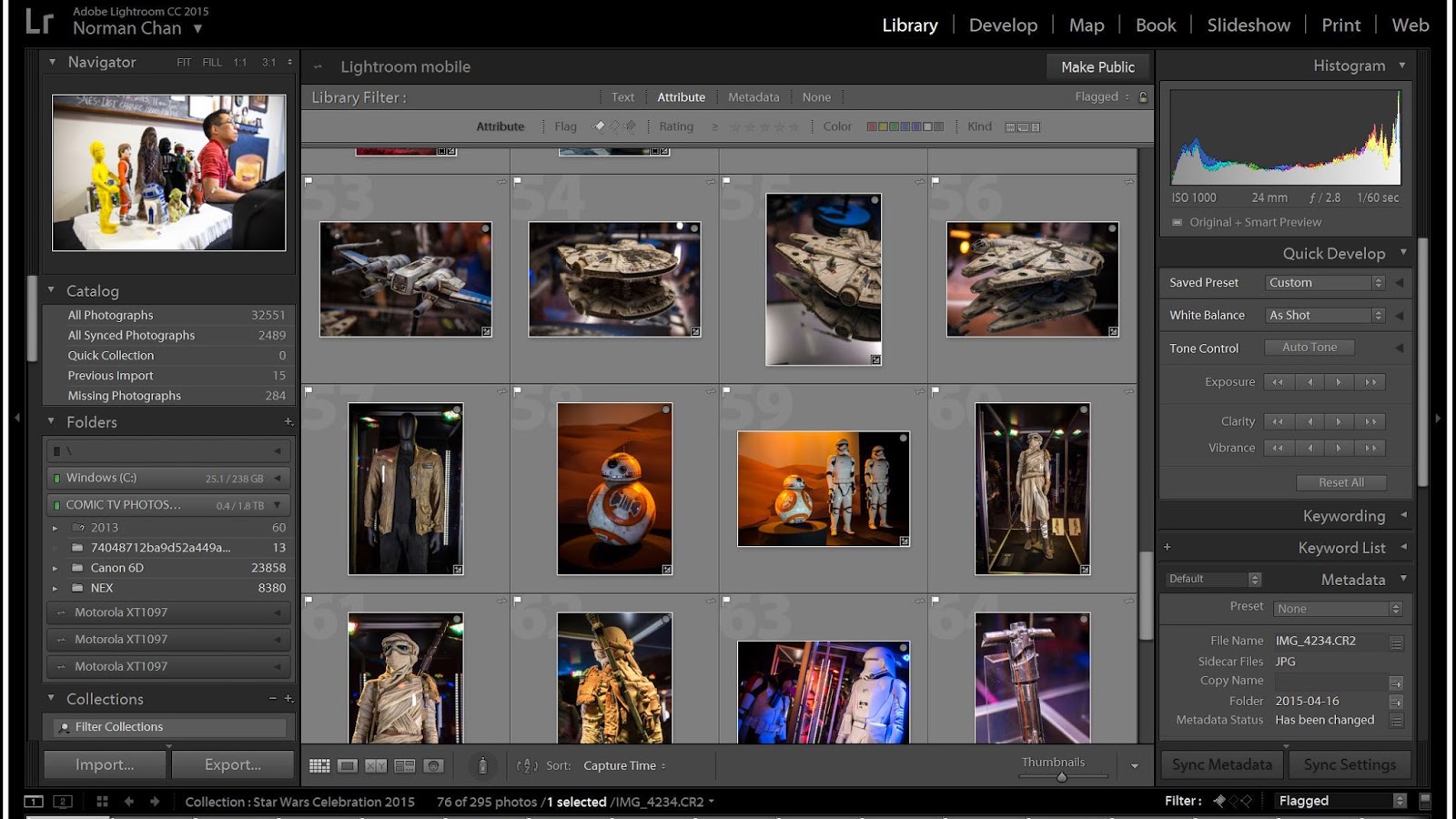 В этом случае для ускорения работы имеет смысл оставлять в каталоге только ценные изображения, а мусор убирать. Это уменьшит размер базы данных и повысит скорость работы.
В закладке Metadata находятся настройки метаданных.Первая галочка отвечает за предложение ключевых слов на основе недавно введенных ключевых слов. Оставьте как есть. Включить настройки разработки в метаданные внутри … — exif записывает некоторые данные о том, как фотография была обработана.
Автоматически записывать изменения в XMP — установите этот флажок, чтобы сохранить работу.
XMP — это небольшие файлы, в которых записана информация о примененном редактировании. Они хранятся рядом с источником. Если включить их создание, то в случае утери файла каталога большая часть обрабатываемой информации может быть восстановлена.
Вы можете пропустить геотаргетинг. Галочка рядом с Записывать изменения даты или времени в собственные необработанные файлы отвечает за запись времени редактирования в exif. Эта функция полезна, если, например, ваши часы неправильно установлены в камере. Тогда время редактирования будет записано в соответствии со временем, установленным на компьютере.
Закладка Предустановки .
Применить автокоррекцию тона — при импорте выполняется автоматическая коррекция тона фотографии. Это аналог инструмента Автотон в Adobe Photoshop.
Применить автоматическое микширование при первом преобразовании в черно-белое — Lightroom имеет возможность переводить фотографию в черно-белый режим одним нажатием кнопки. Обычно происходит обесцвечивание фото, а не полноценный и качественный перевод в черно-белое изображение. Если выбран этот параметр, используется собственный алгоритм, который усиливает одни цвета (красный, синий, пурпурный) и ослабляет другие (зеленый, желтый, оранжевый). На выходе результат конвертации будет выглядеть лучше.
Установить значения по умолчанию для серийного номера камеры —
Сделать настройки по умолчанию для настроек ISO камеры —
Закладка Внешнее редактирование .
Закладка Работа с файлами .
Раздел Настройки кэша Camera Raw , здесь вы можете выбрать расположение кэша и его размер. Лучше удалить кеш с системного диска и поместить его, например, на SSD.
Для очистки кеша используйте кнопку: Очистить кэш.
Закладка Интерфейс .
Группа управления «Панели» содержит раскрывающиеся списки «Метки конца» и «Размер шрифта». Раскрывающийся список Конечные метки содержит параметры:
В раскрывающемся списке Размер шрифта вы можете выбрать элемент: Маленький (маленький), он используется по умолчанию, или Большой (большой).
Изменение размера шрифта будет заметно после перезапуска программы Lightroom.
В версии Lightroom 6.5.
Закладка Производительность .
Программа Lightroom 6 и выше начала использовать ресурсы графического процессора (GPU) для ускорения обработки и просмотра фотографий. Чтобы отключить этот параметр, снимите флажок рядом с: Использовать графический процессор.
Требования к видеокарте: поддержка OpenGL 3.3 и от 1 ГБ видеопамяти.
Нажмите кнопку: Информация о системе.
В Mac OS X, неподдерживаемые видеокарты: NVIDIA GeForce 9400 / 9400M, NVIDIA GeForce 320M, NVIDIA GeForce GT 330M, NVIDIA GeForce GT 120 / GT 130, NVIDIA GeForce 210, NVIDIA GeForce GTX 260, NVIDIA GeForce 8600M GT, NVIDIA GeForce 8800 GT / GS, NVIDIA GeForce 9600M GT, NVIDIA GeForce 9800 GT, NVIDIA Quadro FX 4800, NVIDIA GeForce NVS 3100M и Intel HD 3000/4000.
* В программном обеспечении AMD Radeon Crimson ReLive Edition 17.7.1, исправлена проблема с падением версии программы Adobe Lightroom CC 2015.10 с включенным GPU-ускорением.
Закладка Lightroom Mobile .
В версии Lightroom 6.5.
Закладка Сеть (доступно в Lightroom версии 6.5).
Местоположение каталога Lightroom по умолчанию:
(Windows) C: Users \ \ My Pictures \ Lightroom \ Lightroom Catalog.lrcat
(Mac) Macintosh HD / Users / / Pictures / Lightroom / Lightroom Каталог.lrcat
Настройки не являются кроссплатформенными:
(Windows) C: \ Users \ AppData \ Roaming \ Adobe \ Lightroom \ Preferences \ Lightroom 6 Preferences.agprefs
* Здесь можно отключить GPU, запустив вместо useAutoBahn = true следующее: useAutoBahn = false.
(Mac) Macintosh HD / Users / / Library / Preferences / com.adobe.Lightroom6.plist
Параметры запуска — включает последний использованный путь к каталогу и т. Д.:
(Windows) C: \ Users \ \ AppData \ Roaming \ Adobe \ Lightroom \ Preferences \ Lightroom 6 Startup Preferences.agprefs
(Mac) Macintosh HD / Users / / Library / Application Support / Adobe / Lightroom / Lightroom 6 Startup Preferences.agprefs
Папка для сохранения пресетов по умолчанию:
(Windows) C: \ Users \ \ AppData \ Roaming \ Adobe \ Lightroom \
(Mac) Macintosh HD / Пользователи / / Библиотека / Поддержка приложений / Adobe / Lightroom /
Разработка значений по умолчанию, значений по умолчанию для объектива и пользовательских кривых точек:
(Windows) C: \ Users \ \ AppData \ Roaming \ Adobe \ CameraRaw \\
(Mac) Macintosh HD / Users / / Library / Application Support / Adobe / CameraRaw /
Camera Raw Cache Каталог по умолчанию:
(Windows) C: \ Users \ \ AppData \ Local \ Adobe \ CameraRaw \\ Cache \\
(Mac) Macintosh HD / Users / / Library / Caches / Adobe Camera Raw /
Custom Camera & Lens Pr файлы:
(Windows) C: \ Users \ \ AppData \ Roaming \ Adobe \ CameraRaw \ CameraProfiles \
(Mac) Macintosh HD / Users / / Library / Application Support / Adobe / CameraRaw / CameraProfiles /
Доступ к скрытым настройкам, заходим в Пуск и в поле поиска выбиваем% appdata% \ Adobe \ Lightroom (Windows 7/10).
В Mac OS X папка библиотеки по умолчанию скрыта. Перейдите в Finder и выберите меню «Перейти», удерживая нажатой клавишу «Option», в меню появится библиотека.
Используя программу Терминал, вы можете включить или отключить отображение системных и скрытых файлов и папок в Mac OS X. Запустите программу Терминала (она находится в Приложениях / Утилитах):
И введите команду в окно терминала (команда записи по умолчанию вносит изменения в файлы настроек):
по умолчанию запись com.apple.finder AppleShowAllFiles -bool true
Нажмите «ввод». Эта команда изменит настройки Finder. Чтобы они вступили в силу, вы должны перезапустить процесс Finder с помощью следующей команды: killall Finder и нажать Enter.
Теперь скрытые файлы будут отображаться в Finder. Это позволит, например, получить доступ к документу Camera Raw GPU Config.txt, который находится по адресу: Libraries> Application Support> Adobe> CameraRaw> GPU.
Со следующей информацией:
Или в широко известный документ Debug Database.txt от Adobe Premiere Pro CC 2016, который находится в следующем каталоге: Библиотеки> Настройки> Adobe \ u003e Lightroom> 6.5. В настоящее время в нем всего четыре элемента: AddUTCTimestampToTraces, CreateLogFilesThatDoNotExist, DvaMarshalRPCLogging и LogTimeInTicks.
Если после работы нам нужно их скрыть, это делается той же командой, но с параметром false:
по умолчанию пишут com.apple.finder AppleShowAllFiles -bool false
И снова перезапустите Finder: killall Finder
Для сброса настроек при загрузке программы Lightroom CC / 6 зажмите комбинации клавиш: Alt + Shift (Windows) / Option + Shift (Mac). И нажмите кнопку: Сбросить настройки.
Недавно я загрузил свои навыки и перевел семинар Adobe Lightroom в формат курса из 6 уроков. Это немного другой уровень подачи информации, рассчитанный на максимально широкую аудиторию в зависимости от начального уровня обучения.В связи с этим я решил написать серию небольших публикаций, которые будут полезны своим студиям. И, надеюсь, не только они.
Эта публикация содержит несколько простых советов, как сделать работу в модуле «Разработка» (модуль обработки изображений) максимально эффективной.
Но я сделаю это. Два вводных замечания:
1. Учитывая ограниченный размер мониторов (особенно на ноутбуках) и тот факт, что одновременное присутствие на экране нескольких панелей с инструментами не имеет смысла, важно держать открытым только тот, который вы работаем в данный момент.
2. Чем выше эффективность конвертера, тем меньше нажатий клавиш / щелчков мыши нужно сделать для достижения желаемого результата.
Важность первого соображения особенно очевидна при работе в модуле разработки. Все инструменты конвертера сосредоточены в нем на правой панели Lightroom. Их много, и для удобства они сгруппированы в отдельные вкладки: Basic, Tone Curve, HSL и т. Д. Если открыть несколько из них одновременно, они не умещаются по размеру экрана, и для доступа В некоторых инструментах нужно прокручивать (прокручивать) изображение, что значительно снижает скорость работы.
Кроме того, этот режим бесполезен, потому что работа сразу на нескольких вкладках в принципе невозможна.
Для устранения этого в интерфейсе Lightroom предусмотрена очень удобная функция.
Если щелкнуть имя любой вкладки правой кнопкой мыши, откроется меню, в котором перечислены имена всех вкладок с инструментами, доступными в Lightroom (см. Рисунок 02). Сняв отметку с названия любого из них, вы можете полностью его скрыть. Я просто не вижу смысла в таком действии.
А вот опция «Solo Mode», наоборот, очень полезна.Активируйте его, установив флажок перед именем:
02.
Теперь Lightroom не позволит вам открывать несколько вкладок одновременно и упростит переключение между ними. Например, если, поработав на вкладке «Основные», вы решили настроить цвет на вкладке HSL, вам просто нужно один раз щелкнуть по названию вкладки HSL. В этом случае автоматически закрывается предыдущая вкладка Basic, а вместо нее открывается необходимая — HSL. Те. изменение рабочей вкладки будет осуществляться без прокрутки, одним щелчком мыши.
В Lightroom, как и в Photoshop, есть очень полезная возможность сохранять целые наборы настроек в виде т.н. пресеты (Presets. Аналог в Photoshop — экшены (Actions)). Использование хорошо продуманных пресетов значительно ускоряет работу. В пятом уроке курса мы подробно рассмотрим создание и организацию пресетов и их использование при редактировании. Но, в отличие от Photoshop, Lightroom не позволяет назначать сочетание клавиш для предустановки для ускоренного вызова.
Имена всех доступных пресетов сгруппированы на вкладке Presets левой панели Lightroom:
В результате, когда вы собираетесь активировать тот или иной пресет во время обработки кадра, вам необходимо:
1. by щелчком мыши (или нажатием сочетания клавиш на клавиатуре) откройте левую панель;
2. Щелкните мышью, чтобы активировать желаемую предустановку;
3. Щелкните мышью (или нажмите сочетание клавиш на клавиатуре), чтобы закрыть левую панель.
Такое обилие действий удручает, но интерфейс Lightroom предоставляет полезную возможность — установить режим автоматического открытия / закрытия каждой панели.
Щелчком правой кнопки мыши по самому левому краю экрана мы открываем меню (рис. 04), в котором активируем опцию «Auto Hide & Show».
04.
Теперь, чтобы открыть левую панель, просто переместите курсор к левому краю экрана. Панель откроется автоматически, после чего щелчком мыши вы запускаете нужный пресет. Затем переместите курсор вправо, и левая панель автоматически закроется. Таким образом, вместо трех вышеперечисленных действий нужно сделать одно: курсор влево -> щелкнуть по предустановке -> курсор вправо.
Следующий совет об использовании инструмента баланса белого (WB). Lightroom, как и другие конвертеры, предоставляет два варианта изменения баланса белого:
1. Ручная настройка цветовой температуры (Temp) и оттенка (Tint);
2. Автоматическая коррекция WB с помощью пипетки (WB Selector).
Щелкнуть пипеткой на той части изображения, которая, по нашему мнению, имеет нейтральный цвет. После этого Lightroom автоматически попытается настроить изображение так, чтобы цвет, указанный при нажатии пипетки, стал нейтральным.
Крайне редко можно сразу найти удачный фрагмент изображения, щелчок по которому с первого раза даст приемлемый результат. Практически всегда приходится нажимать на картинку несколько раз, и тут нас поджидает засада: в ненастроенном Lightroom дроппер WB автоматически возвращается на панель после каждого щелчка, и для повторного использования нужно щелкнуть еще раз. Поверьте: бесит это не по-детски!
Чтобы предотвратить это, при активном инструменте WB снимите флажок «Auto Dismiss» в нижнем левом углу (см. Рисунок 05).Теперь, взяв пипетку один раз, вы работаете с ней столько, сколько вам нужно. И только после достижения приемлемого результата «кладите» его щелчком мыши на то место, где он находится на вкладке «Основные».
05.
Следующий совет, строго говоря, не касается оптимизации. Это лишь одна из важных настроек Lightroom, которую многие незаслуженно игнорируют, в том числе учителя, обучающие работе в Lightroom. Речь идет об установке целевого цветового пространства и разрядности изображений на выходе конвертера.
В случае, когда после Lightroom ожидается доработка в Photoshop:
Окно настроек, вкладка «Внешнее редактирование». Не стану думать над деревом, советую установить в качестве цветового пространства sRGB, а глубина кодирования — 16 бит (рис. 06 и 07). Такие настройки гарантированно позволяют избежать некоторых нежелательных ситуаций:
06.
07.
Особенно неудачным является сочетание ProPhoto RGB, широкого диапазона и 8-битной глубины кодирования.
В случае, когда конечный результат в формате JPEG экспортируется непосредственно из Lightroom, вам не нужно устанавливать битрейт, потому что JPEG всегда восьмибитный. В этом случае параметры, указанные в окне экспорта, следующие:
08.
P.S. Если готовятся к публикации в Facebook файлы JPEG, я рекомендую установить параметр «Качество» на 100%, потому что Facebook всегда сильно «зажимает» фотографию (объем в килобайтах уменьшается примерно в 7 раз).
Представляете, сколько кадров в год приходится обрабатывать свадебному фотографу? Хочешь — не хочешь, но навыки ускоренной работы надо освоить! Для этого Денис протестировал различные графические редакторы, и сегодня он готов поделиться с вами своими знаниями по оптимизации работы в Lightroom.
«Меня и, судя по частым вопросам, многих фотографов, занимающихся обработкой фотографий, раздражает медлительность Lightroom. Удобен, особенно для пакетной обработки, конвертер, но именно при этой задаче скорость работы намного ниже, чем хотелось бы.Практика показала, что эту программу можно ускорить, и для этого есть 3 подхода: аппаратное ускорение , программное ускорение и самоускорение », — говорит Денис.
.
утюг
«Lightroom довольно требователен к мощности компьютера. А если вы работаете на устаревшей машине или машине, разработанной для офиса, она, вероятно, думает медленнее, чем вы. А должно быть наоборот: «железо» должно мгновенно реагировать на любое действие. В любом случае быстрее, чем вы перейдете к следующему шагу.
Нет смысла вкладывать деньги в дорогой компьютер, потому что не все его компоненты важны при работе в Lightroom. Разберемся, что еще имеет значение:
- ЦП. При каждом полусмещении, при каждом увеличении фотографии Lr заставляет процессор вычислять исходный файл RAW и выполнять его предварительный просмотр. На слабом процессоре это приведет к долгим «зависаниям» программы, задержкам отображения изменений в модуле «Разработка» и медленному переключению между фотографиями.Быстрый процессор позволит этого избежать, так как значительно ускорит процесс импорта и экспорта фотографий. Поэтому при выборе конфигурации компьютера для Lr — особое внимание уделяйте мощному процессору.
- Оперативная память. Если в вашей системе его слишком много, то Lr не будет работать быстрее. Но если этого мало, вы почувствуете разницу. Сегодня разумно иметь как минимум 16 ГБ ОЗУ.
- SSD против жестких дисков. Судя по тестам, различий при экспорте, импорте и переключении фреймов при использовании SSD или HDD практически нет, потому что все эти задачи нагружают процессор, а не накопитель. Читайте — и покупайте в соответствии с вашим бюджетом. Но вы почувствуете, насколько быстрее запускается Lr и прокручиваются фотографии в библиотеке при использовании SSD — увеличение скорости заключается в ускорении всей системы, а не процесса работы в Lr.
- Монитор большей диагонали. Технически работа не ускоряется, наоборот: монитор с более высоким разрешением требует больших превью, нагружающих процессор.Но работать с большим монитором удобнее и быстрее, потому что не нужно постоянно увеличивать мелкие детали, а боковые панели не мешают обзору и всегда под рукой.
Идеальная ситуация с компьютером выглядит так: конфигурация собрана под конкретную камеру и не требует изменений, пока вы ее не измените. Купили 5dmk3 — комп к нему новый, и вопрос апгрейда закрыт на ближайшие 3-4 года. Когда появится новое поколение 5dmk4, с новым разрешением матрицы придется обновиться.В общем бюджет на новую камеру и новый системный блок. ”
СОФТ
«Во многих аспектах Lightroom работает очень медленно, поэтому для ускорения работы легче избежать« слабых мест »программы:
Настройки программы
Описание общих и скрытых настроек программы Adobe Photoshop Lightroom 6.5. Чтобы получить доступ к стандартным настройкам программы, выполните команду: Edit> Preferences.
Закладка Общие .
Язык — в этом выпадающем списке выберите язык интерфейса, по умолчанию это английский.Официальной русификации на данный момент нет (есть неофициальные).
Показывать заставку при запуске — включить / выключить отображение логотипа Lightroom при запуске программы.
Автоматически проверять наличие обновлений — автоматическая проверка обновлений программы, по умолчанию отключена.
Раздел Каталог по умолчанию — здесь вы можете выбрать, какой каталог будет загружаться по умолчанию при открытии программы. Загрузить самый последний каталог — при запуске загружается каталог, с которым мы работали в последний раз.Подскажите при запуске Lightroom — при запуске вас спросят, какой каталог загрузить. Выбрав пункт «Другое» из выпадающего списка, вы можете отметить любую директорию, с которой мы хотели бы всегда начинать работу.
Показывать диалог импорта при обнаружении карты памяти если вы включите эту опцию, Lightroom будет запускаться каждый раз, когда мы вставляем / подключаем карту памяти (флешку) с фотографиями.
Выберите коллекцию «Текущий / предыдущий импорт» во время импорта — Lightroom для отображения изображений, он импортирует их и только затем отображает.Если вы снимите флажок перед элементом, будут отображаться ранее просмотренные изображения (перед импортом), что позволит избежать прерывания при переключении папок / коллекций.
Игнорировать имена папок, созданные камерой, при именовании папок — если вы выберете этот элемент, имена папок, созданные цифровой камерой, будут проигнорированы (по умолчанию этот элемент не выбран).
Обрабатывать файлы JPEG рядом с файлами RAW как отдельные фотографии — этот параметр следует использовать только в том случае, если вы снимали в: режиме RAW + JPEG.Если поставить перед ним флаг, то оба типа файлов будут импортированы и расположены рядом с ним. Если не установлен, будут импортированы только файлы RAW.
В главе Звуки завершения Вы можете выбрать звуки, которые будут уведомлять вас о завершении импорта и экспорта. По умолчанию параметр «Нет звука» отключен для элементов: воспроизведение фотографий по завершении импорта, воспроизведение по завершении передачи через привязку и воспроизведение по завершении экспорта фотографий.
При нажатии кнопки «Перейти к настройкам каталога» в разделе «Настройки каталога» также открывается окно настроек каталога с несколькими вкладками: «Общие», «Обработка файлов» и «Метаданные».
В закладке Общие (общие настройки каталога) — указываются данные о местоположении, времени создания и размере каталога. Важным элементом этой вкладки является выбор частоты напоминания о резервировании справочника. В установленное время появится сообщение о необходимости резервного копирования. При нажатии на кнопку это будет выполнено. Как я уже сказал, это очень важно. Так что отнеситесь к этому серьезно. Вы можете выбрать создание резервной копии ежемесячно, еженедельно, ежедневно во время завершения Lightroom и других параметров.На мой взгляд, лучший вариант — еженедельное резервное копирование. Я также рекомендую иногда вручную архивировать каталог на отдельный носитель или в облако.
В закладке File Handling (обработка файлов) влияет на производительность Lightroom, а именно на скорость и удобство импорта, просмотра и размер каталога. Standard Preview Size — здесь мы выбираем размер превью (точнее, разрешение по длинной стороне).
Размер превью по длинной стороне должен немного превышать длину монитора в пикселях.Например, если вы работаете с монитором FullHD, разрешение которого составляет 1920×1080, то стандартный размер превью должен быть установлен на 2048 пикселей. Если поставить больше или меньше, то скорость уменьшится из-за необходимости пересчета картинки.
Качество предварительного просмотра по умолчанию можно оставить средним. Для просмотра этого будет достаточно. Следующий параметр «Автоматически отбрасывать предварительные просмотры 1: 1» влияет на время, необходимое для удаления полноразмерных изображений (с тем же разрешением, что и исходное). Если вы делаете много снимков, обрабатываете фотографии и потом больше не возвращаетесь к их обработке, имеет смысл установить минимальное время (один день или неделя).Это значительно уменьшит размер базы данных и немного увеличит скорость работы. Если немного снимать и / или возвращаться к обработке снимков, то имеет смысл оставить полноразмерные превью надолго или не удалять их вовсе. В этом случае для ускорения работы имеет смысл оставлять в каталоге только ценные изображения, а мусор убирать. Это уменьшит размер базы данных и повысит скорость работы.
В закладке Metadata находятся настройки метаданных.Первая галочка отвечает за предложение ключевых слов на основе недавно введенных ключевых слов. Оставьте как есть. Включить настройки разработки в метаданные внутри … — exif записывает некоторые данные о том, как фотография была обработана.
ЧИТАЙТЕ ТАКЖЕ: правильно настройте идентификатор яблока
Автоматически записывать изменения в XMP — вы должны установить этот флажок, чтобы сохранить работу.
XMP — это небольшие файлы, в которых записана информация о примененном редактировании. Они хранятся рядом с источником.Если включить их создание, то в случае утери файла каталога большая часть обрабатываемой информации может быть восстановлена.
Вы можете пропустить геотаргетинг. Галочка рядом с Записывать изменения даты или времени в собственные необработанные файлы отвечает за запись времени редактирования в exif. Эта функция полезна, если, например, ваши часы неправильно установлены в камере. Тогда время редактирования будет записано в соответствии со временем, установленным на компьютере.
Применить автокоррекцию тона — при импорте выполняется автоматическая коррекция тона фотографии.Это аналог инструмента Автотон в Adobe Photoshop.
Применить автоматическое микширование при первом преобразовании в черно-белое — Lightroom имеет возможность переводить фотографию в черно-белый режим одним нажатием кнопки. Обычно происходит обесцвечивание фото, а не полноценный и качественный перевод в черно-белое изображение. Если выбран этот параметр, используется собственный алгоритм, который усиливает одни цвета (красный, синий, пурпурный) и ослабляет другие (зеленый, желтый, оранжевый).На выходе результат конвертации будет выглядеть лучше.
Установить значения по умолчанию для серийного номера камеры —
Установить значения по умолчанию для настроек ISO камеры —
Закладка Внешнее редактирование .
Закладка Работа с файлами .
Раздел Настройки кэша Camera Raw , здесь вы можете выбрать расположение кеша и его размер. Лучше удалить кеш с системного диска и поместить его, например, на SSD.
Для очистки кеша используйте кнопку: Очистить кэш.
Группа управления «Панели» содержит раскрывающиеся списки «Метки конца» и «Размер шрифта». Выпадающий список End Marks содержит варианты:
В раскрывающемся списке Размер шрифта можно выбрать элемент: Маленький (маленький), используется по умолчанию, или Большой (большой).
Изменение размера шрифта будет заметно после перезапуска программы Lightroom.
Закладка Производительность .
Программа Lightroom 6 и выше начала использовать ресурсы графического процессора (GPU) для ускорения обработки и просмотра фотографий.Чтобы отключить этот параметр, снимите флажок рядом с: Использовать графический процессор.
Требования к видеокарте: поддержка OpenGL 3.3 и от 1 ГБ видеопамяти.
В Mac OS X, неподдерживаемые видеокарты: NVIDIA GeForce 9400 / 9400M, NVIDIA GeForce 320M, NVIDIA GeForce GT 330M, NVIDIA GeForce GT 120 / GT 130, NVIDIA GeForce 210, NVIDIA GeForce GTX 260, NVIDIA GeForce 8600M GT, NVIDIA GeForce 8800 GT / GS, NVIDIA GeForce 9600M GT, NVIDIA GeForce 9800 GT, NVIDIA Quadro FX 4800, NVIDIA GeForce NVS 3100M и Intel HD 3000/4000.
* В драйверах AMD Radeon Software Crimson ReLive Edition 17.7.1 устранена проблема с падением версии программы Adobe Lightroom CC 2015.10 с включенным ускорением графического процессора.
Закладка Lightroom mobile .
Местоположение каталога Lightroom по умолчанию:
(Windows) C: Пользователи \ Мои изображения \ Lightroom \ Каталог Lightroom.lrcat
(Mac) Macintosh HD / Пользователи / / Изображения / Lightroom / Каталог Lightroom.lrcat
Предпочтения они не кроссплатформенные:
(Windows) C: \ Users \ \ AppData \ Roaming \ Adobe \ Lightroom \ Preferences \ Lightroom 6 Preferences.agprefs
* Здесь можно отключить GPU, загнав вместо useAutoBahn = true следующее: useAutoBahn = false.
(Mac) Macintosh HD / Users / / Library / Preferences / com.adobe.Lightroom6.plist
Параметры запуска — включает последний использованный путь к каталогу и т. Д .:
(Windows) C: \ Users \ \ AppData \ Roaming \ Adobe \ Lightroom \ Preferences \ Lightroom 6 Startup Preferences.agprefs
(Mac) Macintosh HD / Пользователи / / Библиотека / Поддержка приложений / Adobe / Lightroom / Lightroom 6 Параметры запуска.agprefs
Предустановки, каталог для сохранения по умолчанию:
(Windows) C: \ Users \ \ AppData \ Roaming \ Adobe \ Lightroom \
(Mac) Macintosh HD / Пользователи / / Библиотека / Поддержка приложений / Adobe / Lightroom /
Разработка значений по умолчанию, значений по умолчанию для объектива и кривых пользовательских точек:
(Windows) C: \ Users \ \ AppData \ Roaming \ Adobe \ CameraRaw \
(Mac) Macintosh HD / Пользователи / / Библиотека / Поддержка приложений / Adobe / CameraRaw /
Каталог кэша Camera Raw по умолчанию:
(Windows) C: \ Users \ \ AppData \ Local \ Adobe \ CameraRaw \ Cache \
(Mac) Macintosh HD / Users / / Library / Caches / Adobe Camera Raw /
Пользовательские профили камеры и объективов:
(Windows) C: \ Users \ \ AppData \ Roaming \ Adobe \ CameraRaw \ CameraProfiles \
(Mac) Macintosh HD / Пользователи / / Библиотека / Поддержка приложений / Adobe / CameraRaw / CameraProfiles /
Доступ к скрытым настройкам, заходим в Пуск и в поле поиска выбиваем% appdata% \ Adobe \ Lightroom (Windows 7/10).
В Mac OS X папка библиотеки по умолчанию скрыта. Перейдите в Finder и выберите меню «Перейти», удерживая нажатой клавишу «Option», в меню появится библиотека.
ЧИТАЙТЕ ТАКЖЕ: Как настроить midbass
Используя программу Terminal, вы можете включить или отключить отображение системных и скрытых файлов и папок в Mac OS X. Запустите программу Terminal (она находится в Applications / Utilities):
И введите команду в окне терминала (команда записи по умолчанию вносит изменения в файлы настроек):
по умолчанию написать com.apple.finder AppleShowAllFiles -bool true
Нажмите «ввод». Эта команда изменит настройки Finder. Чтобы они вступили в силу, необходимо перезапустить процесс Finder с помощью следующей команды: killall Finder и нажать Enter.
Теперь скрытые файлы будут отображаться в Finder. Это позволит, например, получить доступ к документу Camera Raw GPU Config.txt, который находится по адресу: Libraries> Application Support> Adobe> CameraRaw> GPU.
Или в хорошо известный документ Debug Database.txt от Adobe Premiere Pro CC 2016, который находится в следующем каталоге: Libraries> Preferences> Adobe> Lightroom> 6.5. В настоящее время в нем всего четыре элемента: AddUTCTimestampToTraces, CreateLogFilesThatDoNotExist, DvaMarshalRPCLogging и LogTimeInTicks.
Если после работы нам нужно их скрыть, это делается той же командой, но с параметром false:
по умолчанию написать com.apple.finder AppleShowAllFiles -bool false
И снова перезапустите Finder: killall Finder
Для сброса настроек при загрузке программы Lightroom CC / 6 зажмите комбинации клавиш: Alt + Shift (Windows) / Option + Shift (Mac).И нажмите кнопку: Сбросить настройки.
Источник: http://www.efxi.ru/more/lightroom6_preferences.html
Как настроить цветной дисплей в Lightroom для Sony A7 (ILCE-7)
Сообщество —
Как создать сообщество?
Как присоединиться к сообществу?
Присоединение к сообществу происходит автоматически без одобрения кандидата, присоединяющегося к другим членам сообщества.
в Клубе: 1089 дней
Lightroom 5.7.1 некорректно отображает цвета картинок. Делает их теплее на
15% и изображение в целом более плотное (рисунок слева). Правильный цвет показывает фотошоп. Картинка справа после экспорта из LR, где она была желтой. Что особенно возмущает после выравнивания баланса белого, LR показывает белое поле желтоватым, а после экспорта белое поле становится белым, но это видно в других зрителях. Такие же цвета остаются при загрузке в Интернет. Такие же цвета отображаются в проводнике.
Я работаю на разных мониторах, оба показывают это изменение цвета. Сдвиг цвета происходит при работе с файлами RAW и LPG. Если кто-то победил эту проблему через профиль монитора. Как?
Как откалибровать / настроить / все, что вы нажимаете в LR, чтобы он отображал цвета правильно (поскольку он затем их экспортирует)?
Что я наделал. Заливаем в C: \ Program Files \ Adobe \ Adobe Photoshop Lightroom 5.7.1 \ Resources \ CameraProfiles и в C: \ Program Files \ Adobe \ Adobe Photoshop Lightroom 5.7.1 \ Ресурсы \ CameraProfiles \ Camera
Цветовые профили ILCE-7
Перемещение ползунков в разделе «Калибровка» камеры ощутимых результатов не дало.
Я фотографирую в sRGB экспорт в sRGB
Я прочитал кучу статей о цветовой среде LR ProPhotoRGB. Но я все еще не решил проблему. Кто нибудь сталкивался с такой проблемой? Есть решение? Можно ли надежно откалибровать карту в LR? Дайте ссылку как это сделать. Пожалуйста!
PS Уважаемые модераторы, уже неделю пользуюсь поиском и учусь искать.Я нашел много похожих тем, но решения не нашел. Не закрывайте тему, пожалуйста, но помогите)
в Клубе: 3405 дней
в Клубе: 2273 дня
все еще есть интересный момент, что при экспорте lightroom вы можете стоять, используя своего рода сидение, и тогда да, изображение сильно изменится, проверьте это, проблем больше нет, я дошел до этого методом проб и ошибок
в Клубе: 1089 дней
в Клубе: 2595 дней
Поставил LR на ноут — все хорошо работает.И сейчас работаю на компьютере в ACR. Его цветовая гамма не зависит (или меньше зависит) от некорректной работы профиля монитора.
— использовать цветовой профиль в системе — «по умолчанию»
вместо AdobeRGB поставил везде sRGB
попробуйте сбросить все настройки
Сообщество —
Сообщество может быть создано любым PFCF, состоящим в клубе не менее шести месяцев.
Любой PFCF может присоединиться к любому сообществу или нескольким сообществам одновременно.Членство в сообществе позволяет вам участвовать в обсуждении тем сообщества.
Как создать сообщество?
В заявке необходимо указать: название будущего сообщества, основные темы обсуждения, возможное количество участников.
Как и любая другая программа, у Lightroom иногда возникают проблемы. Может перестать запускаться, начинает жутко тормозить, выдавать какие-то ошибки и загадочные сообщения.
Во избежание проблем, во-первых, вам не придется делать типичных ошибок при работе с программой, о которых вы можете прочитать в статье «».
Что делать, если Lightroom «сломается»? Главное — не паниковать.
Тогда — всегда бэкап каталогов. Вы, наверное, заметили, что Lightroom периодически просит вас создать резервные копии каталогов. Вы закрываете это окно или делаете то, что вам рекомендуется? Может пора обратить внимание на совет, пока не поздно?
В идеале, помимо каталогов резервных копий, стоит сделать резервную копию источника, но при большом количестве образов это может стать проблематичным.
Но имея резервные копии каталогов и исходников, можно спокойно спать. Что бы ни случилось, вы не потеряете свои фотографии.
Теперь давайте рассмотрим список наиболее распространенных проблем, с которыми сталкивается Lightroom, и что с этим делать.
Lightroom не открывается
Варианты решения. Во-первых, банальная перезагрузка компьютера. Может быть, смешно, но это помогает.
Если это не помогает, сначала удалите файл с расширением .lock, который блокирует каталог на время работы с ним.
Обычно файл удаляется автоматически после закрытия Lightroom. Но иногда, если работа была выполнена некорректно, она может остаться и помешать запуску.
Подробности на сайте
Этот файл находится в том же месте, что и все файлы в текущем каталоге. По умолчанию
- Windows: \ Пользователи \ [имя пользователя] \ Изображения \ Lightroom
- Mac OS: / Пользователи / [имя пользователя] / Изображения / Lightroom
Если расширение.файла блокировки не было или удаление не помогло, попробуйте удалить файл настроек Lightroom
Искать нужно здесь:
- В Mac OS X: / Библиотека / Настройки
- В Windows: c: \ Users \ [имя пользователя] \ AppData \ Roaming \ Adobe \ Lightroom \ Preferences \
В Windows это файлы с расширением .agprefs в Mac .plist
Если каталог по-прежнему не открывается и у вас есть резервная копия, попробуйте открыть ее вместо текущего каталога.
В худшем случае попробуйте полностью удалить Lightroom и переустановить его. В этом случае желательно установить последнюю версию.
Lightroom тормозит
Оптимизация световой комнаты для максимальной производительности — отдельный вопрос. Но основные советы заключаются в следующем.
Подробности на сайте
Сначала попробуйте оптимизировать каталог Файл -> Оптимизировать каталог.
Увеличьте размер кеш-памяти для Lightroom. Также убедитесь, что на диске, где находится файл кеша, достаточно свободного места.
Узнать, где находится кеш, и изменить его размер можно в меню Edit-> Preferences (Lightroom-> Preferences на Mac) на вкладке File Handling
Lightroom довольно требователен к ресурсам компьютера. Поэтому для скорости закройте все ненужные программы, обновите lightroom до последней версии, а также убедитесь, что с оперативной памятью компьютера все в порядке.
Lightroom показывает ошибку экспорта
Самый простой способ начать — это попробовать перезапустить Lightroom.Если вы используете какие-либо плагины, которые использовались во время обработки, убедитесь, что они работают правильно.
Не используйте неофициальные взломщики для lightroom — кто их сделал и как, никто не знает. Удалите файл настроек, как описано выше.
Подробности на сайте
Lightroom не показывает предварительный просмотр или само фото
Сначала попробуйте удалить папку с предварительным просмотром ваших снимков. Он находится там, где находятся все файлы каталога. В Windows это папка с именем каталога и.lrdata в конце, на Mac — файл с таким же именем. Попробуйте обновить видеодрайвер и профиль монитора.
Lightroom ведет себя странно
Может быть большое количество «странностей», но их лечение в основном проводится шаманскими методами. Проверьте, достаточно ли места для кеша Lightroom, обновите драйверы видеокарты и профиль монитора, убедитесь, что с жестким диском и оперативной памятью все в порядке.
Универсальный способ решения проблем
Не забудьте обновить лайтрум.Как правило, обновления включают в себя не только новые камеры, о чем пишут в официальных пресс-релизах, но и множество найденных и исправленных ошибок в самой программе. Поэтому есть вероятность, что в следующем обновлении ваша проблема уже будет решена.
Adobe Photoshop Lightroom Classic 2020 скачать торрент бесплатно на ПК
Adobe Photoshop Lightroom Classic 2020 — это программа для обработки цифровых изображений. Его размер небольшой, он занимает меньше оперативной памяти и запускается быстрее, чем аналогичные программы. Продукт предназначен для профессиональных фотографов, заинтересованных в работе с фотографиями и их систематизации.
Почему профессионалу стоит Adobe Photoshop Lightroom Classic 2020 скачать
Неважно, какая камера использовалась для съемки изображения — телефонная или профессиональная. Программа предоставляет пользователю очень широкие возможности:
- обширный набор спецэффектов и фильтров;
- доступ к любым социальным ресурсам;
- работа с любыми расширениями;
- обширный выбор функций;
- возможность добавления водяных знаков и логотипов;
- Музыкальное оформление изделия.
У меня есть возможность Adobe Photoshop Lightroom Classic 2020 скачать и работать с Photoshop, PSD, RAW, DNG и другими. Предусмотрены возможности для сортировки и систематизации изображений. Печать готового продукта имеет расширенный набор настроек.
Adobe Photoshop Lightroom Classic 2020 загрузите и получите преимущества
Главное преимущество — исключительное разнообразие возможностей. Программа хорошо продумана и проста в использовании. Нет необходимости дополнительно изучать, как его использовать.Работа разделена на отдельные части, каждая из которых имеет свой модуль настроек и палитры. Возможен обмен данными между разными версиями Adobe. Вы можете создать свой уникальный продукт: от альбома до настоящей фотокниги. Вы можете работать с черно-белыми фотографиями. Все ключевые слова, превью и метаданные хранятся в общей базе данных, что значительно облегчает поиск изображений в каталогах по индивидуальным параметрам. Эта функция позволяет хранить работу в разных каталогах.Это не повлияет на эффективность поиска. Плюсами программы также являются:
- работают в разных операционных системах;
- Русифицированный интерфейс;
- с учетом исходных параметров при дальнейшей обработке;
- простая и удобная установка программы;
- шумоподавление;
- качественное выравнивание;
- возможность создавать и редактировать слайд-шоу, веб-страницу или фотокнигу.
Профессиональные фотографы предпочитают Adobe Photoshop Lightroom Classic 2020 скачать у нас на сайте, так как считают его лучшей среди аналогичных программ.
Понравилась статья? Поделиться с друзьями:
Lagre bildeinnstillinger в Lightroom. Как экспортировать изображение и изображение в формате JPEG, если он имеет значение и поведение в Lightrum? fra LyTrum til en datamaskin ved hjelp av forhåndsinnstilt
Чтобы скачать новую версию Lightrum, можно установить только данные под управлением ОС. Forskjellige versjoner ha litt annen funksjonalitet eller разнообразный метод реализации самме funksjonene.Avhengig av situasjonen, velger jeg den versjonen du trenger. Ее базовый вариант для глобальной версии Lightroom 3.7. Все версии Lightrum jeg har uten Russlation, siden det ikke er viktig for meg.
Бак lang tid arbeide med programmet Jeg utviklet min egen arbeidsalgoritme i Lightrum, som nesten alltid brukes. Мин. 5. Нажать на кнопку Sovjeter Som Mulig, обнажить Som Skyter и формат и манифестер bilderpakken.
For en gjennomtenkte manifest av hvert bilde i råformatet separat, anbefaler jeg at du bruker originalen (dvs.Родной) програмваре. Для эксемпеля, для Nikon-systemet er det.
0 (нулевой элемент). Импортер RAW-файлов.
Essence of Action: Forberede arbeidsområde For ytterligere manageulasjoner med filer.
Dette er, et ekstra punkt hvorfra arbeider med lightrum begynner alltid. Для того, чтобы начать работу с изображениями, нужно сначала импортировать программу. Jeg bruker rask og primitiv nedlasting: bare dralle filene i Laitrum-vinduet og klikk på «Import» -knappen.Импортируйте все подряд из каталога пластмасс на жестком диске. Hvis importerer fra flash-stasjonen, vil importprosessen forsinke, siden programmet sannsynligvis først kopierer all kildefilene til din spesielle katalog.
Med import har sine egne funksjoner. Når bildene importres til Lightrum, kan det noen ganger legge merke til hvordan bildet av forhåndsvisningen (previevka) endrer farge, metning, eksponering. Посмотрите на небо над фактом и в RAW-файле. Det brer ikke bare kildeinformasjon om bildet, men også mange andre tilleggsdata.Ноен ав диссе д ен е р превно-билдер для хтигвиснинга. Hvis vi sier frekt, er filen innebygd i en miniatyr i JPEG-format, som tjener til å raskt se det tatt bildet på kameraet. Denne JPEG-miniatyrbildet er basert для innstillingene some er angitt av kameraet. При импорте изображений в Lightrum можно запрограммировать миниатюру JPEG, идентифицировать RAW-файл. Etter å ha prøvd å se bildet nærmere, bygger Lightrum et nytt bilde direkte fra kildedataene, med egne forhåndsinnstillinger. Lightrum forhåndsinnstillinger и JPEG miniatyrer samsvarer ikke, på grunn av hvilket det opprinnelige bildet endres foran øynene hennes.
Dessverre, for å få nøyaktig repetisjon av all innstillingene til kameraet, er det veldig og veldig vanskelig fra lightrum. Faktisk gjenta alle kamerainnstillingene — det er umulig. Kun Native Software может свободно использовать данные в полной мере в любой момент, когда вы используете камеру. Men for å redusere forskjellene mellom måten, ser ut som et bilde av kameraet og i programvinduet — jeg anbefaler deaktiver i kameraet alt tilleggsfunksjoner сом форбедрер билдет.Для Nikon-systemet, gjelder det hovedsakelig den aktive funksjonen.
Alle forbedringer må gjøres ved hjelp av lightrum . Вы можете использовать эти файлы для создания изображений в формате JPEG, а также файлы RAW в формате Native Software.
Etter import kan du legge til koder, tagger, katalogisere øyeblikksbilder riktig, set opp fotosortering i båndet.
Du kan også importere med bruk av en bestemt forhåndsinnstilling der du kan ta opp innstillingene nedenfor.
1. Еще камерапрофилен.
Essence of Action: Grunnleggende oppsett for den mest korrekte / vakre gjengivelsen av kilden RAW-filen.
Oppsettet er Plassert på Develop -> Kamerakalibrering -> Profil -> Velg ønsket profil
Slik and bildet som er generert i lightrums så mye som mulig til den som vises på kameraets display, må Lightrum для анги риктиг камеры. Hvis du snakker kort, er kameraprofilen (kameraprofil) en bildekontrollmodus, som er satt på kameraet (nøytral, mettet, svart / hvitt и т. Д.)).
Dette er et nøkkelpunkt. Этот профиль используется для камеры, которая позволяет получить новые изображения. Finn en god profil for et bestemt kamera — veldig og veldig vanskelig.
Vanligvis har Lightrum et set med grunnleggende profiler: nøytral, mettet, landskap, portrett, и т. Д. Disse profilene er svært dårlig korresponderer med lignende profiler som er spesifisert på kameraet.
Søk etter en profil for ditt spesifikke kamera kan gjøre deg selv.Vanligvis er tredjepartsutviklere engasjert i å skape profiler. Jeg er sikker på at for et stort antall kameraer finner en god profil ikke fungerer. I dette tilfellet må du velge en profil som du liker mest.
En eksisterende profil kan ferdigstilles, nemlig set opp en fargeforskyvning i skyggene, forskyvning og metning av hver av de tre hovedkanalene. Etter det kan du opprette en egendefinert forhåndsinnstilling, skrive på at den bare endres angående kamerakalibrering (når du oppretter en forhåndsinnstilling, velg bare «Kalibrering» -boksen).
2. Набор линсенпрофилен.
Essence of Action: Bli kvitt mangel på linsen.
Funksjonen er angitt som følger utvikler -> Lins-korrigeringer -> Profil -> Aktiver profilkorrigeringer
Alt er enkelt her. Ved å velge linseprofilen, kan du helt kvitte seg med noen feil på linsen. Generelt denne innstillingen lar deg fullt ut kurere vignettering og forvrengning . Også linsen blirbeendlet ей. Lightrum har en omfattende database med linser, som du kan «kurere» noen av dem.
Hvis linsen som brukes ikke er i listen, kan du gjøre parameterkorreksjonen manuelt, og deretter skrive resultatet i forhåndsinnstillingen, som kan brukes på all bildene.
Etter denne innstillingen skal forvrengningen være nivellert av linsen.
I fremtiden vil linseprofilen bli brukt på hvert bilde.
3. Оптимизация и использование возможностей камеры и объектов.
Essence of Action: Lag det vakreste / ønsket bildet gjennom grunnleggendemanagementjoner med eksponering og farge.
Альтернативный велдиг заколдовал ее. Vanligvis velger jeg et tastbilde fra serien eller til og med fra hele skytingen og set den opp for de viktigste parameter:
- Forbedret DD — Restaurering av lys og skygger (Fremhev gjenoppretting, fyll lys, mørk)
- Doundows of Polity (вибрация)
- Forbedre metning (метнинг)
- Клархет øker (клархет)
- Скарфетинг (скольжение)
- Устранение av støy (støyreduksjon)
Ее более детально можно использовать с овердрайвом .Пожалуйста, поделитесь этим и прочтите, что это «нормальный» положительный результат, и вы можете найти все, что вам нужно.
Viktig: Nivået på en eller annen konfigurasjon er svært avhengig av kameraet som brukes og direkte fjernet rammer. Для eksempel vet jeg klart og forstår hvordan det sterkt påvirker en eller annen glidebryter i litre påfilene i kameraene mine, og det nye kameraet org wellndlingen av råfilene skal brukes i lang tid.
I fremtiden vil disc innstillingene bli brukt på hvert bilde.
4. Синхронизация всех изображений, мед и вкусов.
Сущность действия: Lag alle bildene under en grunnvisning.
Etter all tidligere manageulasjoner synkroniserer jeg alle bildene med de endrede innstillingene. Det er gjort veldig enkelt. Я делаю «Utvikle» и все изображения valgt i båndet (Ctrl + A), og «Sync» -knappen er trykket. I Synkroniseringsmenyen trykker jeg på knappen ‘Kontroller All’, hvorpå jeg fjerner «White Balance» -boksene, «beskjære» (klemme), «spotfjerning».Parametrene fjernet bør ikke synkroniseres, da hvert bilde har sin egen Individual, beskjære og punktkorreksjon / restaurering.
Synkronisering er del batch behavior. Etter ferdigstillelse er all bilder tilpasset under lignende innstillinger.
Эттер денне манипулирует лентами светлых тонов, включая все изображения, которые можно было бы уменьшить до нормального состояния. Tidligere fire poeng lar deg «vise et bilde til null» — lagre det fra feil i objektiv, kamera og til grensen для å klemme mulighetene til den råfilen.Эттер рассмотрите манипуляции с огнем, чтобы узнать, как это сделать, чтобы узнать, как это сделать, чтобы не было ничего страшного, если вы хотите, чтобы все было в порядке.
5. Адская жизнь.
Essence of Action: Reparasjon av ulemper — Juster horisonten, trim bildet med den rette plasseringen av delene i rammen, klipp nøkkeldelene på bildet.
Dessverre, refunder ett bilde, og bruk beskjring til all bildene av båndet mislykkes. Etter synkronisering grunnleggende innstillinger jeg utfører sammenbrudd av alle bildene .Под дрифтом av beskjringsoperasjonen, fjerner jeg også selektivt mislykkede bilder fra lightrum-båndet.
Viktig: Добавить в корзину, чтобы увидеть изображения с быстрой прокачкой. Пропорции av den klassiske rammen er 3: 2. Etter beskjæringen har all bilder samme rammeproportjoner og ingen forskjell под видом. Hvis dette ikke er gjort, så etter beskjring kan Photos Quadratics vise seg, sterkt langstrakte striper. Dette tilsvarer ikke den generelle stilen med tape.I tillegg vil under overføringen til utskrift med en 100% sannsynlighet for en del av rammen bli kuttet enten for å fylles med hvitt mellomrom. Vanligvis skrevet ut på standardstørrelser, som også tilsvarer proporsjonene 3: 2. Для нестандартного скайтинга, который находится на самом деле, и на фотографии, для большего, чем вы, виктиг, который имеет верхний предел и т.д. Для å holde proporsjonene om beskjæring i lightrum, er det nok å klikke på ikonet for den monterte låsen.
Etter beskjring og fjerning av mislykkede rammer, har jeg et «slikket» set med bilder som ytterligere манипулшонер кан утфёрес.
Viktig: Jeg kaller all den angitte Handlingen ‘ Gå til null Siden Dis enkle Manpulusjonene Tilater deg å se på bildet, uten grunnleggende feil, rå, nøytral, som et rent ark, ser du på hvilanken du hvilanken du тынн бэчэндлинг.
Jeg tror и дисс манипула jonene тиллатер 30% цена kvaliteten på kildebildet. Сохранено 60% созданное изображение в Adobe Photoshop. (Фотошоп, икке Лайтрум).
I min praksis skjer det ofte at etter å ha utført miss fem elementene, kan du allerede få et bildealternativ som kan tilfredsstille meg og mine kunder.Oftest er unendlingen beginset til bare shape fem punktene, hvis du ikke trenger å retusjere bilder (устранение av hudfeil, arbeid med plast, kunstnerisk fargekorrigering og andre).
Для более детального просмотра изображений и просмотра изображений.
6. Экспортер всех изображений (бонус)
Essence of Action: Få et ferdigsøkt resultat som kan vise noen bruker / klient på en hvilken som helst enhet.
Я могу заказать экспорт фотографий из формата в другой формат для видеосъемки и просмотра. Hvis jeg planlegger noe annet å gjøre noe, eksporterer jeg JPEG в Pop-формате. Его можно посмотреть со стандартными изображениями в Adobe Photoshop, создать формат «TIFF» и «DNG». Nylig ble jeg angrepet av latskap, jeg bruker ikke TIFF or exporterer all umiddelbart in JPEG.
Etter hvert mine tekniske prosesseringsteknoler er delt inn i to etapper: Behandling i lightrum org behavior in Photoshop.Lightrum — для grunnleggende innstillinger, gjenoppretting av «snu» bilder, batchbehandling av tape bilder. Photoshop — для полной обработки фотографий, повторной обработки, манипуляции с задержкой, маскировки и обработки изображений.
Философи
Jeg er overbevist om at fotografen skal ha en klar handlingsplan, et klart konsept, gjennomtenkt metodikk med trinn-for-trinns handling Fotobehandling. Den brukte teknologiske prosessen akselererer og forenkler beendlingen og lending av det ferdige materialet til klienten.
Utfall. Min grunnleggende prosesseringsprosess Bygget som følger: import -> Kamera profilsett -> Lens profilsett -> Ekspansjon av kamera / objektivkapasitet — \ u003inger utvalgensporter. Jeg gjentar эр grunnprosessen, grunnlaget сом бандлинген мин begynner.
Такк для дин оппмерксомет. Аркадий хемт.
Ноэн может работать с фотографиями в Lightroom и Photoshop, набирать фотографии из других изображений и контраста изображений и последних изображений в Интернете, а также использовать его в графическом редакторе Eller с голыми данными.С помощью Photoshop и Lightrum.
Для дополнительных услуг в Photoshop на некоторых фотографиях, на фотографиях или на фотографиях:
Здесь вы можете пообедать, как риктиг, так и другие, запаздывающие и большие, и другие, конфигурирующий программист, Photoshop и другие приложения.
Internett, nesten all skjermer org telefonskjermer fungerer i SRGB Colors Transmission-modus, derfor må vi konfigurere programmer slik and de lagrer or viser oss på skjermbildet i SRGB.
Adobe Lightroom.
La oss starte med lightrum. Det er nok til å etablere de riktige bildeeksportersparametrene. Кроме того, у него есть отличные билдет, кликкер vi «Экспортер» и некоторые другие варианты, контрольный инструмент и функция «Filformat», а также «Fargeplass» sRGB. Det er alt!
Og også, hvis du резервные фотографии для публикации в Интернете, i sosiale nettverk eller på forum, må du forberede bilder på forhånd, slik and når de laster ned til den aktuelle ressursen, mistet de ikke kvalitet or met.
Filformat
Bildestørrelse. Sosiale nettverk и fora har en grense på størrelsen på programmet som lastes inn, og hvis et fotografi er mer Tillatt Grense, krymper den automatisk. Vel, автоматический interpoleringsalgoritmer vil bare ødelegge kvaliteten på bildet ditt. Для å unngå dette må du redusere det på forhånd. Фото со стока — Velges basert på enkel logikk til når du ser på og med mobiltelefon, og fra datamaskinen lagret den sin skarphet.Оптимальный поиск в Интернете на более чем 1400 языков, до 2100 года. Специально от 1680 пикселей до «ВКонтакте».
Skarphet av produksjonen. Для internett — jo mer, desto bedre. Innenfor rimelige grenser. Я litteratur legger vi «sterk».
Etterdise innstillingene er bildet ditt klart для публикации в Интернете.
Adobe Photoshop.
Для настройки рисования в Photoshop, например, в «Redigering», «Stille inn fargene».
Og i vinduet som visies, velg Innstillinger «Universal Settings for Europe 3».
Подробные изображения для Европы в Photoshop, голые тиски и RGB-подсветка — «sRGB IEC61966-2.1», все вместе с sRGB-профилем.
«Vis» — «Варианты окраски» — стандарт SRGB Internett.
Огромное количество файлов в формате RAW в Photoshop с расширенным sRGB-профилем.
Нет репродуктора Photoshop, созданного и запасного для всех создателей на заказ.
Lagre et bilde for Internett i Adobe Photoshop
Предназначен и предназначен для экспорта в Интернет с возможностью использования в Photoshop. Для å gjøre dette må du først redusere det, deretter legge til skarphet.
Vi reduserer gjennom «bildet» — «bildestørrelse»:
Jeg viser en måleenhet «piksler» и feltet «Bredde» angir størrelsen du trenger. Перенастройка для более поздних автоматических дисков, установка «бикубическая (med en reduksjon)».
Etter reduksjonen må du legge til skarphet på bildet.«Умная резкость» — это идеальный вариант для детей.
Пройдите настройку и оставьте задержку до «фильтра» — «Styrking» — «Smart Sharpness».
Støyreduksjon satt på 0. Radiusen для сокращения фотографий в пределах от 0,3 до 1. For et bilde av 1680 piksler, er en radius på 0,4 — 0,5 egnet for et bilde av 1680 piksler. Effekten finner også i området fra 70-150.
Siden vi lagde et nytt lag, kan du sette en sterk «skarphetseffekt», for eksempel 180, org deretter redusere plaggets opacitet med skarphet, oppnå den riktige skarpheten på bildet.
Skarphetsverdiene er valgt på øyet, men det er bedre å gjøre mer skarphet for Internett. Bildet vil se på skjermen mye mer uttrykksfulle.
5871Полина Масленкова.
For all til sjøs, har vi laget et utvalg av de best tipsene для å skyte havlandskaper. Ta til Armared og ikke glem å ta et kamera med deg på ferie (og et stativ, et par filter og inspirasjon, hvor uten ham 🙂
RUBRIC: IDEAS TRAINING 20.09.2017Олег Насытко
Slik bruker du den mest Favorittmodusen for portrettfotografer, lek med dybdeskarphet og vakkert sløret bakgrunn, vil vi fortelle i denne artikkelen.
Rubrikk: Instruksjonstavle Fotografisk utstyr 05.04.2018Артур Шах Гусейнов.
Disse var to utrolige dager mettet med skytingen av nygifte på de interessante stedene i byen og Podgorka-slottet i nærheten av Lviv.
Рубрикк: Фотоотчет Фототур 09.04.2018Полина Масленкова.
Selv fotografer tar noen ganger bilder. Og hvordan å velge en fotograf for deg selv, hvis du selv en fotograf or en plankkvalitets zout høyt nok?
Категория: Valg 29.08.2018Полина Масленкова.
Snakket med maten min fotograferingslrer в Минске и Grunnleggende на фотографиях в Витебске на фотографиях в Vitebsk om hvordan det er årlig å skyte и 100 lys и 60 tusen nonnenter в Instagram.
Рубрикк: Интервью 23.08.2018Олег Насытко
Vi hadde en veldig kul fotorapport fra det vanlige bildet av bildet for nybegynnere. Lyse modeller, ulike ordninger Lys og kreativitet av studenter — Se i vår Фотоотчет.
Hvordan er forsvaret av Diploma i vårt Photoshole: Фотоотчет
По лорду, систе лекссьонен фант стед и групп п о г р а н л а г о в бильдет — ден фэрст ут гивелсен андрея Барило !!!!!!!!!!!!!!!!!!!!!!!!!!!!!!!!!!!!!!!!!!!!!!!!!!!!!!!!!!!!!!!!!!!!!!!!!!!!!!!!!!!!!!!!!!!!!!!!!!!!!!!!!!!!!!!! Gutta presenterte sine egne toppverk Og mottatte sertifikater. Som det var, se i Photo Report.
Категория: Diplom Foto Rapport 08.06.2018Den første delen av artikkelen er for nybegynnere. Андре дель и тильбаке.
Это приложение для экспорта фотографий из Lightrum и бог признанДу мэ выр и библиотексмодуль.Детер ее в det er en eksport / eksportknapp.
1. Голые красивые фотографии из gå i eksport.
Du kan velge all bilder ved å trykke Ctrl + A. Du kan tilberede en gruppe bilder for eksportklemme Ctrl og klikk på de ønskede bildene. Gjentatt klikk på bildet vil fjerne valget.
2. Попробовать на Eksporter / Eksporter-knappen
3. Vurder innstillingene som er nødvendige для экспортных фотографий из Lightrum i god kvalitet. Для утскрифта ав фотобок, для утскрифта и др фотолаборатория.
Категория Eksporter Plassering anbefaler jeg deg å Velge Eksporter til skrivebordet / på skrivebordet ditt. Det er enkelt å finne en fersk daddle på skrivebordet or umiddelbart send det til en USB-minnepinne eller через почту. Bare ikke glem å sette et kryss i «satt i undermappe / sette i undermappen». Og skriv navnet på denne mappen. Deretter vil all bildene av exporten gjemme seg i det, og dekker ikke hele skrivebordet.
4. I fanen Filinnstilling / Filinnstillinger velger du Maksimal kvalitet / kvalitet på bildet.
Skyv kvalitetsskyveknappen i ekstrem høyre posisjon (100)
5. Du kan forbedre skarpheten i feltet «Output PutEning / Exit».
6. Og hva skal du gjøre programmet etter å ha exportert bilder til den angitte mappen?
I «Постпроцесс / другой экспортный процесс», в том числе «Vis i Explorer / Show i Explorer». Med dette valget kan du forlate Lightroom, gå for å lese en artikkel, for exsempel «. Og når eksporten vil ende, vil ledervinduet og bildene som er klare for publikasjonen dukke opp over skjermen.
Ja, kommer med oss!
Du kan også være nyttig for følgende materialer:
Ключи Hot Lightroom для velge bilder
Горячие клавиши Lightroom. Topp 20.
Экспорт изображений из Lightroom и Photoshop и обратно. Дель для «avanserte» брюкере
Это изображение может быть отправлено заново из Lightrum, направленного в Photoshop. Etter å ha klikket på høyre museknapp på miniatyrbildet. Просмотрите список командных команд, которые будут обновлены в Rediger в Adobe Photoshop.Подробная информация о программе доступна для установки на заданные данные.
Детальная информация о фотографиях, сделанных в Photoshop, на нижнем свету, длина:
- Skaper en collage. Для эксемпел, я стедет для ден «томме» химмелен иннсатс характеристиск. Sammenlign under landskap før (rolig himmel) og etter (solnedgang himmel)
- Коррекция формы для объекта Liquity — Plast
- Dyp retusjering av lr etter frekvensavsvaret
- Fokusfotografier skutt med brakett på fokus, etc.
В Photoshop vil vi lage en collage med en ny solnedgangshimmel. Фото Дмитрия Сахарова.
Добавить в корзину и получить доступ к фотографиям в Photoshop. Photoshop vil spørre deg om du vil lagre bildet. Ja, du bekrefter dette or går tilbake til Lightroom med redigert bilde. Версия Photoshop En miniatyr тисы, вставленные с одной стороны, с другой стороны, с другой стороны, и с другой стороны, с другой стороны, с другой стороны, с другой стороны, чтобы увидеть Rediger. Отфильтруйте его в Photoshop для создания новых изображений, улучшений Lightroom-innstillingene (mer om dette nedenfor).
Проблем со стандартными репродукторами TIFF в Lightrum, а также с гигантскими дисками. Я мегабайт, этот самый лучший способ сделать это оригинальным. Для å løse dette проблема, kan du utføre tre versjoner av Handling.
1. Я удалил все файлы, файлы «Переделка Photoshop-файла и сформировала TIFF-файл» в Lightroom-innstillingene, в котором хранятся все файлы, созданные для Photoshop.
Gå til menyen «Layers lag» og velg «flate bilde komplett merking» .Подробная информация об отправке фотографий в Photoshop создается автоматически, для расширенной автоматической задержки (фокусировки), панорамы с HDR-кадром. TIFF-filformatet støtter lag, så hvis du ikke lager et bilde flatt, får du en stor fil.
2. Я меняю Rediger innstillinger, bør du gå til ekstern redigering og lage din egen eksterne redigering.
Jeg har det kalt Photoshop JPG. Denne forhåndsinnstillingen kan velges for redigering, org deretter Fra Photoshop-bildet kommer tilbake til Light JPG Light, автоматически скомпилирован для всех arbeidslagene til en.
3. Альтернативное изображение — Файл в Photoshop и формат файла для формата TIFF.
Innstillinger «Rediger i Adobe Photoshop CC 2019» в Lightroom на фан «Ekstern redigering» — простой стандарт в Photoshop bruker hvis bildet lukkes и sparer det. Photoshop tilbyr ikke engang å velge et filformat. Photoshop загружает файл с некоторым параметром, который может быть изменен в Likerum и возвращающемся в миниатюре.
Men du kan overstyre filformatet i selve Photoshop.Вы можете выбрать один из лучших форматов Lightroom (JPG, TIFF, PNG, PSD), чистый файл « Лагре с меньшим размером » Поменять « Fil » Эттер и лучше, скачать Photoshop лучше всего .
Du can til og med bruke Lagre som commandoen i Photoshop for å lagre bildet flere ganger i forskjellige formater (for eksmpel PSD, PNG or TIFF) org / eller med forskjellige filnavn, or gver gang du gjør blend, import .Og ved siden av kildefotoet vises all visible alternate.
Фотографии skaper en lysbildefremvisning og альбом. Я tillegg kan redaktøren deg retusjere og justere bilder forskjellige måter. På hvordan du redigerer og hvordan du Sparer bilder i Lytrum, snakker vi i denne artikkelen. Vi vil vurdere edaktørens arbeid på eksemplet på den femte versjonen.
Lagre et bilde в LyTrum
Детальный набор инструментов «Lagre» и Lightrum-programmet. Часто я редактирую корригированные фотографии и форматирую.Lagre det endrede bildet kan bare eksporteres. Velg de ønskede bildene и biblioteksmodulen, som vil bli beskrevet nedenfor. Флер изображения кан fremheves umiddelbart ved hjelp av nøkler Ctrl. эллер скифт. Deretter klikker du på Eksporter-knappen på den venstre delen av programvinduet nederst (du vil se det bare hvis du er i biblioteksmodulen). Du kan også bare høyreklikke på bildet og gå til strengen med samme navn i det dukket opp kontekstmenyen. Eksportene utføres også gjennom Fil-menyen. Etter å ha klikket på Eksporter-knappen, vises et vindu der du kan redigere lagringsparametrene.
Bevaringsinnstillinger
Så hvordan holder du bildet i Lytrum? Я экспорт til-seksjon velger du plasseringen av filene. Dette er vanligvis harddisk (жесткий диск. Datamaskin). Deretter kan du velge den samme mappen der du er originale filer eller noe annet. Det andre Alternativet (spesifikk mappe) er vanligvis mer praktisk. På samme måte, når de eksporterer flere bilder samtidig, kan de Plasseres i samme mappe og ikke å søke senere på forskjellige måter. Nedenfor kan du angi navnene på navnene, samt velg formatet (vanligvis JPEG), kvaliteten (glidebryteren) og fargeplassen (oftest RGB) der de vil bli lagret.Neste er bildestørrelsen, hvor du kan endre størrelsen på bildet. Om nødvendig er det en grense for bredden og lengden på det lagrede bildet. I kategorien Utgangssporter, juster du skarpheten på det lagrede bildet.
Selv under, er det en streng designet for bevise i rullegardinmenyen rullegardin, velg Rediger Watermarkis. Deretter, i vinduet som åpnes, kan du angi den nødvendige teksten til vannmerket. Ее er ganske pen et stort nummer av fonter. Hvis du ønsker det, kan du også bruke et pre-trukket bilde som et vannmerke.Åpenhet i påskriften er regulert. I tillegg kan det endres på andre måter: å skifte, rotere, velg størrelsen, lage skygger, bestemme.
Det siste laget bestemmer hva programmet vil gjøre etter å ha exportert et bilde. Редактирование изображений в Photoshop, отображение некоторых изображений и т.п. Neste, gjør liten gjennomgang Dette programmet.
Åpne bilder
La oss se hvordan du åpner et bilde i Lytrum.Filer i denne redaktøren åpner ikke, men importert. Для отличной работы с фотографиями, bør du gå til hovedmenyfilen — Изображение импортера на диске … на другой стороне, и затем и на двух сторонах, которые можно найти на импортере, а также на Fil-menyen, vises mappetreet. Etter at du har skiftet til ønsket i arbeidsvinduet, vises bildene i det. Du kan velge det nødvendige, sette et kryss over dem. Neste nedenfor, klikk på Importer-knappen.
Biblioteksmodul
Etter at bildet er importert, vises en flere knapper øverst i redigeringsvinduet.Dette er de viktigste seksjonene du kan jobbe med. Я получил возможность работать с фотографиями в LyTrum и библиотеку и модулер (Библиотека разработки). Я библиотек, как вы видите изображения, работает с инстиллингером, пока не будет демонстрировать флайт-изображения в мелком маппене. Sistnevnte vises til venstre i mappemenyen. Du kan bare jobbe med miss mappene, bildene som allerede er importert. Til høyre for histogrammet er en liste over forhåndsinnstillinger (lagret forhåndsinnstilling), som kan brukes på bildet. Hurtigutviklingsmenyen utføres rask overflatebehandling в LyTrum.Hvis du ønsker det, er det enkelt å endre tonen, lysstyrken, kontrasten, fotoeksponeringen и т. Д. Nederst til høyre er det også en søkeordetiketter-meny. Ее kan du legge igjen kommentarer på bildene.
Modul utvikle seg
Slik lagrer du bilder i Lytrum, hvordan du åpner den og hvordan du utfører elementær redigering, vi gjennomgikk. Нет, если вы хотите задать серию изображений в Lightroom. I bibliotekets seksjon, bare liten raske endringer. Hovedarbeidet på bildekorrigering utføres i utviklingsmodulen.
Til venstre, i «Forhåndsinnstillinger» Windows, er det ulike forhåndsinnstillinger для того, чтобы смотреть на другие изображения, находящиеся в другом месте и в новой программе. I Snapshots-delen når du arbeider med bilder, kan du ta bilder. Dette er en midlertidig kopi av statusen til bildet for øyeblikket. Et slikt øyeblikksbilde forblir релевантный голый я ферд с arbeide med det nåværende bildet. Hvis du ønsker det, kan du lage flere slike kopier av bildet på forskjellige stadier av beans.Dette er nyttig hvis det er behov for å sammenligne statusen til bildet før du gjør endringer og etterpå. Я делаю все, что нужно для обработки фотографий и историй, когда-либо в категории Stillbilder. Alle grunnleggende redigeringsverktøy i Devolutt-modulen er Plassert til høyre. Vurder evnen til redaktøren i denne forbindelse mer detaljert.
Verktøy Editor «Lightrum»
Så hvordan håndterer du bilder in LyTrum? Det første verktøyet som kan видит под гистограммой panelet til høyre, i utviklingsmodulen, er kroskap (beskjæring, beskjring).Детермент для обрезки фотографий до упора. Ved hjelp av dette verktøyet kan du blant annet søke på bildet med en søppelhorisont, rotere den. Детально это сделано для редактирования в Photoshop.
Neste på panelet er kloningsverktøyet (в аналоговом виде стемпелета в «Photoshop» -redigeringen). Neste er midlet til å исправительный эффект от «røde øyne». Det siste «gradient» -verktøyet kan velges en separat del av bildet (opprett en maske) og juster dette området på noen måte av programmet.På samme panel er det et annet «radialt gradient» allokeringsverktøy (det er bare i Lightrum 5), så vel som den vanlige børsten for lage masker.
Basik Закладка.
Alle anleggsmidler som erment å justere bildet er under — i Basik-fanen. Først — TEMP — Дизайн для детей. Med fargetone kan du samtidig endre skyggen. Det er også mulig å Automatisk velge temperaturen ved hjelp av pipetten. Nedenfor er midlene для å endre eksponering, lysstyrke, kontrast, justeringer av blending, arbeid med skygger, и т. Д.Все изображения, сделанные на билдете, связаны с гистограммой.
Selv nedenfor er redigeringsverktøyene for redigating av klarhet og metning av farger. I sistnevnte tilfelle, для å gjøre endringer i bildet, er det bedre å bruke vibrance-glidebryteren. Med det kan du utføre mykere, milde endringer uten manifestasjonen av sterk farge surhet. Для å tilbakestille innstillingene som er gjort ved hjelp av et hvilket som helst bokmerke, dobbeltklikker du på verktøynavnet.
Закладка кривой тона.
Под Basik-bokmerket er Tone Curve-fanen. Ее kan du utføre mer subtile endringer i tonen eller skarpheten på bildet ved hjelp av kurver. Arbeid kan gjøres i en av fargekanaler. Пипетка Du kan velge et bestemt redigeringssted. I samme fane, arbeid med en fargetone (оттенок), metning (metning) og lysstyrke (luminans) av farger. Смотрите видео для вас, когда вы хотите, чтобы они были разделены. Arbeidet kan utføres i en av de tre fanene — HSL, farge og gråtoner.
Dermed sorterer vi ut hvordan du lagrer bildet i Lytrum og hvordan man bendler dem i dette programmet.Создавайте фотографии, редактируя их в Photoshop, и используйте их для всех изображений.
Lagre et prosjekt eller ferdigsatt resultat — den endelige Scene etter slutten av hele konfigurasjonen og redigering av materialene. Я хочу редактировать Adobe Lightroom. Denne prosedyren utføres omtrent det samme som i andre. лигненде программист. Novice-brukere kan imidlertid støte på ulike vanskeligheter samtidig som de opprettholder forskjellige metoder. Derfor er det nettopp slike brukere и vi sterkt anbefaler deg å gjøre deg kjent med Instruksjonene nedenfor for å håndtere dette проблема.
Метод 1: Lagre på den lokale lagringen
Детальный стандартный или альтернативный пакет для хранения данных, содержащихся в альбоме, который хранится в локальном хранилище, и в том числе на флэш-накопителе на жестком диске. PÅ tidligere versjoner Lightrum existerte eksportfunksjon med fleksible innstillinger, men nå har alt alt forandret seg i minimalismens retning, fordi oppgaven er fullført slik:
- På bunnen, merk av bildet du vil lagre ved å klikke på hennes venstre museknapp.Hvis du vilge flere bilder samtidig, gjør du samme handling, men med en klemme-nøkkel CTRL. .
- Утвид мены «Fil» и вельг «Lagre til …» . Сделайте это, чтобы узнать, как работает комбинация Ctrl + Shift + S .
- Для начала ее, файлы в формате: enten JPEG, eller de opprinnelige og anvendte innstillingene mens du arbeider med prosjektet.
- Neste blir bedt om å Velge et lagre sted для изображений.Стандарт Som противопоставляет en egen mappe i katalogen. «Фотографии» hvor all bildene er plassert.
- Du kan velge noe sted gjennom lederen eller opprette ny mappeVed å klikke på PCM av gratis stedFor å avsløre den tilsvarende kontekstmenyen.
- Nå er størrelsen på bildene valgt. Som du kan se, er innstillingene til denne parameter kritisk for lite, noe som vil være utilstrekkelig for mange brukere.
- Du blir tilbudt å selvstendig sette bare en størrelse parameter, som angir lengden i piksler.Derfor må all nødvendig redigering utføres før du Sparer.
- Etter at du har åpnet den valgte katalogen for å sjekke de lagrede filene. Hvis noe gikk galt, konfigurer dem igjen og irriger med erstatningen.
- Overgangen til samme lagringsmeny er tilgjengelig ved å trykke på en annen knapp øverst til høyre i nærheten av søket. Det er ikke kjent hvorfor dette er gjort, men denne funksjonen er tilgjengelig.
Over du har vært kjent med standard bevaringsprosedyre som vanlige brukere bruker oftest.La oss nå snakke om mer sjeldne, men nyttige versjoner.
Метод 2: Åpningstilgang til albumet
Noen ganger må du sende klar jobb En annen person eller lagre den på nettet for å se fra en annen enhet. Я удалил все функции, которые были созданы в службах Google, Del & Invitere , чтобы удалить просмотр и перемещение по службам Google. Du får en tilfeldig link og når du går gjennom det, åpnes albumet. Konfigurasjonen av dette utføres slik:
- Нажмите на последний раз, когда вы хотите, чтобы он был наверху, и я был уверен, что вам не нужно ничего, кроме элементов Del & Invitere .
- I vinduet som åpnes, er tilgangsnivået valgt. Du kan spørre synlighet for all som har en lenke heller bare på invitasjon.
- Nå ser du selve tilgangsforbindelsen. Den er tilgjengelig for å kopiere et utklippstavle eller send til Facebook, Twitter.
- Like nedenfor er strengen der elektroniske adresser Å sende invitasjoner.
- I fanen «VISE» De grunnleggende parameter i grensesnittet er konfigurert.
- Fanen «Innstillinger» Ансамбль для установки дополнительных параметров для индивидуального использования.
- Etter fullføring av invitasjonskonfigurasjonen forblir den bare å klikke på knappen. «Гьорт» .
- Hvis brukeren går til den angitte lenken, vil albumet bli varslet etter at du har angitt kontoen.
Метод 3: Lagre til den offisielle skyen
Для всех заказов Adobe-kontoer tilbys gratis skylagring Med et volum på omtrent en terabyte.Я могу работать над специальными фотографиями, используя более подробную информацию, чтобы получить доступ к фотографиям в Lightroom. Задержка между скайеном и синхронизацией по всему энхетеру по ганске:
Denne metoden er veldig bra når du alltid har en aktiv Internett-tilkobling. Я делаю все, что связано с автоматическим запаздыванием, но не знаю, что делать с резервным копированием. Я могу получить доступ к информации.
Adobe Lightroom содержит новые изображения для обработки почвы и обработки изображений.Vi anbefaler deg å bli kjent med de grunnleggende funksjonene ved å lese den andre materialet vårt ved å klikke på lenken nedenfor.
Просмотрите изображения, чтобы увидеть изображения и запрограммировать их. Som du kan se, vil all finne en perfekt måte для seg selv og vil kunne bruke dem uten проблема ved å dele Albumet eller holde det på den local transportøren.
Lightroom 3 beta 2 доступна / Sudo Null IT News
Разработчики хотели бы поблагодарить более 350 тысяч фотографов, которые скачали первую бета-версию Lightroom 3 и представили свои отзывы о нововведениях.Мы работали над улучшением ряда ключевых областей и подготовили вторую публичную бета-версию Lightroom 3. Мы приближаемся к релизу!
Заявление об ограничении ответственности
Автор не претендует на роль профессионального переводчика, имеет годовой опыт работы в Lightroom 2.x. Но конструктивная критика по-прежнему приветствуется.
Поскольку эта публичная бета-версия приближается к выпуску, мы больше сосредоточены на получении отзывов, чем на первоначальной бета-версии. И что еще более важно, благодаря использованию более широкого круга тестеров (более широкого сообщества фотографов) мы можем гарантировать, что вы можете доверять качеству окончательной версии Lightroom 3.0.
Как и в случае с нашей первой публичной бета-версией, мы вернулись к чертежной доске и снова пересмотрели то, что мы считаем основными приоритетами наших пользователей: производительность и качество изображения. В первой бета-версии Lightroom 3 был «раздет» движок, чтобы восстановить производительность архитектуры, которая удовлетворяла бы потребности фотографов с растущими коллекциями изображений и увеличением количества мегапикселей.
Механизм обработки необработанных данных также подвергся капитальному ремонту, вплоть до основных демонстрационных алгоритмов, которые теперь обеспечивают беспрецедентные результаты в повышении резкости и уменьшении шума.Отзывы были очень положительными, но, конечно, были области, в которых мы получали порции «серьезной любви», и мы учли эти отзывы в этом обновлении.
Краткий обзор нового в этой версии:
- Повышена производительность приложения для быстрого импорта и загрузки изображений.
- Встроенная поддержка управления съемкой подключенных цифровых зеркальных фотоаппаратов Nikon и Canon.
- Поддержка снижения яркостного шума (добавлена к поддержке снижения цветового шума, доступной в первой общедоступной бета-версии) для получения выдающихся результатов обработки изображений с высоким ISO.
- Поддержка импорта и управления видеофайлами камеры DSLR для улучшения рабочего процесса фотографа.
- Улучшение импорта в первой бета-версии с учетом отзывов общественности.
- Улучшенная функциональность водяных знаков (добавлена в первой бета-версии), отражающая пожелания, полученные от пользователей.
См. Дополнительную информацию, включенную в
в примечания к этому обновлению. Эти заметки представляют собой обзор изменений, произошедших с момента выхода первой бета-версии Lightroom 3.Для получения дополнительной информации о первой бета-версии Lightroom 3 посетите этот пост.
Загрузить Lightroom 3 beta 2
Импорт
Модифицированный импорт стал важным улучшением в ускорении доступа к вашим фотографиям и расширении возможностей их эффективной организации. Значительное количество обратной связи было получено в этой области, и мы упорно трудились, чтобы принять во внимание не только запросы для улучшения рабочего процесса, но и производительность работы. Более подробная информация ниже:
- Обзорный вид папки был значительно улучшен в для четкого представления иерархии папок и возможности быстро свернуть иерархию двойным щелчком или «закреплением» папки.У этого вида также улучшилась продуктивность.
- Выбор по умолчанию был улучшен таким образом, что импорт ожидает выбора папки перед сканированием изображений и запоминает последнюю посещенную папку.
- Производительность импорта в Lightroom была значительно улучшена при копировании с внешней карты или простом добавлении папки из ее текущего местоположения.
- Компактный тип импорта стал более мощным, предоставляя доступ к важным, часто используемым полям, которые можно настроить в главном окне импорта, на данный момент значения из предустановки берутся за основу для выбора.
- Lightroom импортирует часто используемые форматы видеофайлов. (Подробнее об этом ниже)
- Полноразмерный предварительный просмотр изображения, расположенного на карте памяти, можно просмотреть на экране «Лупа» модуля импорта.
Поддержка видеоформатов
Видео файлы, записанные новыми зеркальными камерами, стали важной частью творческой работы фотографа, и их поддержка горячо обсуждалась
в теме форума Lightroom 3 beta.
Это обновление позволяет фотографам уверенно импортировать весь видеоконтент, записанный на их Compact Flash или SD-карту, а Lightroom поможет управлять им и упорядочивать видео вместе с изображениями.
Теги, рейтинг, фильтрация, коллекции и умные коллекции доступны для организации видеоконтента, а видеофильтр поможет вам мгновенно выбрать видеофайлы в коллекции.
На дисплеях сетка и увеличительное стекло показывают продолжительность видеофайла при предварительном просмотре видеоконтента, а воспроизведение видеофайла осуществляется одним щелчком мыши.
Захват изображений с подключенных камер
Необязательно быть профессиональным фотографом в студии, чтобы оценить скорость работы с подключенными камерами.
Каждый раз, когда вам нужен быстрый доступ к изображению сразу после съемки, просто подключите цифровую зеркальную камеру Nikon или Canon через USB или Firewire и начните работать с камерой — просмотрите основные настройки камеры, управляйте спуском затвора или примените различные метаданные и разработайте настройки для изображения, которые вы снимаете. Нет необходимости в промежуточном программном обеспечении или папках «мониторинга», Lightroom будет поддерживать связь с камерой и уверенно передавать изображения в указанную вами папку. Для этой первой реализации мы сертифицировали подключение к ограниченному количеству моделей цифровых зеркальных камер Nikon и Canon и надеемся двигаться вперед в этом направлении.
канон
EOS 1Ds Mark II *
EOS 1D Mark III
EOS 1Ds Mark III
EOS 1D Mark IV
EOS 5D *
EOS 5D Mark II
EOS 40D
EOS 450D (Digital Rebel XSi / EOS Kiss X2)
EOS 500D (Digital Rebel T1i / EOS Kiss X3 Digital)
EOS 7D
EOS 1000D (Digital Rebel XS / EOS Kiss F)
Nikon
D3
D3X
D3s
D300
D300s
D5000
D700
D90
* Поддержка подключения этих камер недоступна в 64-битных версиях Windows.
Государственные коллекции
Функциональность общедоступных коллекций была расширена следующим образом:
- Расширенные параметры для настройки поля заголовка Flickr
- Добавлена возможность указать требуемый размер файла для экспортируемого изображения
- Экспорт поддерживает исходные видеофайлы
Качество изображения
Четкость и шумоподавление
Улучшения качества в первой бета-версии Lightroom 3 были хорошо приняты, но они были неполными без возможности контролировать шум яркости.Lightroom 3 beta 2 представляет собой гораздо более полное решение, которое включает в себя контроль яркости шума, и мы рады услышать ваши мысли об этом улучшении. Откройте фильтр метаданных в модуле библиотеки, чтобы выбрать изображения с высоким ISO, и сообщите нам, обеспечивает ли сочетание яркости и подавления цветового шума желаемое качество. В общем, новая технология обработки должна раскрыть действительно лучшее среди ваших необработанных файлов. Детали и текстуры будут отображаться более четко и частично более естественно.Теперь мы применили минимальное снижение шума в новом методе демозаики по сравнению с предыдущей версией (Lightroom 2.6). Это означает, что поверхности отображаются более текстурно и «плотнее». Например, фотография плода или листа покажет чрезвычайно текстурированные детали на поверхности плода и жилок листа. Это также означает, что изображения с очень высоким значением ISO по умолчанию будут иметь яркость 0 из-за «видимой» зернистости. Зерно выглядит намного лучше, но чтобы быть уверенным, что если вы собираетесь только изменить его, укажите абсолютное число, указывающее, насколько оно должно быть изменено.
Виньетка
По многочисленным просьбам мы вернулись к виньетке после кадрирования (виньетирование применяется к «уже обрезанному» изображению) для Lightroom 3 Beta 2, которая была удалена в первой бета-версии Lightroom 3. Был выбор из 3 отдельных стилей виньетки. : Выделение приоритета, приоритета цвета и раскрашивания носителя для печати.
- Приоритет выделения — это стиль по умолчанию для виньетки, аналогичный эффекту оптической виньетки.
- Приоритет цвета — это вариант предыдущего стиля виньетки, предназначенный для предотвращения изменения оттенка в области виньетки.
- Затенение подложки — это оригинальный стиль виньетки после кадрирования, который был представлен в Lightroom 2. Эффект основан на градуированном смешивании черного и белого для создания эффекта виньетки.
По пунктам
Многие фотографы просили увеличить количество настроек при работе с тональной кривой, которая в настоящее время позволяет работать так же, как с предыдущими «управляемыми» или «фотографическими» кривыми. Этот выпуск включает вариант, включающий традиционную двухточечную кривую, обычно используемую в плагине Camera Raw или Photoshop.Наша цель в этой реализации — предоставить продвинутым пользователям Lightroom необходимые им мощность и возможности настройки, не усложняя работу фотографов, которые только начинают изучать цифровую обработку изображений.
Ориентация культуры
Вы сделали горизонтальный снимок и поняли, что он выглядит лучше, когда кадрируется по вертикали? Потребовалось немного магии, чтобы убедить Crop в предыдущей версии Lightroom изменить ориентацию изображения, но теперь вы можете просто нажать клавишу X, чтобы изменить ориентацию.
Вариант процесса
Версия процесса определяет, какие версии технологии обработки изображений Camera Raw будут использоваться при рендеринге и редактировании файлов. Улучшение качества изображения в этой версии настолько важно для видимых результатов изменения настроек изображения, что нам впервые понадобилась концепция версии процесса с момента выпуска подключаемого модуля Camera Raw в 2003 году. Версия процесса позволяет Lightroom сохраняет визуальное отображение изображений идентичным тому, которое вы добились в прошлом, но также позволяет вам воспользоваться преимуществами новейших технологий обработки, обновляя отображение изображений с помощью процесса последней версии.Все изображения, редактируемые в Lightroom версий 1. * и 2. *, связаны с Process Version 2003. Предлагается перевод обработки изображений на новейшие технологии обработки, но в зависимости от того, какие корректировки применяются к изображению; различные характеристики изображения изменятся более заметно, чем другие. Например, любые изображения с настройками резкости и шумоподавления будут затронуты больше всего, но изменения в демозаиках применяются ко всем изображениям, поэтому во всех будут некоторые визуальные изменения.По умолчанию ваши изображения останутся такими же, как и были, но если вы хотите воспользоваться преимуществами новейших технологий обработки, вы можете обновить версию процесса до последней, щелкнув значок уведомления в правом нижнем углу изображения. (Или из меню «Настройки» -> «Файл версии процесса», доступного в модуле «Разработка»). По умолчанию все новые файлы в бета-версии Lightroom 3 получают последнюю версию процесса.
Мы получили довольно много отзывов от фотографов, которых смущали варианты версии процесса в первой бета-версии Lightroom 3, поэтому мы внесли несколько улучшений, которые призваны обеспечить фотографам быстрый и легкий доступ к абсолютно лучшему процессу обработки RAW:
Водяные знаки
В этот выпуск включены несколько улучшений водяных знаков:
- Дополнительные параметры текста — добавлены тени, включая непрозрачность, угол, смещение и радиус. (В настоящее время недоступно в версии для Windows)
- Местоположение водяного знака теперь может быть установлено положением относительной привязки в изображении или специальными вставками.
- Размер водяного знака можно установить пропорционально, путем отступа или заливки изменений изображения.
- Водяные знаки теперь доступны в модуле «Слайд-шоу».
Дополнительные улучшения
- Новая опция — слайд-шоу, предварительный просмотр рассчитывается раньше, что гарантирует, что слайд-шоу не прерывается во время ожидания обработки изображения на экране.
- Максимальное разрешение печати увеличено до 720ppi
- В пользовательский пакет инструментов для печати макетов добавлены опция «Повернуть для заполнения» и команда «Повернуть ячейки».
- Теперь разработчики могут использовать галереи ActionScript 3 в веб-модуле.
- В версии процесса 2010 года были изменены алгоритмы Fill Light и Highlight Recovery, чтобы снизить вероятность инверсии тонов. Скорее всего, вам потребуется настроить эти ползунки после обновления версии процесса.
Что дальше?
Мы значительно приблизились к финальной версии Lightroom 3.0, и эта бета-версия содержит большинство улучшений, запланированных в этой версии.Тем не менее, мы по-прежнему хотим получать ваши отзывы о последних улучшениях, и у нас все еще есть некоторые новые функции для выпуска Lightroom 3.0.
Художественная ретушь фотографий в уроках Photoshop. Урок Photoshop
Почему многие люди не умеют обрабатывать фотографии или обрабатывать их неправильно, теряя много времени?
Проблема в подходе, который косвенно поддерживается довольно вредными ресурсами вроде фотомонстра или lightroom ru.
Десятки сайтов расскажут, как обрабатывать и какой слайдер нужно переместить.
Но кто-нибудь говорит, когда обрабатывать и как обрабатывать?
Или зачем процесс? Где остановиться в переработке?
Они не говорят об этом.
Вся подготовка по обработке изображений сводится к рассказу об установке предустановки или о том, как некий фотограф перемещал ползунки lightroom во время обработки своего изображения.
Но почему он их переместил и почему, вы не узнаете.
В статье нет готовых рецептов или пресетов. Но он предоставляет основные моменты, которые помогут вам понять, что обрабатывать, когда обрабатывать и что обрабатывать.
Как научиться художественно обращаться
Если абстрагироваться от фотографии как целого объекта и разложить его на составляющие, то окажется, что любая фотография основана на двух составляющих:
- Тональный компонент
- Цветовая составляющая
Основная задача обработки сводится к пониманию проблем тона, проблем цвета и знанию того, что вы хотите в итоге увидеть.
Опытные ретушеры или фотографы сначала обрабатывают тональную составляющую, а затем цветовую.Это снижает риск дефектов обработки, силу их проявления и позволяет сохранить цвет более чистым.
Нельзя утверждать, что обрабатывать нужно только в этой последовательности. Всегда есть исключения. Но лучше всего придерживаться такого порядка обработки.
С чего начать обработку фото
Изучите выбранную фотографию, пока не поймете, что вы хотите из нее сделать.
Не нужно торопиться перемещать ползунки или искать другую подборку из тысячи и одного пресета для новичков.
Суть любой обработки — художественный замысел, который воплощается в самой обработке.
Не изобретено?
Оставьте этот снимок и подумайте над другим.
Во время тренировки я заметил, что не могу понять, как справляться с простыми проходами.
После того, как я понял, что они мне самому неинтересны, перестал тратить на них время, исключив обработку.
Удалите неинтересные картинки. Это второе, чему вы должны научиться.
Не тратьте время на обработку снимков, которые вам кажутся скучными. Лучше убрать ту, которая будет интересна и будет смотреться после обработки и ретуши.
Суть обработки состоит в том, чтобы подчеркнуть положительные стороны кадра, скрыть отрицательные, и убрать все лишнее.
Основы тональной обработки
Вы определились, каким вы видите изображение после обработки?
Если да, считайте, что вы сделали большую часть работы.Осталось понять, как добиться желаемого результата.
Что вам не нравится в тональной части фото?
Там темно или слишком светло? Он слишком контрастный или унылый?
Есть ли более светлые участки, которые отвлекают внимание от основных объектов кадра?
Так что исправь.
Любая программа для редактирования фотографий, такая как Photoshop, Lightroom, Gimp или Capture One, имеет инструменты коррекции тона.
Это инструменты или корректирующие слои:
- Кривые
- Уровни
- Экспозиция
- Яркость / контраст
Кривые считаются наиболее гибким и мощным инструментом.В первую очередь необходимо изучить их работу, поскольку кривая может заменить все остальные инструменты коррекции тона.
В Lightroom или Adobe Camera Raw используйте вкладку «Основные» и вкладку «Кривая тона» для редактирования тона.
Как вы их изучаете?
На YouTube есть десятки часов видеороликов и сотни видеороликов о каждом инструменте коррекции тона или цвета для Photoshop, Lightroom и им подобных.
Узнайте, как работает каждый инструмент.
Не ищите готовых рецептов.
Просто изучите и поймите, как работают инструменты тонального диапазона.
Основы обработки цвета
Слишком зеленая трава мешает реализации вашей идеи? Или у модели появился голубой рефлекс от одежды на лице?
Инструменты цветокоррекции и насыщенности помогут вам.
Основные инструменты редактирования цвета, с которыми вы будете чаще всего сталкиваться:
- Вибрация
- оттенок / насыщенность
- Цветовой баланс
- Смеситель Chanel
В Lightroom или Adobe Camera Raw вкладки HSL используются для редактирования цветов вместе с вкладками «Насыщенность» и «Яркость».
Теория цвета
Чтобы понять, как работает цвет и как цвета гармонируют, посмотрите это видео по теории цвета.
На мой взгляд, это одно из лучших видео на эту тему в русскоязычном сегменте ютуба.
Работа с гармонизацией цветов немыслима без понимания круга Иттена. Многие считают, что это не работает или работает не так, как им хотелось бы.
В любом случае это лучше, чем ничего.
Используя инструменты Photoshop или lightroom, фотограф просто настраивает цветовую составляющую изображения в соответствии со своими художественными замыслами.
Авторская обработка
Многие новички пытаются повторить обработку известных фотографов, просматривая предустановки этих фотографов.
Если вы изучите инструменты тональной и цветовой коррекции, вам не понадобятся никакие предустановки.
Вы увидите и поймете, что было сделано при авторской обработке, как это было сделано и как это можно повторить.
Не ищите пресетов.
Лучше изучите Photoshop или Lightroom
В конечном итоге вы потратите свое время на что-то более полезное, чем поиск предустановки один раз.
Будут ли разоблачения и убийства?
Несомненно.
А пока, поскольку вы так глубоко вникли в эту статью, я рекомендую вам ознакомиться с популярными ошибками обработки и съемки. Статья продолжает тему обработки.
Специалисты YouDo профессионально выполняют ретушь и художественную обработку фотографий. Чтобы узнать стоимость их услуг и найти мастера в Москве, заполните простую форму заказа на youdo.com веб-сайт. Ответы от желающих принять заявку на работу придут в ближайшее время, остается только выбрать исполнителя. Посмотреть портфолио и прайс-листы с ценами на услуги можно в профилях специалистов в Юде.
Преимущества работы с исполнителями YouDo
Мастера, профили которых размещены на youdo.com, свободно владеют всеми техниками и методами художественной обработки изображений. Вы можете заказать ретушь у наших исполнителей в Москве:
- фото зима, осень, лето, весна
- портреты женщин, мужчин, детей
- свадебные рамки
- старые фотографии
Художник, выбранный на YouDo, сделает цветное изображение черно-белым или наоборот, состарит современную фотографию или восстановит потрепанную фотографию.По вашему запросу специалист Юда выполнит обработку в любом из стилей, будь то:
- поп-арт
- акварель
- аппликация
- витраж
- гранж
- под карандаш
- магия арт и др.
Выбранный вами специалист по Yuda сделает ваши фотографии идеальными, выделив необходимые детали, улучшив яркость и цвет, правильно расставив акценты. Исполнители Yuda также предоставляют профессиональные услуги портретной, интерьерной и продуктовой фотосъемки в Москве по доступным ценам.Более подробное описание работ, выполненных нашими специалистами, а также расценки можно найти в прайс-листах, размещенных в профилях исполнителей на сайте youdo.com.
Цены на услуги специалистов Yudu
Точную стоимость художественной обработки фотографии выбранный на Yuda исполнитель сможет назвать после уточнения всех деталей заказа с вами. Цена рассчитывается индивидуально, согласно расценкам, указанным в ценах, и зависит от:
- количества фото
- трудностей обработки (светлая, глубокая ретушь, вырезка, покраска / удаление элементов)
- срочность заказа
Художественная обработка фотографий выполняется исполнителями YouDo быстро и эффективно, в чем вы можете убедиться сами, обратившись к ним за помощью.
Каждую фотографию можно обработать по-разному, выделить на ней определенные формы, подчеркнуть цвет или даже создать невероятный эффект. На этот раз мы рассмотрим пример простой художественной обработки.
Каждая серия фотографий требует индивидуального подхода. Все будет меняться в зависимости от сюжета, местности и используемых композиционных элементов. Если вы работаете с большим количеством фотографий, то в Lightroom проще всего выполнить цветокоррекцию. Затем отдельные снимки можно ретушировать в Photoshop.
Любая обработка должна начинаться с анализа.
Если снимок изначально был сделан без переэкспонирования и провалов в тенях, то это значительно облегчает обработку и в некоторой степени определяет стиль обработки.
Свет и тень падают на модель очень гармонично, но объема не хватает. Также есть проблемы с цветами. На картинке есть лишние цвета. Также нужно будет поработать с оттенками.
Открыв фотографию в Lightroom, перейдите в модуль «Разработка».
Первая необходимая вкладка — Общие. В нашем случае нам нужно немного поднять выдержку. Это сделает картинку ярче. Свет нужно убрать до -100. Это придаст небу объем. Также будут выделены некоторые скрытые детали в облаках. Затем мы немного осветляем тень, чтобы детали появлялись в теневых областях. Затем добавьте яркости, увеличив белый цвет. Для сохранения контраста и объема ползунок «Черный» нужно сдвинуть немного влево.
Используйте инструмент «Резкость», чтобы добавить микроконтраст.
Теперь откалибруем камеру. Перейдите на одноименную вкладку. В этом разделе вы можете избавиться от лишнего цвета. Какие настройки выбрать — решать вам. Дальнейшая обработка задачи зависти. Нам нужно сделать красный цвет более насыщенным и теплым. Зеленый станет холоднее. Если снизить насыщенность зеленого, красный станет глубже.
Теперь, чтобы добавить мягкости и тепла, нужно уменьшить количество синего и голубого.
Вернитесь к основным настройкам и отрегулируйте баланс белого.Делать изображение реалистичным не нужно, так как по задумке девушка летит в небо на воздушных шарах, будучи прикованной к земле. С таким сюжетом можно сделать сказочную обработку.
Теперь перейдите на вкладку «Отдельное тонирование». В тенях добавьте немного синего, а в светлых областях — немного бледно-оливкового. Эти цвета могут помочь уменьшить чрезмерное количество красного. Синий придает контраст цветам и увеличивает объем.
А теперь перейдем к «Кривым».Значения будут уникальными для каждого кадра. В нашем случае настройки следующие:
Кривые — один из лучших инструментов для работы с цветом. Также этот инструмент вносит существенные изменения в изображение, поэтому работать с ним нужно осторожно.
На этом этапе можно потерять громкость. Вы должны работать с каждым цветом отдельно, чтобы все было под контролем.
Это можно сделать.Картинку просто обрезаем, при необходимости добавляем резкости. Вы можете добавить виньетку и зернистость по желанию.
Основные работы окончены, но это еще не все. Экспортируйте изображение как 16-битный файл TIFF и откройте его в Photoshop.
Можно, конечно, обрабатывать фото несколько часов, добавляя различные элементы, но мы не готовим фото для конкурса красоты. Главное — проделать основную работу по ретуши, остальное — необязательно.
Первым делом очистим фон от лишних элементов.При необходимости работаем с пластиком. Ретушь кожи и одежды может производиться методом частотной декомпозиции. Описание этого процесса вы легко найдете на нашем сайте. Работаем над объемом методом Dodge and Burn.
Теперь применим текстуры, которые существенно разнообразят изображение. Текстуры отлично подходят для создания настроения. Они также могут добавить немного цвета и изменить общее представление о предмете изображения. При добавлении текстур важно понимать, зачем вы их добавляете, и соблюдать меру, иначе можно переборщить.
В нашем примере добавлены царапины. Маску пришлось удалить с модели и закрыть элементы фона.
Теперь можно закончить обработку, хотя эксперименты могут быть бесконечными.
По материалам сайта:
Эй! Меня зовут Ирина Джуль. Хочу немного рассказать об обработке в фотошопе на примере одной из моих фотографий.
Есть фотография младенца, лежащего в кроватке. На изображении показан начальный кадр и как он закончится.Как вы понимаете, ключ к хорошей фотографии — это сама по себе хорошая фотография. Затем с помощью Photoshop или Lightroom вы можете просто улучшить его восприятие, выделить акценты, сделать его «вкусным».
О том, как тонировать фото можно долго говорить, каждый делает по-своему и по-разному.
Более того, даже одну и ту же тонировку можно делать по-разному. Как обращаться с волосами, глазами и прочими деталями — тема, заслуживающая отдельной статьи. Также неплохо было бы знать, как правильно нанести текстуру или правильно обработать кожу.Это все знания, которые позволяют улучшить хорошее фото.
Откройте фотографию в Camera RAW. Осветлите тени до +70 и немного увеличьте выдержку. На вкладке «Подробности» отключите регулировку резкости, чтобы резкость не фокусировалась дважды и не портила картинку. Я делаю это сам в конце в тех сферах, где это необходимо. Пользуюсь русифицированным фотошопом, поэтому описание соответствующее.
Откройте файл в Photoshop и в первую очередь удалите лишние элементы в кадре по углам.Выберите, что нужно удалить с помощью инструмента «Лассо», затем перейдите:
Правка> Заливка> Content-Aware.
Программа изменяет этот фрагмент и даже рисует направление полос на ткани.
Следующий шаг — затемнение углов и виньетирование. Заштриховываю я сам, чтобы контролировать те участки, где мне это нужно. Это может быть полезно, если, например, у нас яркое небо и свет падает с какой-то стороны, и нам не нужно затемнять этот угол, чтобы не загораживать свет.Я использую инструмент Прямое лассо и добавляю растушевку края 200-300, в зависимости от размера фотографии. Затем на основе выделения создайте новый корректирующий слой Curves и затемните его настолько, насколько мне это нужно (маску на этой кривой нужно инвертировать с помощью Ctrl + I, чтобы она затемнила требуемую область).
Следующий корректирующий слой — Градиентная карта. Здесь мы устанавливаем блики на оранжевый, а тени на фиолетовый. Режим наложения этого слоя — Мягкий свет с непрозрачностью 35%.
Затем создайте корректирующий слой «Кривые». В RGB мы поднимаем черную точку, в синем канале тонируем свет до теплого, тени до холодного.
Сделайте блик, используя корректирующий слой «Градиент».
Установите оранжевый цвет для радиального стиля. Заполните угол нашей картинки, откуда исходит свет. Режим наложения Screen, непрозрачность 40%.
Объедините все слои в один Shift + Ctrl + Alt + E и установите режим наложения на Экран, непрозрачность слоя 30%, затем снова объедините слои и установите режим наложения на Мягкий свет, непрозрачность слоя 40%.
Теперь фото готово, осталось доработать детали по желанию. Осветлите глаза, губы, прорисуйте волосы. Я также применил наложение текстуры с режимом наложения Soft Light. При необходимости работаем с кожей, но в детских портретах такая потребность бывает редко.
Вот результат. Фотография стала ярче, сочнее, с интересным освещением, задающим атмосферу.
Любимые места съемок Рариндры Пракарши находятся недалеко от его дома, поскольку он появляется на «съемочной площадке» ранним утром.Эти места находятся в Джакарте и Западной Яве: Серпонг, Кивида и Сукабуми. На Западной Яве повышенная влажность и туман, что ему часто подходит. Хотя по-прежнему предпочитает снимать в хорошую погоду. Когда на улице ясно, ему всегда хочется выйти из дома, потому что он помешан на красивом свете. Долго ловит момент, выбирая идеальный угол падения света на предметы. Он всегда выбирает правильное окружение, деревья в этом смысле его фавориты.
«Золотой момент»
Это фото было сделано возле моего дома, расположенного возле небольшого озера в западной части Джакарты.Погода была очень хорошей, и я подумал, что было бы здорово, если бы сетка была золотой, а фон темным. Но на самом деле фон получился не таким темным, как на фото.
Я установил выдержку 1/500 секунды и баланс белого «оттенок».
Затем я отредактировал изображение в Photoshop с помощью инструмента затемнения, чтобы правая верхняя часть оставалась яркой. Я использовал Selective Color (Blue) для его одежды, чтобы получить более насыщенный синий цвет и убрать желтый. Затем я взял инструмент Dodge Tool, чтобы осветлить некоторые участки одежды.На этой фотографии я попытался создать контраст синего и желтого. Все элементы на этой фотографии естественные, все, что я сделал, это осветил / затемнил некоторые области.
«Единение №2»
Этот снимок был сделан на камеры Canon Digital Rebel XT и Tamron 28-75. В журнале Popular Photography Рариндра делится шагами, которые он использовал в художественной обработке фотографии в Photoshop:
- Если вы снимаете в формате RAW, используйте теплые настройки баланса белого перед передачей изображения в Photoshop.
- Используя свой любимый метод выделения, выберите свои основные объекты (в данном случае людей) и сохраните выделение для дальнейшего использования. Пока фигуры все еще выделены, создайте новый корректирующий слой типа «Уровни». Ничего не меняйте, просто нажмите «ОК», затем измените режим наложения на «Мягкий свет» и уменьшите непрозрачность слоя до 50%.
- Создайте новый слой заливки сплошным цветом.
Выберите Цвет: Нет и нажмите ОК. Введите в диалоге выбора цвета следующие значения: R84, G66, B4.Нажмите «ОК», затем измените режим наложения на «Оттенок».
- Создайте новый корректирующий слой типа Selective Color. Выберите Цвета: Нейтральные и установите Желтый на 39% и Голубой на -8%.
- Создайте новый корректирующий слой типа Color Balance. Установите средние тона на 0, -7, -13. Затем установите подсветку на 0, 0, -3.
- Создайте новый корректирующий слой типа «Уровни», выберите синий канал и измените выходной уровень с 255 на 200.
- Создайте новый пустой слой и загрузите выделение формы, сохраненное на шаге 2.Залейте выделение черным, измените режим наложения на Цвет и уменьшите непрозрачность до 50%. Так ваши формы будут лучше выделяться на золотом фоне.
- Если золотой тон слишком сильный, уменьшите непрозрачность ваших слоев, пока изображение не станет более естественным.
В работе Рариндры много чего происходит, и это кропотливая и напряженная работа. Наверное, поэтому он не публикует новую работу каждую неделю.
Его работы содержат примечательные особенности.Он разделяет изображение на передний план, главный объект изображения и задний план, почти как на театральной сцене. В этом конкретном примере я подозреваю, что он вырезал передний план с дочерними элементами и деревом и вставил его в другое изображение с фоном. Почему я так думаю? Солнце светит очень ярко, так что спины мальчиков почти пересвечены. При этом фон освещен совершенно другим светом. Если бы свет на заднем плане был таким же, мы бы увидели передержанные ветви, листья и стволы деревьев.
Он также использует контраст, резкость и цвет для дальнейшего отделения переднего плана от фона. Например, на том же изображении фон немного размыт, а контраст снижен — это помещает фон на совершенно отдельную плоскость. Это почти похоже на фальшивый театральный фон.
Для фона он использует цветовые градиенты в режимах «Нормальный» и «Умножение» и снижает непрозрачность. Эти режимы важны, потому что они не увеличивают контраст, они просто немного уменьшают яркость, оставляя контраст низким.
Я использовал некоторые из этих техник на этом изображении для примера:
После:
Во-первых, начните с изображения с сильным контровым или боковым освещением — с ним будет легче работать, а результат будет более естественным.