
Какой самый высокое качество формат изображения. Какой формат выбрать для изображений
От автора: на март 2017 изображения составляют свыше 65% веб-контента. И это не удивительно: изображения придают красоту, передают сообщения, рассказывают истории и налаживают контакт с посетителями вашего сайта. Обратная сторона вопроса – при неправильном использовании изображения зачастую являются главной причиной замедления сайта и плохого пользовательского опыта.
Правильное использование изображений в интернете подразумевает две вещи:
выбор правильного формата изображений;
оптимизация изображений.
В этой статье я раскрою первый пункт, в частности я расскажу вам про форматы изображений, которые больше других подходят для веба, а также для каких изображений нужно использовать эти форматы.
Но прежде давайте кратко пробежимся по терминологии.
Растровые или векторные изображения
В основе растровых изображений лежит двумерная сетка пикселей.
Растровые изображения плохо масштабируются: если увеличить растровое изображение, оно потеряет четкость и качество. Популярные растровые форматы изображений для веб – JPEG, JPG, GIF и PNG.
Ниже представлено два растровых изображения (JPG) с яблоком. Первое изображение в натуральную величину. Второе показывает увеличенную часть первого изображения.
Пример растрового изображения в натуральном размере.
Увеличенная часть растрового изображения.
Обратите внимание на потерю качества в увеличенной версии изображения.
В отличие от растровых изображений векторная графика состоит из линий, фигур, точек маршрутов. Информация о векторных изображениях не хранится в пикселях, она хранится в математический инструкциях по отрисовке, которые никак не связаны с пикселями. Alex Walker очень понятно объяснил разницу на примере SVG – самого популярного формата векторных изображений в сети:
«SVG – это не формат изображения, это больше рецепт изображения. » — Почему JPEG-изображения похожи на яблочный пирог из McDonalds (а SVG нет)
Одно из следствий независимости от разрешения экрана – векторные изображения можно масштабировать под размер контента. Изображения будут четкими, идеально подходят для ретина экранов.
SVG-графика в маленьком масштабе.
Часть увеличенного SVG-изображения.
Оба изображения сверху представляют собой пример одного векторного изображения, однако второе изображение увеличено более чем в два раза по сравнению с первым. Потерь качества нет.
С потерей качества или без потерь (lossy и lossless)
Оба термина lossy и lossless отсылают к техникам сжатия медиа файлов, т.е. изображений, аудио и видео.
Lossy-сжатие: «не восстанавливает цифровые данные до 100% от оригинала. Методы с потерей качества отличаются высокой степенью сжатия, что позволяет уменьшить вес сжатых файлов. Однако часть оригинальных пикселей, звуковых волн и кадров видео удаляются навсегда. » — PCMag.com Encyclopedia
Что это значит на практике: чем сильнее вы сжимаете файл с потерей качества, тем меньше он будет. Получая меньший вес файла, вы необратимо теряете качество. При lossy-сжатии нужно балансировать между маленьким весом файла и качеством.
Вам очень часто встречается формат изображений с потерей качества, это JPEG.
В отличие от изображений с потерей качества lossless-сжатие сохраняет все данные, как в оригинале. Такое сжатие не приводит к падению качества файлов. Из-за этого lossless форматы файлов зачастую имеют больший вес по сравнению с lossy.
В сети легко можно найти lossless-форматы изображений, это GIF и PNG.
Представленная информация полезна при выборе лучшего формата изображений для вашего контента.
Первые три формата изображений я опишу ниже (JPG, GIF и PNG), они уже на протяжении долгого времени используются на сайтах. Последние два формата, SVG и webP, не совсем новые, они пока что не популярны. Тем не менее, они как нельзя лучше подходят под требования адаптивности и быстрозагружаемых сайтов, и их популярность значительно выросла.
JPEG
JPEG или JPG – lossy-формат, разработанный Joint Photographic Experts Group. JPG-изображения занимают почти 3% от всех типов контента на сайтах. Почему этот формат так популярен:
формат JPG умеет отображать миллионы цветов, что делает его идеальным кандидатом для отображения фотографий в интернете;
Современные тенденции и подходы в веб-разработке
Узнайте алгоритм быстрого профессионального роста с нуля в сайтостроении
так как это lossy-формат, то вы можете использовать сжатие для значительного уменьшения размера файла. В JPG-файлах есть множество уровней сжатия: примерно 60% будет достаточно для изображений в интернете, что-либо выше 75% ухудшает качество изображения;
все устройства с интернетом поддерживают формат JPG, что упрощает использование формата в интернете.
Один заметный недостаток JPG – файлы этого формата не поддерживают прозрачность. Если вы хотите использовать прозрачный фон для наложения изображения на фоновый цвет или текстуру страницы, JPG-изображения не подойдут. Выберите один из вариантов, про которые я расскажу ниже.
GIF
GIF или Graphics Interchange Format – это 8-битный lossless-формат с максимальным количеством цветов, равным 256. Цветовые ограничения делают GIF неподходящим вариантом для отображения фотографий и изображений с широким диапазоном цветов.
Факторы, повлиявшие на такое долгосрочное использование в интернете:
из-за ограничения в 256 цветов размер файлов довольно низкий;
поддерживает прозрачность;
поддерживает анимацию, что позволяет использовать формат для отображения зацикленных изображений, например, иконок, смайликов, баннеров и т.д;
хорошо подходит для простых изображений с однотонными цветами, но не подходит для фотографий.
PNG
PNG или Portable Network Graphics – это альтернатива GIF. Формат разработан W3C. Как и GIF, формат использует алгоритм сжатия без потери качества, доступны варианты 8-бит и 24-бит. Оба варианта поддерживают прозрачность. Однако в 24-битном PNG-изображении прозрачность работает на альфа канале, а также красном, зеленом и синем каналах. Поэтому, несмотря на то, что GIF и 8-бит PNG изображения могут быть либо полностью непрозрачными, либо полностью прозрачными, в PNG каждый пиксель изображения предлагает 256 уровней прозрачности.
24-битный вариант PNG можно использовать для:
веб-изображений с различным уровнем прозрачности;
сложных фотографий и графики;
графики, которую требуется часто редактировать и экспортировать: lessless-формат сохранит качество.
В отличие от GIF формат PNG не поддерживает анимацию, а вес файлов может быть довольно большим.
SVG
SVG или Scalable Vector Graphics (масштабируемая векторная графика) – это тип векторных файлов на основе XML. Формат появился в 2001, однако популярность среди веб-разработчиков он получил только недавно. Причина такой запоздалой любви – плохая поддержка SVG в браузерах на протяжении многих лет. С радостью хочу сообщить, что на момент написания статьи SVG поддерживается во всех основных браузерах, но не без различий и багов.
В SVG есть масса функций, которые делают этот формат рекомендуемым для веба, особенно если SVG используется для простых изображений типа логотипов, карт, иконок и т.д.
Плюсы формата SVG
SVG зачастую весят меньше растровых изображений, особенно после оптимизации под веб и сжатия через gzip;
формат масштабируемый, что обеспечивает четкость на любом разрешении экрана;
SVG-код можно поместить в HTML и сэкономить на HTTP-запросах;
SVG-код можно настраивать через CSS;
SVG-изображения можно анимировать, в том числе отдельные части, как с помощью CSS, так и JS, что очень круто.
Избегайте слишком сложных SVG-изображений, это слегка увеличивает размер файла. И наконец, SVG не применим к фотографиям, здесь лучше подойдут форматы JPG и webP.
WebP
Несмотря на то, что формат появился в 2010, я не ошибусь, если скажу, что webP все еще очень новый формат, который не так известен, как JPG и PNG. Тем не менее, веб у этого формата в крови: он был специально спроектирован для интернета, что делает его крайне интересным.
WebP – формат изображений с открытым исходным кодом, разработанный Google. Ключевые особенности: «WebP – современный формат изображений в интернете, обеспечивающий превосходное сжатие как с потерями, так и без потерь качества… lossless-версии webP изображений весят на 26% меньше PNG. Lossy-версии webP весят на 25-34% меньше сравнимых JPEG изображений… Lossless webP поддерживает прозрачность… за счет 22% дополнительных байт. В случаях, где применимо lossy RGB-сжатие, lossy webP также поддерживает прозрачность, предоставляя 3х меньший размер файла по сравнению с PNG.» — WebP сайт
Крастота webP в том, что он совмещает преимущества JPG и PNG без увеличения размера файла.
На данный момент поддержка формата довольно хорошая: Blink-браузеры поддерживали формат с самого релиза, все-таки webP – создание Google. Для обратной совместимости с браузерами без поддержки, т.е. IE/Edge, Firefox и Safari, народные умельцы придумали обходные решения.
Заключение
В этой статье я рассказал вам про форматы изображений для веба, а также кратко прошелся по типам изображений, наиболее подходящих для интернета.
JPG, GIF и PNG очень популярные форматы, которые используются уже очень долгое время. SVG и webP более новые, интересные альтернативы. SVG отлично подходит для иллюстраций и простых изображений, webP заменяет все ниши применения JPG и PNG.
Вы уже использовали SVG и webP в разработке? Какие сложности у вас возникли? Добились ли вы каких-либо заметных приростов производительности? Пишите в комментариях!
Осторожно, много картинок! Все кликабельны.
PNG
Растровый графический формат PNG , набирающий всё большую популярность в эпоху веб 2.0, появился в далеком 1995 году как замена старому доброму GIF (и, частично, TIFF). К тому времени хозяева запатентованного GIF»а решили сбивать четырёхзначные суммы со всех разработчиков, использующих формат, и свободному сообществу ничего не осталось кроме как предложить бесплатную альтернативу.Так в чем же преимущества формата?
- Полноценная поддержка alpha-transparency — прозрачности. Позволяет сделать участки изображения прозрачными и полупрозрачными.
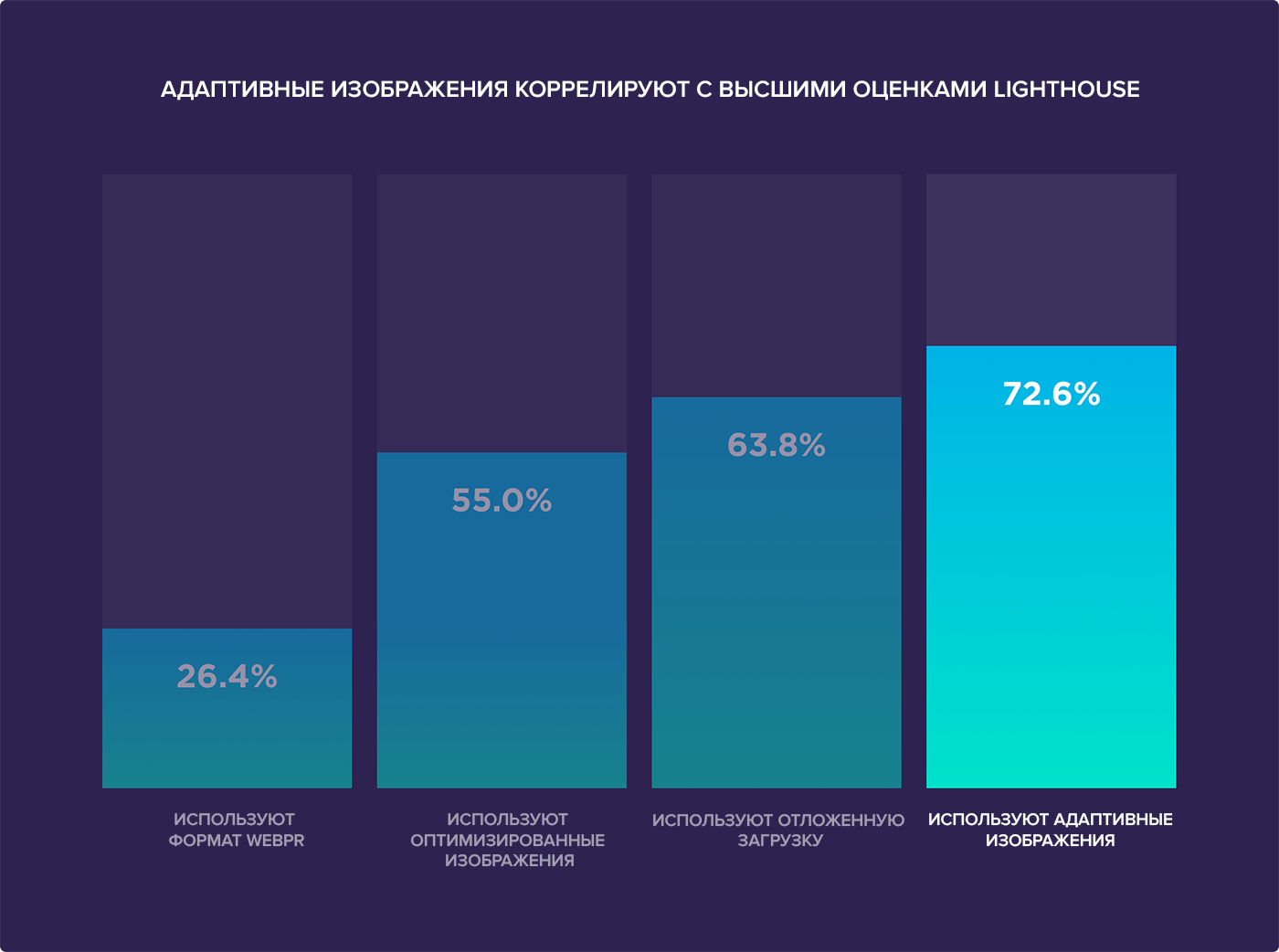
- Качественный алгоритм сжатия без потери качества. Похожий на LZW, но немного эффективнее.
- Возможность черезстрочной развёртки, причем (в отличии от GIF) как по вертикали, так и по горизонтали одновременно.
- Встроенная гамма-коррекция. Позволяет прикрепить к изображению настройки его отображения, для того чтобы на разных мониторах изображение отображалось точно так же, как и у автора.
Так как PNG-24 использует полную палитру цветов, сравнивать его с GIF довольно сложно. PNG-8 с его индексной палитрой здесь более схож. Приведу скриншоты для сравнения:
Практика (как и мнение коллег) показывает, что простые небольшие изображения GIF сжимает лучше. Но, когда речь заходит о больших изображениях, GIF всё же остаётся позади.
Кроме того, ещё одно немаленькое преимущество: на самом деле, вопреки распространённому мнению, PNG-8 тоже может использовать полноценный альфа-канал
, как и PNG-24.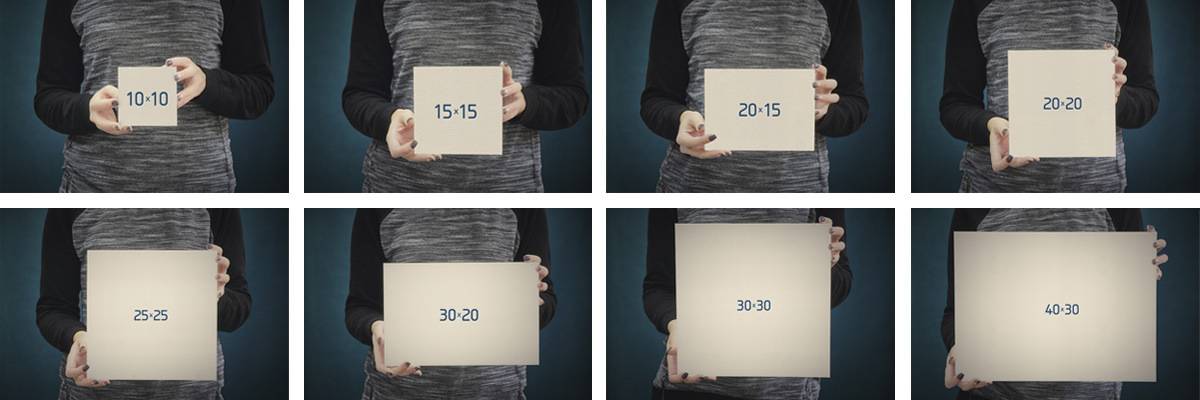 Просто Photoshop его не поддерживает, поэтому Сергей Чикуенок из студии Лебедева рекомендует использовать Adobe Fireworks, чем я и решил заняться (Об этом немного ).
А в этой битве, если прозрачность нам не нужна, PNG проигрывает, так сказать, на «среднем сегменте рынка». Хотя, если прилинковать к JPEG»у ICC-профайл, разница в объёме становится незаметной. Мои замеры приводились на — JPEG 100%. А при меньшем качестве (с не особо заметной для глаза разницей) сравнение, к сожалению, становится ещё более печальным.
В общем, смотрите сами:
UPD А вообще, результаты значительно зависят от самого изображения: PNG лучше сжимает градиенты и однотонные участки, но для фотографий лучшее сжатие даёт JPEG. Хотя, говорят (самому с трудом верится), на больших фотографиях PNG и тут лидирует — проверено только что в процессе конвертирования скриншотов к статье (PNG против JPEG-70% — выигрыш раза в полтора).
Жизнь после Photoshop»а или сжимаем дальше
Во многих ситуациях PNG остаётся вообще незаменимым, так как прозрачность нормально не поддерживается ни одним из альтернативных веб-форматов, а какой простор он открывает дизайнерам и верстальщикам… UPD Кроме того, с учётом специфики формата, для элементов дизайна в вебе — это, наверное, лучшее решение.
Гуглим и качаем — . Программка около 1.5 Мб с минимальным количеством настроек позволяет прогонять (в том числе пакетно) PNG-файлы со сжатием.
На пакете иконок (90 файлов с прозрачным фоном без особых наворотов) выигрыш в объёме составил в среднем около 10-15%. Не особо, конечно, впечатляет. Но для рассмотренных выше файлов-примеров процент сжатия колебался от 10% (большой постер без прозрачности) до 72% (полупрозрачные прямоугольники). Так что, попробовать стоит, тем более работа с утилитой много времени не занимает.
Кроме PNGOut, существует ещё много программ, детальным обзором которых сейчас заниматься не хочется:
- OptiPNG — не имеет графической оболочки и работает из командной строки. По непроверенным данным процент сжатия меньше. UPD но её пользователи утверждают обратное.
- Pngcrush — сам не пробовал, говорят «пытается оптимизировать файл всеми доступными способами», но главное ведь не «как пытается», а «как оптимизирует».
- и ещё ряд утилиток просто вычищающих служебный мусор из файлов.

Adobe Fireworks
Честно говоря, Adobe Fireworks стал для меня настоящим открытием: PNG-8, PNG-24 и PNG-32 + куча настроек!PNG-24 и PNG-32 я подробно не рассматривал. Насколько я понял, в их терминологии 32 — с альфа-каналом, а 24 — без. По предварительным прикидкам Photoshop справляется с этй задачей лучше.
А вот PNG-8 разбил все мои (и большинства коллег) стереотипы. Итоговый файл гораздо меньше GIF»а и существует полноценная поддержка прозрачности двумя способами: alpha и index transparency. Единственным минусом по сравнению с PNG-24 остаётся индексная палитра, хотя всё зависит от потребностей. Моё личное мнение — PNG-8 в большинстве случаев уделывает и GIF, и PNG-24 .
PNG против GIF в AF, хотя как раз с привычными GIF-JPEG Fireworks работает по умолчанию не очень (с настройками я не игрался). Но даже в сравнении с Photoshop»овским результатом разница в пользу PNG:
И вот всё разнообразие PNG-8 — ради этого стоит устанавливать Adobe Fireworks:
Для сравнения: тот же файл стараниями Photoshop весил 3 188 байт против полученных теперь 450, то есть раз в 6 больше.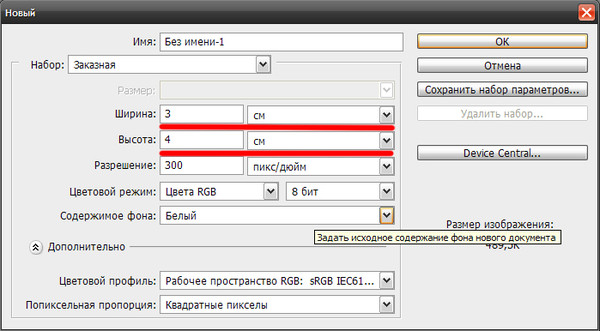
Вердикт
По-моему, GIF своё уже отжил. Теперь его существование — в первую очередь вопрос инертности общества. UPD Впрочем, сегмент разных анимационных приятностей Всё рано пока остаётся за GIF:).Для прозрачных элементов дизайна стоит использовать PNG-8 (реже PNG-24, когда палитры PNG-8 недостаточно для сохранения изображения без потерь).
Для фотографий и сложных графических элементов лидером по-прежнему остаётся JPEG из-за мощных возможностей оптимизации изображения. Хотя в некоторых случаях может оказаться достаточно и PNG-8 — как и раньше, с GIF»ом, смелые эксперименты — залог успеха. UPD Но для действительно больших изображений всё же JPEG проигрывает.
UPD Я действительно не специалист и обзор писался на коленке, о чём говорит эпитет «краткий»; возможно, не на лучших примерах. Поэтому спасибо всем, кто принял активное участие в обсуждении, особенно
Привет всем на блоге. В общем в данной статье хочу развеять миф про два данных расширения для картинок, это jpg и png лучший из них пока не найден.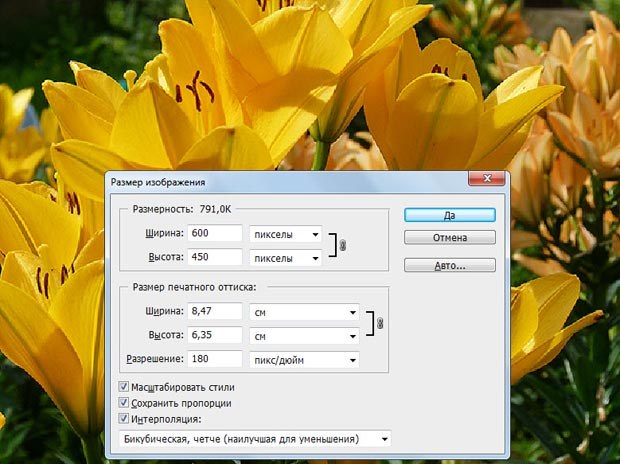 Все дело в том что и то и другое в зависимости от применения и от самой фактуры может повлиять на скорость сайта, и оптимизацию. Что маленько поставил вас в тупик? Тогда читаем дальше.
Два формата png и jpg в чем отличия.
Вроде картинка и что тут такого, но дело все в цветах. Формат jpg самый распространенный, потому что по сравнению с другими:
- Весит меньше (но это вопрос спорный увидим дальше).
- Легко поддается сжатию.
- Высокое количество цветов в передаче.
Самый распространенный формат png-8 в сайтостроении, потому что по сравнению с его собратом png-24, имеют колоссальную разницу в размере файла, поэтому второй применяется очень редко.
Основное различие двух форматов что jpeg это стационар и цвета из него уже не вытянешь, чтобы убрать лишние, и тем самым понизить объем картинки, и что у jpg нет прозрачного фона этот формат его не поддерживает.
Разрушаю мифы.
Самый главный миф всех сайтостроев, что ни в коем случае не применять png, это просто чушь, изображения этого формата сжать и оптимизировать можно лучше чем jpg, во много раз при правильном подходе.
Как правильно формат выбрать?
Смотрите для примера давайте я возьму картинку предположим нашего российского флага.
Я все операции буду рассматривать на примере фотошопа, так легче. Специально выбрал большой размер и малоцветный, всего три цвета, а теперь я хочу его сохранить, смотрите что происходит, для начала возьму jpg формат.
А вот что если я его сохраню в png.
Размер уменьшился в 6 раз почти. Я ничего не делал лишь задал минимально число цветов, просто супер я думаю. Этот способ подойдет для тех кому не принципиальна цветопередача, как у меня на блоге, все скриншоты именно так сделаны, выставляю минимум цветов, чтобы было читаемо и все нормально.
Вот этот момент и надо сканировать, это касается не только сайтов. Размер на жестком диске не резиновый, у моей мамы фотки и картинки по работе вообще 246 гигов занимают, и она удивляется почему так много и не хватает места. Просто надо пользоваться моим методом и все.
Разумеется если картинка многоцветная со множеством цветов и тенями, то png не поможет, и тогда я советую пользоваться
- Пересмотреть все изображения на блоге и выбрать какой формат лучше jpeg или png применить для разного рода картинок.
 Даже те которые уже сжимали и оптимизировали, потому что их можно еще больше урезать, и не потеряв при этом качество.
 - При написании новых статей, оценивать этот момент, знаю что времени уйдет больше, но .
- Использовать программу риот, про которую говорил выше, либо воспользоваться вот для сжатия jpg.
- Не лениться потому что это и в правду нужно.
И дела у вас займут на две минуты больше, а пользы будет целый вагон с маленькой тележкой.
Ну что как вам статья, я думаю на некоторые вещи я вам открыл глаза, о которых вы даже и не знаете, так что применяйте и пользуйтесь, всем пока пока, жду вас в комментариях.
Самый качественный формат изображения. Цифровое изображение, форматы JPEG и RAW: изучаем основы
© 2016 сайт
В зависимости от размера светочувствительного материала (плёнки или цифровой матрицы) различные системы фотокамер принято подразделять на три основные группы: камеры большого, среднего и малого формата. Чем больше физический размер фотоматериала, тем выше детализация, а, значит, и потенциальное техническое качество снимка, но при этом тем более громоздкой становится система в целом. Рассмотрим все форматы по порядку.
Большой формат (он же – широкий, он же – крупный)
Исторически большой формат является старшим из всех фотографических форматов, однако его рано списывать со счетов. Возможно, вы будете удивлены, но старомодные громоздкие крупноформатные фотоаппараты до сих пор активнейшим образом используются фотографами, которые стремятся к бескомпромиссному качеству изображения. Камеры большого формата напрочь лишены всякой автоматики, и потому требуют от фотографа определённых навыков в традиционном фотоделе. Как следствие, они не слишком популярны среди любителей.
Крупноформатная камера состоит из двух стенок, соединённых мехом, похожим на гармонь. На передней стенке располагается объектив, сопряжённый с затвором. Задняя стенка представляет собой рамку с матовым стеклом, по которому осуществляется компоновка кадра и наведение объектива на резкость. Непосредственно перед съёмкой в камеру вставляется кассета с листом плёнки.
Стенки камеры могут смещаться в пределах, ограниченных растяжимостью меха. Уменьшая или увеличивая расстояние между стенками, фотограф производит наведение на резкость. Сдвигая стенки в параллельных друг другу плоскостях можно исправлять перспективные искажения, а наклоняя или поворачивая стенки друг относительно друга можно тем самым изменять положение плоскости фокусировки, делая её непараллельной плоскости кадра.
Абсолютный контроль над перспективой кадра и глубиной резко изображаемого пространства – уникальное свойство широкоформатной камеры. Да, существуют специальные tilt-shift объективы как для малоформатных, так и для среднеформатных камер, но, во-первых, они не обеспечивают такого количества подвижек, какое возможно в камере большого формата, а во-вторых, крупноформатная камера позволяет использовать подвижки с любым без исключения объективом.
В широкоформатных камерах используется плёнка в виде отдельных листов, чаще всего размером 4×5 дюймов (значительно реже 8×10 дюймов). Отдельные листы плёнки, в отличие от катушек, позволяют индивидуально проявлять каждый кадр, варьируя время проявления и реактивы, что даёт фотографу дополнительный контроль над яркостью и контрастом будущего снимка.
Относительные размеры кадров 8×10 и 4×5
При всех неоспоримых достоинствах крупноформатных фотоаппаратов, нельзя не признать, что работа с ними сложна и не терпит спешки. Потому-то и применяются они сегодня лишь там, где спешка ни к чему: в съёмке пейзажей, в студийной съёмке, а также для научно-технических целей.
На сегодняшний день не существует полноценных серийных цифровых камер большого формата. Сканирующие задники (например, производства Better Light) применимы только в условиях полной неподвижности объекта съёмки и неизменности освещения, т.к. сканирование растягивает экспозицию на многие минуты.
Большинство фотографов-широкоформатников снимает на плёнку, а затем сканирует полученные негативы или слайды на обычном сканере. Даже наипростейший планшетный сканер с разрешением в 1200 dpi позволяет получить из кадра размером 4×5 дюйма цифровое изображение с разрешением в 28,8 мегапикселей. Возьмите сканер посерьёзнее, и конечное разрешение будет измеряться сотнями мегапикселей.
Средний формат
Камеры среднего формата являют собой компромисс между качеством изображения и удобством использования. До распространения 35-мм камер среднеформатные аппараты считались весьма компактными (по сравнению с большим форматом, разумеется), и потому более пригодными для репортажной, модельной и свадебной съёмки, т.е. там, где фотографу попросту некогда возиться с громоздкой широкоформатной аппаратурой.
В наши дни, когда камеры малого формата (особенно цифровые) выдают вполне пристойное качество изображения, область применения среднего формата достаточно узка – это, как правило, профессиональная студийная съёмка, когда 35-мм мало, а с крупным форматом возиться лень.
Практически все среднеформатные камеры рассчитаны на плёнку типа 120. Это неперфорированная плёнка шириной 61,5 мм, намотанная на катушку. Размер кадра зависит от конкретной модели камеры. Одна из сторон кадра всегда равна 6 см, в то время как другая сторона может разниться. Наиболее популярен квадратный формат 6×6 см. Несколько в меньшей степени распространены размеры 6×4,5 (формат 645), 6×7 (т.н. «идеальный формат») 6×9 а также ещё более вытянутые экзотические панорамные форматы. В зависимости от размеров кадра одна плёнка типа 120 позволяет сделать от 8 до 16 экспозиций. При использовании в два раза более длинной плёнки типа 220, которую поддерживают некоторые камеры, количество кадров удваивается.
Относительные размеры кадра большого формата (4×5), среднего формата (6×9, 6×7, 6×6 и 645) и малого формата (35-мм).
Устройство среднеформатных фотоаппаратов различно. Наиболее простые камеры – это двухобъективные зеркальные фотоаппараты. Оба объектива такой камеры имеют одинаковое фокусное расстояние. Один из них служит собственно для съёмки, а второй – формирует изображение на матовом стекле видоискателя. Для синхронной фокусировки используется зубчатая передача, связывающая объективы.
Большинство же среднеформатных камер – однообъективные зеркальные фотоаппараты. Свет, проходящий через объектив, отражается наклонным зеркалом вверх в видоискатель, позволяя фотографу скомпоновать кадр и выполнить наведение на резкость. Непосредственно перед моментом съёмки зеркало поднимается, так чтобы свет беспрепятственно падал на плёнку. Такая схема удобна возможностью видеть изображение в видоискателе точно таким, каким оно окажется на снимке, а также простотой использования сменных объективов, не требующих модификации видоискателя.
Довольно редки дальномерные среднеформатные камеры, видоискатель которых представляет собой отдельное сквозное окошко в корпусе камеры, а для наведения на резкость служит оптический дальномер, сопряжённый с видоискателем. Главное преимущество такой конструкции – весьма компактные для среднего формата размеры камеры.
Почти все цифровые
среднеформатные камеры относятся к однообъективным зеркальным фотоаппаратам. Встречаются также беззеркальные аппараты с электронным видоискателем вместо оптического. Разрешение среднеформатных цифровых камер достигает 100 мегапикселей, хотя размер матрицы обычно меньше чем 6×4,5 см.
Обладая высочайшим среди полноценных цифровых аппаратов разрешением, цифровые среднеформатные камеры отличаются при этом значительными размерами и весом, а также далеко не оптимальной эргономикой. Это, а также огромная цена, делают подобные фотоаппараты инструментом лишь очень немногих требовательных профессионалов, а также игрушкой богатых любителей.
Производством среднеформатных цифрозеркальных камер занимаются Hasselblad, Phase One, Mamiya, Leica, Pentax и Fujifilm.
Малый формат (он же – узкий, он же – 35-мм)
Малоформатные фотоаппараты являются наиболее популярными в силу своей компактности и высокой степени автоматизации. Они оказались незаменимы для профессиональной съёмки спорта и дикой природы, а уж в любительской среде это зачастую единственный общеупотребимый формат. Для малого формата характерно огромное разнообразие фотоаппаратов, сменной оптики и прочих аксессуаров.
Плёнка типа 135 имеет ширину 35 мм вместе с перфорацией. Ширина рабочей области 24 мм. Кадры располагаются горизонтально, и размер одного кадра составляет 36 x 24 мм. 35-мм плёнка выпускается в катушках по 36, 24 и 12 кадров.
Цифровые фотоаппараты могут иметь матрицу размером с традиционный кадр 35-мм плёнки, т.е. 36 x 24 мм (т.н. полный кадр), либо же меньшего размера (кроп). Доминирующие стандарты фотосенсоров с кроп-фактором это APS-C (кроп-фактор 1,5-1,6), 4/3″ (кроп-фактор 2) и 1″ (кроп-фактор 2,7).
Относительные размеры полного кадра (35-мм), кропнутых сенсоров (APS-C, 4/3″ и 1″), и сенсоров компактных цифровых камер (1/1.7″ и 1/2.3″).
Плёночные камеры малого формата представлены двумя основными классами: дальномерные фотоаппараты и однообъективные зеркальные фотоаппараты. Последние были особенно популярны в силу своей универсальности и оперативности в обращении.
В настоящее время использование плёночных 35-мм фотоаппаратов полностью утратило практический смысл. Цифровые модели превосходят своих плёночных предшественников, как по качеству изображения, так и по эргономичности, имея при этом относительно доступную цену. Снимать на 35-мм плёнку сегодня можно либо из чисто сентиментальных соображений, либо в том случае, когда вы отправляетесь в какое-нибудь настолько глухое место, что перезарядка аккумулятора цифровой камеры становиться в принципе невозможной и полностью механическая плёночная камера – единственное решение проблемы. Впрочем, такие случаи редки.
Дальномерные цифровые камеры выпускает исключительно Leica. Основными же производителями зеркальных аппаратов являются Canon и Nikon .
Существует также сравнительно молодой класс беззеркальных цифровых фотоаппаратов с электронным видоискателем, которые заслуживают упоминания в данном разделе, поскольку обладают сенсорами сопоставимого с малоформатным кадром размера, а также сменными объективами.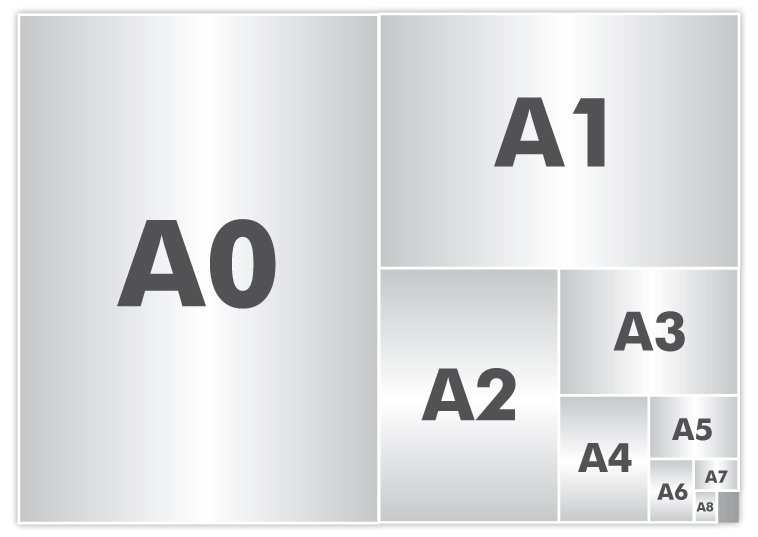 Камеры подобного типа имеются нынче практически у всех производителей фототехники.
Меньше малого
Помимо упомянутых выше трёх основных форматов существует также несколько типов плёнки, так сказать, сверхмалого формата, предназначенной для использования в предельно компактных камерах. Эти системы (APS, 110, дисковая плёнка и т.д.) предназначались для сугубо любительских целей и никогда не были особенно популярны. Качество изображения было посредственным, а цена – явно завышенной. Забудьте о плёночных микроформатах. Они канули в Лету, с чем я их и поздравляю.
А вот цифровые компактные камеры с компактными же матрицами здравствовали и процветали вплоть до повсеместного засилья смартфонов. Несмотря на крошечные сенсоры, современные компакты выдают довольно приемлемое качество, особенно при хорошем освещении. Оптимальный вариант для путешествий и протокольной съёмки, когда качество картинки не является фактором первостепенной важности.
Размеры матриц компактных камер измеряются по диагонали в долях т.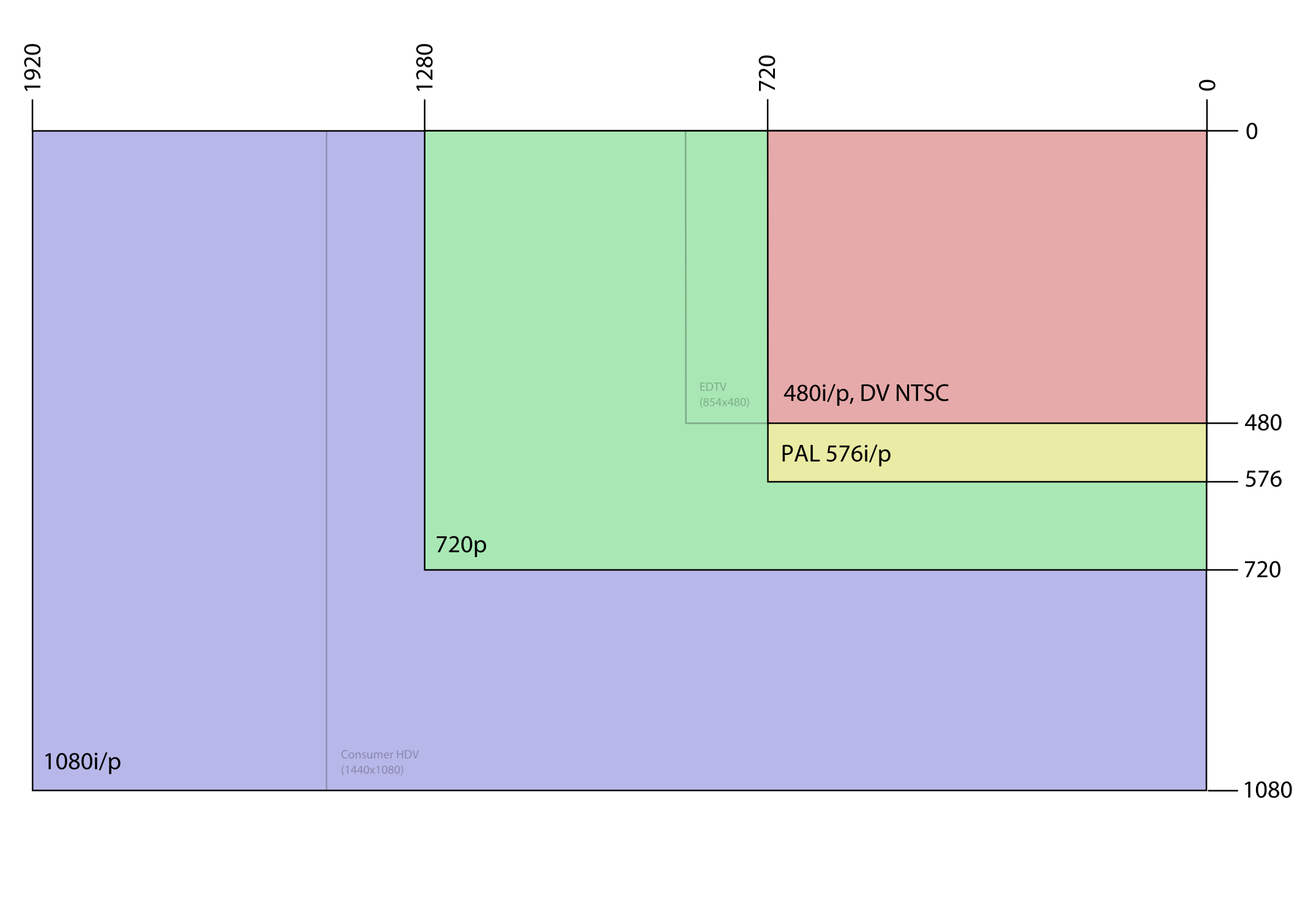 н. видиконовского дюйма . Один видиконовский дюйм равен 2/3 обычного дюйма, т.е. 16,93 мм. Например при диагонали в 1/1.7”, т.е ~10 мм, сенсор будет иметь размеры 7,6 x 5,7 мм. Диапазон размеров обычно лежит в пределах 1/2.7-2/3”, в зависимости от модели.
В последние годы заметна тенденция к увеличению размера матрицы в компактных цифровых камерах вплоть до полного 35-мм кадра при сохранении небольшого размера самого аппарата, что не может не радовать.
Спасибо за внимание!
Василий А.
Post scriptum
Если статья оказалась для вас полезной и познавательной, вы можете любезно поддержать проект , внеся вклад в его развитие. Если же статья вам не понравилась, но у вас есть мысли о том, как сделать её лучше, ваша критика будет принята с не меньшей благодарностью.
Не забывайте о том, что данная статья является объектом авторского права. Перепечатка и цитирование допустимы при наличии действующей ссылки на первоисточник, причём используемый текст не должен ни коим образом искажаться или модифицироваться.
Не так давно у нас был урок об устройстве современных фотокамер и их типах . Там мы немного коснулись темы формирования фотографического изображения. Сегодня же нам предстоит разобраться более подробно с тем, что же именно происходит после того, как свет проходит через объектив фотокамеры, как устроена матрица фотоаппарата и что из себя представляет готовая цифровая фотография.
Принцип работы матрицы цифрового фотоаппарата. Что такое разрешение?
Матрица фотоаппарата — это микросхема, на которой смонтированы миллионы светочувствительных датчиков. Каждый датчик регистрирует яркость освещения, попадающего на него. Таким образом из них составляется “мозаика” нашего изображения. Обратите внимание: датчик на матрице регистрирует только яркость падающего на него света, но не может получить никакой информации о цвете. Казалось бы, таким образом можно получить только монохромные, черно-белые изображения . Для получения цветного изображения применяется более сложное решение. Чтобы собрать информацию о цвете, необходимо как минимум три светочувствительных элемента, восприимчивых только к одному из базовых цветов спектра. Поэтому каждый элемент оснащается цветным светофильтром, который пропускает лучи только одного цвета, а остальные отсекает.
Сегодня в матрицах цветное изображение строится из трех базовых цветов: красного, зеленого и синего. Поэтому матрица аппарата представляет собой решетку, состоящую из “зеленых”, “красных” и “синих” датчиков. При этом разноцветные датчики на матрице могут располагаться по-разному. Например, самое широкое распространение имеет так называемый фильтр Байера, названный по фамилии его изобретателя.
Можно заметить, что зеленых элементов на нем присутствует вдвое больше, чем красных или синих. Это сделано для того, чтобы компенсировать высокую чувствительность к зеленому цвету человеческого глаза и давать цифровые изображения с привычными человеку цветами.
В итоге, имея данные о яркости и о цвете с каждого датчика, можно составить общее цветное изображение. Для этого в камере установлен процессор. Он анализирует поступающие с матрицы данные и составляет из них готовое изображение.
Помимо этого, процессор отвечает за внесение в исходное изображение корректировок, установленных фотографом, как то выбранный им баланс белого, всевозможные эффекты обработки. Процессор отвечает и за создание конечного файла с фотографией.
Для этого в камере установлен процессор. Он анализирует поступающие с матрицы данные и составляет из них готовое изображение.
Помимо этого, процессор отвечает за внесение в исходное изображение корректировок, установленных фотографом, как то выбранный им баланс белого, всевозможные эффекты обработки. Процессор отвечает и за создание конечного файла с фотографией.
Мы выяснили, что и матрица фотокамеры, и цифровое изображение, получаемое с нее представляет из себя мозаику, состоящую из мельчайших точек, пикселей. Естественно, чем большее количество точек будет содержать изображение, тем детализированнее, качественнее оно получится. Сколько пикселей содержит изображение, полученное с фотоаппарата? Эта характеристика, называется разрешением. Одна и та же величина — разрешение, может выражаться несколькими способами. В случае с разрешением матрицы фотоаппарата просто измеряют число расположенных на ней пикселей. Поскольку счет пикселей, размещенных на матрице, идет на миллионы, их в этих самых миллионах и измеряют. Один миллион пикселей называется мегапикселем. В случае с разрешением готовой фотографии чаще используют другой метод. Разрешение цифровой фотографии может характеризоваться количеством точек, по горизонтали и вертикали изображения.
Из всей этой информации важно запомнить основное:
Матрица фотоаппарата состоит из светочувствительных элементов, каждый из которых собирает информацию о цвете и интенсивности освещения. Далее из этих данных и строится цифровое изображение, так же состоящее из точек — пикселей.
Однако, между одним светочувствительным элементом на матрице и одним пикселем на готовом изображении знак равенства ставить не стоит: тут многое зависит от алгоритмов работы матрицы и процессора. Не всегда разрешение готовых снимков равно количеству датчиков на матрице. Некоторые из датчиков матрицы используются для внутренних, технологических задач. Поэтому в характеристиках многих фотокамер можно встретить две графы — “количество эффективных пикселей” и просто “количество пикселей”. Предполагается, что непосредственно в создании фотографии примут участие именно эффективные пиксели.
Важно иметь в виду, что высокое разрешение матрицы является не единственным слагаемым высокого качества итоговых снимков. На качество конечного результата будет влиять множество факторов — и правильная экспозиция и правильная фокусировка и качество оптики. Так что само по себе наличие матрицы с высоким разрешением в камере позволяет получить снимки высокого качества, но отнюдь не гарантирует это.
Сегодня наиболее распространены матрицы, сделанные по технологиям ПЗС (ССD) и КМОП (CMOS). Не погружаясь в теоретические дебри, стоит отметить лишь то, что КМОП — более перспективная технология, так как позволяет добиться большей светочувствительности, снизить цифровой шум, уменьшить энергопотребление. Практически все современные фотоаппараты сегодня имеют именно КМОП-матрицы.
Цифровой шум
Что такое цифровой шум? Наверняка все замечали, что иногда на фотографиях появляются “помехи”, “зерно”, мелкие точки разного цвета. Это и есть цифровой шум. Количество цифрового шума на фото напрямую зависит от характеристик матрицы фотоаппарата , от условий и параметров съемки.
Цифровой шум больше всего проявляется при съемке на высоких значениях светочувствительности или при недостаточном освещении. Порой мелкие по размеру не слишком качественные матрицы (чаще всего матрицы в смартфонах) просто не могут дать изображение без шума. Также цифровой шум может появиться при обработке изображений.
RAW и JPEG
После того, как съемка произведена, остается не менее важная задача — сохранить полученное фото на карте памяти. Желательно сделать это с максимальным качеством, не теряя никакой информации, полученной при съемке. Сегодня большинство фотокамер позволяют сохранять снимки в двух принципиально разных форматах — RAW и JPEG. RAW — это сырая, никак не обработанная информация с матрицы, записанная в файл. Предполагается, что дальше с файлом RAW фотограф будет работать самостоятельно, конвертируя его на компьютере для получения готового фото. JPEG — это уже фактически готовая фотография.
Разберемся, как получаются файлы RAW и JPEG.
|
При съемке в JPEG, процессор фотоаппарата конвертирует в файл сырой сигнал (по сути — тот же RAW), накладывая на него настройки, выбранные фотографом. Настраивает баланс белого, проводит шумоподавление (если оно было включено на фотоаппарате), применяет различные эффекты (повышение насыщенности цветов, перевод в монохром и т.п.) и настройки цвета. Наконец, процессор сжимает файл, применяя выбранные пользователем настройки сохранения. Вся информация, которая осталась в итоге ненужной, отбрасывается, сохраняется только итоговое изображение. Для того, чтобы файл занимал меньший объем на карте памяти, он подвергается сжатию. Параметры сжатия файлов JPEG можно настроить при выборе качества снимков в фотоаппарате. При сильном сжатии возможна потеря деталей на снимке. |
В случае с фотокамерами Nikon, при обработке будущего JPEG-файла процессор может расширить динамический диапазон фотографии при помощи функции D-Lightning — это поможет сохранить на фото детали в темных и в светлых участках при съемке контрастных сцен: пейзажей, портретов в контровом свете. То же самое можно сделать и при обработке RAW, однако это потребует специальных навыков, программ и времени.
|
Английское слово “raw” переводится на русский язык как “сырой”, “необработанный”. Так оно и есть. При съемке в RAW cигнал, поступающий с матрицы фотоаппарата, преобразуется процессором в файл, пригодный для записи на карту памяти без каких-то коррекций самого изображения. В файл записывается вся информация, полученная с матрицы. Файлы RAW в фотокамерах разных производителей могут иметь различные расширения: NEF, CR2, ARW… Однако для фотографа сути это не меняет. Для того, чтобы из “сырого” файла в формате RAW получить готовое изображение, его придется конвертировать на компьютере при помощи специальных программ — RAW-конвертеров. В RAW-конвертере фотограф может настроить и баланс белого, и поправить экспозицию файла, и внести многие другие коррекции. |
Среди известных RAW-конвертеров можно выделить программы Adobe Lightroom, Adobe Camera RAW, Capture One. Все производители выпускают специальные RAW-конвертеры для своих фотокамер. Например, Nikon выпускает целых два конвертера. Nikon Capture NX рассчитан на продвинутую, профессиональную работу, тогда как бесплатный Nikon View NX подойдет начинающим фотолюбителям.
Основное достоинство формата RAW — невероятная гибкость обработки. Ведь при обработке доступна абсолютно вся информация, полученная при съемке.
Все производители выпускают специальные RAW-конвертеры для своих фотокамер. Например, Nikon выпускает целых два конвертера. Nikon Capture NX рассчитан на продвинутую, профессиональную работу, тогда как бесплатный Nikon View NX подойдет начинающим фотолюбителям.
Основное достоинство формата RAW — невероятная гибкость обработки. Ведь при обработке доступна абсолютно вся информация, полученная при съемке.
Сравнение RAW и JPEG. Качество снимков
Изучим, какое качество изображения можно получить при использовании JPEG и RAW. Для начала, просто оценим качество снимков, полученных напрямую с камеры.
Видно, что файл JPEG выглядит даже чуть более резким. Спасибо алгоритмам обработки и сохранения, встроенным в камеру. А вот чтобы добиться той же резкости от снимка RAW, придется прибегнуть к обработке.
Посмотрим теперь возможности обработки снимков. Оценим возможность коррекции экспозиции кадров, сделанных в JPEG или RAW.
Классическая ситуация: снимок оказался слишком темным. Попробуем осветлить кадры формата JPEG и RAW.
Не для кого не секрет, что при съемке на высоких значениях светочувствительности, на фотографиях появляется цифровой шум. Во всех современных фотокамерах существует опция внутрикамерного шумоподавления. Процессор обрабатывает полученный снимок таким образом, чтобы снизить количество цифрового шума на снимке. Как правило, системы шумоподавления в камере работают лучше, чем шумоподавление в RAW-конвертерах. Ведь они “заточены” под конкретный фотоаппарат со своими особенностями. Шумоподавление в камере может применяться только к файлам JPEG.
Фрагмент, сконвертированный из RAW без применения какого-либо шумоподавления.
Цифровой шум вполне заметен.
Во многих RAW-конвертерах присутствуют опции шумоподавления, однако их эффективность зависит от конкретной программы и от выбранных пользователем настроек.
И еще одна классическая ситуация: ошибка с балансом белого . Попробуем ее исправить при работе с JPEG и RAW.
Когда использовать формат RAW?
Прежде всего тогда, когда вы хотите получить фотографии высокого качества, к тому же максимального гибкие в обработке. Еще вам понадобится при этом время и возможность после съемки файлы конвертировать, обрабатывать. Чаще всего RAW используется при профессиональной съемке: портретной, пейзажной, студийной.
Многие фотолюбители-энтузиасты снимают в RAW просто для того, чтобы “выжать” из каждого фото максимум, потренироваться в обработке. А вот если вы занимаетесь репортажем — всё не так однозначно. Возможно, что пока вы будете конвертировать RAW’ы со своим репортажем, отснятые фото уже потеряет свою актуальность. Если вы делаете простое фото на память, RAW тоже не очень полезен: фотографии в этом формате не получится тут же скинуть друзьям по почте или опубликовать их в соцсетях.
При съемке в RAW фотограф может вообще не обращать внимания на настройку баланса белого, ведь поправить баланс белого без всяких потерь в качестве снимка можно при конвертации на компьютере. Так же формат RAW более “терпим” к незначительным огрехам экспозиции — их как правило тоже можно поправить при обработке. Пожалуй, чего точно нельзя поправить при обработке RAW-файла — это ошибки фокусировки и “шевелёнку”. Существуют конечно инструменты компьютерного повышения резкости, однако они не устранят проблему, не добавят на снимок отсутствующие детали, а лишь немного “замаскируют” проблему.
Плюсы формата RAW:
- позволяет сохранить абсолютно все детали, всю информацию на фото, полученную при съемке;
- невероятная гибкость в обработке. Формат RAW позволяет “спасти” многие загубленные при съемке кадры, позволяет использовать специальные приемы компьютерной обработки, немыслимые при съемке в JPEG.
Минусы формата RAW:
- сложность работы с RAW для начинающих: придется разбираться со специальными программами, изучать основы компьютерной обработки;
- для работы с RAW потребуется довольно мощный компьютер;
- работа с RAW на компьютере потребует времени;
- файлы RAW занимают гораздо больше места на карте памяти, нежели JPEG.
Когда использовать формат JPEG?
Разумеется, больше всего данный формат популярен среди фотолюбителей. Не каждый хочет изучать компьютерную обработку, иметь дело с довольно сложными программами — RAW-конвертерами. Файлы JPEG сразу после съемки можно открыть на любом электронном устройстве, послать по почте, выложить в интернет. Сегодня даже компьютер для этого не нужен, достаточно смартфона или планшета.
Однако, профессионалы тоже иногда используют JPEG. Их привлекает скорость работы, ведь время — деньги. Не всегда нужно получать изображения высочайшего качества годные к обработке, а важнее именно скорость и удобство работы. При репортажной съемке порой важно опубликовать (или отправить в редакцию, агентство) фотографии прямо сразу же после события: чем быстрее, тем лучше. Тогда на помощь фотографу-репортеру приходит JPEG.
Кстати, при съемке в JPEG доступны многие функции улучшения изображения, имеющиеся в любой современной камере: шумоподавление, улучшение цвета и контраста, функции расширения динамического диапазона и прочее. Можно добиться того, что без всякой компьютерной обработки наше фото будет выглядеть прекрасно. При этом съемка в JPEG накладывает на фотографа повышенную ответственность при: придется следить за всеми параметрами, не уповая на возможности обработки. Ошибки с балансом белого, огрехи с экспозицией после съемки поправить без серьезных потерь качества снимков не получится.
Плюсы формата JPEG:
- скорость работы с файлами: сразу после съемки мы получаем готовую фотографию;
- богатые возможности внутрикамерной обработки фото при съемке в JPEG;
- фотографию в формате JPEG можно открыть на любом электронном устройстве;
- файлы JPEG имеют гораздо меньший объем, чем RAW, на карту памяти фотографий в формате JPEG поместится гораздо больше.
Минусы формата JPEG:
- меньшая гибкость при компьютерной обработке;
- как следствие предыдущего пункта — за всеми параметрами приходится очень строго следить при съемке.
Формат TIFF
Иногда фотоаппараты позволяют снимать в еще один формат — TIFF. Не вдаваясь в лишние теоретические подробности, можно сказать, что для фотографа TIFF — это такой очень качественный JPEG. Если вы хотите получать снимки без каких-либо потерь в качестве, но и на RAW тратить время не хочется, можно выбрать TIFF. Этот формат часто используется в полиграфии и дизайне: он дает лучшее по сравнению с JPEG качество изображения и большую гибкость при обработке. При сохранении в TIFF используется сжатие изображения без потерь (как в случае с JPEG). Но все же при обработке формат TIFF не столь гибок как RAW. Ведь если RAW — это данные с матрицы, то TIFF — просто качественная картинка.
RAW+JPEG
Пока не определились с выбором формата или хочется получить фотографию, записанную и в RAW и в JPEG? Нет ничего проще. Все современные камеры предлагают опцию съемки сразу в двух форматах. Так же это удобно, если хочется сначала быстро просмотреть отснятый материал на каком-нибудь ноутбуке, смартфоне планшете, (ведь JPEG можно открыть на любом устройстве), отобрать понравившиеся кадры, а обрабатывать уже файлы RAW на рабочем компьютере, который сможет работать с ними. Очевидный минус такого варианта лишь один: на карте памяти получится вдвое больше файлов, так что она заполняется гораздо быстрее.
Выбор опции “RAW+JPEG” в меню фотокамеры Nikon D5300. Как видно, можно выбрать какого качества файл JPEG будет сохраняться файл RAW. Это удобно: можно при желании сэкономить место на карте памяти, выбрав опцию “RAW+JPEG низкого качества”. Для просмотра такие фото вполне сгодятся, а RAW позволит иметь копию снимка в максимальном качестве.
Форматы сжатия изображений
Сжатие изображений — применение методов сжатия данных к цифровому изображению. Благодаря снижению избыточности данных изображения, удаётся повысить эффективность хранения и передачи изображений.
Сжатие изображений бывает с потерями и без потерь. Методы сжатия без потерь используются для архивации изображений, перед применением каких либо фильтров (кадрирование, изменение размера, корректировка цвета и т.д.), тогда какметоды с потерями, особенно с высокими коэффициентами сжатия, вносят искажения в изображение. Методы с потерями хорошо подходят для естественных изображений, таких как фотографии в приложениях, где небольшие (иногда незаметные) искажения изображения вполне приемлемы для достижения заданной степени сжатия. Сжатие с потерями удобно использовать для публикации фотографий в интернете.
JPEG — формат сжатия, который несколько ухудшает качество, чтобы уменьшить размер файла, занимаемого фотографией. Практически все фотоаппараты сохраняют изображения в этом формате, если вы не указали иначе. Изображения JPEG сохраняются с помощью алгоритма сжатия с потерями, и вы можете выбрать нужный коэффициент сжатия: Меньшее сжатие — выше качество, или большее сжатие — хуже качество. Единственный аргумент в пользу большего сжатия — малый размер получающихся файлов, для удобной передачи фотографий по электронной почте или через интернет сайт, а также возможность сохранить большое количество снимков на карте памяти. Большинство фотоаппаратов предоставляют возможность выбрать два или три уровня сжатия: нормальный, хороший, отличный.
TIFF — широко принятый формат изображений. Обычно, в формате TIFF фотоаппараты сохраняют несжатые снимки, или сжатые по алгоритму без потерь. Это означает высокое качество, но, взамен, большой размер файлов. Некоторые фотоаппараты позволяют сохранять фотографии в этом формате, и это достаточно популярный формат, благодаря использованию метода сжатия без потерь. Единственная проблема — столько людей изменяло этот формат, что сейчас существует 50 или более разновидностей этот формата, и не все из них поддерживаются программами.
PNG — формат изображений, разработанный как замена некоторым устаревшим форматам, распространённым в 1990-х. Это формат сжатия без потерь, как и TIFF, но он боле компактный. Хотя наверняка, ваша камера не поддерживает формат PNG, многие люди специально преобразовывают фотографии в этот формат после переноса их на компьютер. В отличие от JPEG, изображения PNG не теряют качества при пересжатии после модификации. digiKam полностью поддерживает формат PNG, кроме того, модуль пакетной обработки может преобразовать изображения из любого поддерживаемого формата в формат PNG за один шаг. Смотрите секцию Настройка , для получения подробной информации об использовании дополнительных модулей в digiKam
PNG — расширяемый, переносимый формат хранения растровых изображений без потерь, с хорошим сжатием. PNG — не использующая патентованные алгоритмы замена формату GIF , также обычно может заменять формат TIFF. PNG разрабатывался для просмотра изображений в сети, таким образом, он позволяет читать изображения в последовательном (потоковом) режиме. Кроме того, PNG сохраняет значение гаммы и цветности, для улучшенной цветопередачи на разнородных платформах. PNG поддерживает глубину цвета 8 и 16 бит на цвет на пиксел. Это идеальный формат для архивирования фотографий. Чтобы более подробно познакомиться с этим форматом, посетите домашнюю страницу PNG .
Некоторые, обычно боле дорогие, фотоаппараты, предлагают сохранять фотографии в «сыром» (RAW) формате. Для сырого формата, нет каких-то определённых стандартов. они отличаются от производителя к производителю. Сырой формат содержит все данные, полученные непосредственно с фоточувствительного элемента, перед тем, как программное обеспечение фотоаппарата изменит баланс белого или что-то ещё. Сохранение фотографии в сыром формате, позволяет вам более качественно изменять такие настройки, как баланс белого, уже после того как фотография сохранена на ПК. Большинство профессиональных фотографов используют сырой формат, потому что он даёт им максимум гибкости в допечатной подготовке. Обратная сторона гибкости — «сырые» фотографии занимают чрезвычайно много места на карте памяти.
Если вы хотите больше узнать о «сыром» формате, прочитайте руководство The Luminous Landscape и Cambridge in Colour . В digiKam вы можете преобразовать «сырые» фотографии в JPEG или TIFF с помощью модуля преобразование «сырых» изображений . Посмотрите секцию Настройка для получения справки по использованию модулей расширения в digiKam .
digiKam поддерживает создание эскизов для «сырых» изображений благодаря программе DCRAW . Поддержка RAW-формата в редакторе изображений пока не реализована. Основные RAW-форматы, поддерживаемые digiKam перечислены ниже:
| Формат RAW | Описание |
|---|---|
| CRW, CR2 | Формат фотокамер Canon |
| MRW | Формат фотокамер Minolta |
| NEF | Формат фотокамер Nikon |
| ORF | Формат фотокамер Olympus |
| RAF | Формат фотокамер Fuji |
| PEF | Формат фотокамер Pentax |
| X3F | Формат фотокамер Sigma |
| DCR, KDC | Формат фотокамер Kodak |
| SRF | Формат фотокамер Sony |
| RAW | Формат фотокамер Panasonic, Casio, Leica |
| DNG | Формат Adobe (Цифровой Негатив) |
digiKam доступно большое число форматов.
Зависимость от библиотек означает, невозможность составить безусловный список форматов поддерживаемых вашей системой. По крайней мере, точно доступны JPEG, PNG и TIFF
digiKam отображает только те файлы, форматы которых он понимает. Формат определяется по расширению файла. digiKam сверяет расширение файла с имеющимся списком. Если расширение присутствует в списке, то digiKam показывает содержимое файла в просмотрщике изображений. Вы можете изменять список, чтобы узнать, как — смотрите раздел
Современные цифровые фотоаппараты, начиная с продвинутых моделей, предлагают пользователю на выбор несколько форматов файлов, в которых может производиться запись фотографий на карту памяти. Чаще всего это форматы JPEG и RAW, иногда к ним добавляется и формат TIFF. В этой статье я расскажу об особенностях этих трех форматов и помогу вам определиться с выбором формата для съемки. Чтобы понять, как образуется тот или иной формат в фотоаппарате, давайте кратко рассмотрим основные этапы формирования изображения, от экспонирования матрицы до записи готового результата на карту памяти.
Свет, попадая на матрицу, изменяет величину электрического заряда элемента (который впоследствии станет пикселем изображения). Величины заряда со всех элементов матрицы фиксируются и проходят оцифровку аналого-цифровым преобразователем, а затем кодируются в специальный формат, который получил общее название RAW (от англ. «сырой). Строго говоря, это не формат, а название множества форматов необработанных данных с сенсора камеры. У каждого производителя свой формат данных, поэтому при выходе новой модели камеры программы для обработки RAW -файлов не могут открыть изображение до тех пор, пока не будет выпущено обновление, куда включены данные о формате файлов новых фотокамер.
Затем набор данных обрабатывается компьютером камеры. При этом происходит исправление баланса белого, яркости, контрастности, удаление шумов, повышение резкости, уменьшение глубины цвета до 8 бит. То есть камера делает все за нас, по одному ей ведомому алгоритму, без учета индивидуальных особенностей изображения. Часть исходной информации, заложенной в формате RAW, теряется при таких преобразованиях, но значительного ухудшения качества не происходит, так как используется алгоритм сжатия без потерь. В некоторых моделях камер можно записать изображение на карту памяти после этой стадии обработки. Это будет формат TIFF.
Далее производится сжатие информации об изображении. При этом используется алгоритм сжатия с потерями, то есть, происходит необратимое ухудшение качества изображения. Такой файл будет занимать значительно меньше места, но в нем будет содержаться всего 30-40% от исходной информации, зафиксированной сенсором камеры.
Теперь подробнее о каждом формате, его достоинствах и недостатках
Формат JPEG.
Самый распространенный формат изображений — JPEG (Joint Photografic Experts Group — группа экспертов в области фотографии, разработавшая этот алгоритм кодирования) . Он позволяет получать изображения хорошего качества при небольшом размере файла.
Достоинства формата: малый размер файла, высокая совместимость со всеми устройствами (изображения можно просмотреть на любом компьютере или мобильном устройстве), полная поддержка всеми интернет-браузерами.
Недостатки формата: вызваны использованием алгоритма сжатия с потерями. При высокой степени сжатия объем файла уменьшается, но качество изображения значительно ухудшается, появляются блочные артефакты сжатия.
Изображение в формате JPEG нежелательно повторно редактировать и сохранять, так как каждое пересохранение — это новое сжатие изображения с соответствующими потерями. Если вам нужно продолжать работу над изображением, сохраняйте его в формате TIFF или PSD. Эти форматы используют алгоритмы сжатия данных без потерь, поэтому ухудшения качества при многократном пересохранении не происходит
Формат TIFF
TIFF (Tagged Image File Format) также является распространенным форматом изображений. Он использует алгоритмы сжатия без потерь, а также может сохранять данные и без сжатия. Файлы формата TIFF по объему значительно больше, чем файлы JPEG. Так как сжатие происходит без потерь либо не происходит вовсе, данный формат обеспечивает более высокое качество изображения и часто применяется для качественной подготовки изображений к печати, особенно большим форматом.
Достоинства формата: высокое качество изображения, использование сжатия данных без потерь
Недостатки формата: очень большой объем файлов, в 8-10 раз больше, чем изображений в формате JPEG. Если используется глубина цвета 16 бит, объем файла увеличивается еще вдвое.
Формат RAW
Файл формата RAW, как мы уже говорили, представляет собой данные с матрицы фотокамеры, оцифрованные процессором и «упакованные» с помощью специального алгоритма в стандартизованный производителем камеры формат и сжатые без потерь, без какой-либо обработки. При этом формат RAW занимает значительно меньше места, чем TIFF, но больше, чем JPEG, и содержит 10 — 16 разрядные данные, в зависимости от модели камеры.
Вообще, все цифровые камеры снимают в формате RAW, даже самые простые компактные. Просто не во всех камерах этот формат является доступным для пользователя. В тех случаях, когда камера поддерживает съемку в формате RAW, к ней обязательно прилагается программное обеспечение, позволяющее производить элементарную коррекцию в этом формате и конвертировать его в другие, например, JPEG и TIFF.
Файл в формате RAW невозможно испортить неумелой обработкой — он непосредственно не редактируется и всегда остается в неизменном виде. Вся обработка записывается в небольшой файлик-инструкцию, который используется программой для считывания информации об обработке и визуализации извлеченного из RAW -файла изображения с учетом примененных корректировок. Кроме того, формат RAW позволяет редактировать многие параметры с минимальными потерями качества, например, исправлять баланс белого, восстанавливать казалось бы, потерянные детали в светлых или темных областях, исправлять искажения оптики и многое другое. Чтобы лучше показать преимущества формата RAW, я записал небольшой видеоролик, в котором показываю восстановление засвеченных областей изображения.
Достоинства формата RAW : широчайшие возможности редактирования изображения с минимальными потерями качества, невозможность испортить исходный файл неумелой обработкой.
Недостатки формата RAW : большой объем файла, требуются специальные программы для просмотра и редактирования.
В каком формате снимать?
Выбор формата изображения для съемки зависит от многих факторов. Многие начинающие фотографы совершают большую ошибку, снимая только в формате RAW, игнорируя формат JPEG как ущербный. Действительно, в тех случаях, когда позволяет ситуация, лучше всего использовать формат RAW. Но в репортажной или спортивной съемке, к примеру, пренебрежение форматом JPEG может стоить вам пропущенных удивительных кадров. Все дело в том, что формат RAW требует большого буферного объема памяти в камере, а также быстрого процессора. При съемке длинной серии в формате RAW вас не спасут даже быстрые карты памяти — буфер камеры все равно заполнится и камера не сможет снимать до тех пор, пока он не освободится. Это время занимает порядка нескольких секунд, вполне достаточно, чтобы пропустить хороший кадр. Формат JPEG в этом случае позволит не ограничивать себя и снимать сколь угодно длинные серии кадров. В условиях студии или при постановочной фотосъемке, а также при любых условиях, когда не требуется быстрая серийная съемка, лучше использовать формат RAW.
Формат TIFF для съемки использовать нецелесообразно — он занимает очень много места на карте памяти, а данных в нем записывается меньше, чем в формате RAW.
Растровые форматы — Форматы графических и звуковых файлов
Растровые форматы используются для хранения растровых данных. Файлы этого типа особенно хорошо подходят для хранения реальных изображений, например фотографий и видеоизображений. Растровые файлы, по сути дела, содержат точную попиксельную карту изображения. Программа визуализации реконструирует это изображение на отображающей поверхности устройства вывода.Наиболее распространенные растровые форматы — это Microsoft BMP, PCX, TIFF и TGA.
.TIF. При сохранении иллюстрации в этом формате не используется ни один из видов компрессии (сжатия). В этом формате получают максимально возможную степень качества и соответствия, сохраненной в файле копии изображения. Это единственный формат, используемый в профессиональном дизайне для хранения изображений высокого качества. Качественные TIF-изображения могут занимать несколько сотен мегабайт. TIF-формат является лучшим выбором при передаче изображений и растровой графики в векторные программы и издательские системы.
.JPG. Этот формат используется для сжатия изображения в десятки раз. Формат позволяет использовать различные степени сжатия, делая тем самым выбор либо в сторону увеличения качества, либо в сторону уменьшения файла. В профессиональной полиграфии этот формат не используется из-за существенных потерь качества изображения. Для просмотра изображения на экране монитора или для распечатки на принтере качества JPG-формата достаточно. В формате JPG используется метод сжатия jpeg. Этим методом лучше сжимаются растровые изображения фотографического качества и плохо сжимаются логотипы или схемы. В этом формате хорошо и с меньшими потерями сжимаются большие изображения с высоким разрешением 200-300 ppi и плохо сжимаются с низким разрешением 72-150 ppi. Нежелательно сохранять изображения в JPG-формате, где важны все тонкости цветопередачи, так как во время сжатия происходит отбрасывание некоторой цветовой информации. В этом формате следует сохранять только конечный вариант работы, потому что любое пересохранение приводит к новым потерям данных и превращениям изображения в кашу.
.GIF. Это формат растровой графики, созданный специально для КС. Этот формат имеет метод сжатия, который обозначается LZW. Этот формат имеет ограниченную палитру цветов. Основное ограничение GIF состоит в том, что цветное изображение может иметь не больше 256 цветов, поэтому цвета в этом формате становятся грубыми, а само изображение зернистым. Не используется в полиграфии и не рекомендуется для изображений, предназначенных для монитора или принтера. В GIF-формате пиксели изображения записываются через строку. По этой технологии, получив только часть файла уже можно увидеть изображение целиком, но с низким качеством. В случае с контрастностью изображения с четкими границами между цветами или в случае с однотонным изображением при использовании этого формата большая степень сжатия, чем JPG, причем качество не изменяется. В GIF можно оставить один-два цвета прозрачными, и они станут невидимыми в программах-браузерах просматриваемых web-страниц. Прозрачность обеспечивается за счет дополнительного альфа-канала в изображении, которое сохраняется вместе с файлом. Кроме того этот файловый формат может содержать не одну, а несколько растровых картинок, которые Интернет-браузеры могут подгружать одну за другой с указанной в файле частотой. С помощью нескольких картинок создается иллюзия движения, называемая GIF-анимацией. GIF-формат используется для создания web-страниц: баннеров (рекламных заставок), элементов фона.
PNG. Это формат, разработанный относительно недавно, предназначенный для того, чтобы заменить GIF-формат. В нем используется метод сжатия без потерь качества, который обозначается deflate. Сжатые индексированные файлы (с небольшим количеством цветов) имеют меньший размер по сравнению с аналогичными GIF-файлами. Глубина цвета в файлах может быть любой до 48 бит. В отличие от GIF-формата PNG поддерживает не только прозрачность, но и полупрозрачность. В файловом формате PNG записана информация о гаммах коррекции. Гамма представляет собой некоторое число, характеризующее зависимость яркости свечения экрана монитора от напряжения на электродах ? (ЭЛТ). Это число считывается из файла, позволяющего ввести поправку яркости при отображении. Требуется оно для того, чтобы картинки, созданные в ОС Macintosh выглядели одинаково в других ОС. Эта особенность позволяет добиться одинакового отображения информации независимо от аппаратуры пользователя.
EPS. Это самый удобный и универсальный способ хранения графических данных. Предназначен для передачи векторных и растровых изображений в издательские системы. Создается всеми программами, работающими с графикой. Этот формат используется только тогда, когда печать осуществляется на устройстве, поддерживающем язык PostScript. В формате EPS сохраняются данные в буфере обмена у всех графических программ фирмы Adobe. Вместе с EPS-файлами можно сохранять эскизы изображений. Эскиз – это копия с низким разрешением, которая сохраняется вместе с файлом EPS и позволяет увидеть, что находится внутри изображения. Открыть EPS-файл для редактирования могут только программы фирмы Adobe – Photoshop, Illustrator. Остальные графические программы могут открывать только в режиме просмотра.
PDF. Это независящий от графических программ формат для создания электронной документации, презентаций, а также для передачи графики через сети. PDF-файла создаются путем конвертирования из PostScript-файла или функцией экспорта. Программы Photoshop, Illustrator могут создавать только одностраничный файл PDF. Все данные в формате PDF могут сжиматься. Причем к разного типа информации применяются разные типы сжатия. Файл PDF может быть оптимизирован – из него удаляются повторяющиеся элементы, устанавливается постраничный порядок загрузки страниц с приоритетом сначала для текста, потом для графики. Формат PDF используется для передачи по сетям в компактном виде графики и текста. Особенностью многостраничных файлов является то, что они могут сдержать элементы, обеспечивающих поиск и просмотр электронных документов, а также могут содержать гипертекстовые ссылки и электронное оглавление. Наиболее удобным средством для работы с PDF-файлами является программа Acrobat. Причем есть 2 варианта этой программы: Acrobat Professional (для создания многостраничных файлов) и Acrobat Reader (для просмотра PDF-файлов).
PSD. Это внутренний формат программы Photoshop. Стал поддерживаться все большим количеством графических программ. Этот формат позволяет записывать изображение с многими слоями и дополнительными альфа-каналами, а также с каналами простых цветов и контурами и другой специфической информацией.
BMP. Растровый формат, который является родным графическим форматом Windows. Поддерживается всеми редакторами. В этом формате хранятся небольшие растровые изображения, предназначенные для использования в системе Windows. Это формат невысокого качества и с низкой степенью сжатия. Его не рекомендуется использовать не для web-дизайна, не для передачи.
PCX. Этот формат является самым известным. Практически любая программа, работающая с графикой, поддерживает этот формат. Формат PCX поддерживает метод сжатия, который обозначается RLE. Этот формат используется для штрихованных изображений и для изображений с небольшой глубиной цвета.
4.4. Сжатие изображений
4.4. Сжатие изображений
Рисунок 3.21. Пример изображения для сохранения в формате JPEG
Если у вас есть изображения, которые занимают много места на диске, их размеры можно уменьшить, не изменяя размер изображения. Наилучшее сжатие достигается форматом JPG, но даже если изображение уже в этом формате, его всё равно можно уменьшить, так как у формата JPG есть адаптивная схема сжатия, позволяющая сохранять изоражение с разной степенью сжатия. Компромис здесь заключается в том, что чем меньше места занимает изображение, тем больше деталей теряется при сжатии. Нужно также помнить, что повторные сохранения в формате JPG также приводят к ухудшению качества изображения.
Начиная с версии GIMP-2.8, изображения загружаются и сохраняются как файлы .XCF. Пользовательские изображения JPG загружаются как XCF. GIMP предлагает вам выбрать меню Перезаписать картинка.jpg или → , чтобы открыть диалог «Экспорт изображения».
Рисунок 3.22. Диалог «Экспорт изображения»
Диалог запускается с уже введённым в поле имени названием файла, с расширением .png по умолчанию. Удалите существующее расширение, введите вместо него JPG, и GIMP определит тип файла по расширению. Используйте список расширений файлов, обведённый на иллюстрации ниже красным кружком, для просмотра типов файлов, поддерживаемых в GIMP. Поддерживающиеся расширения могут меняться в зависимости от конкретных установленных библиотек. Если GIMP выведет сообщение о невозможности сохранения, или если расширение «JPEG» обесцвечено в меню расширений, нажмите отмену для всех диалогов и пройдите Раздел 4.7, «Изменить режим». После этого нажмите на кнопку Сохранить. Откроется диалог «Экспортировать изображение как JPEG» с возможностями настройки качества.
Диалог «Экспортировать изображение как JPEG» использует значения по умолчанию, позволяющие уменьшить объём занимаемой памяти, при этом сохраняя хорошее визуальное качество. Это самый быстрый и безопасный способ сохранения.
Рисунок 3.23. Диалог «Экспортировать изображение как JPEG» с качеством по умолчанию.
Снижайте Качество изображения для дальнейшего уменьшения изображения. Сниженное качество ухудшает изображение, поэтому обязательно отметьте параметр «Предварительный просмотр в окне изображения». Параметр Качество со значением 10 даст изображение очень низкого качества, занимающее очень мало места на диске. На рисунке ниже показано более приемлемое изображение. Значение «качества» в 75 даёт изображение с разумным качеством, которое займёт гораздо меньше дискового пространства, и в свою очередь, будет гораздо быстрее загружаться на веб-странице. Хотя изображение и потеряло в качестве, оно полностью подходит для нужных целей.
Рисунок 3.24. Диалог «Экспортировать изображение как JPEG» с качеством 75.
И наконец, сравнение той же картинки и разными степенями сжатия:
Рисунок 3.25. Пример высокого сжатия JPEG
Рисунок 3.26. Пример среднего сжатия JPEG
WebP против Jpeg и PNG на сайте — WordPress Gutenberg
Оптимизация изображения начинается с выбора наилучшего формата файла для ваших нужд. Он выходит за рамки PNG против JPEG. Существует не один формат файла, чтобы управлять ими всеми.
В этом посте рассмотрим, как выбрать лучший формат изображения для вашего сайта WordPress. Мы рассмотрим старые форматы, JPEG, PNG и GIF и некоторые из следующего поколения, такие как WebP и SVG. Мы рассмотрим их сильные и слабые стороны и идеальные варианты использования, чтобы вы могли оптимизировать свои изображения, как профессионал.
Почему выбор правильного формата файла важен? Потому что все больше и больше посетителей посещают сайты на мобильных устройствах. Мало того, что скорость сети относительно медленнее по сравнению с выделенными сетями, но не у всех есть неограниченное количество данных.
А поскольку Google наказывает страницы, которые загружаются слишком медленно , показывая их меньшими в результатах поиска, сокращение времени загрузки — не самый простой способ увеличить трафик, продажи и конверсии.
Когда вы выбираете неправильный формат изображения, вы можете непреднамеренно отдавать изображение большего размера, чем необходимо. Дополнительные возможности файла изображения (такие как прозрачность), ненужные детали и слишком много цветов — все это добавляет к вашим изображениям размер. Иногда это необходимо, а иногда нет. Например, если у вашего изображения нет прозрачности, вы выбираете тип изображения, который не поддерживает прозрачность.
Выбор оптимального размера файла
Вам также необходимо рассмотреть изображение относительно остальной части вашей веб-страницы, чтобы выбрать оптимальный размер файла. Средняя веб-страница в настоящее время составляет около 2 МБ, поэтому вы хотите остаться ниже этого предела, чтобы иметь относительно быстрый сайт. Это означает, что вы должны смотреть на все ресурсы на вашем сайте, а не только на изображения.
Большое подробное изображение героя размером 1 МБ не будет иметь большого значения, если это единственное изображение на странице, содержащей в основном текст; однако, если вы собираетесь отобразить 10 больших изображений на странице размером всего 1 МБ, это будет сложная загрузка. Вы можете пойти на компромисс, отображая меньше изображений или показывая их все в меньшем размере.
Как сжать изображения: Lossy vs Lossless
Чтобы выбрать идеальный формат изображения, необходимо понять разницу между сжатием с потерями и без потерь. В идеале ваше изображение должно использовать оба этих алгоритмических процесса, чтобы получить наименьший размер файла. Не все форматы поддерживают оба типа.
При сжатии с потерями некоторые ваши данные будут потеряны навсегда. Сжатие с потерями изображения навсегда удаляет данные изображения и ухудшает изображение в процессе.
Это не так плохо, как кажется, поскольку некоторые из этих дополнительных деталей могут даже не восприниматься человеческим глазом .
Сжатие изображений без потерь, напротив, сохраняет данные, поэтому ничего не теряется. Алгоритмы без потерь хранят все необходимые данные для точного воссоздания изображения.
В идеале ваше изображение сначала пройдет фазу сжатия с потерями, а затем фазу без потерь, где то, что осталось, будет оптимизировано.
JPEG
JPEG расшифровывается как Joint Photographic Experts Group и был разработан для использования в фотографиях. В качестве стандартного формата файлов для большинства потребительских цифровых камер и мобильных телефонов, вы найдете его повсюду.
JPEG имеет несколько преимуществ:
- JPEG-файлы могут содержать миллионы цветов, чтобы создавать насыщенные, яркие изображения
- Они дают относительно небольшой размер файла, даже с таким большим количеством цветов
- Они поддерживаются во всех современных браузерах.
Неудивительно, что JPEG является таким популярным форматом файлов для интернета.
Поскольку JPEG был разработан для фотографий, он не поддерживает прозрачность и анимацию.
Сжатие JPEG
JPEG использует сжатие с потерями, чтобы сохранить небольшой размер файла.
Сжатие JPEG не является настройкой «все или ничего». ВЫ можете настроить степень сжатия от 0% (сильное сжатие) до 100% (без сжатия), чтобы создать идеальный баланс для вашей ситуации.
Как правило, сжатие изображения на 75-100% будет поддерживать целостность и высокое качество изображения, но при 75% изображение будет в два раза меньше. Половина! Вот почему большинство социальных сетей сжимают свои изображения в диапазоне 70-85%. Например, Facebook сжимает ваши изображения на 85% .
Поэтому, когда вы готовите свои изображения в Adobe Photoshop или Lightroom, не бойтесь переместить этот слайдер.
Просто посмотрите на эти два изображения. Один не был сжат и составляет 229 КБ, а другой был сжат на 75% и составляет 95 КБ.
Можете ли вы сказать, какой из них какой?
Существует формат JPEG без потерь, называемый JPEG-2000, но он не получил широкого распространения.
Кроме того, вы всегда должны избегать повторного сжатия сжатого изображения. Вы когда-нибудь делали копию фотокопии или загружали и перезагружали изображение в социальных сетях? Качество искажается, потому что вы проходите еще один раунд сжатия.
(Кстати, Вариант 1 — это сжатое изображение)
JPG против PNG
JPEG — это плохой выбор для изображений с высокой контрастностью. Вот почему скриншоты JPEG с черным текстом на белом фоне имеют тенденцию быть размытыми.
JPEG — это идеальный тип файла изображения для фотографий, особенно без текста, когда файл изображения меньшего размера имеет приоритет над качеством изображения.
JPEGS значительно меньше, чем PNG. Наше изображение пейзажа выше в формате PNG составляет 329 Кб, это почти в 3,5 раза больше, чем сжатая версия.
PNG
PNG были разработаны для замены GIF из-за проблем с лицензированием, отсюда и функциональное сходство.
Сила PNG заключается в алгоритме сжатия без потерь. Вы не потеряете данные в процессе сжатия, поэтому изображение может быть воссоздано без потери качества. В результате, PNG сохраняют мелкие детали на изображениях, даже когда речь идет о тексте. Недостатком является то, что размеры файлов PNG, как правило, больше по сравнению с другими типами файлов изображений из-за всех этих данных.
Еще одним преимуществом является поддержка прозрачности. Вы можете не только создать файл логотипа с прозрачным фоном, но вы также можете создавать расширенные градиенты прозрачности и многое другое.
Три вида PNG
Существует три вида PNG: PNG-8, PNG-24 и таинственный PNG-32. Технически есть также анимированные PNG, но мы не будем вдаваться в подробности, потому что они еще не получили широкой поддержки.
PNG-8 похож на GIF PNG. PNG-8 поддерживает 256 проиндексированных цветов, но с гораздо меньшим размером файла, даже меньшим, чем его эквивалент JPEG. В отличие от GIF, PNG-8 имеет плохую поддержку анимации. PNG-8 идеально подходит для простой веб-графики с прозрачным фоном, такой как логотипы и иконки сайтов.
В то время как PNG-8 поддерживает 8-битные цвета, PNG-24 поддерживает 24-битные цвета, что означает поддержку 16 миллионов цветов. PNG-24 больше похож на JPEG, но со значительно большим размером файла. Но качество изображения PNG-24 превосходно, даже при увеличении, что делает его идеальным для фотографий электронной коммерции, а также снимков экрана или изображений с текстом.
Если вы создадите PNG в диалоговом окне Photoshop Сохранить для Web , вы не увидите PNG-32 в списке в качестве опции, но ваш PNG будет автоматически преобразован в PNG-32, если вы добавите поддержку прозрачности. Это почему?
PNG-32 поддерживает 24-битные цвета с дополнительным 8-битным альфа-каналом для расширенных возможностей прозрачности. PNG-32 были разработаны, чтобы иметь возможность создавать улучшенные изображения с градиентами прозрачности.
Эти расширенные возможности означают, что PNG-32 создает файлы гораздо больших размеров. Если вы не создаете изображение, которое требует сложной прозрачности, придерживайтесь PNG-24. Если вы создаете наложение изображений, которое постепенно исчезает, то это работа для PNG-32.
Вы можете увидеть пример прямо здесь. Изображение имеет прозрачный градиент с двумя цветами, которые постепенно меняются от полной непрозрачности до полной бесцветной прозрачности.
PNG-32 / 166kbВы можете видеть, как черный фон влияет на отображение изображения, потому что он затемняет цвета по всему градиенту.
PNG-8 / 37kbДля PNG-8 выше этот эффект искажен. Изображения PNG-8 поддерживают только один уровень прозрачности, поэтому прозрачность отображается только в тонкой искаженной полосе вверху.
WebP
Было бы замечательно, если бы мы могли объединить лучшее из PNG и JPEG. Google подумал о том же и изобрел формат WebP с открытым исходным кодом.
Огромные сайты, такие как YouTube и eBay, уже начали использовать его для повышения эффективности сайта.
Существует два вида изображений WebP. Один из них известен просто как WebP и использует сжатие с потерями. Вы можете думать об этом как о версии JPEG формата WebP. Когда вы создаете WebP с потерями в такой программе, как Photoshop, вы можете выбрать степень сжатия.
Другая версия известна как WebP Lossless и больше похожа на PNG. Вы получите больший размер файла, но не потеряете детализацию.
Оба типа форматов WebP создают изображение, которое намного меньше, чем их аналоги JPEG и PNG. Сколько именно?
Согласно данным Google , в среднем изображения WebP на 25-34% меньше, чем сопоставимые JPEG, и на 26% меньше, чем сопоставимые PNG.
Что касается создания файлов WebP для WordPress, вы можете использовать плагин. Фактически, Smush Pro CDN конвертирует изображения в WebP . Если кто-то посещает ваш сайт в браузере, поддерживающем WebP, Smush преобразует ваши изображения и обслуживает изображения WebP. Если они используют браузер, который не поддерживает WebP, они получат ваш ежедневный JPEG или PNG.
Два типа графических изображений
Существует два типа графических изображений: векторная и растровая.
Векторные изображения математически генерируются из серии точек, которые соединяются линиями и кривыми, образуя геометрические фигуры. С векторной графикой, изображение может быть изменено до любой формы, большой или маленькой, без ущерба для качества изображения.
Растровая графика, напротив, состоит из пикселей, расположенных на сетке, где каждый пиксель представляет цвет. Растровая графика выглядит качественно только в том разрешении, в котором она должна была отображаться. Если изображение масштабируется до большего размера, произойдет пикселизация.
SVGs
SVG на самом деле не формат файла изображения. SVG — это язык разметки, который позволяет создавать двухмерную графику. SVG больше похожи на HTML, чем на PNG или JPEG.
SVG технически основаны на XML и могут управляться и анимироваться с помощью Javascript и CSS.
SVG также уникальны, потому что в отличие от форматов изображений, которые мы рассмотрели ранее, они создают векторные изображения. Это означает, что изображения бесконечно масштабируемы и хорошо выглядят при любом разрешении. Что делает их отличными при адаптации к различным устройствам.
Вы не получите ту пикселизацию, которая возникает в других типах файлов изображений. Тем не менее, поскольку SVG были разработаны для отображения простых изображений на основе геометрических фигур, таких как логотипы, флаги, диаграммы и значки. Они плохо работают для фотографии.
Вы можете создавать SVG в векторной программе, такой как Adobe Illustrator, Inkscape, Vectr, SVG-edit или Sketch. Если вы создаете простые изображения, результирующий размер файла будет намного меньше, чем изображение в формате PNG, JPEG или WebP, даже большие изображения с высоким разрешением. Сложные SVG-файлы сведут на нет эти преимущества.
Несмотря на то, что это язык разметки, Google индексирует SVG, поэтому они появляются при поиске изображений. И они совместимы со всеми браузерами.
Если вы пытались загрузить SVG в WordPress, читая эту статью, вы, возможно, заметили, что WordPress не поддерживает SVG по соображениям безопасности.
Но WordPress не единственный. Социальные сети, такие как Medium, Tumblr и Facebook, также не поддерживают SVG.
Вы можете попытаться обойти это и изменить свой файл functions.php, чтобы разрешить SVG , но я бы не рекомендовал это. Поскольку SVG содержат язык разметки, они открыты для внедрения вредоносных программ. Если вы являетесь администратором сайта и включили SVG, но авторы и участники вашего сайта не знают о рисках, они могут загрузить скомпрометированные файлы SVG, не зная об этом.
Если вы решили установить плагин для разрешения SVG, вам следует загружать SVG только от людей, которым вы доверяете, и ограничивать возможность загрузки SVG людям, которые понимают, как загружать SVG безопасно.
GIF
Хотя GIF-файлы отлично подходят для анимации шуток, в наши дни они не очень хороши. Анимированные GIF-файлы в Twitter больше не являются даже GIF-файлами! Это файлы WebM.
Потому что правда в том, что GIF никогда не были предназначены для анимации. Они создают исключительно большие размеры файлов. Чем больше кадров, тем хуже становится. Если вы переключитесь на файл WebM, у вас будет файл, который будет в 9 раз меньше и намного качественнее . MP4 — еще одна жизнеспособная опция, совместимая со всеми браузерами.
GIF-файлы имеют ограниченную цветовую палитру из 256 цветов и используют сжатие без потерь. Но так же, как и файлы PNG-8, и с гораздо меньшим размером файла, и они также имеют прозрачность.
Так что, возможно, единственный вариант использования GIF — это когда вы пытаетесь создать что-то, совместимое со старыми браузерами, которые не поддерживают HTML 5, выглядят плохо или специально для ностальгического эффекта .
Оптимальный размер файла — наименьший возможный
Вот краткий обзор функциональностиWordPress пытается помочь в оптимизации изображений, автоматически сжимая изображения, но это мало что дает. Для этого специальный инструмент, такой как Smush Pro, поможет вам сэкономить много времени и доставлять изображения быстрее, чем вы когда-либо могли себе представить.
В каком формате лучше посылать макеты в типографию для изготовления печатной продукции?
* Растровый текст против Векторного
Посылать макеты в типографию, за редким исключением, лучше всего в формате PDF. Этот пост объясняет почему не стоит посылать в форматах CDR (Corel Draw), JPG, PNG и прочих.
Векторные и растровые изображения
Графические изображения можно разделить на две большие группы: векторные и растровые. Растровые изображения представляют из себя большую матрицу точек, соответствующую прямоугольному изображению. Каждое число в этой матрице соответствует цвету точки. Векторные изображения содержат информацию в виде огромного набора координат и математических формул, которые математически задают формы и элементы изображения.
Векторные изображения по своей природе хорошо масштабируются: изображение можно печатать на визитке или на огромном баннере без потери качества.
Растровые изображения, напротив, плохо масштабируются, так для увеличения физических размеров растрового изображения нужна бОльшая матрица точек, а значит, нужна и информация о цвете точек между точками. Обычно в этом случае берется среднее значение цвета между двумя соседними точками. Но, растянутое таким образом изображение выглядит нечетким, и никогда не будет содержать больше деталей, чем в исходном изображении.
Фотографии по своей природе – растровые изображения и не могут быть представлены в виде координат и математических формул. Текст (буквы и цифры), а также простые изображения, такие как логотипы, по природе векторные, их разрабатывали как комбинацию прямых и многоугольников.
Из векторного изображения всегда можно сделать растровое изображение. Но только в редких случаях из растрового изображения можно получить векторное. Для этого используются специальные математические алгоритмы трассировки изображений. Они переводят растровое изображение в градации серого и находят в нем области, где соседствуют точки, сильно отличающиеся друг от друга по контрастности (разница между светлым и темным – обычно это края какого-то объекта). Но это работает только для простых и контрастных изображений.
Текст в растровых изображениях — хуже
Представьте себе, что у вас есть растровое изображение 210 на 297 точек (разрешение 210 на 297), и вы хотите напечатать его во весь лист формата А4 (210 на 297 мм). В этом случае каждая точка будет квадратом со стороной в 1 мм – это будет сильно заметно и некрасиво – как в компьютерных играх 80-х. Теперь представьте себе, как будет выгладить Ваш текст в таком разрешении :). Чем выше разрешение, тем лучше качество изображения при печати. Чтобы получить действительно качественную картинку, современные принтеры в 297 мм (высоту листа А4) могут уложить 14 тысяч точек (разрешение 1200 DPI), а в 21 см (ширину листа А4) — 10 тысяч точек. Т.е. оптимальное разрешение для печати на листе А4 – 10 000 х 14 000. Это огромное количество информации нужно всего лишь для того, чтобы напечатать страницу текста?
На наше счастье, текст на принтер можно послать в векторном виде. В этом случае, принтер наиболее оптимально рассчитает, где должна быть каждая точка, и текст получится красивым и четким.
Считается, что если растровое изображение имеет разрешение 300 DPI, то этого будет достаточно для качественной печати визиток и большинства печатной продукции . Да, так. Но современные принтеры могут печатать в разрешении 1200 DPI, что позволяет передать текст намного четче.
Кроме того, по нашему опыту, даже если послать на принтер растровое изображение в разрешении 10 000 х 14 000 (1200 DPI), то текст все равно получится менее четким, нежели если отправить в векторном виде. Это связано с тем, что компьютерные пакеты растрируют текст (переводят из векторного формата в растровый) по-другому, нежели графический процессор принтера. Они не учитывают особенностей печати на конкретном принтере и, кроме того, используют эффекты сглаживания (antialiasing), которые не нужны при печати.
Какие форматы лучше для передачи макетов в типографию
Из написанного выше следует, что для печати фотографий информация должна быть передана на принтер в растровом виде (так как в векторном фотографии просто не представить). При этом, чем лучше разрешение, тем лучше качество.
Для печати текста или логотипов, как в случае с визитками, информацию лучше передавать на принтер в векторном виде.
Форматы JPG, PNG, BMP, TIFF, GIF являются растровыми форматами. Старайтесь не использовать эти форматы для отправки в печать макетов с текстом! Из растровых изображений векторные не сделать. Текст будет выглядеть всегда хуже, чем если использовать векторные форматы.
PSD – формат Adobe Photoshop. Photoshop – инструмент для работы с растровыми изображениями. Однако, текст в созданный в этом редакторе хранится в векторном виде (если он находится в отдельном слое). Поэтому, этот формат, в принципе, подходит для передачи макета в типографию. Кроме того, фотошоп позволяет сохранить в .PDF. Однако, редактор фотошоп был создан в первую очередь для работы с фотографиями, и в нем не предусмотрены, например, инструменты для работы с вылетами. Читайте что такое вылеты и как их правильно использовать в другом нашем посте.
Форматы PDF, CDR, AI, EPS – форматы которые могут содержать как векторную информацию для текста и логотипов, так и растровую для фотографий. Именно они используются профессионалами для подготовки макетов, а полиграфистами для отправки информации на принтер.
Кроме того, для печати методом шелкографии, а также для плоттерной резки (например, для изготовления Автонаклеек) – подойдут только векторные изображения.
Почему не стоит посылать .CDR, а стоит посылать .PDF
Исторически сложилось так, что программный пакет для редактирования векторных изображений Corel Draw получил широкое распространение в нашей стране, так как первым среди конкурентов был переведен на русский язык. Его используют многие дизайнеры, и даже некоторые полиграфисты (обычно, те, кто также предоставляет услуги дизайна). Однако компания Corel делала именно редактор, а не стандарт передачи данных от одной организации к другой. Формат данных, используемый редактором Corel Draw (.cdr) – закрытый формат, который понятен только компании Corel и хранится в секрете. Мало того, графические файлы, созданные в более поздних версиях Corel Draw, не поддерживаются в более ранних версиях. Файлы, переданные в CorelDraw, могут быть настоящей головной болью – типография может не использовать Corel Draw, а использовать другое программное обеспечение, или использовать другую версию, нежели ту, в которой был создан файл.
Аналогично формат .ai – формат графического редактора Adobe Illustrator. Он не является общепринятым стандартом, так как типография может использовать другое ПО.
PDF – напротив, является открытым стандартом, доступным всем разработчикам программного обеспечения. Он был создан специально для того, чтобы передавать графические макеты так, чтобы они выглядели абсолютно одинаково независимо от используемого программного обеспечения, операционный системы, установленных шрифтов и.т.п. И Corel Draw и Adobe иллюстратор умеют сохранять файлы в формате PDF, а любое программное обеспечение в типографии всегда понимает этот формат. Кроме того, на всех компьютерах, планшетах и даже телефонах есть программа Acrobat Reader, которая позволяет просматривать файлы в формате PDF.
А если нет PDF
Как уже было отмечено, такие графические редакторы, как Adobe Illustrator, Corel Draw, Adobe Photoshop позволяют сохранить в PDF. Однако, эти программные пакеты используются дизайнерами, а у обычных людей их может не быть. В этом случае, в редакторе, которым вы пользуетесь можно сделать фон без текста, потом загрузить его здесь и добавить текст в нашем редакторе. Правда, при этом изготовление визиток или другой продукции придется заказывать у нас =).
Какой формат изображений больше подходит вашему сайту?
От автора: на март 2017 изображения составляют свыше 65% веб-контента. И это не удивительно: изображения придают красоту, передают сообщения, рассказывают истории и налаживают контакт с посетителями вашего сайта. Обратная сторона вопроса – при неправильном использовании изображения зачастую являются главной причиной замедления сайта и плохого пользовательского опыта.
Правильное использование изображений в интернете подразумевает две вещи:
выбор правильного формата изображений;
оптимизация изображений.
В этой статье я раскрою первый пункт, в частности я расскажу вам про форматы изображений, которые больше других подходят для веба, а также для каких изображений нужно использовать эти форматы.
JavaScript. Быстрый старт
Изучите основы JavaScript на практическом примере по созданию веб-приложения
Узнать подробнееНо прежде давайте кратко пробежимся по терминологии.
Растровые или векторные изображения
В основе растровых изображений лежит двумерная сетка пикселей. В каждом пикселе хранится цвет и значение прозрачности.
Растровые изображения плохо масштабируются: если увеличить растровое изображение, оно потеряет четкость и качество. Популярные растровые форматы изображений для веб – JPEG, JPG, GIF и PNG.
Ниже представлено два растровых изображения (JPG) с яблоком. Первое изображение в натуральную величину. Второе показывает увеличенную часть первого изображения.
Пример растрового изображения в натуральном размере.
Увеличенная часть растрового изображения.
Обратите внимание на потерю качества в увеличенной версии изображения.
В отличие от растровых изображений векторная графика состоит из линий, фигур, точек маршрутов. Информация о векторных изображениях не хранится в пикселях, она хранится в математический инструкциях по отрисовке, которые никак не связаны с пикселями. Alex Walker очень понятно объяснил разницу на примере SVG – самого популярного формата векторных изображений в сети:
«SVG – это не формат изображения, это больше рецепт изображения.» — Почему JPEG-изображения похожи на яблочный пирог из McDonalds (а SVG нет)
Одно из следствий независимости от разрешения экрана – векторные изображения можно масштабировать под размер контента. Изображения будут четкими, идеально подходят для ретина экранов.
SVG-графика в маленьком масштабе.
Часть увеличенного SVG-изображения.
Оба изображения сверху представляют собой пример одного векторного изображения, однако второе изображение увеличено более чем в два раза по сравнению с первым. Потерь качества нет.
С потерей качества или без потерь (lossy и lossless)
Оба термина lossy и lossless отсылают к техникам сжатия медиа файлов, т.е. изображений, аудио и видео.
Lossy-сжатие: «не восстанавливает цифровые данные до 100% от оригинала. Методы с потерей качества отличаются высокой степенью сжатия, что позволяет уменьшить вес сжатых файлов. Однако часть оригинальных пикселей, звуковых волн и кадров видео удаляются навсегда.» — PCMag.com Encyclopedia
Что это значит на практике: чем сильнее вы сжимаете файл с потерей качества, тем меньше он будет. Получая меньший вес файла, вы необратимо теряете качество. При lossy-сжатии нужно балансировать между маленьким весом файла и качеством.
Вам очень часто встречается формат изображений с потерей качества, это JPEG.
В отличие от изображений с потерей качества lossless-сжатие сохраняет все данные, как в оригинале. Такое сжатие не приводит к падению качества файлов. Из-за этого lossless форматы файлов зачастую имеют больший вес по сравнению с lossy.
В сети легко можно найти lossless-форматы изображений, это GIF и PNG.
Представленная информация полезна при выборе лучшего формата изображений для вашего контента.
Первые три формата изображений я опишу ниже (JPG, GIF и PNG), они уже на протяжении долгого времени используются на сайтах. Последние два формата, SVG и webP, не совсем новые, они пока что не популярны. Тем не менее, они как нельзя лучше подходят под требования адаптивности и быстрозагружаемых сайтов, и их популярность значительно выросла.
JPEG
JPEG или JPG – lossy-формат, разработанный Joint Photographic Experts Group. JPG-изображения занимают почти 3% от всех типов контента на сайтах. Почему этот формат так популярен:
формат JPG умеет отображать миллионы цветов, что делает его идеальным кандидатом для отображения фотографий в интернете;
JavaScript. Быстрый старт
Изучите основы JavaScript на практическом примере по созданию веб-приложения
Узнать подробнеетак как это lossy-формат, то вы можете использовать сжатие для значительного уменьшения размера файла. В JPG-файлах есть множество уровней сжатия: примерно 60% будет достаточно для изображений в интернете, что-либо выше 75% ухудшает качество изображения;
все устройства с интернетом поддерживают формат JPG, что упрощает использование формата в интернете.
Один заметный недостаток JPG – файлы этого формата не поддерживают прозрачность. Если вы хотите использовать прозрачный фон для наложения изображения на фоновый цвет или текстуру страницы, JPG-изображения не подойдут. Выберите один из вариантов, про которые я расскажу ниже.
GIF
GIF или Graphics Interchange Format – это 8-битный lossless-формат с максимальным количеством цветов, равным 256. Цветовые ограничения делают GIF неподходящим вариантом для отображения фотографий и изображений с широким диапазоном цветов.
Факторы, повлиявшие на такое долгосрочное использование в интернете:
из-за ограничения в 256 цветов размер файлов довольно низкий;
поддерживает прозрачность;
поддерживает анимацию, что позволяет использовать формат для отображения зацикленных изображений, например, иконок, смайликов, баннеров и т.д;
хорошо подходит для простых изображений с однотонными цветами, но не подходит для фотографий.
PNG
PNG или Portable Network Graphics – это альтернатива GIF. Формат разработан W3C. Как и GIF, формат использует алгоритм сжатия без потери качества, доступны варианты 8-бит и 24-бит. Оба варианта поддерживают прозрачность. Однако в 24-битном PNG-изображении прозрачность работает на альфа канале, а также красном, зеленом и синем каналах. Поэтому, несмотря на то, что GIF и 8-бит PNG изображения могут быть либо полностью непрозрачными, либо полностью прозрачными, в PNG каждый пиксель изображения предлагает 256 уровней прозрачности.
24-битный вариант PNG можно использовать для:
веб-изображений с различным уровнем прозрачности;
сложных фотографий и графики;
графики, которую требуется часто редактировать и экспортировать: lessless-формат сохранит качество.
В отличие от GIF формат PNG не поддерживает анимацию, а вес файлов может быть довольно большим.
SVG
SVG или Scalable Vector Graphics (масштабируемая векторная графика) – это тип векторных файлов на основе XML. Формат появился в 2001, однако популярность среди веб-разработчиков он получил только недавно. Причина такой запоздалой любви – плохая поддержка SVG в браузерах на протяжении многих лет. С радостью хочу сообщить, что на момент написания статьи SVG поддерживается во всех основных браузерах, но не без различий и багов.
В SVG есть масса функций, которые делают этот формат рекомендуемым для веба, особенно если SVG используется для простых изображений типа логотипов, карт, иконок и т.д.
Плюсы формата SVG
SVG зачастую весят меньше растровых изображений, особенно после оптимизации под веб и сжатия через gzip;
формат масштабируемый, что обеспечивает четкость на любом разрешении экрана;
SVG-код можно поместить в HTML и сэкономить на HTTP-запросах;
SVG-код можно настраивать через CSS;
SVG-изображения можно анимировать, в том числе отдельные части, как с помощью CSS, так и JS, что очень круто.
Избегайте слишком сложных SVG-изображений, это слегка увеличивает размер файла. И наконец, SVG не применим к фотографиям, здесь лучше подойдут форматы JPG и webP.
WebP
Несмотря на то, что формат появился в 2010, я не ошибусь, если скажу, что webP все еще очень новый формат, который не так известен, как JPG и PNG. Тем не менее, веб у этого формата в крови: он был специально спроектирован для интернета, что делает его крайне интересным.
WebP – формат изображений с открытым исходным кодом, разработанный Google. Ключевые особенности: «WebP – современный формат изображений в интернете, обеспечивающий превосходное сжатие как с потерями, так и без потерь качества… lossless-версии webP изображений весят на 26% меньше PNG. Lossy-версии webP весят на 25-34% меньше сравнимых JPEG изображений… Lossless webP поддерживает прозрачность… за счет 22% дополнительных байт. В случаях, где применимо lossy RGB-сжатие, lossy webP также поддерживает прозрачность, предоставляя 3х меньший размер файла по сравнению с PNG.» — WebP сайт
Крастота webP в том, что он совмещает преимущества JPG и PNG без увеличения размера файла.
На данный момент поддержка формата довольно хорошая: Blink-браузеры поддерживали формат с самого релиза, все-таки webP – создание Google. Для обратной совместимости с браузерами без поддержки, т.е. IE/Edge, Firefox и Safari, народные умельцы придумали обходные решения.
Заключение
В этой статье я рассказал вам про форматы изображений для веба, а также кратко прошелся по типам изображений, наиболее подходящих для интернета.
JPG, GIF и PNG очень популярные форматы, которые используются уже очень долгое время. SVG и webP более новые, интересные альтернативы. SVG отлично подходит для иллюстраций и простых изображений, webP заменяет все ниши применения JPG и PNG.
Вы уже использовали SVG и webP в разработке? Какие сложности у вас возникли? Добились ли вы каких-либо заметных приростов производительности? Пишите в комментариях!
Автор: Maria Antonietta Perna
Источник: //www.sitepoint.com/
Редакция: Команда webformyself.
JavaScript. Быстрый старт
Изучите основы JavaScript на практическом примере по созданию веб-приложения
Узнать подробнееВерстка-Мастер. От теории до верстки популярных шаблонов
Изучите современную верстку сайтов с нуля
ПодробнееОбъяснение форматов файлов изображений: какой формат лучше всего подходит для изображений и графики и как преобразовывать между форматами
Какой формат файлов изображений лучше всего подходит для фотографий и графики? А что нужно знать при переходе с одного на другое? Узнайте о типах изображений и преобразовании в нашем полном руководстве по форматам файлов изображений.
Большинству из нас не нужно слишком сильно беспокоиться о форматах файлов изображений. Мы делаем снимок на свои смартфоны или камеры и, возможно, размещаем его в Интернете, а затем просто сохраняем его на компьютерах, жестких дисках или в облаке для сохранности.
Но когда дело доходит до загрузки изображений в Интернет, использования графики или архивирования наших творений, важно понимать сильные и слабые стороны различных доступных форматов, а также виды изображений, для которых они могли быть специально разработаны.
Почему форматы изображений имеют значение?
На базовом уровне понимание форматов изображений помогает поддерживать качество изображения. Независимо от того, создано ли изображение только для вас или предназначено для просмотра другим, вам явно нужно, чтобы оно выглядело как можно лучше, особенно если оно предназначено для представления вашего бренда.
Это также важно, поскольку некоторые типы изображений не так широко поддерживаются, как другие, поэтому их нельзя будет использовать или просматривать везде. Кроме того, некоторые файлы поддерживают определенные функции, которые позволяют их правильно отображать или редактировать позже, а другие — нет.
Еще одна важная причина касается эффективности. Понимание форматов файлов означает понимание размеров файлов, что помогает вам эффективно отправлять и хранить изображения. Это также влияет на время загрузки страниц вашего веб-сайта, что влияет как на взаимодействие с пользователем, так и на SEO.
В этой статье мы рассмотрим основные форматы изображений, используемые сегодня, и объясним их плюсы и минусы, прежде чем мы рассмотрим вещи, которые следует учитывать при преобразовании изображения из одного формата в другой.
Лучшие форматы файлов: краткий обзор
| JPEG (.jpeg) | Широко поддерживается и используется в Интернете, а небольшие размеры файлов делают его очень эффективным. Однако артефакты сжатия могут быть проблемой, и это не идеально для графики. |
|---|---|
| PNG (.png) | Предназначен для графики и широко поддерживается в Интернете. Может сохранять слои прозрачности, в отличие от большинства других форматов. Не так эффективен, как JPEG, и не предназначен для реальных изображений, но хороший выбор для композитных фотографий / графики. |
| TIFF (.tif) | Отлично подходит там, где требуется максимальное качество изображения, и для архивирования. Может быть сохранен со сжатием с потерями или без него, хотя размеры файлов больше, чем у эквивалентных файлов JPEG, что делает его менее идеальным для отображения в Интернете. |
| PSD (.psd) | Формат файла Photoshop по умолчанию. Идеально подходит для сохранения изображения с многоуровневым редактированием, но изображения необходимо преобразовать в другой формат перед отображением в Интернете. |
| HEIC (.heic) | Собственный формат Apple для изображений, снятых с помощью устройств iPhone и iPad под управлением iOS 11 или новее. Предназначен для создания изображений с качеством JPEG, но с более эффективным сжатием. Ограниченная поддержка вне экосистемы Apple. |
| SmartFrame | Интерактивный формат изображения, разработанный для оптимальной презентации и безопасности в Интернете, идеально подходит для графики, не требующей сохранения каналов прозрачности. Легко встраивается с помощью |