Команды цветовой коррекции: Invert, Posterize, Threshold, Equalize, Variations. » Adobe Photoshop
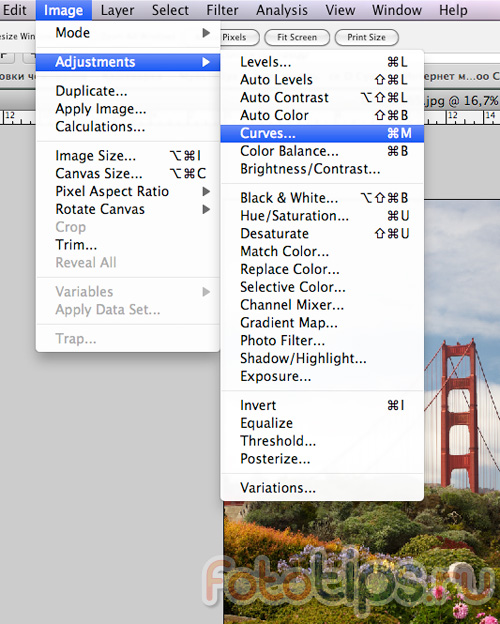
Рассмотрим еще одни команды цветовой коррекции: Invert, Posterize, Threshold, Equalize, Variations.Команда Invert.
Для некоторых целей, в том числе и художественных, необходимо негативное изображение. Для получения негатива предназначена команда
Invert
(Негатив) меню
Image / Adjustments
(Изображение/Коррекция). В черно-белом изображении все темные участки становятся пропорционально светлыми и наоборот. При инверсии цветного изображения все цвета заменяются дополнительными и инвертируется яркость. В случае, если изображение содержит цвета (например, в модели
RGB
), то преобразование происходит таким образом: если, к примеру, имеется пиксел с цветом R (15), G (65), B (255), то после преобразования получим: R(255 — 15 = 240), G(255 — 65 = 190), B(255 — 255 = 0) .
Команда Posterize.
Команда
Posterize…
(Постеризовать…) меню
Image/Adjustments
(Изображение/Коррекция) позволяет преобразовать изображение с целью уменьшения количества уровней, то есть, говоря языком художников, свести картинку к нескольким локальным цветам. Такой принцип широко используется в графике, например, в плакате. Отсюда берет свое название и команда, потому что слово «poster» переводится как «плакат». Правда, количество цветов в традиционном плакате ограничивалось двумя-тремя, а диапазон команды
Posterize…
(Постеризовать…) составляет от 2 до 255 уровней. В цифровом поле
Levels
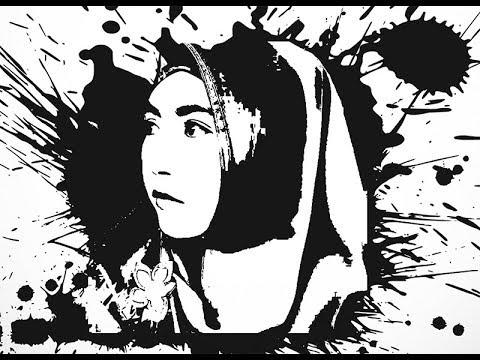 Чем меньше введенное число, тем сильнее эффект. Эта команда может использоваться на этапе подготовки изображения для трассировки.
Команда Threshold.
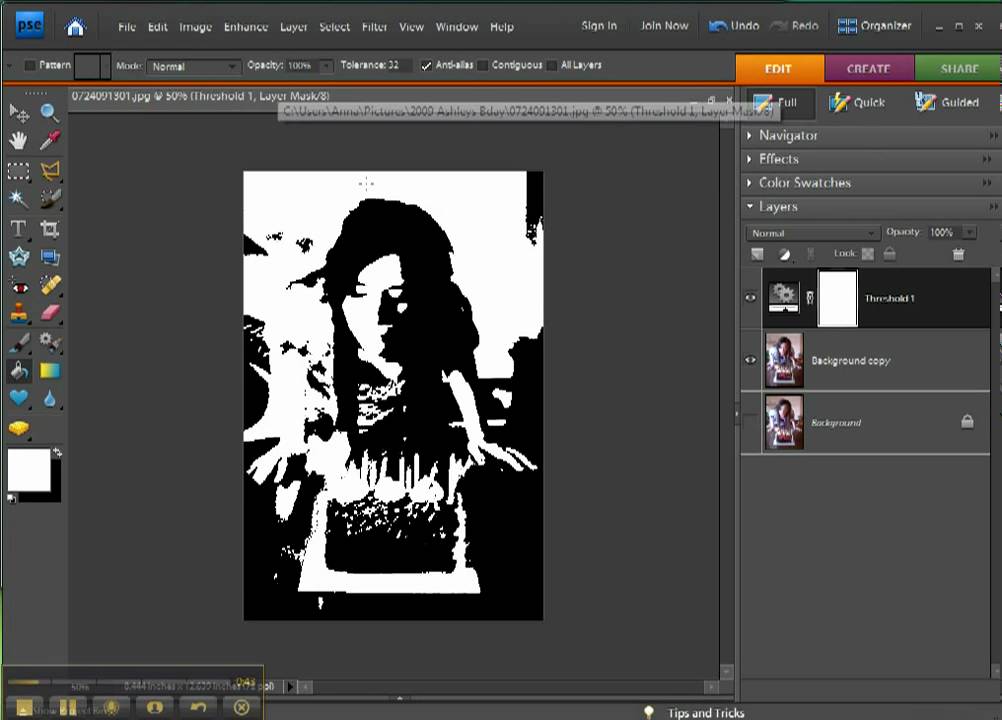
Команда Threshold… (Порог…) меню Image/Adjustments (Изображение/Коррекция) превращает цветное изображение или изображение в градациях серого в двухцветное черно-белое. При конвертировании можно перемещением движка под гистограммой или в цифровом поле Threshold Level (Порог яркости) диалогового окна определить пороговое значение яркости, светлее которого пикселы получают белый цвет, а темнее черный.
Команда Equalize.
Команда
Equalize
(Выровнять яркость) меню
Image / Adjustments
(Изображение/Коррекция) служит для автоматического выравнивания яркостей изображения.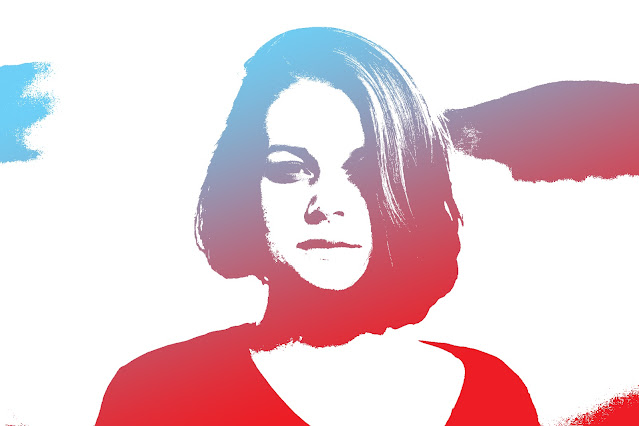 Она перераспределяет значения яркостей изображения таким образом, чтобы они более равномерно представляли весь диапазон яркостей. Самый темный цвет преобразуется в черный, самый светлый в белый с учетом некоторого усреднения, а остальные уровни яркостей равномерно распределяются на всем диапазоне таким образом, чтобы изображение выглядело тонально более сбалансированным. То есть эта команда очень похожа на
Auto Levels
(Авто уровни). Но не совсем.
Она перераспределяет значения яркостей изображения таким образом, чтобы они более равномерно представляли весь диапазон яркостей. Самый темный цвет преобразуется в черный, самый светлый в белый с учетом некоторого усреднения, а остальные уровни яркостей равномерно распределяются на всем диапазоне таким образом, чтобы изображение выглядело тонально более сбалансированным. То есть эта команда очень похожа на
Auto Levels
(Авто уровни). Но не совсем.
Если команда применяется к изображению с выделенной областью, то на экран выводится диалоговое окно
Equalize
(Выровнять яркость). В диалоговом окне представлены два переключателя: первый
Equalize selected area only
(Изменить только выделенную область) обеспечивает выравнивание яркости только в пределах выделенной области, а второй
Equalize entire image based on selected area
(Изменить все изображение на основе выделенной области) работает со всем изображением, но определение диапазона и выравнивание яркости осуществляется, исходя только из значений выделенной области.
Команда Variations.
Команда
Variations…
(Варианты…) меню
Image/Adjustments
(Изображение/Коррекция) объединяет в себе возможности тоновой и цветовой коррекций. Она позволяет визуализировать процесс установки цветового баланса, изменения контраста и насыщенности изображения в целом или только выделенной области. Эта команда хорошо работает с довольно сбалансированным изображением, которому не требуется перестройка тонового или цветового диапазона. В верхней части диалогового окна
Variations
(Варианты) представлены два уменьшенных изображения:
Original
(Исходное) и
Current Pick
(Результат).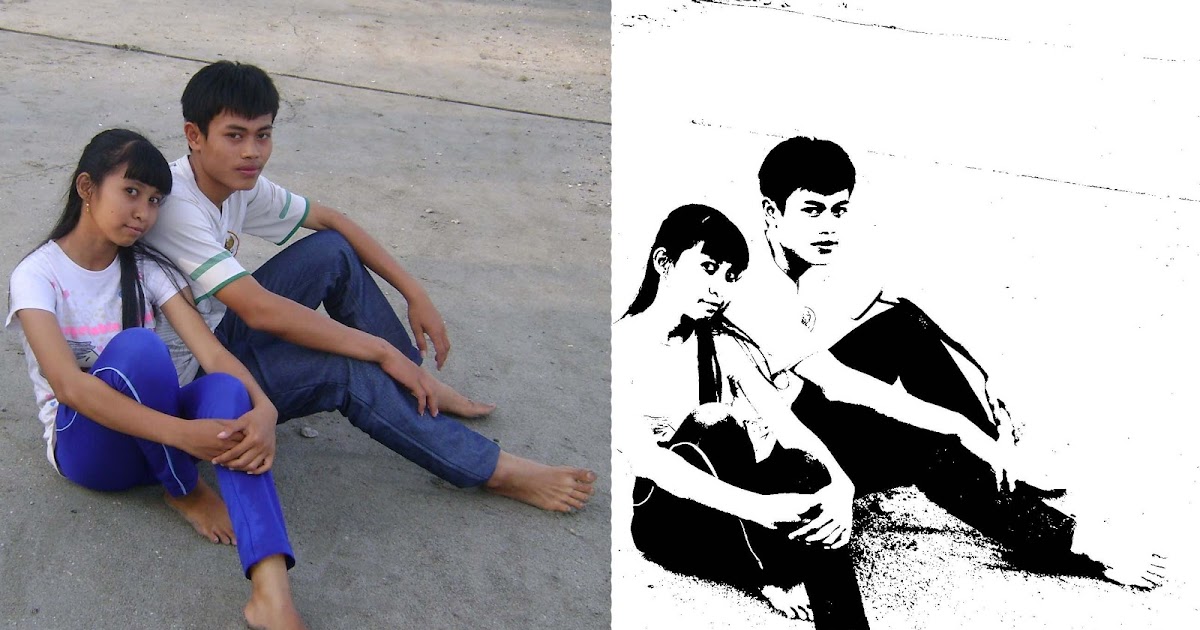 В момент вывода диалогового окна на экран оба изображения одинаковы, после внесения каких-либо изменений правое изображение изменяется и отражает их. Щелчок кнопкой мыши на исходном изображении удаляет все произведенные изменения.
Правее от уменьшенных исходного и результирующего изображений расположены переключатели тоновых диапазонов, которые позволяют выполнять установки избирательно Shadows (Тени), Midtones (Средние тона), Highlights (Светлые тона).
В большом поле визуализируется процесс настройки цветового баланса. Цвета, которые добавляются или удаляются, расположены в порядке цветового круга: красный, желтый, зеленый, голубой, синий, пурпурный. Изображение в центре всегда отображает текущее состояние изображения : в этом поле главенствует принцип баланса.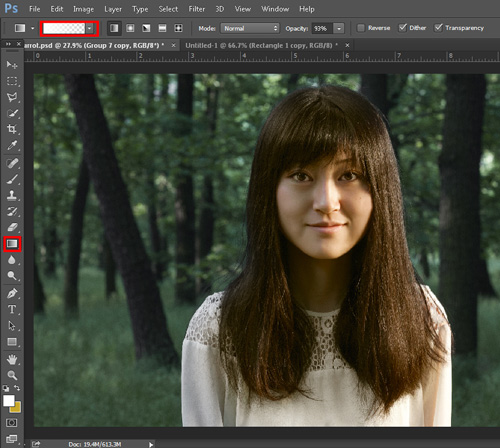 Для добавления определенного цвета следует щелкнуть на соответствующем изображении, а чтобы уменьшить, надо щелкнуть на противоположном изображении, например, чтобы добавить «порцию» желтого цвета, необходимо щелкнуть на изображении
More Yellow
, а чтобы убрать, на изображении
More Blue
. «Порции» добавления или удаления определяются положением движка между крайними точками
Fine
Для добавления определенного цвета следует щелкнуть на соответствующем изображении, а чтобы уменьшить, надо щелкнуть на противоположном изображении, например, чтобы добавить «порцию» желтого цвета, необходимо щелкнуть на изображении
More Yellow
, а чтобы убрать, на изображении
More Blue
. «Порции» добавления или удаления определяются положением движка между крайними точками
Fine
 При включении флажка
Show Clipping
(Цвета вне
CMYK
) неоновыми цветами будут отражены те области, которые будут исключаться, то есть будут конвертированы в чистые белый и черный цвета. Переключатель
При включении флажка
Show Clipping
(Цвета вне
CMYK
) неоновыми цветами будут отражены те области, которые будут исключаться, то есть будут конвертированы в чистые белый и черный цвета. Переключатель
Как нарисовать Vexel Art в Adobe Photoshop
В этом уроке вы узнаете, как создать потрясающий эффект vexel-art. Я подробно объясню все, что каждый может создать, даже тех, кто только что открыл Photoshop в первый раз. Эффект, показанный выше, является тем, который я покажу вам, как создать в этом учебнике.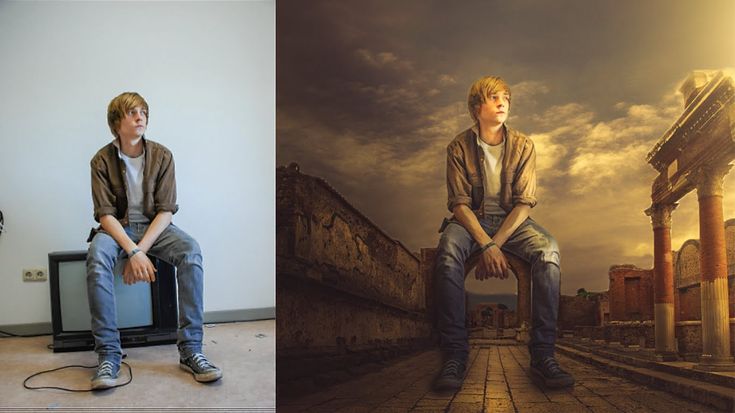 Если вы хотите создать еще более продвинутый эффект vexel-art, показанный ниже, используя только один клик и всего за несколько минут, а затем ознакомьтесь с моим Vexel Photoshop Action .
Что вам понадобится
Чтобы воссоздать дизайн выше, вам понадобится следующая фотография:
- Изображение
1. Давайте начнем
Сначала откройте фотографию, с которой вы хотите работать. Чтобы открыть свою фотографию, откройте « Файл»> «Открыть» , выберите свою фотографию и нажмите « Открыть» . Теперь, прежде чем мы начнем, просто проверьте несколько вещей:
- Ваша фотография должна быть в режиме RGB Color, 8 бит / канал . Чтобы проверить это, откройте « Изображение»> «Режим» .
- Для достижения наилучших результатов размер вашей фотографии должен быть 1500-3500 пикселей в ширину / высокий . Чтобы проверить это, откройте « Изображение»> «Размер изображения» .
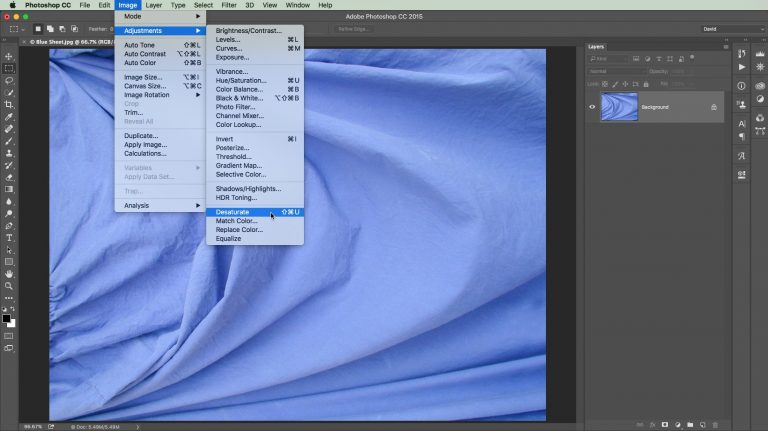
- Ваша фотография должна быть фоном . Если это не так, перейдите в Layer> New> Background from Layer .
2. Как создать стиль Vexel-art
Шаг 1
В этом разделе мы собираемся создать стиль стиля vexel. НажмитеControl-J на клавиатуре, чтобы дублировать фоновый слой, откройте « Изображение»> «Коррекция»> «Тени / Основные моменты» и введите следующие настройки:
Шаг 2
Теперь перейдите в Image> Adjustments> Shadows / Highlights и введите следующие настройки:
Шаг 3
Перейдите в меню «Изображение»> «Коррекция»> «Яркость / Контраст»и установите яркость на -20, как показано ниже:
Шаг 4
Теперь перейдите в Filter> Sharpen> Unsharp Mask , и установите Amountна 500%, радиус до 5,0 пикселей и Threshold до 0 уровней , как показано ниже:
Шаг 5
Перейти к Filter> Stylize> Diffuse и установите режим в анизотропных , как показано ниже:
Шаг 6
Теперь перейдите в Filter> Noise> Reduce Noise и используйте следующие настройки:
Шаг 7
Перейдите в « Фильтр»> «Размытие»> «Умное размытие» и установите радиус в 5. 0 , « Порог» на « 25» , « Качество на низ» и « Режим на нормальный» .
Шаг 8
Теперь перейдите в Filter> Sharpen> Unsharp Mask , и установите Amountна 500%, радиус до 1,0 пикселей и Threshold до 0 уровней .
Шаг 9
Перейти к Filter> Stylize> Diffuse и установите режим в анизотропных .
Шаг 10
Теперь перейдите в Filter> Stylize> Oil Paint , установите для параметра « Стилизация» значение 5.0 и « Чистота» значение 2.0 и снимите флажок « Освещение» .
Шаг 11
Перейдите в Filter> Stylize> Oil Paint еще раз, установите для параметра « Стилизация» значение 10.0 и « Чистота» значение 10.0 и снимите флажок « Освещение» .
Шаг 12
Теперь перейдите в Filter> Blur> Surface Blur и установите для Radiusзначение 5 px и Threshold на 15 уровней, как показано ниже:
Шаг 13
Перейти к Filter> Filter Gallery> Artistic> Cutout и установите Количество уровней в 8, пограничную Простота в 5 и Краю Fidelity до 3 , как показано ниже:
Шаг 14
Теперь перейдите в меню «Изображение»> «Авто тон», а затем « Изображение»> «Автоконтраст», чтобы сделать некоторые корректировки тона и контраста фото.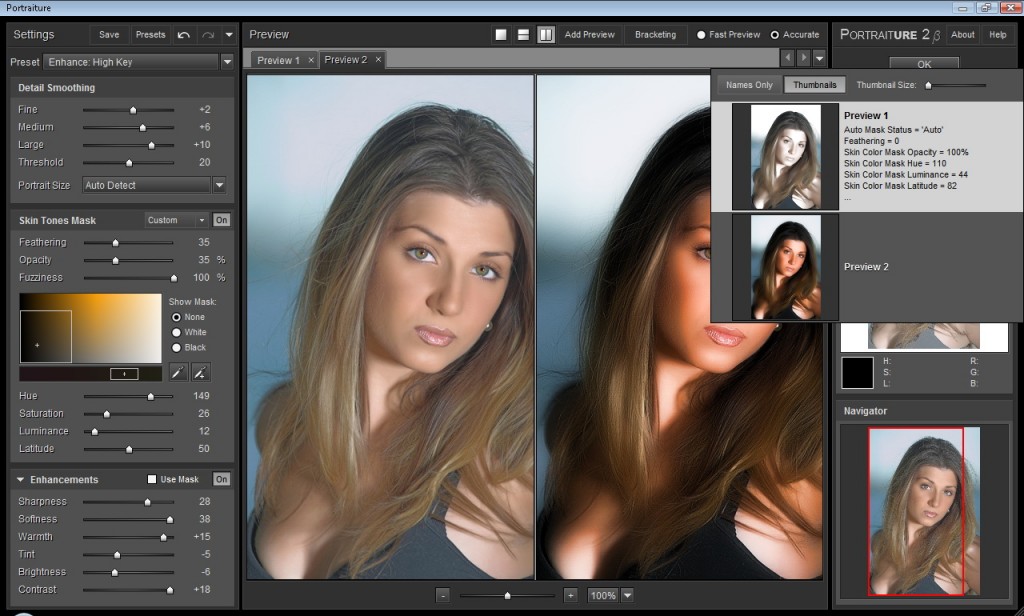
Шаг 15
Перейдите в меню «Изображение»> «Коррекция»> «Яркость / Контраст»и установите контрастность до 100, как показано ниже:
Шаг 16
Теперь перейдите в Filter> Sharpen> Unsharp Mask , и установите Amountна 50%, радиус до 5,0 пикселей и Threshold до 0 уровней , как показано ниже:
Шаг 17
Теперь назовите этот слой Vexel Art .
3. Как сделать окончательные корректировки
Шаг 1
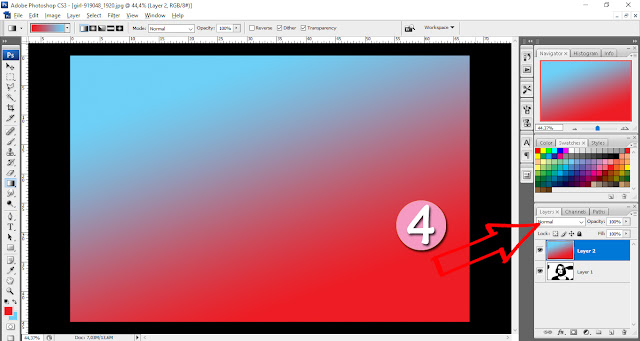
В этом разделе мы собираемся внести некоторые окончательные корректировки в дизайн. Нажмите D на клавиатуре, чтобы сбросить образцы. Затем перейдите в меню «Изображение»> «Коррекция»> «Градиентная карта», чтобы создать новый слой корректировки карты градиента и назовите его « Общий контраст» .
Шаг 2
Теперь измените режим смешивания этого слоя на Luminosity и установите Opacit y на 56% .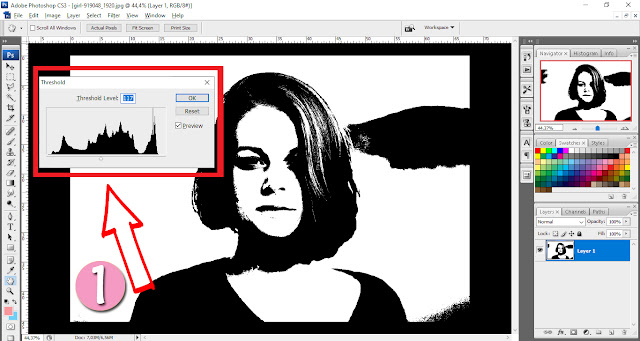
Шаг 3
Перейдите в Layer> New Adjustment Layer> Levels, чтобы создать новый слой корректировки уровней и назовите его Общая яркость .
Шаг 4
Теперь дважды щелкните по миниатюре этого слоя и на панели « Свойства» введите следующие настройки:
Шаг 5
Перейдите в Layer> New> Gradient Map, чтобы создать новый слой корректировки карты градиента и назовите его Color Look .
Шаг 6
Теперь дважды щелкните по миниатюре этого слоя, а затем на панели « Свойства» щелкните градиент, чтобы открыть панель « Редактор градиента» и введите следующие настройки:
Левая остановка цвета имеет цвет e000e0, а правая остановка цвета имеет цвет 005161. Шаг 7
Измените режим наложения этого слоя на « Цвет» .
Шаг 8
Теперь перейдите в Layer> New Adjustment Layer> Vibrance, чтобы создать новый слой корректировки вибрации и назовите его « Общая вибрация / насыщенность» .
Шаг 9
Дважды щелкните по миниатюре этого слоя и на панели « Свойства»установите значение « Вибрация» на +43 и « Насыщенность» на +22, как показано ниже:
Шаг 10
Теперь нажмите Ctrl-Alt-Shift-E на клавиатуре, чтобы сделать снимок экрана, а затем нажмите Control-Shift-U, чтобы обесцветить этот слой. Затем перейдите в Filter> Other> High Pass и установите радиус до 2 пикс.
Шаг 11
Назовите этот слой « Общий заострение» и измените режим наложенияэтого слоя на Overlay .
Ты сделал это!
Поздравляем, вы преуспели! Вот наш окончательный результат:
Если вы хотите создать еще более продвинутый эффект vexel-art, показанный ниже, используя только один клик и всего за несколько минут, а затем ознакомьтесь с моим Vexel Photoshop Action . Действие работает, чтобы вы просто заполнили свой объект цветом и просто сыграли действие.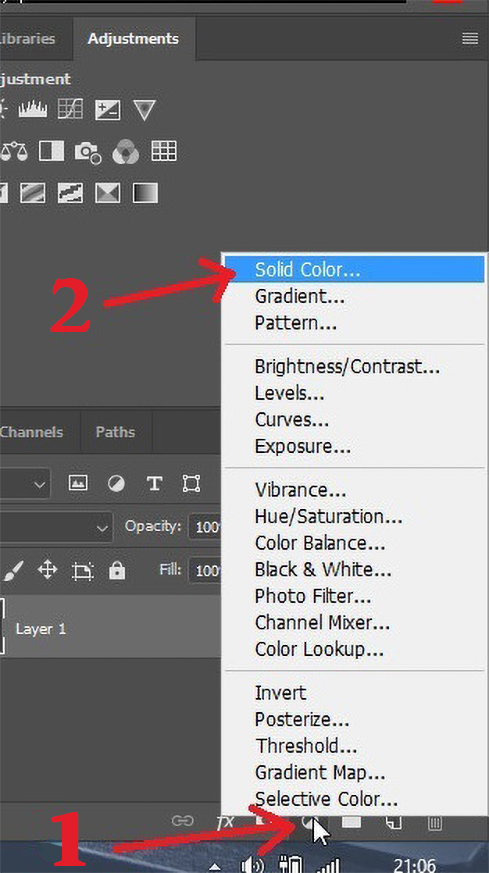 Действие сделает все для вас, давая вам полностью слоистые и настраиваемые результаты. Действие также создает 20 предустановленных цветов, которые вы можете выбрать. Действие сопровождается подробным видеоуроком, в котором показано, как использовать действие и настраивать результаты, чтобы максимально использовать эффект.
Фильтры настройки
Руководство пользователя Отмена
Поиск
- Руководство пользователя Photoshop Elements
- Введение в Photoshop Elements
- Что нового в Photoshop Elements
- Системные требования | Элементы Фотошопа
- Основы рабочего пространства
- Ведомый режим
- Создание фотопроектов
- Рабочее пространство и среда
- Знакомство с главным экраном
- Основы рабочего пространства
- Инструменты
- Панели и ящики
- Открыть файлы
- Линейки, сетки и направляющие
- Расширенный быстрый режим
- Информация о файле
- Пресеты и библиотеки
- Поддержка мультитач
- Скретч-диски, плагины и обновления приложений
- Отмена, повтор и отмена действий
- Просмотр изображений
- Исправление и улучшение фотографий
- Изменение размера изображений
- Обрезка
- Обработка необработанных файлов изображений камеры
- Добавить размытие, заменить цвета и клонировать области изображения
- Настройка теней и света
- Ретушь и корректировка фотографий
- Повышение резкости фотографий
- Трансформация
- Автоматический интеллектуальный тон
- Перекомпоновка
- Использование действий для обработки фотографий
- Photomerge Compose
- Перемещение наложений
- Подвижные элементы
- Добавление фигур и текста
- Добавить текст
- Редактировать текст
- Создание фигур
- Редактирование фигур
- Обзор окраски
- Малярные инструменты
- Щетки для настройки
- Узоры
- Заливки и штрихи
- Градиенты
- Работа с азиатским типом
- Управляемое редактирование, эффекты и фильтры
- Управляемый режим
- Фильтры
- Управляемый режим редактирования Photomerge
- Управляемый режим Основные правки
- Фильтры настройки
- Эффекты
- Управляемый режим Забавные правки
- Управляемый режим Специальные правки
- Художественные фильтры
- Управляемый режим Редактирование цвета
- Управляемый режим черно-белого редактирования
- Фильтры размытия
- Фильтры мазка кистью
- Фильтры искажения
- Прочие фильтры
- Помехоподавляющие фильтры
- Фильтры визуализации
- Эскизные фильтры
- Фильтры для стилизации
- Текстурные фильтры
- Работа с цветами
- Понимание цвета
- Настройка управления цветом
- Основы коррекции цвета и тона
- Выберите цвет
- Настройка цвета, насыщенности и оттенка
- Исправить цветовые оттенки
- Использование режимов изображения и таблиц цветов
- Цвет и камера RAW
- Работа с выделением
- Создание выделения в Photoshop Elements
- Сохранение выбора
- Изменение выбора
- Перемещение и копирование выделенного
- Редактировать и уточнить выборки
- Сглаживание краев выделения со сглаживанием и растушевкой
- Работа со слоями
- Создание слоев
- Редактировать слои
- Скопируйте и расположите слои
- Корректирующие слои и слои-заливки
- Обтравочные маски
- Маски слоя
- стили слоя
- Непрозрачность и режимы наложения
- Создание фотопроектов
- Основы проекта
- Создание фотопроектов
- Редактирование фотопроектов
- Сохранение, печать и обмен фотографиями
- Сохранение изображений
- Печать фотографий
- Поделиться фотографиями в Интернете
- Оптимизация изображений
- Оптимизация изображений для формата JPEG
- Дизеринг веб-изображений
- Управляемое редактирование — панель «Поделиться»
- Предварительный просмотр веб-изображений
- Использовать прозрачность и матовость
- Оптимизация изображений для формата GIF или PNG-8
- Оптимизация изображений для формата PNG-24
- Сочетания клавиш
- Клавиши для выбора инструментов
- Клавиши для выбора и перемещения объектов
- Клавиши для панели «Слои»
- Клавиши для отображения или скрытия панелей (экспертный режим)
- Ключи для рисования и кисти
- Ключи для использования текста
- Ключи для фильтра Liquify
- Ключи для трансформации выделений
- Клавиши для панели «Образцы цвета»
- Ключи для диалогового окна Camera Raw
- Ключи для галереи фильтров
- Ключи для использования режимов наложения
- Клавиши для просмотра изображений (экспертный режим)
Фильтр Equalize перераспределяет значения яркости пикселей изображения, чтобы они более равномерно представляли весь диапазон уровней яркости.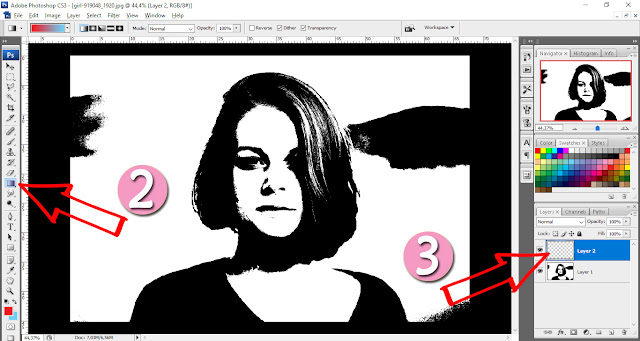 Когда вы применяете эту команду, Photoshop Elements находит самые яркие и самые темные значения в составном изображении. Затем он переназначает их так, чтобы самое яркое значение представляло белый цвет, а самое темное значение — черный. Затем Photoshop Elements выравнивает яркость, то есть равномерно распределяет промежуточные значения пикселей по шкале серого.
-
Выберите изображение, слой или область.
-
Выберите «Фильтр» > «Настройки» > Уравнять.
-
Если вы выбрали область изображения, выберите, что выровнять в диалоговом окне и нажмите OK:
- Выровнять только выбранную область, чтобы равномерно распределить только пиксели выделения.
- Выравнивание всего изображения на основе выбранной области до равномерно распределить все пиксели изображения на основе выделенных.
Фильтр «Карта градиента» сопоставляет диапазон оттенков серого изображения с
цвета указанной градиентной заливки.
-
Выберите изображение, слой или область.
-
Выполните одно из следующих действий:
- Выберите «Фильтр» > «Настройки» > Карта градиента.
- Используя панель «Слои» или меню «Слой», создайте новый корректирующий слой «Карта градиента» или откройте существующую карту градиента. корректирующий слой.
-
Укажите градиентную заливку, которую вы хотите использовать:
- Чтобы выбрать градиентную заливку из списка, щелкните треугольник справа от градиентной заливки, отображаемой в диалоговое окно Карта градиента. Нажмите, чтобы выбрать нужный градиент заполнить, а затем щелкните пустую область диалогового окна, чтобы закрыть список.
- Для редактирования градиентной заливки, отображаемой в данный момент в
диалоговом окне «Карта градиента» щелкните градиентную заливку. Затем измените
существующую градиентную заливку или создать новую градиентную заливку.

По умолчанию тени, средние тона и блики изображения отображаются соответственно на начальный (левый) цвет, середина и конечный (справа) цвет градиентной заливки.
-
Выберите ни один, один или оба параметра градиента:
- Дизеринг добавляет случайный шум для сглаживания появление градиентной заливки и уменьшение эффекта полос.
- Реверс переключает направление градиентной заливки, обращение карты градиента.
-
Нажмите OK.
Фильтр «Инверсия» инвертирует цвета изображения. Используйте эту команду, например, чтобы сделать позитив из черно-белого изображения негативом или сделать позитив из отсканированного черно-белого негатива.
Примечание : Поскольку пленка для цветной печати содержит в своей основе оранжевую маску, команда «Инверсия» не может создавать точные позитивные изображения из отсканированных цветных негативов. Обязательно используйте правильные настройки для цветных негативов при сканировании пленки на сканерах слайдов.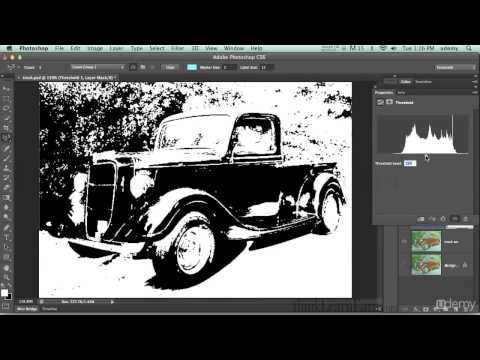
При инвертировании изображения значение яркости каждого пикселя преобразуется в обратное значение по 256-шаговой шкале значений цвета. Например, пиксель в позитивном изображении со значением 255 изменяется на 0.
-
Выберите изображение, слой или область.
-
Выберите «Фильтр» > «Настройки» > Инвертировать.
Фильтр «Постеризация» позволяет указать количество тональных уровней (или значений яркости) для каждого канала изображения. Затем он сопоставляет пиксели с ближайшим соответствующим уровнем. Например, выбор двух тональных уровней в изображении RGB дает шесть цветов: два для красного, два для зеленого и два для синего.
Эта команда полезна для создания специальных эффектов, таких как большие плоские области на фотографии. Его эффекты наиболее очевидны, когда вы уменьшаете количество уровней серого в изображении в градациях серого. Но он также производит интересные эффекты в цветных изображениях.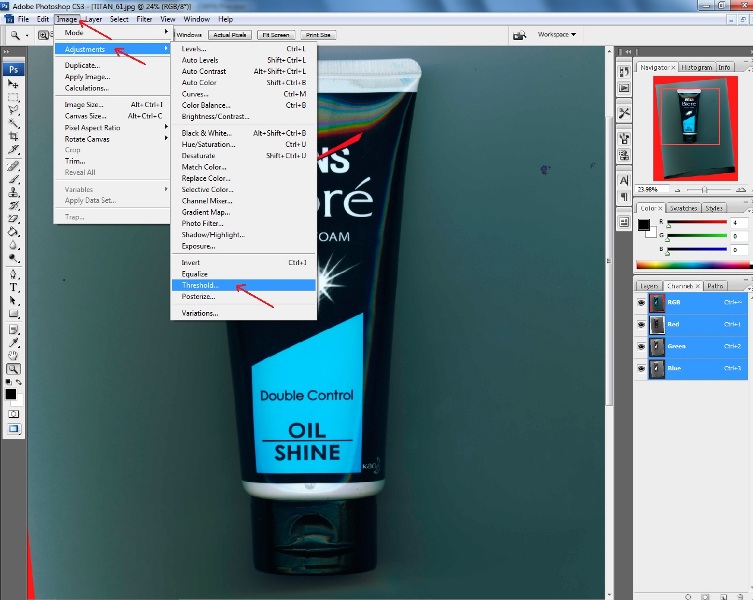
Если вам нужно определенное количество цветов в изображение, преобразовать изображение в оттенки серого и указать количество уровни, которые вы хотите. Затем преобразуйте изображение обратно в предыдущий цвет режиме и замените различные оттенки серого на нужные цвета.
-
Выберите изображение, слой или область.
-
Выполните одно из следующих действий:
- Выберите «Фильтр» > «Настройки» > Постеризация.
- На панели «Слои» или в меню «Слой» создайте новый корректирующий слой Posterize или откройте существующий корректирующий слой Posterize слой.
-
Используйте ползунок, чтобы получить нужный эффект, или введите необходимое количество тональных уровней и нажмите OK.
Пороговый фильтр преобразует изображения в градациях серого или цветные изображения в высококонтрастные,
черно-белые изображения. Вы можете указать определенный уровень в качестве порога.
Все пиксели светлее порога преобразуются в белые; а также
все более темные пиксели преобразуются в черные.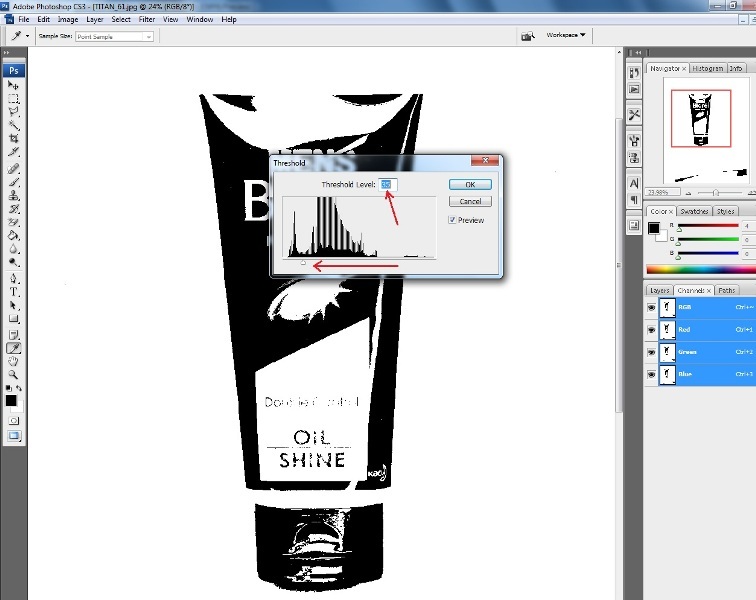 Команда «Порог»
полезен для определения самых светлых и самых темных областей изображения.
Команда «Порог»
полезен для определения самых светлых и самых темных областей изображения.
-
Выберите изображение, слой или область.
-
Выполните одно из следующих действий:
- Выберите «Фильтр» > «Настройки» > Порог.
- На панели «Слои» или в меню «Слой» создайте новый Слой настройки порога или откройте существующий корректирующий слой порога. слой.
- В диалоговом окне Threshold отображается гистограмма уровни яркости пикселей в текущем выделении.
-
Выберите Предварительный просмотр и выполните любое из следующих действий:
- Чтобы изменить изображение на черно-белое, перетащите ползунок под гистограммой до порогового уровня, который вы хотите появится в верхней части диалогового окна, и нажмите OK. Как ты перетащите, изображение изменится, чтобы отразить новую настройку порога.
- Чтобы определить репрезентативное выделение, перетащите
ползунок вправо, пока изображение не станет полностью черным.
 Затем перетащите
ползунок назад, пока на изображении не появятся сплошные белые области.
Затем перетащите
ползунок назад, пока на изображении не появятся сплошные белые области.
- Чтобы определить репрезентативную тень, перетащите ползунок влево, пока изображение не станет чисто белым. Затем перетащите ползунок назад, пока на изображении не появятся сплошные черные области.
-
(необязательно) Чтобы вернуться к настройкам по умолчанию, удерживайте нажатой клавишу Alt (Опция в Mac OS) и нажмите «Сброс».
-
(Необязательно) Нажмите кнопку «Отмена», чтобы закрыть диалоговое окно «Порог». поле без применения изменений к изображению.
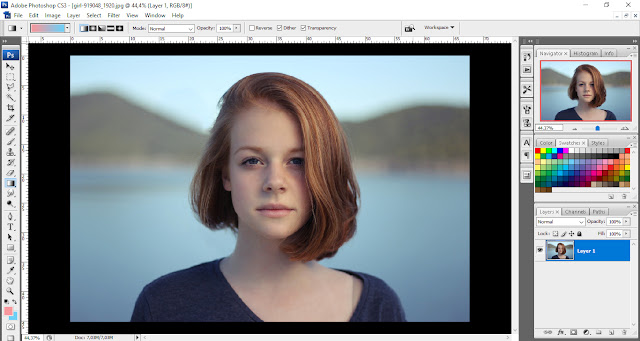
Команда «Фотофильтр» имитирует технику помещения цветного фильтра перед объективом камеры. Цветной фильтр регулирует цветовой баланс и цветовую температуру света, проходящего через объектив и экспонирующего пленку. Команда «Фотофильтр» также позволяет выбрать предустановку цвета, чтобы применить настройку оттенка к изображению. Если вы хотите применить пользовательскую настройку цвета, команда «Фотофильтр» позволяет указать цвет с помощью палитры цветов Adobe.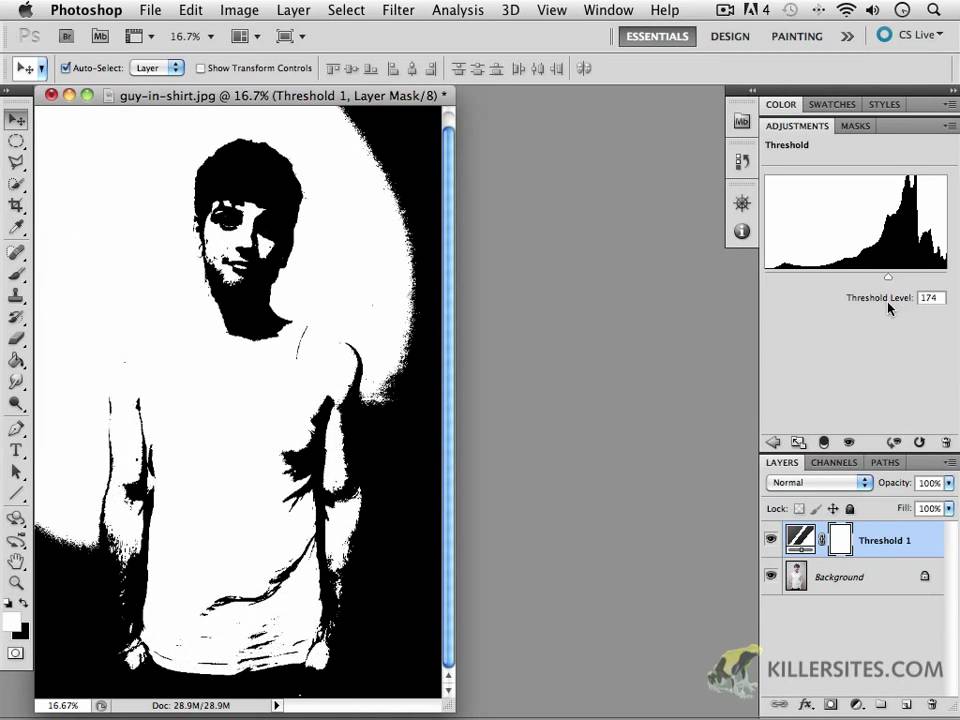
-
Делать один из следующих вариантов:
- Выберите «Фильтр» > «Настройки» > Фотофильтр.
- Выберите «Слой» > «Новый корректирующий слой» > Фотофильтр. Нажмите «ОК» в диалоговом окне «Новый слой».
-
Чтобы выбрать цвет фильтра, выполните одно из следующих действий в диалоговое окно Фотофильтр:
Подогревающий фильтр (85) и охлаждающий фильтр (80)
Фильтры преобразования цвета, настраивающие баланс белого в изображение. Если изображение было сфотографировано при более низкой цветовой температуре света (желтоватый), Охлаждающий фильтр (80) делает цвета изображения более синими для компенсации более низкой цветовой температуры окружающего света. Наоборот, если фотография была сделана при более высокой цветовой температуре света (голубоватый), Теплый фильтр (85) делает цвета изображения теплее, чтобы компенсировать для более высокой цветовой температуры окружающего света.

Подогревающий фильтр (81) и охлаждающий фильтр (82)
Светобалансирующие фильтры для незначительной корректировки цвета качество изображения. Теплый фильтр (81) делает изображение теплее. (желтый), а Охлаждающий фильтр (82) делает изображение более холодным (голубым).
Индивидуальные цвета
Применение коррекции оттенка к изображению в зависимости от предустановки цвета твой выбор. Ваш выбор цвета зависит от того, как вы используете Команда «Фотофильтр». Если ваша фотография имеет цветовой оттенок, вы можете выбрать дополнительный цвет для нейтрализации цветового оттенка. Вы также можете подать заявку цвета для специальных цветовых эффектов или улучшений. Например, Подводный цвет имитирует зеленовато-голубой оттенок, возникающий при фотографирование под водой.
- Выберите параметр «Фильтр» и выберите пресет из меню «Фильтр».
- Выберите параметр «Цвет», щелкните квадрат цвета,
и используйте палитру цветов Adobe, чтобы указать цвет пользовательского
цветной фильтр.
- Убедитесь, что выбран предварительный просмотр для просмотра результатов использования цветного фильтра.
- Если вы не хотите затемнять изображение добавив цветовой фильтр, убедитесь, что параметр «Сохранить яркость» опция выбрана.
-
Чтобы отрегулировать количество цвета, применяемого к изображению, используйте ползунок «Плотность» или введите процентное значение в текстовое поле «Плотность». Более высокая плотность применяет более сильную настройку цвета.
-
Нажмите OK.
Еще нравится
- О фильтрах
- Применить фильтр
- О градиентах
- О корректирующих слоях и слоях-заливках
- Настройка цвета тона кожи
- Бесплатный онлайн фоторедактор
Войдите в свою учетную запись
Войти
Управление учетной записью
Объяснение корректирующих слоев Photoshop и их использование (часть 2)
Часть 1 «Как использовать корректирующие слои Photoshop» познакомила вас с первыми восемью инструментами редактирования типа корректирующего слоя, которые позволяют работать неразрушающим образом.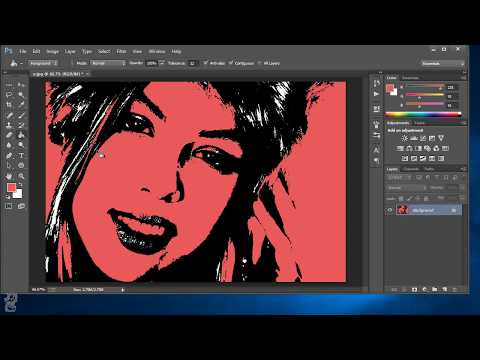 Здесь мы продолжаем рассматривать некоторые другие инструменты, доступные в качестве корректирующих слоев.
1. Фотофильтр
Знаете ли вы, что есть цветные фильтры, которые вы размещаете перед объективом камеры и которые изменяют цветовую температуру и баланс конечного изображения? Что ж, корректирующий слой Photo Filter добавляет цветной фильтр к вашему изображению, подобный этому.
В Photoshop есть много предустановленных фотофильтров, но наиболее распространенными являются те, которые делают изображение теплее или холоднее. Вы можете дополнительно настроить каждый пресет по своему вкусу. Например, вы можете легко изменить плотность эффекта с помощью ползунка «Плотность». Также есть поле «Сохранить яркость», чтобы установить флажок, чтобы примененный фильтр не затемнял изображение.
Вы также можете выбрать точный цвет, который вы хотели бы наложить в качестве фильтра, щелкнув «цвет» и выбрав цвет в меню цвета, или с помощью инструмента «Пипетка», чтобы выбрать цвет на вашем изображении.
Теплый (оранжевый) и Холодный (синий) фотофильтры, примененные к изображению выше
2. Микшер каналов
Корректирующий слой Photoshop Channel Mixer — еще один отличный инструмент для создания потрясающих черно-белых и тонированных изображений.
Принцип аналогичен тому, что используется в черно-белом корректирующем слое. В каждом из них вы можете настроить отображаемое изображение в градациях серого, изменив тональные значения цветовых элементов изображения.
В представлении RGB есть три канала: красный, зеленый и синий. Примечание. Исходный канал — это тот, для которого по умолчанию установлено значение 100%. Таким образом, микшер каналов позволяет комбинировать и микшировать лучшее из каждого канала. Он делает это, добавляя (или вычитая) данные оттенков серого из вашего исходного канала в другой канал.
Также следует отметить, что добавление большего количества цвета в канал дает отрицательное значение и наоборот. Следовательно, в конце вашего редактирования желательно, чтобы все ваши числа составляли 100%.
Микшер каналов также позволяет преувеличивать цвет и выполнять творческую настройку цвета изображения.
3. Поиск цвета
В корректирующем слое «Поиск цвета» используются предустановки для мгновенной оценки цвета или изменения «внешнего вида» изображения. Предустановки называются LUT или таблицами поиска. Каждая таблица поиска содержит конкретные инструкции для Photoshop, чтобы переназначить цвета вашего изображения на другой набор цветов для создания выбранного вида.
Применение LUT Late Sunset создает драматический эффект
Когда вы выбираете корректирующий слой Color Lookup, вам доступны три опции: 3DLUT File, Abstract и Device Link.
Большинство пресетов находятся в опции 3DLUT File. Следует отметить, что 3D (в 3DLUT) относится к цветовым каналам Photoshop RGB (а не к трехмерным).
LUT Late Sunset применяется с непрозрачностью 60% для более реалистичного результата
Кроме того, LUTS доступны для загрузки с различных веб-сайтов или вы можете создать свою собственную LUT.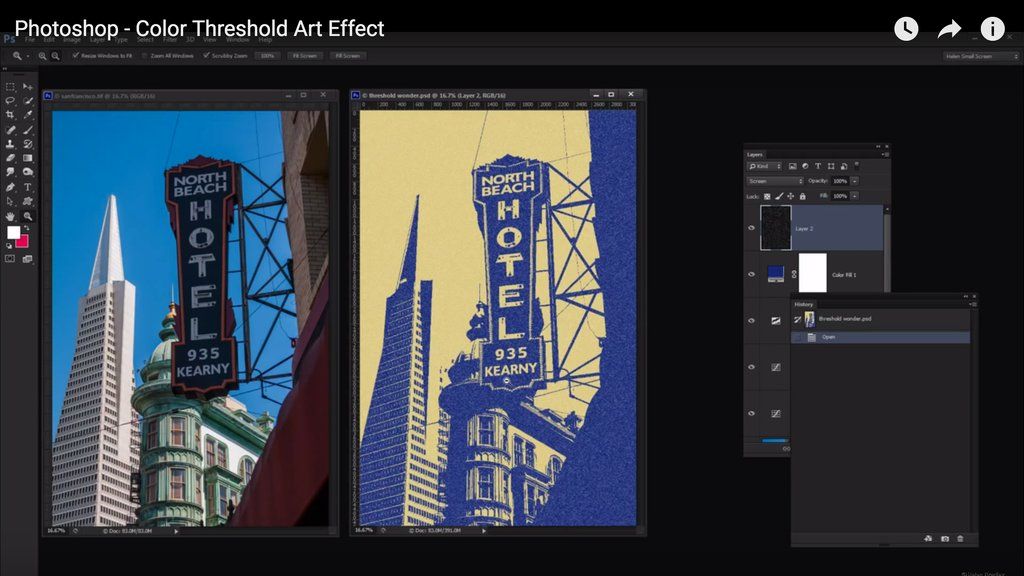
4. Перевернуть
Инвертировать корректирующий слой Photoshop не требует пояснений. Он инвертирует цвета и представляет собой простой способ сделать негатив вашего изображения для получения интересного эффекта.
Первое изображение с инвертированными цветами дает сюрреалистический потусторонний эффект
5. Постеризация
Ищете плоскую поверхность, похожую на постер? Корректирующий слой Posterize дает вам это, уменьшая количество значений яркости, доступных в вашем изображении.
Вы можете сделать изображение сколь угодно большим или меньшим количеством деталей, выбрав число на ползунке уровней. Чем выше число, тем больше деталей у вашего изображения. Чем меньше число, тем меньше деталей у вашего изображения.
Это может пригодиться, когда вы хотите распечатать свое изображение. Вы можете ограничить оттенки черного и белого. Это также относится к корректирующему слою Threshold.
Постеризация корректирующего слоя
6.
 Порог
Порог
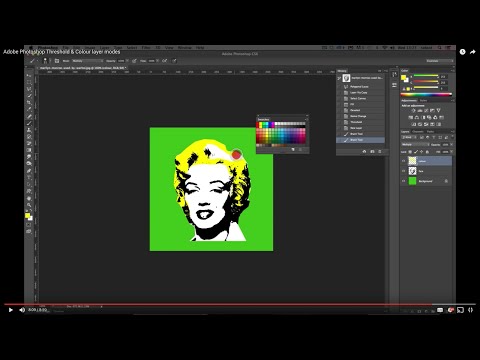
Когда вы выбираете «Порог» в списке корректирующих слоев Photoshop, ваше изображение становится черно-белым. Изменяя значение порогового уровня, вы управляете количеством пикселей, которые являются черными или белыми.
Пороговый корректирующий слой
7. Карта градиента
Карта градиента позволяет сопоставлять разные цвета с разными тонами изображения. Таким образом, градиентная заливка задает цвета, представляющие как теневые тона на одном конце, так и светлые тона на другом конце градиента.
Аналогично, установка флажка «Обратный» меняет местами цвета вашего градиента. Это означает, что цвета теней перемещаются в конец света и наоборот.
Хорошее эмпирическое правило: тени должны быть темными, а блики — ярче, чтобы было легче ориентироваться.
Ваша карта градиента также предоставляет множество предустановок, которые можно настроить в окне редактора градиента. Кроме того, вы также можете определить/создать свои собственные градиенты, изменив цвета ползунка.
8. Выборочный цвет
Используйте слой выборочной настройки цвета, чтобы изменить определенное количество основного цвета, не изменяя другие основные цвета в вашем изображении. Установите флажок Абсолютный, если вы хотите настроить цвет в абсолютных значениях.
Пример: если у вас есть пиксель, который на 50% желтый, и вы добавляете 10%, вы теперь получаете 60%. Поле Relative немного сложнее, так как оно настраивает желтый пиксель только на процент, который он вносит в общее количество. Используя тот же пример, если вы добавите 10 % к желтому ползунку (с установленным относительным флажком), он фактически добавит 50 % от 10 %, в результате чего ваша сумма составит 55 %. Таким образом, Relative дает более тонкий эффект.
Однако, когда дело доходит до этого инструмента редактирования, потенциал выходит далеко за рамки этой упрощенной техники редактирования. Вы можете использовать его для коррекции тона кожи и для общего тонизирования.