
Типы (расширения) файлов для изображений в Windows
Распространенные типы файлов изображений
Как правило, тип файла можно определить по последним буквам его имени. Эти буквы называют расширением имени файла. Различные программы предоставляют различные расширения файлам, которые они хранят.
К распространенным типам файлов изображений принадлежат JPEG (.Jpg), TIFF (.Tif) и точечные рисунки (.Bmp). Кроме того, некоторые цифровые камеры сохраняют изображение в формате RAW, который не сжимает изображение и не содержит таких эффектов, как баланс белого или резкости.
Существует большое количество типов форматов RAW, которые различаются в зависимости от производителя камеры. Файлы изображений в формате RAW – это, как правило, форматы файлов изображений высокого качества. Их можно открывать и редактировать во многих различных программах для обработки фотографий.
Какой тип файла следует использовать
В большинстве случаев лучше использовать формат JPEG (. Jpg), поскольку он позволяет сохранять изображения высокого качества в файлах небольшого размера благодаря сжатию данных. Этот формат лучший для хранения и распространения изображений.
Если требуется очень высокое качество изображения (например, для печати увеличенного изображения размером 8х10 дюймов), следует использовать формат TIFF (.Tif) или формат JPEG с наименьшим сжатием.
Преимущества и недостатки общих типов файлов
Преимущества формата JPEG
- Большинство программ могут открывать и сохранять изображения в формате JPEG.
- Изображения в формате JPEG удобно отправлять по электронной почте благодаря небольшому размеру файла.
- Поскольку формат JPEG позволяет изменять уровень сжатия при сохранении, можно контролировать размер файла и качество изображения.
Недостатки формата JPEG
В формате JPEG изображения автоматически уплотняются при сохранении, что незначительно ухудшает качество изображения. Если использовать высокий уровень уплотнения, качество изображения может быть достаточно низким.
Преимущества формата TIFF
При сохранении изображений в формате TIFF качество не теряется.
Недостатки формата TIFF
Некоторые программы, в том числе большинство браузеров, не могут отображать изображения в формате TIFF.
Изображение в формате TIFF может быть очень большим (в несколько раз больше изображения в формате JPEG). Поэтому изображение в формате TIFF занимают гораздо больше места на жестком диске, чем изображение в формате JPEG.
Только очень маленькие изображения в формате TIFF пригодны для отправки по электронной почте.
Следует ли волноваться о потере качества изображения
Изображения в формате JPEG является несовершенной копией исходного изображения, которое можно увидеть через видоискатель камеры. Однако при создании фотографий высочайшего качества разницу увидеть будет трудно.
Во время каждого последующего сохранения файла в формате JPEG качество немного ухудшается, так как вы создаете копию с копии. Насколько ухудшится качество, зависит от уровня сжатия изображения.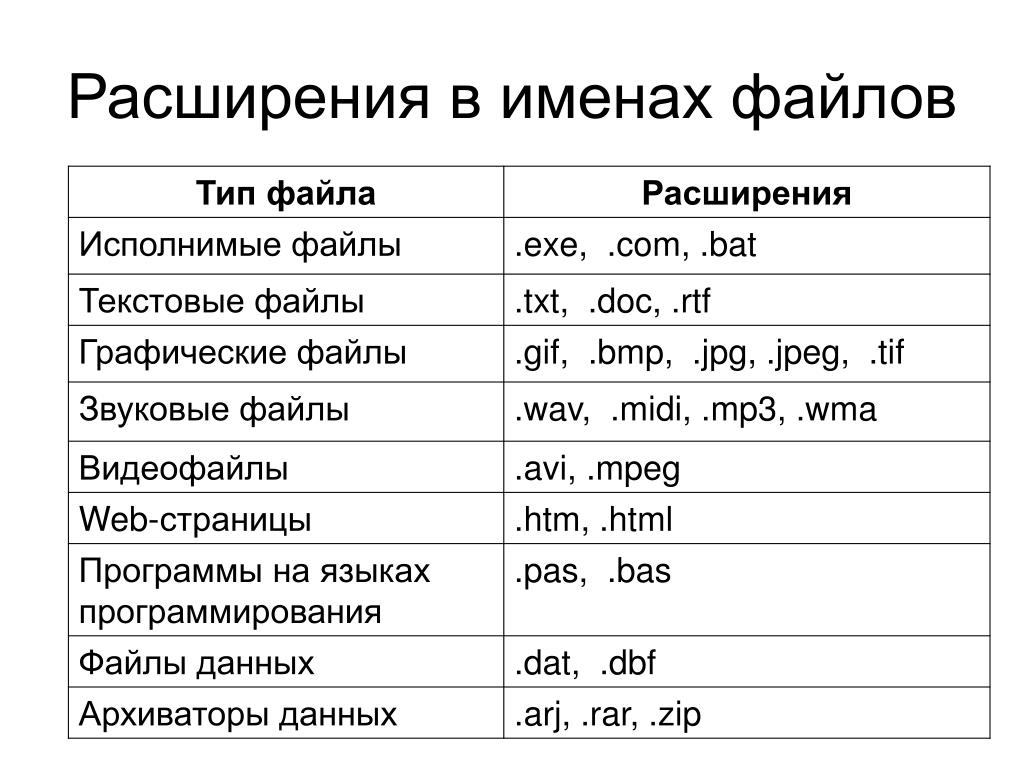
Обычно уменьшение качества увидеть трудно, но если изображение несколько раз редактировалось и сохранялось со средним уровнем уплотнения, то, возможно, вы заметите уменьшение четкости и цветопередачи.
Для получения высокого качества изображения следует сохранять в формате JPEG с максимально возможным уровнем качества или использовать формат TIFF.
Какие типы изображений можно просматривать в Windows
Средство просмотра фотографий Windows поддерживает следующие типы изображений.
Тип файла изображения |
Используемое расширение имени файлов |
|---|---|
Формат Joint Photographic Experts Group (JPEG) |
.jpg и .jpeg |
Формат TIFF |
.tif и .tiff |
Формат Portable Network Graphics (PNG) |
. |
Формат GIF |
.gif |
Точечный рисунок |
.bmp и .dib |
 png
pngJPEG, GIF или PNG? Типы файлов изображений объяснены и протестированы
Знаете ли вы различия между JPEG, GIF, PNG и другими типами файлов изображений? Знаете ли вы, когда следует использовать один вместо другого? Или какой лучше для хранения ваших фотографий? Как насчет разницы между сжатием с потерями и без потерь? Если ответ на любой из них «нет», возможно, вы используете неправильный тип файла изображения! Вот основы, которые вам нужно знать.
(Если вы не хотите знать специфику и просто хотите знать, какой тип файла следует использовать, перейдите к Какой тип файла изображения вы должны использовать? внизу.)
Lossy vs. Lossless Compression
Важное различие, которое вам нужно понять, это сжатие с потерями и сжатие без потерь.
, При сжатии без потерь размер файла изображения уменьшается, но качество остается неизменным.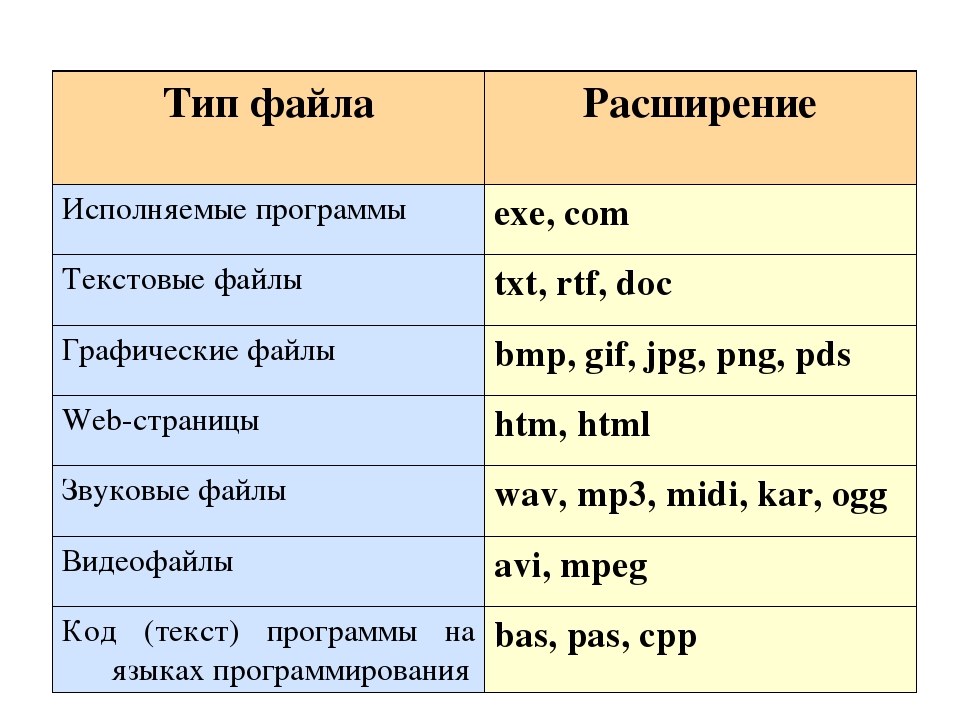 Это верно независимо от того, сколько раз файл распаковывается и повторно сжимается — всегда будет присутствовать одинаковое количество визуальной информации, а качество изображения останется стабильным.
Сжатие с потерями, как и следовало ожидать, снижает качество изображения, так как информация теряется каждый раз, когда вы распаковываете и повторно сжимаете файл. Однако большое преимущество методов сжатия с потерями состоит в том, что файлы можно сделать намного меньше (вы увидите, насколько меньше будет по мере того, как мы будем работать с типами файлов).
Количество деталей, которое необходимо сохранить в изображении, должно определять, используете ли вы формат сжатия с потерями или без потерь. Для хранения ваших фотографий без потерь наверняка будет лучше, так как вы не потеряете информацию, когда откроете их для редактирования. С другой стороны, у потерь есть преимущества для отправки их по электронной почте или публикации в Интернете.
RAW
Вы получаете RAW файлы
прямо из вашей зеркальной камеры. RAW-файл — это именно то, как он звучит — необработанный файл изображения без сжатия. Каждая часть информации, снятая вашей камерой, содержится в необработанном файле. По этой причине эти файлы огромны — они могут легко занимать 25 МБ каждый. И хотя это отлично подходит для редактирования фотографий, это не так хорошо для хранения фотографий
Вот почему существует сжатие изображения.
Для целей этой статьи я буду использовать тестовую фотографию, чтобы увидеть, насколько каждая техника сжатия экономит размер и что они делают с качеством. Я не могу отобразить необработанную фотографию в браузере, но просмотр высококачественных фотографий в формате JPEG или PNG должен дать вам представление о том, как выглядит оригинал. Также, для сравнения, необработанный файл фотографии имеет размер 12,4 МБ.
JPEG
Возможно, наиболее распространенный формат изображения, JPEG (или JPG), является стандартом Объединенной группы экспертов по фотографии и часто используется для публикации фотографий.
и изображения текста в Интернете (большинство изображений, которые вы увидите в MakeUseOf, представляют собой файлы JPEG). Формат поддерживает 24 бита на пиксель, по 8 для яркости, синего и красного, что делает этот формат «истинным цветом», который может отображать более 16 000 000 цветов.
Несмотря на то, что он может создавать изображения очень высокого качества, JPEG может быть невыгодным в том смысле, что это формат сжатия с потерями. Вот почему вы часто видите низкое, среднее и высокое качество при экспорте изображения в формате JPEG. Каждый параметр уменьшает степень сжатия и повышает качество фотографии. Вот тестовая фотография в форматах JPEG высокого, среднего и низкого качества с соответствующими размерами:
JPEG высокого качества (качество установлено на 100), размер: 471 КБ.
JPEG среднего качества (установлено качество 50), размер: 68 КБ.
JPEG низкого качества (качество установлено до 20), размер: 32 КБ.
В общем, высококачественный JPEG обычно является хорошим компромиссом между размером и качеством. Однако, как только вы попадете в JPEG среднего и низкого качества, качество значительно ухудшится. Кроме того, JPEG лучше всего подходят для фотографий или рисунков, у которых меньше резких переходов, чем у текста.
GIF
Формат графического обмена допускает 8 бит на пиксель, по три на красный и зеленый и два на синий. Это делает 256 цветов доступными для GIF-файлов, хотя можно получить больше цветов в изображении, используя несколько цветовых блоков с различными 256-цветными палитрами. Используя сжатие без потерь, GIF-файлы могут идеально воспроизводить свои ограниченные цветовые палитры при многократном повторном и повторном сжатии.
Вот тестовая фотография в кодировке GIF:
Размер GIF: 194 КБ.
Как вы можете видеть, размер относительно невелик, но отсутствие глубины цвета действительно ухудшает качество изображения (это особенно заметно при переходах между светлым и темным, например, внутри края синего горшка с желтым цветком на правая сторона фото).
Еще одна важная вещь, которую нужно знать о GIF-файлах, это то, что они могут быть анимированными, что имеет множество интересных применений
, Используя несколько кадров изображения, нарисованных по порядку, можно создать видимость движения. Помимо создания анимации, формат GIF редко используется из-за его ограниченного цветового пространства.
PNG
Предназначенный для замены GIF, тип файла Portable Network Graphics — это еще один формат без потерь, но он содержит значительно больше информации, чем его предшественник: он может содержать 24 или 32 бита на пиксель. 24-битная версия содержит информацию RGB, а 32-битная версия использует цветовое пространство RGBA. «A» в RGBA означает «альфа», что обеспечивает разные уровни прозрачности изображения (когда вы видите клетчатый фон, как на рисунке ниже, он обычно указывает на прозрачность).
Поскольку он содержит гораздо больше информации, PNG-файл будет немного больше, чем JPEG или GIF (хотя качество также увеличивается).
Размер PNG: 1,5 МБ.
При использовании примера фотографии PNG выглядит не лучше, чем высококачественный JPEG, хотя важно помнить, что сжатие без потерь будет сохранять качество фотографии при многократном повторном и повторном сжатии.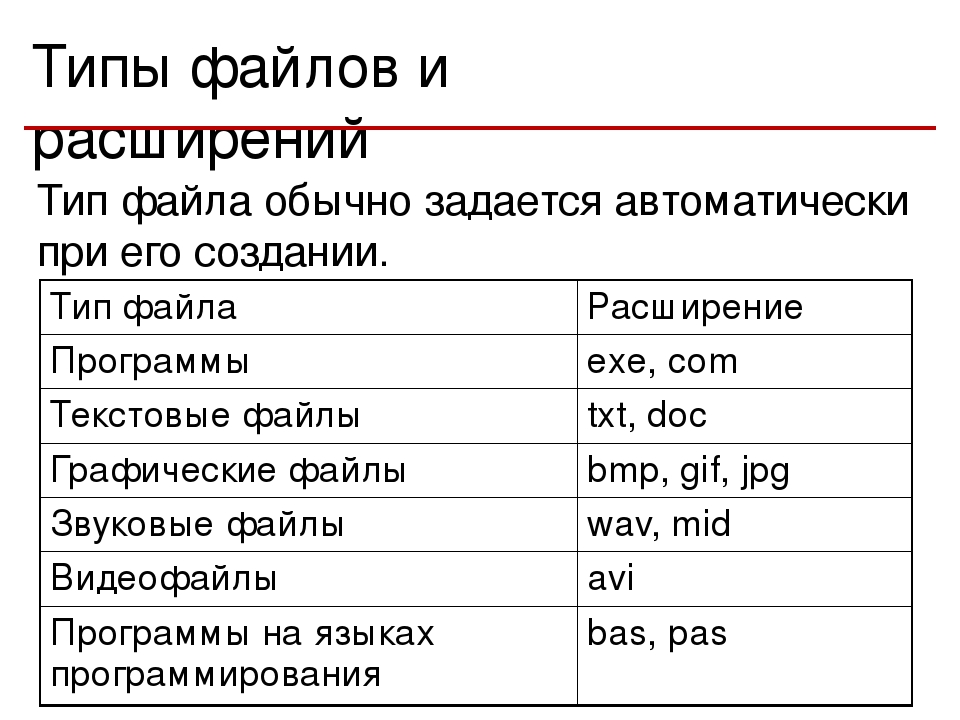 Кроме того, если важна прозрачность, PNG — это путь.
TIFF
Формат файла изображений с тегами изначально разрабатывался для использования в сканерах и становился все более сложным по мере того, как сканеры переходили от двоичного к полутоновому до полноцветного. Сейчас это широко используемый полноцветный тип файла. TIFF-файлы могут быть сохранены в сжатом или несжатом виде, а используемое сжатие может быть с потерями или без потерь. В общем случае, если они сжаты, они будут использовать сжатие без потерь, хотя, если размер является важным фактором, можно использовать потери.
Поскольку TIFF технически является оберткой или контейнером файла, а не типом файла, он может сохранять изображения с различными битами на пиксель, предоставляя вам возможность иметь очень большое количество цветов, как это было бы с JPEG или PNG. (Примечание: поскольку поддержка TIFF не является универсальной в браузерах, я публикую высококачественные снимки экрана JPEG файлов TIFF.)
Несжатый размер TIFF: 2,2 МБ.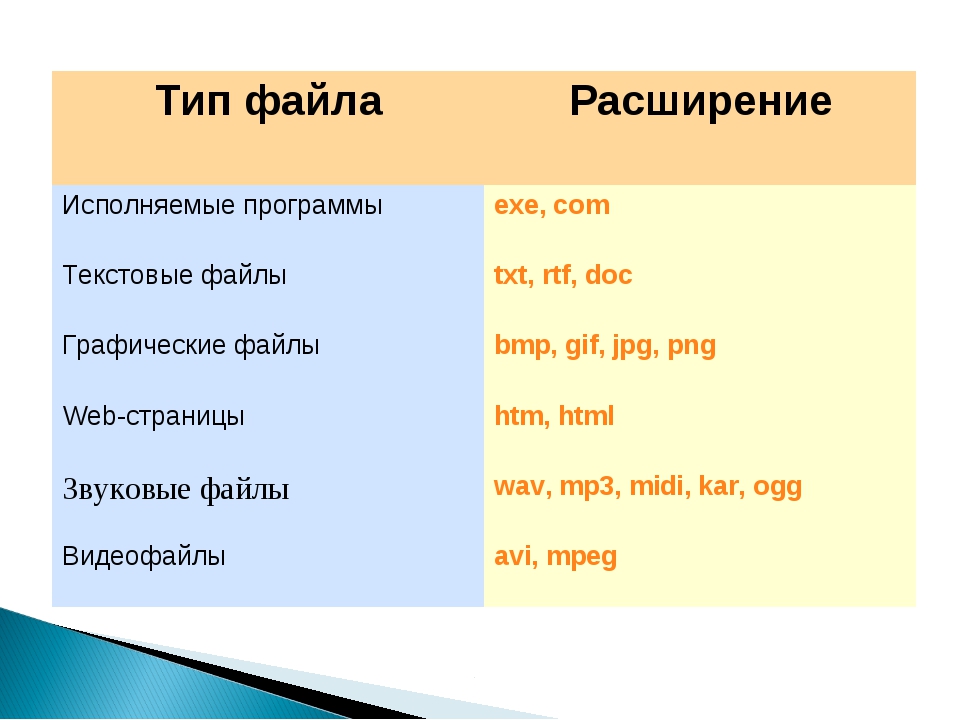
Сжатый размер TIFF: 1,6 МБ.
Опять же, эти файлы изображений без потерь немного больше, чем форматы JPEG или GIF, но они содержат гораздо больше информации. Хотя вы не видите TIFF онлайн так же часто, как другие форматы, они очень широко используются и могут быть открыты практически любой программой для редактирования изображений.
BMP
Это старый формат, который больше не очень часто используется — фактически, когда я пытался загрузить тестовую фотографию на наш сайт, мой браузер почти сломался, и вкладка стала непригодной для использования (хотя изображение было только 1,1 МБ на моем жестком диске WordPress думал, что это намного больше). Ниже я опубликовал скриншот BMP в высококачественном формате JPEG, чтобы вы могли увидеть, как он выглядит, и, если вы столкнетесь с ним, вот что вам нужно знать.
BMP (растровое изображение) — это, прежде всего, формат на основе Windows, и стандарт поддерживается Microsoft. Как и TIFF, он может хранить произвольное количество бит на пиксель, вплоть до 64, что означает, что он может хранить много информации об изображении. Этот формат может хранить данные о прозрачности, но некоторые приложения Microsoft не позволяют их читать. Короче говоря, если у вас есть BMP, конвертируйте его во что-то другое. Все будет работать лучше.
Размер BMP: 1,1 МБ.
Какой тип файла изображения вы должны использовать?
После всех этих деталей вы все равно можете спросить, какой тип файла является лучшим. Короткий ответ: для большинства целей PNG — очень безопасная ставка. Это особенно хороший выбор, если ваши файлы изображений имеют большой размер, например, те, которые вам понадобятся для печати фотографий размером 8 «x 10» и более. При ширине 640 пикселей изображения в этой статье недостаточно велики, чтобы сделать различия между типами файлов чрезвычайно очевидными, но вы обязательно увидите их на печатных фотографиях. А сжатие без потерь означает, что качество будет поддерживаться в течение нескольких циклов сжатия.
Если вам нужна более высокая степень сжатия, например, при отправке фотографий по электронной почте, JPEG высокого или даже среднего качества, скорее всего, подойдет.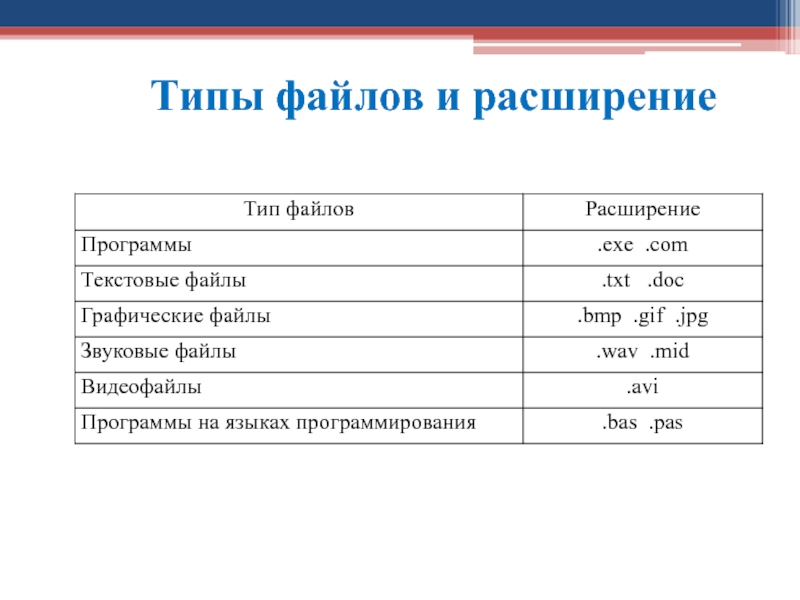 TIFF в основном полезен, если вы знаете, как настроить определенные параметры, и следует избегать как GIF, так и BMP (если вы не создаете анимированные GIF-файлы).
). Рекомендуется хранить RAW-файлы, чтобы вы всегда могли редактировать свои фотографии.
прямо из источника.
Согласны ли вы с этой оценкой? Какие типы файлов изображений вы используете чаще всего? С какими преимуществами и недостатками вы сталкиваетесь? Поделитесь своими мыслями ниже!
Изображение предоставлено Александру Никой через Shutterstock.com, ed_g2s через Wikimedia Commons.
Сохранение изображений
Сохранение изображений
Прежде чем сохранять изображения, необходимо выбрать формат файла для сохранения изображения и позаботиться о том, чтобы не перезаписать исходное изображение, которое может потребоваться в будущем.
Используемый в программе PaintShop Pro формат файлов PspImage поддерживает слои, альфа-каналы и другие функции, применяемые при создании изображений. Изображения рекомендуется сохранять и редактировать как файлы PspImage. Затем можно сохранить файлы в распространенных форматах файлов. Можно использовать также и команду Сохранить для Office, если требуется оптимизировать изображения для использования в другом приложении, например в приложении для создания макетов страниц, приложении электронной почты или приложении по проектированию веб-страниц.
Приведенный ниже список содержит основные сведения о распространенных форматах файлов.
• JPEG — стандартный формат файла для цифровых фотографий, подходящий для использования в электронной почте и интернете. В нем применяется сжатие с потерей данных, которое обеспечивает небольшой размер файла, но приводит к потере данных изображения при каждом последующем его сохранении. По этой причине данный формат не рекомендуется использовать для редактирования фотографий, если используется настройка высокого качества. Этот формат файла поддерживает данные EXIF и IPTC, которые можно использовать для предоставления сведений о фотографии, например даты ее съемки.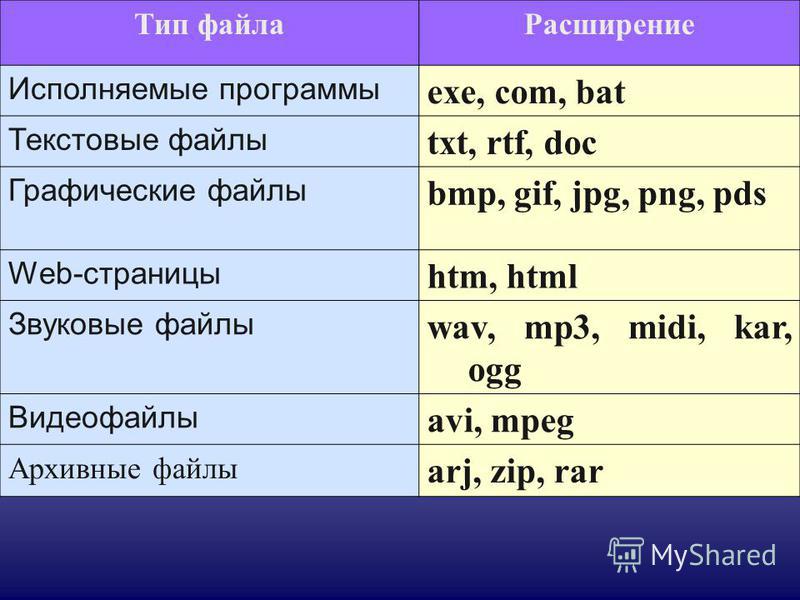
• TIFF — стандартный формат файла для печати и отправки изображений из одной программы в другую. В этом формате файлов применяется сжатие без потери данных. Хотя при каждом сохранении файла данные изображения и не теряются, большой размер файла не всегда подходит для использования в электронной почте и Интернете. Используя формат TIFF, можно сохранять данные для печати в цветовом режиме CMYK, этот формат также поддерживает данные EXIF и IPTC.
• PNG — формат файла, широко используемый для веб-изображений. В нем применяется сжатие без потери данных, при котором уменьшение размера файла не сопровождается потерей данных изображения.
• Форматы RAW камеры — формат файлов, обычно используемый профессиональными фотографами. Форматы RAW камеры обеспечивают несжатые, необработанные данные изображения и предоставляют более широкие возможности по управлению обработкой изображения. Требуется камера, позволяющая снимать цифровые изображения в формате RAW, и программное обеспечение, например PaintShop Pro, в котором этот файл можно открывать и использовать.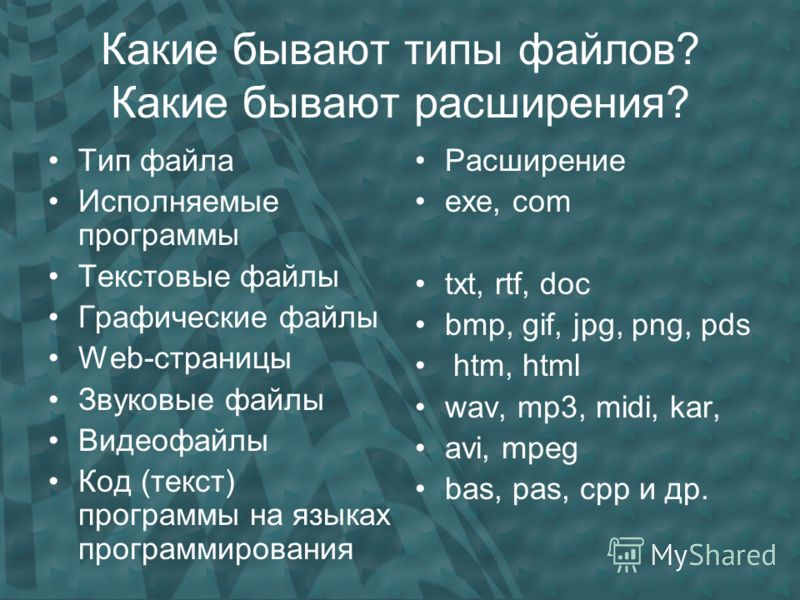
Файл .PspImage можно сохранить как со сжатием, так и без него. Оба способа сжатия, применяемые в программе PaintShop Pro, обеспечивают отсутствие потери данных и уменьшение размера файлов без потери сведений об изображении. Для несжатых файлов требуется больше места на диске.
В программе PaintShop Pro используются следующие способы сжатия:
• Сжатие по алгоритму продольного кодирования (RLE) — быстрый способ сжатия, при котором размер большинства многослойных изображений сжимается примерно до 75% от исходного размера. Этот способ хорошо подходит для изображений с большими областями одного цвета.
• Алгоритм сжатия LZ77 — более медленный способ сжатия, который обеспечивает сжатие большинства изображений до более маленьких размеров, чем способ по алгоритму продольного кодирования. Этот метод хорошо подходит для фотореалистичных изображений.
При сохранении нового изображения программа PaintShop Pro позволяет выбрать папку для его сохранения, имя и формат файла. Когда изображение сохраняется, а затем редактируется, в строке заголовка изображения, после имени файла, отображается знак звездочки (или тег изменения), означающий факт изменения файла. Этот тег исчезает каждый раз после сохранения результатов работы.
Если требуется сохранить версию файла, можно сохранить копию изображения. Это полезно, когда требуется применить для изображения эффекты, но оставить без изменения исходный файл.
Внимание! Настройка параметра автосохранения оригинала поможет избежать перезаписи исходных изображений. По умолчанию эта функция включена. Дополнительные сведения о настройках параметров см. в разделе Настройка параметров автосохранения оригинала.Сохранение нового изображенияВкладка «Правка»
1 Выберите Файл Сохранить.
Откроется диалоговое окно «Сохранить как».
2 В раскрывающемся списке Папки выберите папку для сохранения файла.
3 В поле Имя файла введите имя файла.
4 В раскрывающемся списке Тип файла выберите нужный формат файла. Первыми в списке отображаются наиболее распространенные форматы.
При необходимости изменения параметров по умолчанию для формата файла (например, сжатие или цветовой профиль) щелкните Параметры и выберите необходимые параметры.
5 Нажмите кнопку Сохранить.
Также сохранить результаты работы можно, нажав кнопку Сохранить как на панели инструментов «Стандартная», чтобы избежать перезаписи текущего файла.Настройки по умолчанию для изображений JPEG можно изменить посредством перемещения регулятора Сжатие при сохранении файла JPEG в первый раз во время редактирования.
Можно выполнить сохранение в формате последнего использованного файла. Для этого выберите Файл Настройка Основные настройки программы, а затем в списке слева щелкните Отображение и кэширование.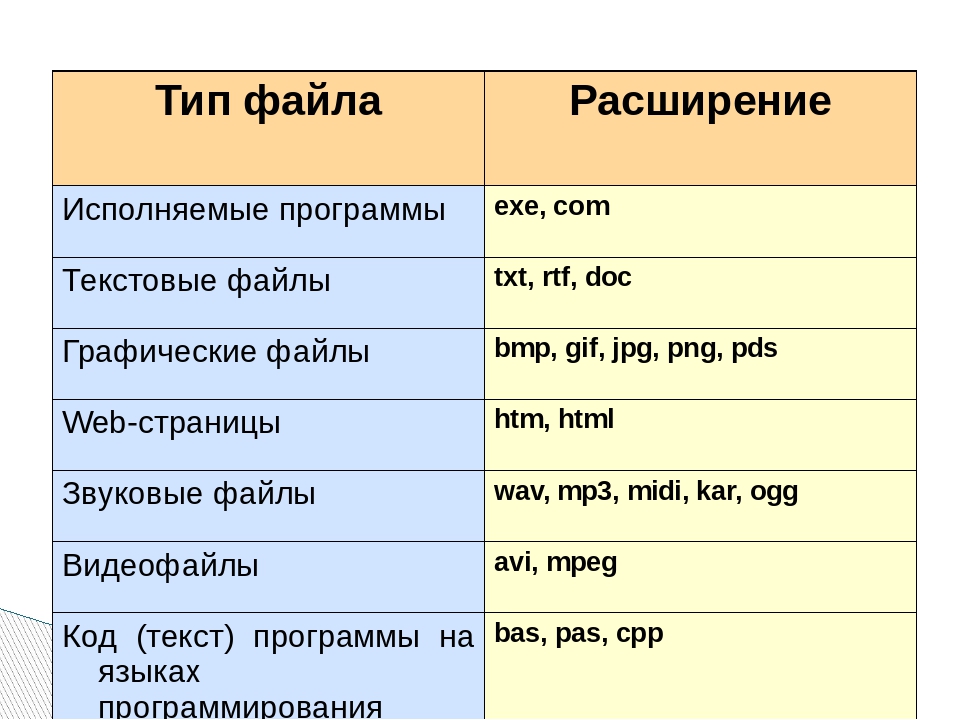 В окне группы «Отображение» установите флажок Использовать последний выбранный тип в диалоговом окне «Сохранить как».
Вкладка «Правка»
• Выберите Файл Сохранить.
Если параметр автосохранения оригиналов включен и выполняется первая попытка сохранить изменения, внесенные в изображение, появится запрос на сохранение копии исходного неотредактированного изображения. Если параметр автосохранения оригиналов отключен, исходное изображение будет перезаписано измененным изображением.
С помощью команды Сохранить как можно избежать перезаписи текущего файла.
Также сохранить результаты работы можно, нажав кнопку Сохранить на панели инструментов «Стандартная».Сохранение копии изображенияВкладка «Правка»
1 Выберите Файл Сохранить копию как.
Откроется диалоговое окно «Сохранить копию как».
2 В раскрывающемся списке Папки выберите папку для сохранения изображения.
Если требуется создать новую папку для изображения, нажмите кнопку Создать новую папку.
3 В поле Имя файла введите имя для файла.
Если требуется сохранить файл в другом формате, выберите нужный формат в раскрывающемся списке Тип файла. Первыми в списке отображаются наиболее распространенные форматы.
При необходимости изменения параметров по умолчанию для формата файла (например, сжатие или цветовой профиль) щелкните Параметры и выберите необходимые параметры.
4 Нажмите кнопку Сохранить.
Сохранение изображений в приложения OfficeВкладка «Правка»
1 Выберите Файл Сохранить для Office.
Откроется диалоговое окно «Сохранить для Office».
2 В раскрывающемся списке Папки выберите папку для сохранения изображения.
Если требуется создать новую папку для изображения, нажмите кнопку Создать новую папку .3 В раскрывающемся списке Оптимизировать выберите один из следующих пунктов:
• Печать на компьютере: задание разрешения 200 точек на дюйм. Этот параметр идеально подходит для работы в широко распространенном приложении для создания макетов страниц, когда нужны изображения высокого качества, не требующие слишком большого размера файла.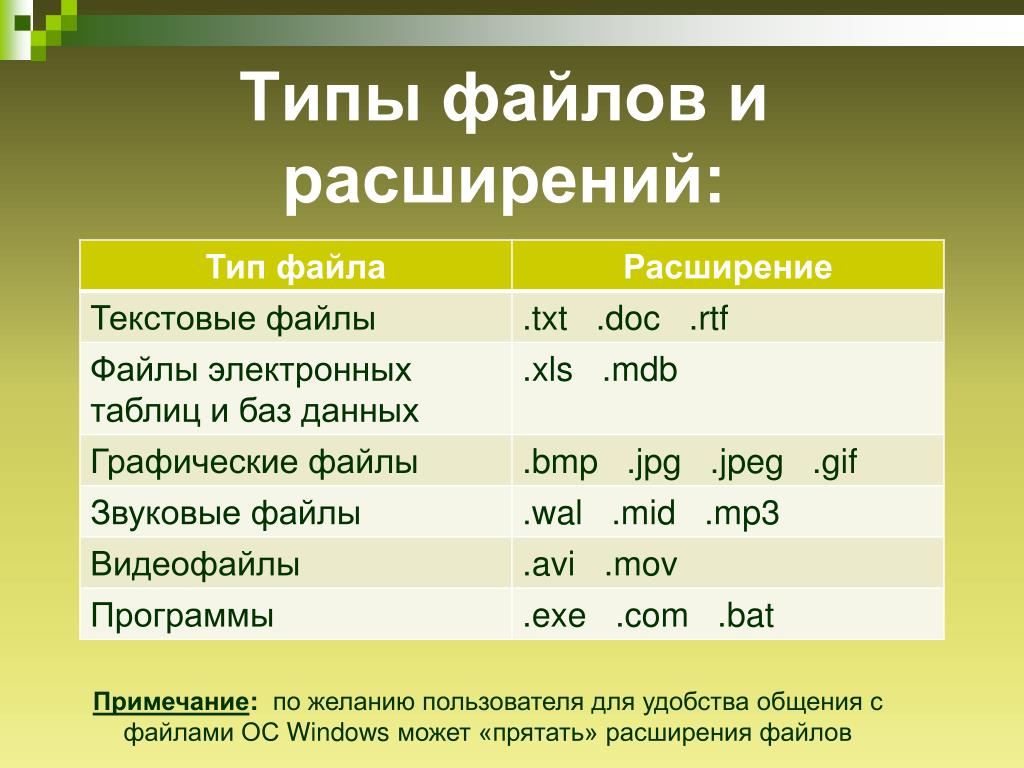
• Профессиональная печать: задание разрешения 300 точек на дюйм. Этот параметр идеально подходит, если требуется изображение самого высокого качества.
• Экран или электронная почта: задание разрешения 96 точек на дюйм. Этот параметр идеально подходит, когда требуется меньший размер файла, при котором файл доступен для быстрого совместного доступа и его можно быстро отобразить.
4 В поле Имя файла введите имя для файла.
5 В раскрывающемся списке Тип файла выберите нужный формат файла.
6 Нажмите кнопку Сохранить.
Дополнительные возможности |
|
|---|---|
Определение максимального размера изображения | Установите флажок Расширенные параметры, а затем выполните настройки в полях Ширина и Высота. В раскрывающемся списке справа выберите единицу измерения. |
Настройка качества изображения | Установите флажок Расширенные параметры, а затем выберите разрешение в раскрывающемся списке Качество изображения. |
Использование самых последних настроек, выполненных в диалоговом окне «Сохранить для Office» | В раскрывающемся списке Оптимизировать выберите Последние использованные. |
Использование настроек по умолчанию в диалоговом окне «Сохранить для Office» | В раскрывающемся списке Оптимизировать выберите По умолчанию. Настройки совпадают с настройками по умолчанию при выборе Экран или электронная почта. |

Обзор форматов изображений | Фотостоки
С форматами изображений, казалось бы, всё предельно просто: вы создали картинку, логотип, анимацию или постер… Сохраняете работу, и всё — дело в шляпе, теперь можно использовать её как и где угодно… Так ведь? Увы и ах! Если бы один размер соответствовал всем системам форматов изображений, то жизнь была бы куда проще. Вместо этого нас озадачивают целым рядом частично понятных (в лучше случае) аббревиатур. Давайте честно: зачастую вы просто выбираете тот формат, о котором слышали (или использовали) ранее, думая, что это сработает.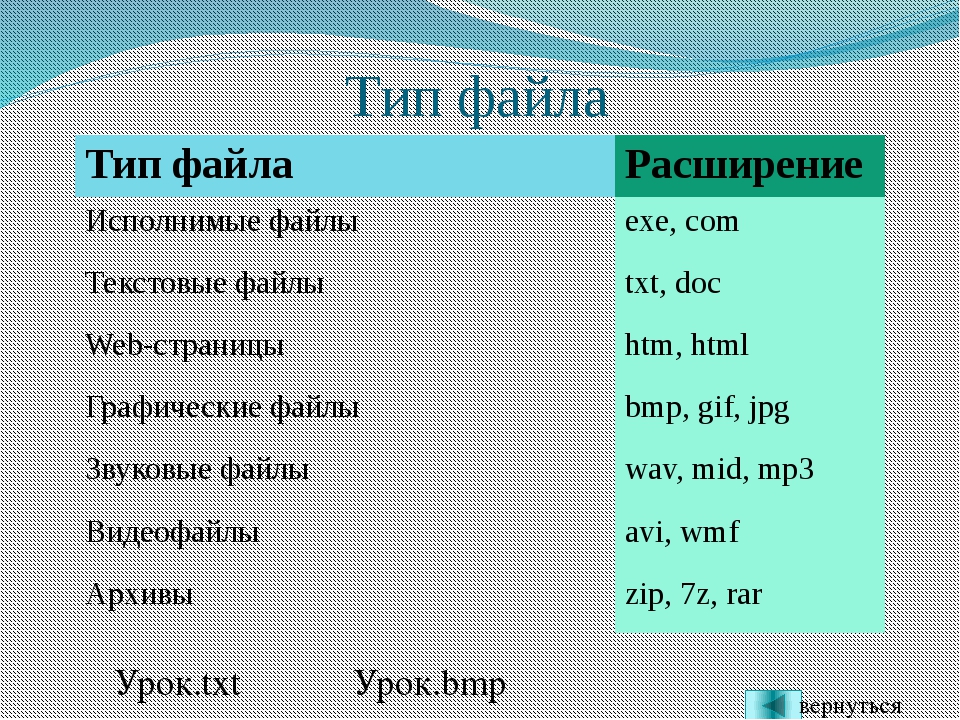
Какая боль! Но факт в том, что для столь разных форматов изображений есть причина. Некоторые из них лучше работают с определенными типами изображений. У каждого есть плюсы и минусы, преимущества и недостатки, ограничения и проблемы использования. Вам следует знать, что к чему, получить представление хотя бы об основах. Это поможет сохранить профессиональный имидж в будущем. Следует подумать над тем, как ваше изображение будет использоваться сейчас и в будущем. Масштабы, разрешения — все имеет значение.
Давайте рассмотрим некоторые популярные идеи и термины, наиболее востребованные форматы изображений, а также их плюсы и минусы. Экспертом после этого вы не станете, но зато сможете избежать головной боли после очередной дискуссии с вашими заказчиками или коллегами-дизайнерами.
В этой статье-
- Векторная и растровая графика
- Размер файла и формат изображения
- Поддержка форматов изображения
-
- WebP
- HEIF
- AVIF
-
- PNG
- JPEG
- GIF
- RAW
- TIFF
- BMP
- PSD
-
- SVG
- EPS
- AI
- CDR
 Основы работы с файлами изображений
Любая графика, которую вы видите в Интернете, представляет собой файл изображения в определенном формате. Практически все, что вы видите напечатанным на бумаге, пластике или одежде, изначально было получено из файла изображения. Каждый формат имеет конкретное (иногда в нескольких вариантах) применение. Выбор правильного формата жизненно важен для получения изображения именно таким, каким хочется вам. Выбор неправильного формата может привести к серьезному снижению качества или даже к полной потери файла.
Существует два типа форматов изображений: файлы векторной графики и файлы растровой графики.
Не вдаваясь в подробности, растровые файлы состоят из отдельных пикселей, каждый из которых содержит данные о цвете. Все изображение представляет собой невероятно сложную комбинацию разноцветных точек. По этой причине такие файлы имеют большой размер. Фотографии — это растровые изображения. Качество зависит от количества пикселей на дюйм (PPI, pixels per inch) и размеров изображения. Растровые изображения нельзя увеличить без потери четкости и качества.
Векторные файлы намного меньше, потому что не содержат данных о каждом пикселе в отдельности. Вместо этого они состоят из путей или связей (все основано на сложной математике, не заморачивайтесь). Благодаря такой системе векторные изображения можно масштабировать без потери качества. Это позволяет, например, обеспечить быстрый отклик изображения на увеличение при работе с веб-сайтами. Однако такие файлы по-иному распознают цветовые градации и смешивание (блендинг).
Ключ к правильному выбору — четкое понимание, что вы хотите создать и как планируете использовать готовое изображение. К фото для разового использования идеально подойдёт растровый формат с высокой детализацией, а для универсального логотипа с множеством областей применения — векторный.
1.2. Размер файла в форматах изображенияЕщё один важный аспект — размер (вес) файла. Размер файла — это объем места, который файл занимает в вашем хранилище (например на жестком диске компьютера). Файлы изображений, особенно растровые, содержат огромное количество информации. Важно извлечь из этого пункта урок, используя инструменты сжатия, такие как TinyPNG. Инструменты сжатия могут уменьшить размер файла до 80%, тем самым экономя ваше пространство, ваше время на передачу данных и позволяя отправлять файл онлайн. Это также важно для скорости браузера.
Здесь важно отметить, что существует два типа сжатия: «с потерями» и «без потерь». У обоих есть преимущества и недостатки:
- Сжатие без потерь: фактически никакая информация не удаляется. Это часто очень важно, когда нужно поддерживать качество.
- Сжатие с потерями: удаление ненужной информации и уменьшение сложности существующей информации.
Таким образом, сжатие с потерями может уменьшить размер файла намного больше, чем сжатие без потерь, но снизит качество.
Хотя некоторые форматы изображений чрезвычайно полезны, они могут поддерживаться не всеми браузерами. Если вы хотите загрузить какой-либо формат изображения на свой сайт, убедитесь, что он поддерживается хотя бы самыми популярными из них.
2. Новые форматы изображений в 2021 годуИнтернет — динамично развивающаяся индустрия, новые форматы изображений появляются постоянно. Вот несколько самых важных из них, о которых вы услышите совсем скоро.
2.1. WebPWebP от Google — это современный формат изображений, который обеспечивает лучшее сжатие как без потерь, так и с потерями для веб-изображений. Меньшие изображения делают Интернет быстрее, и WebP работает над созданием этих меньших изображений, но при этом сохраняет их выразительность. WebP также поддерживает набирающие популярность анимированные изображения и не останавливается на достигнутом. Он все еще в разработке, но, несомненно, обретет значимость.
Посетите Google Developers, чтобы узнать больше о формате WebP.
Плюсы:
- Скорость и размер
- Поддержка прозрачности
- Поддержка анимации
Минусы:
- Поддерживается не всеми браузерами
HEIF расшифровывается как High-Efficiency Image File Format («высокоэффективный формат файлов») и фокусируется на оптимизации хранения изображений. Опять же, он пытается сохранить высокое качество, но в виде сжатых файлов меньшего размера. HEIF имеет 10 уровней сжатия на выбор, сверхбыстрое кодирование и декодирование, а также легкий вес, который не перегружает систему обработки.
Вы можете узнать больше о HEIF в Википедии.
Плюсы:
- Очень легкий
- Отличное качество
- Поддержка анимации
- Поддержка прозрачности
Минусы:
- Поддерживается не всеми браузерами
Одним из перспективных форматов файлов изображений будущего считается AVIF, что означает AV1 Image File Format («Формат файлов изображений AV1»).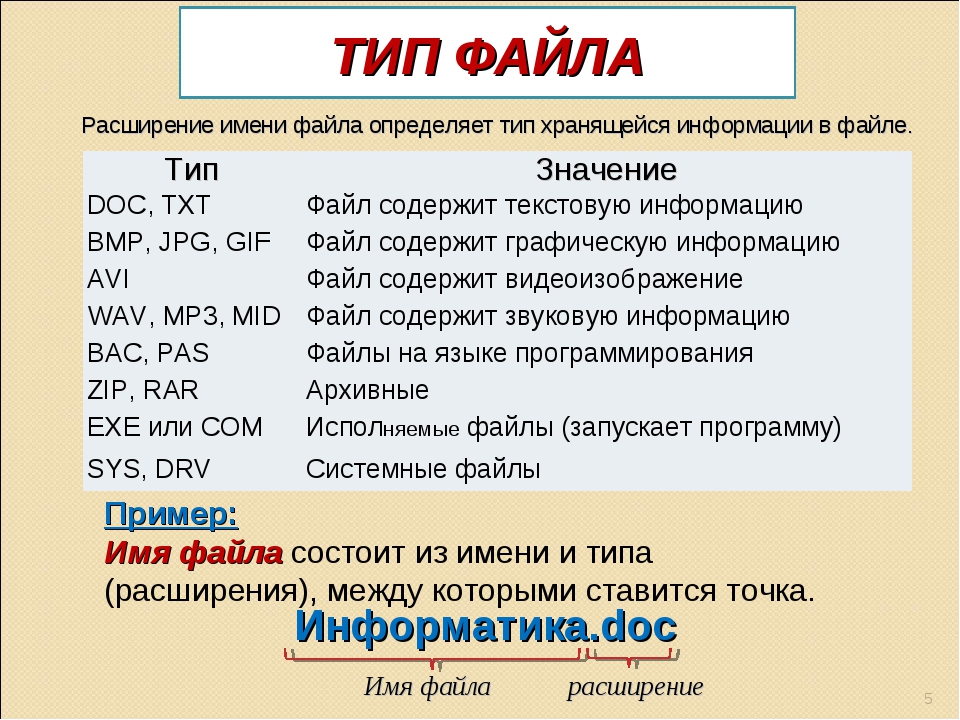 По сути, это спецификация для хранения неподвижных и анимированных изображений, сжатых с помощью AV1, в формате файла HEIF. AV1 — это бесплатный формат кодирования видео, который большинство технических экспертов считают, следующим шагом в сжатии мультимедиа.
Плюсы:
- Самый легкий формат файла
- Поддержка прозрачности
- Поддержка анимации
- Высокий динамический диапазон
- Широкая цветовая гамма
Минусы:
- Поддерживается только Chrome и Firefox*
* Ожидается, что в ближайшее время он будет доступен во всех популярных браузерах, поскольку кодеки имеют открытый исходный код и его легче адаптировать
3. Растровые форматы изображенийКак мы упоминали выше, растровые изображения состоят из серии пикселей или точек, образующих изображение. JPEG, GIF и PNG — все это расширения растровых изображений. Обычно форматы растровых изображений используются для фотографий и цифровых изображений, а также для веб-графики и контента социальных сетей. Растровые файлы необходимо сохранять в размерах, в точности соответствующих их применению, поскольку попытка масштабирования повлияет на качество. Вот основные форматы файлов растровых изображений.
Portable Network Graphics отлично подходит для интерактивных веб-документов и проектов, но не подходит для печатных проектов. Причина популярности PNG для веб-сайтов заключается в том, что ваше изображение может быть на прозрачном фоне. То есть графика не обязательно должна располагаться на цветном блоке: вы можете видеть все, что находится за ним. Он также поддерживает больше цветов (до 16 миллионов) и обеспечивает четкое изображение. Это формат «без потерь», поэтому вы можете сохранить качество даже при сжатии. Идея PNG в том, чтобы улучшить GIF, и он быстро превращается в стандартный формат веб-изображений.
Идеально для: веб-графики
Плюсы:
- Встроенная прозрачность
- Отличная поддержка браузерами
- Сжимает без потери качества
- Отличный подбор цветов и высокое цветовое разрешение
Минусы:
- Не подходит для полиграфии
- Большие размеры файлов
 2. JPEG
Вы уже слышали о JPEG: это, пожалуй, самый распространенный формат графических файлов, который сегодня можно найти в Интернете. JPEG — это Joint Photographic Experts Group («Объединенная группа экспертов по фотографии», по названию организации-разработчика). Обычно используемый для веб-проектов, особенно больших изображений, вроде баннеров, документов Microsoft Office, e-mail графики и полиграфии высокого разрешения, он также является популярным форматом для изображений цифровых камер. JPEG сжимает с потерями, поэтому качество будет уменьшаться вместе с весом файла — но вы можете этого даже не заметить. Есть возможность выбора степени сжатия, поэтому соотношение «размер-качество» в определенной степени под вашим контролем. Поскольку JPEG легко сжать, они идеально подходят для отправки по электронной почте, особенно если вы хотите передать клиентам превью незавершенной работы.
Идеально для: веб-графики, непрофессиональной печати, электронной почты, PowerPoint
Плюсы:
- Потенциально меньший размер файла, включая выбор степени сжатия — отлично подходит для отправки по электронной почте
- Отличная поддержка браузера, совместимая почти со всем программным обеспечением
- Высокое разрешение, идеально подходит для печати
- Быстрая загрузка
Минусы:
- Нет прозрачности
- Довольно тяжелый
- Сжатие с потерями: вы потеряете некоторую информацию и не сможете отредактировать её после сжатия
- Плоский формат изображения: внесённые изменения нельзя отменить
 3. GIF
Формат растрового изображения GIF часто встречается в виде анимации, например, в мессенджере Facebook и Tumblr, в виде мемов в других социальных сетях, а также на сайтах в рекламных баннерах и e-mail изображениях. GIF расшифровывается как Graphic Interchange Format, и относится к категории сжатия «без потерь», хотя вы можете значительно уменьшить размер с помощью настраиваемых параметров информации об изображении и выборе количества цветов. Гифки обычно довольно маленькие, а быстрая загрузка имеет приоритет над высоким качеством изображения. Они имеют ограниченную цветовую емкость в 256 цветов, но при этом размер файла меньше, чем у других форматов растровых изображений. Как бы то ни было, хотя фотографии, как правило, состоят из тысяч цветов, в формате GIF они частенько выглядят неутешительно. Кроме того, гифки поддерживают прозрачность. Для анимации изображения GIF хранят все кадры и время в одном файле, что также может быть полезно.
Идеально для: анимации, маленьких иконок.
Плюсы:
- Отлично подходит для небольших анимаций
- Отличная поддержка браузерами
- Прозрачность
- Быстрая загрузка
Минусы:
- Цветопередача не более 256 цветов (не очень подходит для фотографий)
- Плоский формат, внесенные изменения нельзя отменить
- Размер несжатого файла может быть огромным
Из всех обсуждаемых до сих пор форматов есть вероятность, что вы никогда не слышали именно о RAW. RAW — это первое, наименее обработанное (raw, т. е. «сырое») изображение с цифровой камеры или сканера. После того, как вы загрузили и отредактировали свою фотографию, она сохраняется в других форматах, таких как JPEG. Поскольку «сырые» файлы содержит необработанные данные оригинальной фотографии, они особенно ценны тем, что вы всегда сможете вернуться к началу в процессе редактирования. Но его нужно преобразовать, прежде чем вы сможете перенести изображение или изменить его размер. По сути, это негатив фотографического изображения. Существует множество форматов RAW, некоторые из которых предназначены для определенных марок камер: например, NEF для Nikon или CRW для Canon. Фактически, у каждого производителя свой формат.
Идеально для: фотографии.
Плюсы:
- Имеет метаданные, необработанная, наиболее подробная версия файла
- Высокое качество
Минусы:
- Огромный размер файла
- Перед редактированием может потребоваться конвертация
- Принтеры не печатают изображения в формате RAW
Tagged Image File Format или TIFF — это большой растровый файл со сжатием «без потерь». Вы можете сохранить, скопировать, повторно сохранить или даже сжать исходную форму. И преимущество в том, что можно восстановить оригинал даже после таких игр с данными. Однако это высокое качество дает большой размер файла, что не идеально для Интернета (время загрузки отпугнет пользователя).
Несмотря на способность изображений TIFF восстанавливать свое качество после манипуляций, вам следует избегать использования этого типа файлов в Интернете — он может загружаться бесконечно. Файлы TIFF обычно используются при сохранении фотографий для печати, в настольных издательских системах или архивных копиях.
Идеально подходит для: сохранения фотографий, настольных издательских систем (НИС), архивирования.
Плюсы:
- Формат «без потерь», но есть параметры сжатия
- Чрезвычайно высокое качество
- Можно сохранить с прозрачностью
- Поддерживается рядом приложений
Минусы:
- Огромный размер файла
- Не все приложения поддерживают многостраничные файлы TIFF
BMP — это стандартный проприетарный формат для Microsoft Windows. Это формат растрового изображения очень высокого качества (без сжатия), но, следовательно, большого размера файла. Он хорош для фотографий и других очень подробных изображений.
Идеально для: высококачественных детализированных изображений, таких как архивы, фотографии и т. д.
Плюсы:
- Качественный
- Поддерживается практически всеми системами
Минусы:
- Большой размер файла, без сжатия
- Не поддерживает CMYK
Ещё один проприетарный формат — это файлы PSD, которые создаются и сохраняются при помощи Adobe Photoshop. PSD означает «документ Photoshop». Этот формат используют многослойные форматы изображений, которые можно редактировать, а также могут включать векторные слои. После фотошопинга PSD можно экспортировать в другие форматы перед отправкой, передачей или печатью. Он также отлично подходят для анимации и редактирования видео.
Идеально для: редактирования перед конвертацией.
Плюсы:
- Может работать как с вектором, так и с растром
- Поддержка слоев, прозрачности, эффектов
- Чрезвычайная гибкость
- Работает с видео и анимацией.
- Функции веб-оптимизации и изменения размеров
Минусы:
- Только для работы в Photoshop
- Необходимо конвертировать перед отправкой или печатью
- Могут быть больших размеров
Итак, мы рассмотрели ряд растровых форматов. Форматы векторных изображений хоть и не такие подробные, зато гораздо более гибкие. Это мастер-файлы, который можно использовать для различных целей и масштабировать в соответствии с вашими требованиями. Используется для цифровых иллюстраций, шрифтов, брендов, логотипов, значков и т. д. Форматы векторных изображений работают хорошо, потому что они не теряют деталей и остаются идентичными независимо от размера.
4.1. SVGScalable Vector Graphics («масштабируемая векторная графика») занимает одно из первых мест по популярности для веб-браузеров. Разработчики часто используют SVG для создания логотипов, значков и иллюстраций, поскольку он идеально подходит для двухмерной графики и может редактироваться в программах редактирования графики и текста. Он также имеет значительно меньшие размеры файлов, чем некоторые другие варианты, что делает его быстрым выбором для загрузки.
Идеально для: любой веб-графики
Плюсы:
- Очень легкий
- Может использоваться для анимации
- Может использоваться для интерактивной графики, инфографики и диаграмм
- Может быть добавлен непосредственно в HTML без ссылки на изображение
Минусы:
- Не лучший выбор для большой глубины цвета
- Не оптимизирован для печати
PDF-файлы Adobe довольно распространены. Вы, несомненно, видели их при загрузке изображений. PDF (Portable Document Format) позволяют просматривать формат без специального программного обеспечения с любого устройства, хотя у вас должна быть бесплатная программа для чтения Adobe PDF. Таким образом, это отличный инструмент для обмена графикой, поскольку он работает на всех устройствах, браузерах, приложениях и операционных системах. Adobe Illustrator и Photoshop могут экспортировать прямо в PDF, будучи готовыми к печати. Есть опции редактирования, но в качестве дополнения.
Идеально для: просмотра и / или печати многостраничных документов с различными элементами.
Плюсы:
- Готов к печати (предпочтительный формат для передачи на большинство принтеров)
- Отлично подходит для документов, содержащих текст и графику: плакаты, брошюры, листовки и журналы
- Легко загружать и распечатывать несколько страниц
Минусы:
- Опции редактирования являются дополнительными
- Может потребоваться конвертация в другие форматы
EPS или Encapsulated PostScript — это в первую очередь формат векторных изображений, хотя он может включать растровые данные. Файлы EPS можно открывать и создавать практически во всех программах для дизайна, включая CorelDraw и Adobe Illustrator. Они идеально подходят для создания графики с очень высоким разрешением для печати.
Идеально для: иллюстраций и рисунков.
Плюсы:
- Универсальный формат, просматриваемый во многих приложениях
- Может быть преобразован в растровую графику
- Автоматическое разрешение
Минусы:
- Редактирование ограничено определенными приложениями
- Некоторые принтеры не любят EPS
- Плохо поддерживается браузерами
AI — это формат, используемый Adobe Illustrator. Он очень популярен среди дизайнеров, поскольку является надежным форматом для всех видов проектов, будь то веб-сайты или печатные издания. Используется в основном в векторе, но может включать встроенные и связанные растровые изображения и экспортироваться в другие форматы для просмотра, печати, редактирования и использования в Интернете. AI поддерживается не во всех браузерах, поэтому необходимо подумать об их преобразовании.
Идеально для: проектов Adobe Illustrator
Плюсы:
- Отличное редактирование векторных иллюстраций.

- Отлично подходит для комбинированных (вектор + растр) проектов, таких как плакаты, листовки, брошюры и т. д.
Минусы:
- Поддерживается не всеми браузерами
- Ограниченное редактирование растра
Файл CDR — это расширение CorelDRAW для использования со всеми приложениями Corel, такими как Corel Paintshop Pro и CorelDRAW Graphics Suite. Это файл векторной графики, в котором хранится закодированное цифровое изображение, которое сжато и может быть открыто и обработано в программе для редактирования векторных изображений. Он широко используется в индустрии дизайна для художественных работ и различных графических данных, таких как брошюры, таблоиды и открытки.
Идеально для: проектов CorelDRAW
Плюсы:
- Транформируемый
- Популярен в художественном сообществе
- Масштабируемый
Минусы:
- Только для использования в приложениях Corel, поддерживаемых Windows
- Только для двухмерных изображений
Выбор формата изображения файла зависит от его использования. Исходя из этого, вы можете определиться, использовать растр или вектор, и уже отсюда сузить область поисков. Нет бойтесь запутаться в названиях. Просто сделайте выбор и придерживайтесь его для изображений, которые используются идентичным образом. Ключевые точки внимания — это размер и хранение, которые важны для детализации, качества и скорости. Эта краткая статья охватывает основные моменты и, надеюсь, является хорошей базой, после знакомства с которой вы сможете окунуться в мир форматов файлов. Или, по крайней мере, научитесь понимать некоторые проблемы и потребности различных форматов изображений 🙂
Автор оригинальной статьи: Lyudmil Enchev
Автор перевода: dbayan
Не забудьте подписаться на наш Telegram канал с актуальными новостями о фотостоках и интересной информацией. Коротко и полезно.
Последнее изменение: 17 апреля 2021 в 08:37.
Как изменить формат фотографии на компьютере
Популярные форматы для хранения изображений
Все ходовые форматы изображений можно условно можно разделить на двоичные и текстовые.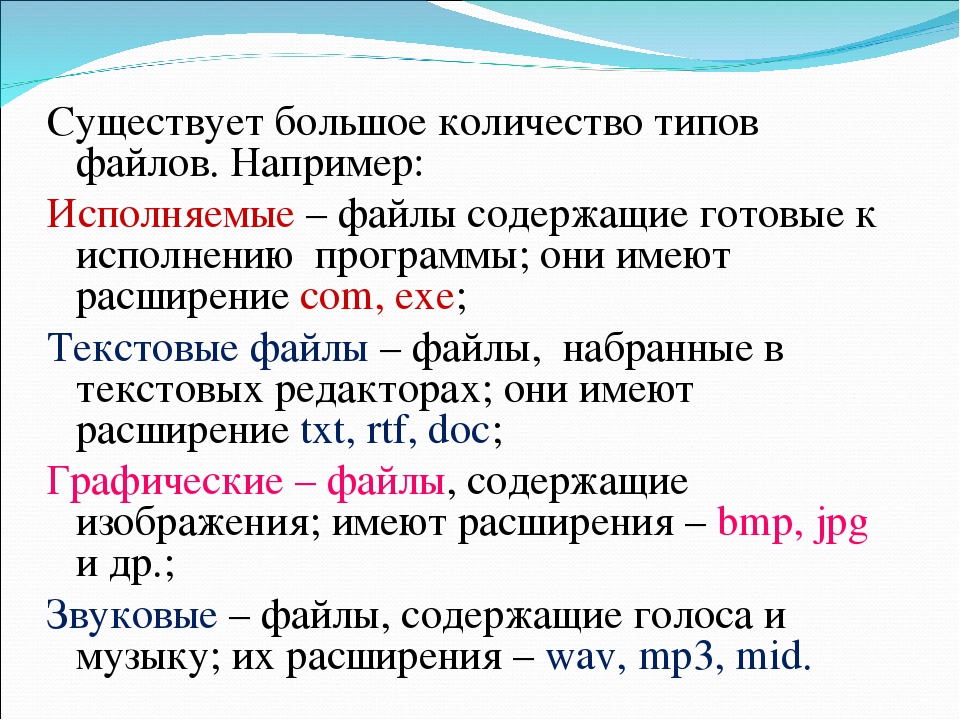 Двоичные файлы, как правило, используются для хранения нетекстового материала. Вот одни из наиболее популярных форматов для хранения изображений:
1. JPEG — самый популярный формат для хранения растровых изображений (рисунков, фотографий и т.д.). Данный формат предполагает высокую степень сжатия заключенной информации, что обеспечивает относительно небольшой размер JPEG-файлов. В данном случае сжатие фотографий без потери качества, к сожалению, невозможно. Вместе с тем, для размещения фото в сети Интернет или для отправки по e-mail целесообразно изменить формат изображения на JPG. Поддерживает 16,7 миллионов цветов.
2. BMP — стандартный формат графических файлов для Windows. Как правило, BMP — это рисунки, сделанные в редакторе Paint, или, например, стандартные «обои» для рабочего стола. Фотографии в формате BMP хранятся в несжатом виде и могут занимать много места на диске. Так как поменять формат фото BMP можно без особых потерь качества — хорошей идеей будет изменить его на более эргономичный (например, на PNG).
3. TIF — растровый графический формат, позволяющий сжимать изображения без потери качества. Считается стандартным форматом обмена данных на компьютере. Пользуется популярностью в среде профессионалов, например, у пользователей цифровых камер.
4. GIF — дословно переводится как «формат обмена графическими данными». Файлы, хранящиеся в формате GIF, обладают небольшим размером и могут состоять из нескольких «кадров», что позволяет создавать простейшие анимации. Основной недостаток GIF — это ограниченный цветовой набор этого формата. Поэтому для хранения мультицветных изображений, целесообразней изменить формат фотографии на JPEG или TIFF.
Какой из форматов выбрать?
В первую очередь, нужно исходить из конкретных практических соображений: где будет использоваться изображение, предполагается ли его печать и т.д. Используемый формат должен быть достаточно распространенным, чтобы программы (например, графические редакторы) могли его прочитать. Немаловажным критерием является возможность сжатия фотографии. К примеру, для размещения на сайте или пересылке изображения по электронной почте использование формата BMP будет совершенно неоправданным решением. Гораздо удобнее изменить формат картинки и перевести его в JPEG или GIF.
Теперь вы знаете, как изменить формат фотографии быстро и легко. Однако любое фото может потребовать дополнительной обработки и ретуши. Зачем держать несколько программ, выполняющих одну конкретную функцию, если можно получить универсальный софт для всех задач? Домашняя Фотостудия — это не просто удобный конвертер фото, с ней вы сможете, к примеру, заменить скучный или неудачный фон картинки на что-то яркое и привлекающее внимание. Также всего в несколько кликов с фотографии будут убраны лишние объекты или случайные люди. А для любителей проводить цветокоррекции есть целый набор инструментов для улучшения картинки. Попробуйте Домашнюю Фотостудию и навсегда забудьте о постоянных переключениях между программами.
Форматы файлов изображений по качеств. Форматы фото и картинок
Любая цифровая фотография по сути это программный файл, в котором хранится информация об изображении, полученном оцифровкой каждой его точки и о том, как и когда оно было сделано. Структура данных этой информации называется форматом файла фотографии или по-другому файловым фото форматом.
Таких форматов существует много, и все они относятся к графическому типу. Отличаются они алгоритмом сжатия информации, спецификацией и назначением. Каждый формат файлов фотографий разрабатывался для своих целей и подходит для них лучше других. Например, для хранения изображений, обработки или их размещения в сети Интернет.
Получить первоначальную цифровую фотографию можно одним путем. Надо спроецировать кадр будущей фотографии на матрицу, состоящую из множества чувствительных к свету фотоэлементов, измерить уровень сигнала каждого из них и записать все эти значения в файл фотографии. Такое разделение фотографии на отдельные точки – пиксели называется растром, а формат ее файла – растровым (рис.1).
Рис.1 Любая цифровая фотография состоит из отдельных пикселей, информация о которых хранится в файле растрового формата.
Сделать файл фотографии растрового формата можно двумя основными устройствами – цифровой фотокамерой или . Но при этом количество форматов, в которых можно сохранять файлы фотографий, у них ограничено. Для получения файлов фотографий другого формата их надо конвертировать в специальной программе (рис.2).
Рис.2 Способы получения файлов цифровых фотографий растровых форматов.
Изменение формата файла фотографии может потребоваться по разным причинам. Например, для уменьшения размера файлов фотографий, для сохранения максимального качества изображения или для возможности работать со слоями. Есть и другие причины, но в любом случае каждый формат файла фотографии следует использовать по своему назначению.
Основные форматы файлов фотографий
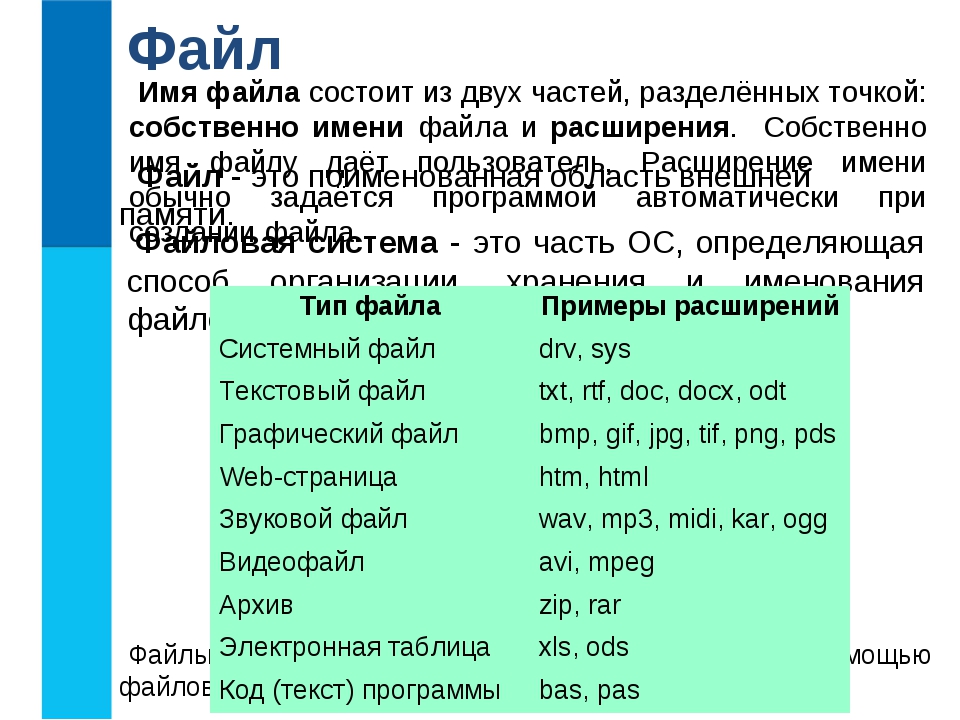
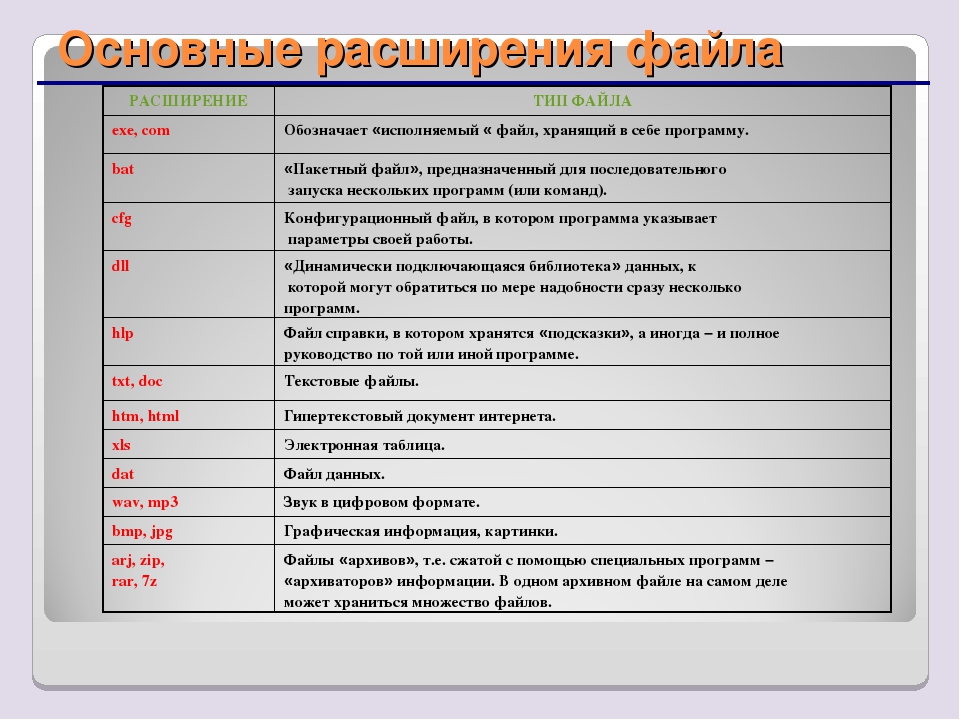
Имена файлов цифровых фотографий любого фото формата также как и программные файлы других типов состоят из изменяемой части, точки и расширения. Расширение файлов фотографий всегда неизменно и может состоять из трех или четырех символов, по которым и определяется тип файла или название формата. Например, jpeg, cr2, tiff, psd, gif (рис.3).
Рис.3 Расширение файла фотографии указывает на его формат.
Универсальным форматом для файлов цифровых фотографий считается JPEG. Это самый популярный растровый формат, который используется для сохранения фотографий в разных типах фототехники. С ним удобно работать в различных фоторедакторах и использовать его для просмотра фотографий во всех технических устройствах. Главный его недостаток – потеря качества изображения при сохранении файла (рис.4).
Рис.4 Потеря качества изображения фотографии при сохранении ее файла в формате JPEG.
Кроме формата JPEG в дорогой фототехнике часто используется формат RAW. В файле этого формата сохраняется самая полная информация об изображении и обо всех настройках фотоаппарата, с которыми оно было сделано. Это дает огромные преимущества при обработке фотографий и позволяет устранять многие ошибки фотосъемки (рис.5).
Рис.5 Используя специальную программу в файлах фотографий формата RAW можно изменять настройки фотоаппарата.
Формат RAW это общее название нескольких форматов используемых в фототехнике разных производителей. Каждый такой формат имеет свои особенности и не является унифицированным. Для того чтобы привести все существующие форматы RAW к единому стандарту был разработан формат DNG. По сути это тот же формат RAW, но у него размер файлов меньше и нет дополнительных текстовых файлов (рис.6).
Рис.6 Файлы одной и той же фотографии в формате RAW и DNG имеют разные размеры и способы хранения текстовой информации.
В тех случаях, когда требуется сохранение результатов обработки цвета, слоев, каналов, масок или каких-либо других атрибутов редактирования фотографий, используется формат PSD. Это внутренний формат файлов программы Photoshop, в котором следует сохранять всю информация об изменении фотографий после фотосъемки (рис.7). Основной недостаток этого формата – ограниченное применение.
Рис.7 В файлах формата PSD удобно хранить информацию о редактировании фотографий (пример файла).
Формат TIFF это еще один формат файлов, используемый для хранения цифровых фотографий. Он позволяет сохранять максимальное качество изображения, но при этом размер такого файла будет и самым большим в сравнении с другими перечисленными форматами (рис.8). В цифровой фотографии он используется для высококачественной работы с цветом.
Рис.8 Сравнение размеров файлов одной фотографии, сохраненной в разных фото форматах.
Рассмотренные выше пять файловых фото форматов – JPG, RAW, DNG, PSD и TIFF считаются основными для хранения, обработки и просмотра цифровых фотографий. Но для эффективной демонстрации фотографий зрителю такие форматы не подходят. Для этого нужно выбирать другие форматы, разработанные для этой цели.
Форматы файлов для показа фотографий
Основное назначение всех фотографий это их показ зрителю. В отличие от бумажных фотографий демонстрацию многих цифровых фотографий можно сделать доступнее и интереснее, используя подходящие форматы файлов. Например, фотографии можно анимировать и разместить в сети Интернет, наложить на них музыку, текст и разные спецэффекты.
Самый удобный способ показать фотографии большому числу зрителей это разместить их в сети Интернет – на фото сайтах, в социальных сетях или (рис.9). При этом формат файлов фотографий должен быть таким, чтобы их размеры были как можно меньше, а изображение имело бы хорошее качество. Для этого есть три подходящих формата.
Рис.9 Пример размещения цифровых фотографий в облаке .
Основным форматом для размещения фотографий в Интернете является все тот же JPEG, но с большой степенью сжатия информации. Для такой цели он подходит идеально. Файл фотографии в этом формате размером 600 на 900 пикселей можно сжать до 50 – 70 кб и при этом изображение внешне будет выглядеть нормально.
Второй популярный формат, который был создан для быстрой передачи растровых изображений по сетям, является GIF. Этот формат позволяет значительно сжимать файлы цифровых фотографий без потери качества изображения. Кроме того, в этом формате можно сохранять анимацию и прозрачность слоя изображения (рис.10). Основной недостаток формата GIF это ограничения в передачи цвета.
Рис.10 Файл фотографии формата GIF с анимацией.
(наведите курсор на изображение)
Для более качественной передачи цвета в сети Интернет был разработан формат PNG. Этот формат обладает более высокой степенью сжатия без потери качества графической информации в отличие от формата JPEG и может хранить неограниченное число цветов, в отличие от формата GIF. Кроме того, файлы формата PNG можно использовать как альтернативу формату для редактирования фотографий.
Используя все перечисленные выше форматы файлы фотографий можно хранить и просматривать по отдельности. Но есть и другой способ. Если фотографии объединить и сохранить в видео формате, они станут одним файлом. При этом из них можно сделать красивое слайд-шоу с музыкой, текстом и спецэффектами. Для этой цели подходят несколько форматов: MPEG4, MOV, AVI, WMV, FLV (рис.11). Но и это еще не все форматы.
Рис.11 Пример слайд-шоу из фотографий в формате файла MPEG4.
()
Для хранения и просмотра цифровых фотографий одним файлом так же можно использовать самый популярный книжный формат PDF. В таком формате фотографии можно хранить как в одном фотоальбоме. Это дает возможность создать для них интерактивное меню быстрого поиска или просматривать фотографий как слайд-шоу (рис.12).
Рис.12 Пример хранения цифровых фотографий в файле формата PDF.
()
Вот, пожалуй, и все, что касается общего обзора форматов для файлов, в которых следует хранить цифровые фотографии. При подборе форматов для каких-то конкретных целей, о них надо знать больше – особенности, преимущества, недостатки. Подробнее о каждом таком формате читайте в следующих статьях.
GIF (Graphics Interchange Format)Формат GIF был разработан в 1987 году компьютерной информационной службой CompuServe. Преимущества
- Малый размер, который достигается ограниченной цветовой гаммой — не более 256 цветов.
- Прозрачный фон.
- Анимация.
Плод сообщества независимых программистов — ответная реакция на переход популярнейшего формата GIF в разряд коммерческих продуктов. Формат PNG делает почти все, что и формат GIF, за исключением анимации. Преимущества
- Лучшие сжатие данных — сжимает растровые изображения не только по горизонтали, но и по вертикали.
- Поддерживает цветные фотографические изображения вплоть до 48-битных включительно.
- 256 уровней прозрачности.
Формат, аналогичный PNG-8, но использующий 24-битную палитру цвета.
Что позволяет сохранять в этом формате фотографии и сложные рисунки. Преимущества
- Полная цветовая палитра.
- Качественная прозрачность позволяет накладывать рисунок на любой фон
Для поиска лучшего способа сжатия изображений фотографического качества, две организации по стандартизации – International Telecommunications Union (ITU) и International Organization for Standartization (ISO) – создали Joint Photographic Experts Group (JPEG).
Использует сжатие с «потерями» (lossy compression). При таком сжатии удаляется та информация, которая несущественна для восприятия изображения. WBMP (WAP BitMap)
монохромные (двухцветные) изображения.
Максимальный размер картинки не должен превосходить ограничений на размер карты – 1,5 Кбайт. BMP (BitMap)
Самый простой растровый формат BMP является родным форматом Windows. В BMP данные о цвете хранятся только в модели RGB, то есть этот формат создан для использования на экране. PCX (PCExchange)
Изображения в формате PCX можно посмотреть большинством программ под DOS. Как и ВМР, этот формат в значительной мере устарел и поддерживается современными графическими программами исключительно для совместимости с антикварным софтом. TIFF, TIF (Tagged Image File Format)
Изначально разработан компанией Aldus для своего графического редактора PhotoStyler. Как универсальный формат для хранения растровых изображений, TIFF достаточно широко используется, в первую очередь, в издательских системах, требующих изображения наилучшего качества. Благодаря своей совместимости с большинством профессионального ПО для обработки изображений, формат TIFF очень удобен при переносе изображений между компьютерами различных типов (например, с PC на Mac и обратно). PSD (Photoshop)
Формат Adobe Photoshop, отличается возможностью хранения слоев (layers). Удобен только для обработки в Photoshop и для хранения исходника для редактирования в будущем. RAW (RAW Image Data)
Формат разработан для цифровых фотоаппаратов. Это точная копия картинки, запечатленной на матрице во время съемки, представляет из себя три фотографии, снятые в красных, синих и зеленых цветах.
Расширения RAW-файлов у разных производителей могут отличаться, и их далеко не всегда получается открыть с помощью программ для обработки изображений.
Хотя если камера поддерживает сохранение RAW, то, как правило, к ней в комплекте прилагается какая-нибудь программа для обработки файлов этого формата.
В настоящее время корпорацией Adobe предложен формат DNG (Digital Negative Specification), который создан для того, чтобы облегчить жизнь производителям средств для работы с графикой. Некоторые компании (Leica и Pentax) уже включили DNG в свои камеры, однако большинство поставщиков камер всё-таки продолжают использовать свои форматы.
Расширения формата RAW
.dng — Adobe (универсальный)
.crw .cr2 — Canon
.raf — Fuji
.kdc — Kodak
.mrw — Minolta
.nef — Nikon
.orf — Olympus
.ptx .pef — Pentax
.x3f — Sigma
.arw — Sony
Векторная графика
CDR (CorelDRAW)Формат популярного CorelDRAW, являющимся неоспоримым лидером в классе векторных графических редакторов на платформе РС. Имея сравнительно невысокую устойчивость и проблемы с совместимостью файлов разных версий формата. AI (Adobe Illustrator)
Являясь частью семейства Adobe, поддерживают практически все программы, так или иначе связанные с векторной графикой. Лучший посредник при передаче изображений из одной программы в другую, с РС на Macintosh и наоборот. Отличается наибольшей стабильностью и совместимостью с языком PostScript, на который ориентируются практически все издательско-полиграфические приложения. WMF (Windows Metafile)
Еще один родной формат Windows, на сей раз векторный. Понимается практически всеми программами Windows, так или иначе связанными с векторной графикой. EMF (Enhaced Metafile)
Подобный WMF.
ДРУГИЕ ФОРМАТЫ
SWF (ShokWaveFlash)Формат Flash, продукт компании «Macromedia», позволяющий разрабатывать интерактивные мультимедийные приложения. Сфера использования Flash различна, это могут быть игры, веб-сайты, CD презентации, баннеры и просто мультфильмы. При создании продукта можно использовать медиа, звуковые и графические файлы, можно создавать интерактивные интерфейсы и полноценные веб-приложения с использованием PHP и XML. SVG (Scalable Vector Graphics)
Стандарт, рекомендованый World Wide Web Consortium для описания с помощью XML markup двумерной векторной и комбинированной векторно-растровой графики.
В браузере SVG-графика отрисовывается с помощью растровых механизмов. Поддержка полупрозрачностей в каждом слое, градиенты линейные, градиенты радиальные, визуальные эффекты (тени, отмывки, блестящие поверхности, текстуры (фактуры), паттерны любой конструкции, символы любой сложности).
SVG — это формат для двухмерной векторной графики — так определено в спецификации, но с помощью добавления скрипта (а именно JavaScript) внутрь SVG файла можно создавать трехмерные анимированные изображения.
В SVG может быть встроено растровое изображение, к которому как и к любому другому объекту в SVG может быть применена трансформация, прозрачность и т.д. ICO (Icon)
Иконки используются во всяких программах на компьютере, смартфоне. Но обычному человеку, как правило, может понадобиться создать или использовать иконку на своем сайте.
Многие пробуют завести свой сайт. Даже, если вы используете готовый шаблон сайта со стилем, который надо только наполнять, вам все-равно хорошо бы сделать уникальную иконку. Иконка в интернете используется как символ сайта, логотип. Например, сейчас вы видите красный квадратик в адресной строке. Если вы добавите страничке нашего сайта в избранное (favorit), рядом со ссылкой появится наша иконка, которая поможет быстро визуально находит ссылку на сайт. Собственно, это и есть главное предназначение иконки в интернете.
PostScript
EPS (Encapsulated PostScript)Самый надежным и универсальным способом сохранения данных. Он использует упрощенную версию PostScript не может содержать в одном файле более одной страницы, не сохраняет ряд установок для принтера. Как и в файлы печати PostScript, в EPS записывают конечный вариант работы, хотя такие программы, как Adobe Illustrator и Adobe Photoshop могут использовать его как рабочий. EPS предназначен для передачи векторов и растра в издательские системы, создается почти всеми программами, работающими с графикой.
КАКОЙ ФОРМАТ ИЗБРАТЬ?
| Для интернета | |
| фотография или рисунок с перетекающими тонами | JPEG |
| картинка с прямыми линиями, небольшой цветовой гаммой, с ровной заливкой (без градиента) |
GIF PNG |
| сложная картинка с прозрачным фоном | PNG-24 |
| анимация | SWF |
| иконки | ICO |
| Для печати и хранения | |
| Для печати | TIFF |
| Для хранения | PSD |
| Для логотипа | EPS (CDR AI) |
| Логотип для MS Office | WMF |
| Для фотографии | |
| Для хранения и печати фотографий, только не низкого качества | JPEG |
| Для типографии и для оригинала самого лучшего качества | RAW |
28.06.2016
Расширение фотографии — это расширение файла, в котором была сохранена фотография. В свою очередь расширение файла обозначает тип сохранных данных и указывает на формат файла.
Растровую картинку составляют пиксели, и то, как эти пиксели хранятся в файле и как сам этот файл устроен и «говорит» о формате файла.
Расширение приводится после названия файла, после точки, и чаще всего состоит из 3-х символов (например: фото.jpg).
Выбор типа и формата файла (т.е. его расширения), в котором фотографу следует сохранить снимок, напрямую зависит от разрешения фотографии.
А именно от такой характеристики, как разрешение, зависит качество полученного снимка. Качество изображения определяется количеством пикселей: чем больше таких точек, тем выше уровень детализации фотографии.
Не все существующие форматы файлов способны сохранять хорошее расширение фотографии. Поэтому и следует очень внимательно подойти к вопросу о выборе формата.
Наиболее распространенные форматы файлов фотографий
Для цифровых снимков самыми популярными форматами принято считать TIFF, JPEG, RAW, PNG, GIF. Современные фотоаппараты способны получать фотографии в любом из перечисленных форматов. Поэтому сами фотографы нередко спорят между собой, в каком из этих форматов снимки сохраняются более удачно.
Выбор формата определяет не только качество самого фото, но и размер файла (т.е. его вес), в котором сохраняется изображение. От размера зависит, как быстро фото будет загружаться на экране или как быстро оно будет скачиваться на другой носитель (например, с карты памяти фотоаппарата на жесткий диск компьютера).
Но по статистике можно утверждать, что наиболее распространенным все же является JPEG формат, так как он позволяет сохранить высокое качество фотографии. При желании вес JPEG изображения можно уменьшить в графических редакторах, типа PhotoShop, сильно не испортив при этом качество снимка.
Подробнее о выборе формата записи цифровой фотографии
Итак, рассмотрим главные особенности популярных форматов фотографий.
Формат RAW
- по сути, является аналогом пленочного негатива (в отличие от других форматов, которые представляют собой цифровой аналог слайда),
- предназначен для дальнейшей обработки и сохранения либо в конвертируемом виде, либо в другом формате в зависимости от целей фотографа (например, если нужна печать, то в TIFF или JPEG; если — использование для веб, то в PNG и GIF),
- обеспечивает наилучшее качество снимка,
- обладает большим размером и требует достаточного места на карте памяти,
- хранит всю изначальную информацию о фотографии.
Формат TIFF
- полностью сохраняет высокое качество фотографии,
- отлично подходит для печати,
- сохраняет данные и информацию о снимке,
- фотографии в этом формате имеют очень большой размер (вес), что мешает размещать их в интернете.
Формат JPEG
- самый популярный формат,
- прочитывается и открывается любыми графическими программами,
- позволяет сохранить фотографию в высоком качестве,
- подходит для печати,
- подходит для размещения в сети, так как размер всегда можно уменьшить в графическом редакторе,
- имеет недостаток — утрачивание (при частом открытии и закрытии теряется часть данных).
Формат PNG
- как и JPEG позволяет сохранить качество снимка при уменьшении его веса/размера,
- позволяет сделать элементы полупрозрачными (посредством графического редактора),
- удобен для использования в интернете,
- подходит для создания веб-дизайна, так как можно управлять его размером и прозрачность.
Формат GIF
- позволяет объединить графику с анимацией,
- имеет легкий вес,
- подходит для загрузки в интернет и для создания веб-дизайна,
- качество снимка «страдает» из-за уменьшения веса,
- не подходит для печати,
- имеет ограничение в цветовой палитре.
Таким образом, фотограф может выбрать, какой формат ему использовать в определенных ситуациях и в зависимости от стоящих перед ним рабочих задач. Поэтому, если Вам нужно сделать красочную печать, то лучше используйте конвертируемый RAW или JPEG, если же Вы хотите использовать картинку в дизайне своего сайта, то обратитесь к PNG и GIF.
Также популярно использование формата PSD (формата программы PhotoShop) для хранения фотографии на компьютере для дальнейшей обработки.
Исходя из всего вышесказанного можно заключить, что расширению фотографии нужно уделить не меньше времени, чем другим параметрам снимка.
Интересные публикации на сайте
На всех этапах создания фотографии необходимо выбирать формат для сохранения. До момента выхода снимка в «свет» он 4 раза подвергается сохранениям:
- в момент съемки на карту памяти камеры;
- при конвертации с карты памяти на ПК для редактирования;
- после редактирования для сохранения на ПК;
- для передачи фото зрителям – социальные сети, клиенты, фотостоки.
На каждом этапе к снимку разные требования, вследствие этого существует великое разнообразие форматов. К примеру, первой задачей фотографа будет взять максимум информации от объекта съемок, то есть сохранить наибольшее количество единиц данных. Тут должен быть формат с минимальным сжатием и потерями. На последнем этапе, особенно для размещения снимков в социальные сети и Инстаграм, размер и количество информации не играют роли вообще. Здесь уже главное — идея, красочность, исполнение, детали. Нужен формат, сжимающий фотографии до миниатюрных размеров кадра без потери четкости и качества. Для хранения фото на ПК нужны мощные архиваторы, мастера своего дела, не убивающие качество при сжатии.
Чаще всего начинается все с RAW, а на выходе сохраняются снимки в JPEG, на данным момент, такой вариант самый популярный. Чтобы определиться с нужными форматами, необходимо сначала узнать, какие сегодня существуют и чем отличаются друг от друга. Это позволит вам выбрать оптимальный вариант для каждого этапа жизни ваших фотографий.
Какие бывают графические форматы
На сегодняшний день известно десятки разнообразных форматов для фотографии, среди них популярные и наиболее часто используемые:
- RAW – общее название для всех камер, обозначающее «сырой» файл, необработанный. У каждого производителя такой формат носит собственное название и расширение. Самый популярный на сегодняшний день для съемок.
- JPEG, JPG – второй по популярности для сохранения кадров в процессе съемок, кадр «весит» меньше, не сильно теряя в качестве, но с постобработкой уже будут трудности. Формат лишает фотографа возможностей подправить снимок по многим параметрам. Для хранения и передачи фотографий используется чаще остальных во много раз.
- TIFF – отличный вариант для сохранения большого количества информации, сжимает кадр почти без потерь, но снимок все равно «весит» достаточно много. Для длительной фотосессии понадобится куча места и карт памяти. Аббревиатура расшифровывается, как Tagged Image File Format, формат позволяет редактировать снимки по всем параметрам.
- PNG – формат для хранения и передачи растровых изображений без значительно потери в качестве. Было разработан для расширения возможностей GIF-формата. Глубина цвета у PNG до 48 бит, можно сохранять только объект без фона. Отличный вариант для хранения и редактирования снимков.
- GIF – хорошо сжимает снимки, но для работы с большими изображениями или для редактирования снимков он мало подходит. Достаточно простой формат для передачи растровых изображений с глубиной цвета не более 8 бит. GIF поддерживает анимацию, такие движущиеся картинки часто называют «гифками».
- PDF отличный вариант для хранения ряда снимков одним файлом. В таком формате сохраняют фотокниги, слайды, фотографии с одной фотосессии. Отличный помощник для передачи офлайн изображений в электронном виде. Разработан компанией Adobe Systems для передачи снимка в оригинальных цветах и без потери внешнего вида. Не подходит для фотографов, особенно для работы с изображениями большого размера, практически не поддается редактированию.
- PSD создается программой Adobe Photoshop и представляет собой редактируемый файл, состоящий из слоев со всеми наложенными эффектами, масками, текстом. Отличный вариант для передачи и хранения изображения, если подразумевается его дальнейшая обработка.
Кроме перечисленных, имеются еще более десятка различных форматов, чаще всего узкоспециализированных, заточенных под определенную задачу, не подходящие для работы фотографа.
Особенности JPEG-формата
Огромным и главным плюсом формата JPEG является его универсальность – абсолютно все редакторы и программы способны читать его. Сохраненные снимки в сети или на ПК не исключение. На этом и стоит его популярность, в 80% случаев передачи графических данных между пользователями происходят с использованием формата JPEG. Многие фотографы даже применяют его для съемки, когда нужно значительно сэкономить время на сохранение одного кадра и место на карте памяти. Но у JPEG есть и существенные недостатки, заставляющие выбирать RAW или TIFF.
Плюсы формата JPEG
Главная задача создателей формата была сжать снимки до оптимального уровня без потери качества. Судя по распространению изображения в jpeg у них получилось. Какие основные преимущества имеет формат:
- Снимки готовы к печати или передачи сразу после съемок, их можно напрямую выводить на экран ПК, отправлять на принтер без конвертирования и просматривать на экране в реальном их виде;
- На дисплее камеры будут отображаться «правильные» цвета, именно таким образом картинка выглядит для матрицы, недочеты можно изменить в ходе съемки;
- Ручная настройка камеры позволит выбрать параметры в процессе съемки – баланс белого, шумоподавление, резкость, насыщенность и контрастность;
- «Вес» снимков значительно меньше, иногда даже в 2-3 раза, чем при сохранении в RAW или TIFF;
- После съемок вы сможете открыть файл практически в любой программе для просмотра или редактирования;
Минусы формата JPEG
Но без минусов или неудобств в цифровом мире невозможно обойтись. Есть и существенные недостатки:
- Постобработка снимков невозможна по некоторым параметрам, если резкость, шумы или баланс не соответствует ожидания, фотография скорее всего пойдет в мусор;
- При сохранении кадра теряется часть информации, качество снимка на большом формате будет заметно хромать;
- Многие снимки будут терять резкость при переходе от RAW к JPEG, если параметр важен, то лучше выбрать другой формат.
JPEG существенно обрезает возможности постобработки, что для фотографа является важным и существенны моментом. Поэтому многие снимают в RAW, а сохраняют в JPEG, но уже после редактирования. Такой порядок добавляет некоторых трудностей, но приносит отличные плоды.
Особенности RAW-формата
Для уточнения терминологии, RAW – не расширение, не формат, а общее название форматов, имеющих одну сущность и цель – сохранить максимальное количество информации о каждом пикселей. Каждый производитель назвал его по-своему. Какие же есть преимущества у такого способа хранения информации:
- Сохранение дополнительной информации о каждом участке снимка, при необходимости ее можно вытащить и использовать для обработки;
- Возможности цветокоррекции на высшем уровне, в постобработке можно подтянуть баланс белого, поменять насыщенность или контрастность каждого цвета отдельно;
- Многие редакторы позволяют сохранить настройки снимка и применить их к нескольким изображениям;
- Больше возможностей для наложения дополнительных эффектов, стилизации и художественных элементов;
- Высокое качество для широкоформатной печати, без битых пикселей или потерь данных;
- Работа с пересвеченными участками, редактирование теней, затемненных деталей удаление шумов, поднятие резкости.
Все преимущества формата RAW находятся в области редактирования снимков, что очень важно для фотографов, но не существенно для простых обывателей. Таким образом, можно выделить и минусы формата:
- Самое главное неудобство – необходимость конвертации снимков, без этого нельзя даже посмотреть изображение в нормальном виде;
- «Вес» каждого кадра не позволяет наснимать тысячи фотографии быстро, и понадобится много места для их хранения;
- Конвертация снимков требует времени и наличия специализированных программ, что значительно замедляет процесс работы с ними.
Все недостатки относятся к процессу сохранения и использования фотографий, что весьма неудобно «неспециалистам». Делая вывод из плюсов и минусов, можно сказать, что RAW-формат – вариант для профессионалов, для художественной обработки и последующей работы со снимками.
Для просмотра фотографий в домашних условиях или распечатки их на формате 10х15 см достаточно будет и JPEG. То же самое относится к использованию фото в социальных сетях, там использование RAW создаст только ряд неудобств.
10 причин снимать в RAW
Подводя итоги плюсов и минусов двух основных популярных форматов, можно сделать вывод: если вы – фотограф, то RAW-формат является скорее необходимостью, чем привычкой или прихотью. Некоторые источники называют несколько причин остановить выбор на нем:
Какой же формат выбрать?
Сравнив основные форматы для сохранения графических файлов, можно сделать вывод, что для разных задач нужно выбирать отдельный формат. У каждого есть плюсы и минусы, преимущества и неудобства.
- Для съемок и сохранения кадров в памяти камеры – однозначно RAW лучший. Но для тайм-лапса или быстрых щелчков затвора лучше слегка потерять в качестве, но не упустить главного, тут «спасет» JPEG.
Для редактирования и оформления – PSD, RAW, TIFF на выбор, кому как удобно.
Для хранения на ПК – JPEG пока уверенно держит пальму первенства, позволяет компактно складывать снимки, не теряя в качестве. То же самое и для сохранения фото в аккаунты в социальных сетях. Формата JPEG хватит в полной мере.
Для передачи данных – JPEG, опять-таки, и GIF. Они сжимают снимок до приемлемых размеров, не сильно портят при этом изображение.
В каком формате снимать и хранить – дело сугубо личное, привычку, приоритеты, личные предпочтения никто не отменяет. Настоящему фотографу и мастеру неправильные форматы не помешают создать шедевр.
Существуют два типа графических файлов, это растровый и векторный, которые имеют различные форматы.
- растровому графическому файлу соответствуют форматы *.bmp, *.tif, *psd, *.gif, *.png, *.jpg;
- векторному графическому файлу соответствуют форматы *.wmf, *.eps, *.cdr, *.ai
Знание форматов файлов – являются основой работы с цифровыми фотографиями т.к. они определяют способ хранения информации в файле (растровый или векторный), а также форму хранения информации (используемый алгоритм сжатия). Сжатие применяется для растровых графических файлов, так как они имеют обычно достаточно большой объем. Сжатие графических файлов отличается от их архивации с помощью программ-архиваторов (гаг, zip, arj и пр.) тем, что алгоритм сжатия включается в формат графического файла.
Основные
форматы графических файловRAW
В переводе с английского — сырой. Формат использующийся в процессе обработки фотографий, содержит необработанную информацию, поступающую напрямую с матрицы фотокамеры и не имеющий чёткой спецификации. Эти файлы не обрабатываются процессором камеры (в отличие от JPG) и содержат оригинальную информацию о съемке. RAW может быть сжат без потери качества. В отличие от JPG, который был обработан в камере и уже сохранен с сжатием данных – RAW дает широчайшие возможности по обработке фотографии и сохраняет максимальное качество.
Другими словами, под форматом RAW понимаются данные, полученные напрямую с матрицы без обработки.
Разные производители фототехники используют разные алгоритмы для создания RAW в своих камерах. Каждый производитель придумывает собственное разрешение для своего RAW-файла – NEF, NRW – Nikon; CRW, CR2 – Canon.
JPEG (или JPG)
Это самый распространенный формат графических файлов. Свою популярность JPEG заслужил гибкой возможностью сжатия данных. При необходимости изображение можно сохранить с максимальным качеством. Либо сжать его до минимального размера файла для передачи по сети. При сохранении JPEG-файла можно указать степень качества, а значит и степень сжатия, которую обычно задают в некоторых условных единицах, например, от 1 до 100 или от 1 до 10. Большее число соответствует лучшему качеству, но при этом увеличивается размер файла. Обыкновенно, разница в качестве между 90 и 100 на глаз уже практически не воспринимается.
В JPEG применяется алгоритм сжатия с потерей качества. Что это нам дает? Явный минус такой системы – потеря качества изображения при каждом сохранении файла. С другой сжатие изображения в 10 раз упрощает передачу данных. На практике, сохранение фотографии с минимальной степенью сжатия не дает видимого ухудшение качества изображения. Именно поэтому JPG – самый распространенный и популярный формат хранения графических файлов.
TIFF (Tagged Image File Format)
Формат TIFF — формат хранения растровых графических изображений. Изначально был разработан компанией Aldus в сотрудничестве с Microsoft для использования с PostScript. Он позволяет сохранять фотографии в различных цветовых пространствах (RBG, CMYK, YCbCr, CIE Lab и пр.) и с большой глубиной цвета (8, 16, 32 и 64 бит). TIFF используется при сканировании, отправке факсов, распознавании текста, в полиграфии, широко поддерживается графическими приложениями. Имеется возможность сохранять изображение в файле формата TIFF со сжатием и без сжатия. Степени сжатия зависят от особенностей самого сохраняемого изображения, а также от используемого алгоритма. В отличии от JPG, изображение в TIFF не будет терять в качестве после каждого сохранения файла. Но, к сожалению, именно из-за этого TIFF файлы весят в разы больше JPG.
PSD (Photoshop Document)
Photoshop Document (PSD) — оригинальный растровый формат хранения графической информации, использующий сжатие без потерь, созданный специально для программы Adobe Photoshop и поддерживающий все его возможности. Он позволяет сохранять растровое изображение со многими слоями, любой глубиной цвета и в любом цветовом пространстве. Чаще всего формат используется для сохранения промежуточных или итоговых результатов сложной обработки с возможностью изменения отдельных элементов. Так же PSD поддерживает сжатие без потери качества. Но обилие информации, которое может содержать PSD файл, сильно увеличивает его вес.
BMP (Bit MaP image)
Bit MaP image (BMP) — универсальный формат растровых графических файлов, используется в операционной системе Windows. Этот формат поддерживается многими графическими редакторами, в том числе редактором Paint. Рекомендуется для хранения и обмена данными с другими приложениями. Формат BMP один из первых графических форматов. Его распознает любая программа работающая с графикой. BMP хранит данные с глубиной цвета в данном формате от 1 до 48 бит на пиксель, максимальные размеры изображения 65535×65535 пикселей. На данный момент формат BMP практически не используеться ни в интернете (JPG весит в разы меньше), ни в полиграфии (TIFF справляеться с этой задачей лучше).
GIF (Graphics Interchange Format)
формат хранения растровых графических изображений. Формат GIF способен хранить сжатые данные без потери качества в формате до 256 цветов. Включает алгоритм сжатия без потерь информации, позволяющий уменьшить объем файла в несколько раз. Изображение в формате GIF хранится построчно, поддерживается только формат с индексированной палитрой цветов. Рекомендуется для хранения; изображений, создаваемых программным путем (диаграмм, графиков и так далее) и рисунков (типа аппликации) с oгpaниченным количеством цветов (до 256). Используется для размещения графических изображений на Web-страницах в Интернете.
PNG (Portable network graphics)
Растровый формат хранения графической информации, использующий сжатие без потерь. PNG был создан как для улучшения, так и для замены формата GIF графическим форматом, не требующим лицензии для использования. В отличии от GIF, у PNG есть поддержка альфа-канала и возможность хранить неограниченное количество цветов. PNG сжимает данные без потерь, что делает его очень удобным для хранения промежуточных версий обработки изображений. Используется для размещения графических изображений на Web-страницах в Интернете.
JPEG 2000 (или jp2)
Графический формат, который вместо дискретного косинусного преобразования, характерного для JPEG, использует технологию вейвлет-преобразования, основывающуюся на представлении сигнала в виде суперпозиции некоторых базовых функций — волновых пакетов. В результате такой компрессии изображение получается более гладким и чётким, а размер файла по сравнению с JPEG при одинаковом качестве уменьшается ещё на 30%. Говоря простым языком, при одинаковом качестве размер файла в формате JPEG 2000 на 30% меньше, чем JPG. При сильном сжатии JPEG 2000 не разбивает изображение на квадраты, характерные формату JPEG. К сожалению, на данный момен этот формат мало распространён и поддерживается только браузерами Safari и Mozilla/Firerox (через Quicktime).
WMF (Windows MetaFile)
Универсальный формат векторных графических файлов для Windows-приложений. Используется для хранения коллекции графических изображений Microsoft Clip Gallery.
CDR (CorelDRaw files)
Оригинальный формат векторных графических файлов, используемый в системе обработки векторной графики CorelDraw.
AI (AdobeIllustrator files)
Оригинальный формат векторных графических файлов, используемый в системе обработки векторной графики AdobeIllustrator.
EPS (Encapsulated PostScript)
Формат векторных графических файлов, поддерживается программами для различных операционных систем.
Вот практически и все самые распространенные форматы графических файлов , которые должен знать уважающий себя фотограф и дизайнер.
Рекомендуем также
Как конвертировать фото в формате HEIC (HEIF) в формат JPG прямо на iPhone
Начиная с iOS 11, iPhone и iPad стали использовать для хранения фотографий новый эффективный формат HEIC / HEIF. Возможно, вы уже поняли это, когда пытались экспортировать снимки со своих устройств. Внезапно может оказаться, что компьютер или другие устройства эти фотографии открыть не могут. Но ничто не мешает сконвертировать фотографии из формата HEIC в традиционный и популярный JPG. Вот пара простых способов сделать это.
♥ ПО ТЕМЕ: В чем разница между форматами JPEG, GIF, PNG, RAW, BMP, TIFF?
iOS и iPadOS являются достаточно умными операционными системами, что позволяет делать преобразования HEIC / HEIF и JPG / JPEG буквально на лету. Например, когда вы прикрепляете изображение к письму в приложении «Почта» или отправляете его через другое приложение, то оно передается в виде файла JPG.
В целом, формат HEIC превосходит формат JPEG. Он занимает меньше места и поддерживает 16-битный захват цвета вместо 8-битного. Но эти преимущества удастся ощутить, пока вы остаетесь в экосистеме Apple.
Для того чтобы использовать изображения в формате HEIC на компьютере с Windows, воспользуйтесь этой инструкцией.
Если вы хотите вернуться к формату JPEG в качестве формата по умолчанию для новых фотографий, то можете изменить этот параметр работы камеры в приложении «Настройки».
Для этого, перейдите по пути «Настройки» → Камера → Форматы и установите галочку напротив значения Наиболее совместимый.
♥ ПО ТЕМЕ: Как создать двойника на фото (клонировать объекты) на iPhone.
Как конвертировать фотографии HEIC в JPG с помощью приложения «Файлы» прямо на iPhone
Оказывается, конвертацию можно осуществить с помощью предустановленного в систему приложения «Файлы» – никакая сторонняя программа не понадобится.
Простой процесс копирования фотографий из приложения «Фото» и вставки их в папку в приложении «Файлы» сам по себе преобразует фотографии из формата HEIC в формат JPG.
1. Откройте приложение «Фото» и перейдите в альбом, содержащий фотографии в формате HEIC.
2. Нажмите на кнопку «Выбрать» на верхней панели инструментов и выберите все фотографии, которые вы хотите конвертировать в формат JPG.
3. Нажмите на кнопку «Поделиться» в левом нижнем углу и выберите «Скопировать фотографии».
Фотографии окажутся помещенными в буфер обмена.
4. Откройте приложение «Файлы» на своем iPhone или iPad и выберите местоположение «На моем iPhone / iPad» или облачное хранилище. Если вы выберете второй вариант, то хранимые данные будут учитываться в тарифном плане выбранного облачного хранилища, к тому же фотографии не всегда будут доступны в автономном режиме.
5. Нажмите и удерживайте палец на пустой области и во всплывающем окне выберите опцию «Новая папка».
6. Дайте новой папке имя и нажмите кнопку «Готово».
7. Откройте приложение «Файлы» и перейдите к папке, которую мы создали на предыдущих этапах.
8. Нажмите и удерживайте палец в пустой области экрана, а потом выберите опцию «Вставить» во всплывающем меню.
Сразу же вы сможете увидеть здесь фотографии, но уже в формате JPG, а не HEIC.
Многие другие приложения из App Store тоже могут быстро конвертировать изображения HEIC в файлы JPEG. Некоторые такие программы могут содержать рекламу или оказаться платными. Найти их в магазине приложений будет нетрудно.
Смотрите также:
Какой формат использовать?
Наконец-то вы закончили свой дизайн-проект, вы переходите к сохранению файла, и внезапно вас засыпают более чем дюжиной возможных типов файлов изображений на выбор. Это может вызвать недоумение, если вы не уверены в том, что делаете или в чем разница между ними, но мы здесь, чтобы развенчать для вас этот процесс, помогая вам понять холодную, суровую правду:
Есть только несколько форматов изображений, которые действительно имеют значение.
Теперь, прежде чем вы умрете от шока и возмущения, мы полностью признаем — не было бы так много типов файлов, из которых можно было бы выбирать, если бы каждый из них не служил определенной цели.Но многие из них представляют собой специализированные типы файлов, которые вы никогда не будете использовать, особенно при разработке для печати.
Итак, убрав эти неприятности, давайте приступим к выяснению типов файлов изображений, которые имеют наибольшее значение.
Растровые и векторные изображения
Чтобы полностью понять разницу между доступными вам типами файлов изображений, сначала необходимо узнать разницу между форматами векторных файлов и форматами растровых файлов.
Растровые изображения создаются с помощью пикселей и могут быть чем угодно, от простых иллюстраций до сложных изображений, таких как фотографии.
Поскольку растровые изображения состоят из фиксированного набора пикселей, они теряют качество при изменении размера, особенно когда вы пытаетесь увеличить их. Растровые изображения обычно используются в качестве конечного продукта — чего-то, что готово для отправки на печать или публикации в Интернете.
Векторные изображения вовсе не являются изображениями — они похожи на математические формулы, которые напрямую связываются с вашим компьютером и сообщают ему, какие формы визуализировать. Благодаря этому векторные изображения можно легко изменить или изменить размер без потери качества, поскольку формула просто настраивается для визуализации новой иллюстрации желаемого размера.
Векторы обычно используются для создания иллюстраций, текста и логотипов, но они не могут обрабатывать сложные изображения, такие как фотографии. Векторы обычно используются как рабочие файлы (которые позже преобразуются в растровые изображения для Интернета), но их также можно использовать как готовые к печати изображения.
Знайте свои типы файлов
Для классификации общих типов файлов, которые вы видите в печати и в веб-дизайне, требуется нечто большее, чем просто их разделение между растровыми и векторными изображениями. И растровые, и векторные типы файлов — это общие термины, охватывающие широкий спектр различных типов файлов с различными функциями, целями, преимуществами, преимуществами и недостатками.
Растровые форматы
JPEG
Хорошо, мы можем это признать, может быть, мы были немного несправедливы, когда сказали, что JPEG — отстой. Они не всегда отстой, они просто не лучший выбор для печати. Формат файла JPG использует сжатие с потерями, что отлично подходит, когда вы хотите уменьшить размер файла изображения, но его качество недостаточно высокое, чтобы хорошо выглядеть при печати, и его определенно не следует использовать для дизайна логотипа.
Из-за небольшого размера файла JPEG в основном используется в веб-дизайне, поскольку этот формат позволяет веб-страницам загружаться быстрее.Формат JPG также широко используется в цифровой фотографии, поскольку потеря качества не так заметна, а небольшой размер файла означает возможность хранить больше фотографий на карте памяти или жестком диске.
Благодаря этому JPG стал своего рода типом файлов «по умолчанию» для тех, кто не работает в сфере дизайна. Фактически, вы, вероятно, встретите клиентов с трагически зернистыми логотипами JPEG или тех, кто предпочитает работать исключительно в этом формате дизайна, потому что он им знаком. Сделайте все возможное, чтобы побудить их использовать другие форматы файлов, которые лучше подходят для их нужд.
GIF
Кажется, никто не может найти произношение для этого формата файла. Дизайнеры годами использовали твердый звук «G» в начале слова, хотя его изобретатель Стив Уилхайт говорит, что оно произносится как «jif», как и марка арахисового масла. В любом случае аббревиатура расшифровывается как Graphics Interchange Format, и это тип файла, используемый в основном в веб-дизайне.
Самое большое преимущество GIF-файлов (по сравнению с другими форматами веб-изображений) — это их способность к анимации; Вы, наверное, видели их много в виде забавных мемов с котиками и гифок с реакциями.
GIF-файлытакже могут работать с прозрачными изображениями и поддерживать небольшой размер файла. Однако «низкий» здесь относительный термин: чем больше цветов вы используете, тем больше будет ваш GIF-файл, что на самом деле не делает его хорошим форматом для фотографии (если вам по какой-то причине не нужно анимировать). Даже в этом случае вы должны знать, сколько кадров вы добавляете и насколько велик холст, поскольку оба эти фактора могут способствовать увеличению размера файла и замедлению загрузки.
PNG
Формат PNG сочетает в себе качества JPG и GIF, но он также находится в особой лиге.Как и JPG, PNG отлично подходят для детализированных изображений, например фотографий, но они также способны создавать изображения более высокого качества, чем JPG.
Как и GIF, PNG может включать прозрачные пленки, поэтому это благо для цифровых дизайнеров, которые хотят использовать прозрачные элементы, но не хотят жертвовать качеством изображения.
Самым большим недостатком файлов с расширением .PNG является то, что высокое качество изображения достигается за счет размера изображения, поэтому слишком большое количество файлов может замедлить время загрузки веб-сайта. Лучше всего их использовать в умеренных количествах с элементами, которые абсолютно нуждаются в более высоком качестве, чем то, что может обрабатывать JPEG или GIF (например, логотипы с высоким разрешением).PNG также является растровым типом изображения, поэтому вы потеряете часть этого качества, если вам потребуется изменить размер графики.
TIFF
TIFF (или иногда TIF) — это формат файла без потерь, что означает, что ничего не теряется при сохранении и сжатии файла. Файлы TIFF также могут поддерживать слои.
По этой причине TIFF часто называют «готовым к печати» форматом изображения, хотя многие принтеры предпочитают работать с собственными типами файлов, такими как AI и PSD.
Формат файла TIFF слишком велик, чтобы его можно было когда-либо использовать в веб-дизайне.Это может напугать и ваших менее опытных клиентов, поэтому будьте готовы получить копии своего дизайна в форматах, которые они будут понимать.
PSD
PSD — это собственный формат Adobe Photoshop, то есть файлы этого типа можно редактировать в Photoshop без разрушения.
Вы никогда не встраиваете PSD-файл на веб-страницу, и это не лучший выбор для отправки клиентам предварительного просмотра вашего дизайна (если они не знакомы с Photoshop), но это отличный формат для отправки печатникам и другим дизайнерам.
Векторные форматы
EPS
EPS — это стандартный векторный формат файла. Это означает, что это просто набор формул и чисел, которые создают векторную иллюстрацию. Это важный формат файла для любого типа элемента дизайна, размер которого может потребоваться изменить, включая логотипы.
Формат файла EPS готов к печати, но его нельзя использовать непосредственно в веб-дизайне. Вместо этого элементы дизайна EPS обычно конвертируются в PNG, JPG или GIF для использования в Интернете.
Элементы дизайна, сохраненные в формате EPS, могут быть загружены в любую программу дизайна, которая поддерживает векторные иллюстрации, и их размер или изменение можно изменять. Следовательно, EPS — это то, чем вы обычно делитесь только между вашим клиентом, типографом или другими дизайнерами, работающими над проектом, — любым, кому вы, возможно, захотите иметь возможность манипулировать необработанными элементами вашего дизайна.
AI
Тип файла AI аналогичен типу файла EPS под брендом Adobe — оба являются векторными типами файлов, но AI — это собственный формат Adobe Illustrator.Каждый раз, когда вы редактируете, сохраняете или открываете текущий проект в Illustrator, вы работаете с файлом AI.
AI-файл не может быть встроен в Интернет, и вы вряд ли поделитесь им со своим клиентом — от этого у них, скорее всего, кружится голова, если они не разбираются в технологиях Adobe. Но он хорош для внутреннего использования и совместного использования с вашим принтером.
Другое
Adobe — лучшее из обоих миров — подходит как для цифрового, так и для печатного распространения.Это формат файла, который понравится как вашему клиенту, так и вашему принтеру, а также даст вам возможность поделиться напрямую с аудиторией. Кроме того, он довольно гибкий, особенно если вы понимаете, как редактировать PDF-файлы. PDF-файлы могут содержать либо растровые, либо векторные изображения, или даже немного того и другого.
Вы вряд ли когда-нибудь встроите PDF-файл прямо на веб-сайт, но вы можете предложить его в виде загружаемого файла, который можно прочитать в любой программе для чтения PDF-файлов. Это также хороший формат файла для отправки вашему клиенту для предварительного просмотра того, как будет выглядеть его окончательный дизайн.
Однако это действительно работает только для документов в форме книги, таких как брошюры или брошюры. Для печатных дизайнов, которые нужно вырезать и собрать (например, папки для презентаций), вам лучше использовать шаблон макета, чтобы показать вашим клиентам, как будет выглядеть окончательный дизайн.
Преобразование в разные типы файлов
Щелкните, чтобы закрепить это изображение на Pinterest!
Создавая всего один проект полиграфического дизайна, вы можете столкнуться с одновременным манипулированием несколькими типами файлов.Возможно, у вас есть фотографии в формате JPG и логотип EPS, и весь проект создается в Photoshop в виде файла PSD.Это хорошо — у каждого типа файла изображения есть свои сильные стороны, и опытный дизайнер использует их в каждом конкретном случае, выбирая лучший тип файла для работы. Вероятно, у вас будет несколько типов файлов для одного элемента дизайна; логотип компании может иметь мастер-копию в формате EPS, веб-версию в формате PNG и анимированный GIF для особых случаев.
Вы можете сохранять и преобразовывать практически любой тип файла изображения, который вам когда-либо понадобится, в Photoshop или Illustrator.Однако при преобразовании одного типа файла в другой следует помнить о нескольких вещах. Во-первых, сохранение изображения с низким разрешением в качестве типа файла с высоким разрешением волшебным образом не улучшит качество изображения, но вам лучше поверить, что сохранение изображения с высоким разрешением в качестве типа файла с низким разрешением ухудшит его внешний вид.
Photoshop на самом деле поставляется со своим собственным встроенным преобразователем типов файлов изображений: он называется Image Processor. Посетите сайт Adobe, чтобы узнать, как быстро конвертировать несколько файлов одновременно.
Преобразование из векторного в растровый файл типа очень просто — вы просто сохраняете изображение как файл растрового изображения по вашему выбору. Однако это приведет к сжатию вектора в пиксели, а это значит, что вы больше не сможете манипулировать им или изменять его размер, поэтому всегда рекомендуется сохранить его как отдельную копию.
Преобразование из растра в вектор — это совсем другое дело. Нет простого способа преобразовать пиксели растрового изображения в формулы, составляющие векторное изображение.Лучшее, что вы можете сделать, это по сути обвести изображение, чтобы воссоздать его как векторную фигуру.
Твоя очередь
Есть ли у вас тип файла изображения, который мы не смогли охватить? Какие типы файлов изображений вы предпочитаете и почему? Выскажите свое мнение и оставьте свое мнение в комментариях ниже.
Лучший формат для сканирования фотографий
Если вы упорядочиваете сотни старых семейных фотографий , их сложно сортировать, хранить и создавать резервные копии
Хорошая новость в том, что оцифровка фотоальбомов проще, чем вы думаете! Однако те, кто плохо знаком с цифровыми фотографиями, могут не знать, какой формат файла лучше всего использовать.
В этом руководстве вы узнаете, какие форматы файлов лучше всего подходят для сканирования фотографий, как загружать их дома, а также получите дополнительные советы, о которых следует помнить.
Варианты сканирования фотографий
При сканировании фотографий у вас есть два варианта. Во-первых, вы можете профессионально сканировать ваши изображения. Во-вторых, вы можете сами сканировать свои изображения. У каждого есть свои плюсы и минусы — смотрите ниже.
Сканируйте фотографии дома
Если у вас есть сканер, вы можете сэкономить, отсканировав изображения самостоятельно.Кроме того, вы полностью контролируете конечный результат — от разрешения сканирования до размеров изображения.
Однако сканирование старых фотографий самостоятельно занимает много времени и утомительно, в зависимости от того, сколько изображений вы хотите оцифровать. Для сканирования старых фотографий также могут потребоваться дополнительные навыки редактирования, такие как цветокоррекция, обрезка и другие настройки.
Наконец, вам понадобится надежный сканер для получения высококачественных изображений. Если у вас нет времени или оборудования, вы можете подумать о профессиональном сканировании фотографий.
Наймите профессионала для сканирования изображений
Такие компании, как CVS или Walmart , могут сканировать ваши фотографии за вас, экономя время, необходимое для того, чтобы сделать это самостоятельно. Сканеры промышленного уровня обеспечивают высокое качество сканирования и, как правило, довольно доступны по цене!
Какие форматы файлов для сканирования фотографий?
Наиболее распространенными форматами файлов для сканирования старых фотографий являются JPEG, PNG, TIFF и GIF. Однако у каждого есть свои плюсы и минусы.Ниже вы узнаете, какой формат файла лучше всего подходит для ваших требований к сканированию.
Формат файла JPEG
Разработанный в 1992 году Объединенной группой экспертов по фотографии, надежный формат JPEG отлично подходит для сжатия цифрового изображения до файла меньшего размера без потери качества.
Плюсы сканирования в формате JPEG
- Эти цифровые изображения легко обмениваются между устройствами и идеально подходят для загрузки изображений в Интернет.
- Файлы JPEG можно хранить на ограниченном дисковом пространстве из-за их сжатия в формате без потерь.
- Они могут поддерживать широкий диапазон цветов.
Минусы сканирования в формате JPEG
- Сжатие с потерями для файлов JPEG сопровождается некоторой потерей данных, что приводит к посредственному отображению текста.
- Редактирование файлов JPEG часто приводит к низкому качеству изображения из-за их небольшого размера.
Формат файла PNG
Сокращение от Portable Network Graphic, файлы PNG были впервые загружены в 1996 году. Создатели специально изобрели этот тип файлов для удобной передачи в Интернете.
Плюсы сканирования в формате PNG
- PNG сжимаются в файл небольшого размера лучше, чем файлы JPEG — минимальная потеря качества изображения.
- Это наиболее распространенный формат среди пользователей Интернета.
- Они могут сканировать в полноцветном спектре.
Минусы сканирования в формате PNG
- Они не подходят для печати с высоким разрешением.
- Для них требуется больше места, чем для файлов других форматов.
- Некоторые веб-браузеры не поддерживают их повсеместно.
Формат файла TIFF
Формат файлов изображений с тегами от Adobe призван обеспечить совместимость на всех платформах. Как и его аналоги, файл TIFF допускает сжатие без потерь, хотя и позволяет сохранять изображения в наилучшем возможном качестве.
Плюсы сканирования в формате TIFF
- Вы можете сканировать изображения в цветах RGB и CMYK.
- Файлы TIFF содержат слои, маски и прозрачности.
- Файлы TIFF обеспечивают наилучшее разрешение и идеально подходят для сканирования и печати фотографий.
- Сжатие не приводит к потере данных изображения.
Минусы сканирования в формате TIFF
- Файлы TIFF несовместимы со многими браузерами и операционными системами.
- У них самый большой размер файла, который может быть сложно загрузить.
Какой формат файла использовать?
В конечном итоге, какой формат вы будете использовать для сканирования каждого файла изображения, будет зависеть от ваших предпочтений.Если вам нужен общий доступ, вы можете предпочесть формат JPEG или PNG. С другой стороны, формат TIFF может работать в ваших интересах, если вы хотите использовать для печати редактор изображений, такой как Adobe Photoshop.
Что такое DPI и почему это важно при сканировании фотографий?
DPI или точек на дюйм в ваших цифровых файлах обозначает количество пикселей в одном изображении. Чем выше разрешение для вашего типа файла, тем больше вы можете увеличить размер файла без потери качества.Однако изображения с более высоким значением DPI содержат больше данных изображения, а также занимают больше места на вашем устройстве.
Выбранные вами размеры в пикселях будут зависеть от того, что именно вы хотите делать с цифровыми изображениями. Например, оптимальным вариантом для архивирования изображений является 300 точек на дюйм, в то время как 200 точек на дюйм будет достаточно для обмена изображениями в Интернете.
300 DPI также идеально подходит для электронного дисплея. Вам нужно увеличить количество точек на дюйм на изображениях, если вы собираетесь увеличить размер файла или распечатать их.
Лучший способ определить количество точек на дюйм на фотографиях — работать в обратном направлении. Сначала обрежьте исходную фотографию, чтобы она соответствовала желаемому соотношению сторон, а затем вычислите необходимое разрешение.
Как сканировать изображения дома
Используйте правильное оборудование
Чтобы сканировать изображения дома, вам понадобится планшетный сканер и соответствующее программное обеспечение. Чистая ткань из микрофибры также пригодится для очистки поверхности сканера перед сканированием изображений.Если у вас нет планшетного сканера, вы можете загрузить бесплатное приложение на свой мобильный телефон или даже использовать цифровые камеры.
Если вы хотите изменить свои фотографии перед их загрузкой или печатью, используйте программу для редактирования фотографий, такую как Adobe Photoshop, Snapseed или Paintshop Pro.
Проведите инвентаризацию фотографий, которые нужно отсканировать
Сокращение количества фотографий, которые вы хотите сканировать, поможет вам сэкономить время и упростить процесс сканирования. Сократите свои фотоальбомы, разделив изображения на группы.
Очистите фотографии и сканер
Затем протрите основание сканера тканью из микрофибры, чтобы обеспечить чистое сканирование. Удалите пыль и очистите ваши фотографии , чтобы предотвратить сканирование любых видимых частиц. Всегда используйте сухие бумажные полотенца и не используйте чистящие жидкости для чистки фотографий.
Сканировать изображения
Наконец, пришло время сканировать ваши фотографии. Вы можете сэкономить время, сканируя сразу несколько изображений. Позже вы можете обрезать все изображение для создания отдельных файлов.
Лучший способ добиться большей детализации и непрерывного тона изображений — это сканировать их в цвете.
Советы по сканированию изображений
Восстановлены поврежденные фотографии
Нет ничего более обескураживающего, чем потеря ценных старых семейных фотоальбомов из-за таких вещей, как sun или повреждений водой и разрывов. К счастью, вы можете получить высококачественные отсканированные изображения ваших фотографий, отправив их нам для восстановления.
Мы можем исправить все виды повреждений и восстановить детали изображения, отправив готовый продукт обратно с правильным DPI.
Знайте, что вы хотите делать со отсканированными изображениями
Не сканируйте фотоальбомы без определенной цели. Например, от того, хотите ли вы поделиться своими фотографиями в Интернете или с помощью печати, будет зависеть, выиграют ли они от сжатия JPEG с более низким разрешением или от других типов файлов, таких как TIFF.
Редактируйте свои фотографии
Наконец, отредактируйте изображения с помощью такого инструмента, как Adobe Photoshop, после их сканирования.Если вы хотите улучшить свои фотографии, сохранив при этом один и тот же размер изображения, вы можете использовать файлы обоих типов: PNG и TIFF.
Идеальный формат для сканирования изображений зависит от вас!
В конечном итоге оцифровка ваших старых фотоальбомов — лучший способ сохранить ваши воспоминания в безопасности. Какой формат вы будете использовать, будет зависеть от того, хотите ли вы загрузить свои отсканированные изображения в Интернет или распечатать их для отображения.
Если вы хотите, чтобы ваши изображения были профессионально отсканированы, свяжитесь с нашими специалистами в Центре восстановления изображений сегодня!
Объяснение форматов файлов изображений: что лучше всего подходит для изображений и графики?
Какой формат файла изображения лучше всего подходит для фотографий и графики? А что нужно знать при переходе с одного на другое? Узнайте о типах изображений и преобразовании в нашем полном руководстве по форматам файлов изображений.
Большинству из нас не нужно слишком сильно беспокоиться о форматах файлов изображений. Мы делаем снимок на свои смартфоны или камеры и, возможно, размещаем его в Интернете, а затем просто сохраняем его на компьютерах, жестких дисках или в облаке для сохранности.
Но когда дело доходит до загрузки изображений в Интернет, использования графики или архивирования наших творений, важно понимать сильные и слабые стороны различных доступных форматов, а также виды изображений, для которых они могли быть специально созданы.
Почему форматы изображений имеют значение?
На базовом уровне понимание форматов изображений помогает поддерживать качество изображения. Независимо от того, создано ли изображение только для вас или предназначено для просмотра другим, вам явно нужно, чтобы оно выглядело как можно лучше, особенно если оно предназначено для представления вашего бренда.
Это также важно, поскольку некоторые типы изображений не так широко поддерживаются, как другие, поэтому их нельзя будет использовать или просматривать повсюду. Кроме того, некоторые файлы поддерживают определенные функции, которые позволяют их правильно отображать или редактировать позже, а другие — нет.
Еще одна важная причина касается эффективности. Понимание форматов файлов означает понимание размеров файлов, что помогает вам эффективно отправлять и хранить изображения. Это также влияет на время загрузки страниц вашего веб-сайта, что влияет как на взаимодействие с пользователем, так и на SEO.
В этой статье мы рассмотрим основные форматы изображений, используемые сегодня, и объясним их плюсы и минусы, прежде чем мы рассмотрим вещи, которые следует учитывать при преобразовании изображения из одного формата в другой.
Лучшие форматы файлов: краткий обзор
| JPEG (.jpeg) | Широко поддерживается и используется в Интернете, а небольшие размеры файлов делают его очень эффективным. Однако артефакты сжатия могут быть проблемой, и это не идеально для графики. |
|---|---|
| PNG (.png) | Разработан для графики и широко поддерживается в Интернете. Может сохранять слои прозрачности, в отличие от большинства других форматов. Не так эффективен, как JPEG, и не предназначен для реальных изображений, но хороший выбор для композитных фотографий / графики. |
| TIFF (.tif) | Отлично подходит там, где требуется максимальное качество изображения, и для архивирования. Может быть сохранен со сжатием с потерями или без него, хотя размеры файлов больше, чем у эквивалентных файлов JPEG, что делает его менее идеальным для отображения в Интернете. |
| PSD (.psd) | Формат файла Photoshop по умолчанию. Идеально подходит для сохранения изображения с многоуровневым редактированием, но изображения необходимо преобразовать в другой формат перед отображением в Интернете. |
| HEIC (.heic) | Собственный формат Apple для изображений, снятых с помощью устройств iPhone и iPad под управлением iOS 11 или новее. Предназначен для создания изображений с качеством JPEG, но с более эффективным сжатием. Ограниченная поддержка вне экосистемы Apple. |
| SmartFrame | Интерактивный формат изображения, разработанный для оптимальной презентации и безопасности в Интернете, идеально подходит для графики, не требующей сохранения каналов прозрачности. Легко встраивается с помощью |