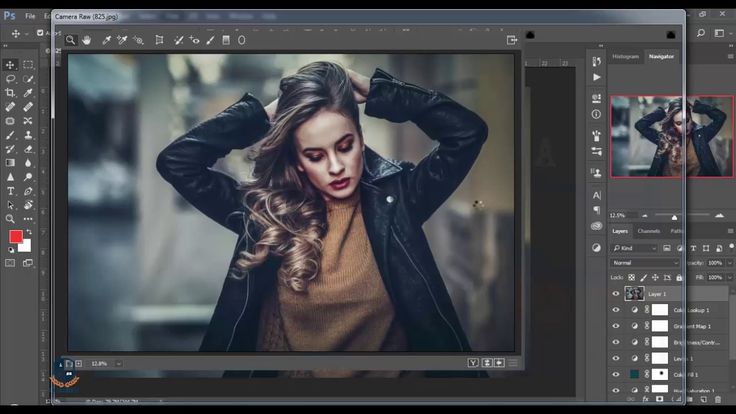
Перевод изображений в ч/б и тонирование
Смотреть
Основная идея перевода в Ч/Б — 14:31
Код ошибки:
Попробуйте обновить страницу и запустить видео снова.
Если ошибка повторяется, обратитесь в тех.поддержку.
Для продолжения просмотра трансляции нужно войти или зарегистрироваться
Добавить в список желаемых
Даже если вы не являетесь поклонником и сторонником черно-белой фотографии, ч/б картинки вам будут всё равно нужны, как минимум, в процессе обработки. Черно-белые изображения — это маски, черно-белые изображения можно накладывать на исходную картинку в режимах наложениях, чтобы выполнить какие-то коррекции, черно-белые картинки у нас содержатся в каналах и чтобы понять как с этими каналами работать – нам нужно познакомиться с этим процессом поближе.
Класс знакомит с инструментами для перевода изображения в ч/б и тонирования, речь идет о сугубо технических нюансах, творческие стороны не рассматриваются.
—
Этот класс является частью серии классов по Photoshop:
Следующий класс: Инструменты ретуши
Предыдущий класс: Инструменты выборочной коррекции
—
Этот класс можно получить дешевле, если купить в наборе:
Базовый набор классов по Adobe Photoshop
Все классы по Adobe Photoshop
Все классы Андрея Журавлева
Видео (2 часа 26 минут)
1
Основная идея перевода в Ч/Б
14:31
HD SD
2
Цветовой тон/Насыщенность (Hue/Saturation)
13:03
3
Серая плашка в режиме Цветность (Color)
10:56
4
Карта градиента (Gradient Map)
22:09
5
Яркостный канал Lab
10:44
HD SD
6
Отдельный канал RGB
09:59
7
Смешивание нескольких каналов RGB
27:49
8
Градации серого (Grayscale)
10:56
9
Черно-белое (Black&White)
21:08
10
Поиск цвета (Color Lookup)
05:38
Материалы класса
PSD TIF JPG File Sources. zip
zip
41 Mb
По вашей ссылке друзья получат скидку, а вы будете получать 15% от стоимости их покупок на свой бонусный счет.
Стоимость со скидкой сейчас: 1300 ₽
Ваш доход с одной покупки друга: 195 ₽
успешно сохранена в буфер обмена
После успешного прохождения тестирования
тут будет ваш сертификат!
Андрей Журавлев
Андрей Журавлев – цветокорректор, специалист по допечатной подготовке, авторитетный эксперт по Adobe Photoshop и самый именитый онлайн-преподаватель в… Читать далее…
Как затонировать стекла в машине в Photoshop
Автор Admin На чтение 3 мин Просмотров 66 Опубликовано Обновлено
Автолюбители знают, тонировки много не бывает, но бывают ситуации, когда тонировка вообще не идет автомобилю. Да и удовольствие это не из дешевых и занимает достаточно много времени. И в сегодняшней статье мы хотим рассказать вам, как затонировать машину при помощи Photoshop, чтобы вы могли проверить, как будет смотреться тонировка на вашей машине, либо просто, чтобы сделать крутую и красивую фотографию.
В качестве примера мы специально берем вот такой советский «спорткар», чтобы наглядно продемонстрировать вам возможности программы.
Первое, что мы делаем – создаем дубликат слоя. Переходим на панель слоев, кликаем по действующей картинке правой кнопкой мышки и выбираем пункт «создать дубликат слоя» либо же просто воспользуемся горячими клавишами и наберем Ctrl+J.
Кликаем по новому, только что созданному, слою снова скликаем правой кнопкой мышки и выбираем команду «растрировать слой».
После этого выбираем магнитное или прямолинейное лассо и выделяем область, которую мы собираемся тонировать.
После этого выбираем инструмент «заливка», на панели цветов выбираем какой-нибудь темный цвет (ближе к черному) и просто максимально заливаем выделенную область. Заливаться участок будет кусками, поэтому просто много раз кликаем на один и тот же участок, чтобы стекло хорошо «пропиталось» цветом.
После этого разворачиваем картинку на нормальные размеры, нажимаем Ctrl+D, чтобы убрать выделение и видим, что стекло покрасилась в черный цвет. Пока оставляем все это так и аналогичные операции проводим со всеми другими стеклами машины.
Все, что остается теперь сделать – это немного понизить непрозрачность. В нашем случае идеальным результатом будет непрозрачность от 70% до 80%.
Для пущего эффекта можно добавить немного «шума» на картинку. Дело в том, что в ситуациях, когда вы будете выделять стекло «умным лассо», края тонировки будут слишком четкими. Т.е., на общем фоне стекла тонировка будет смотреться уж слишком четкой.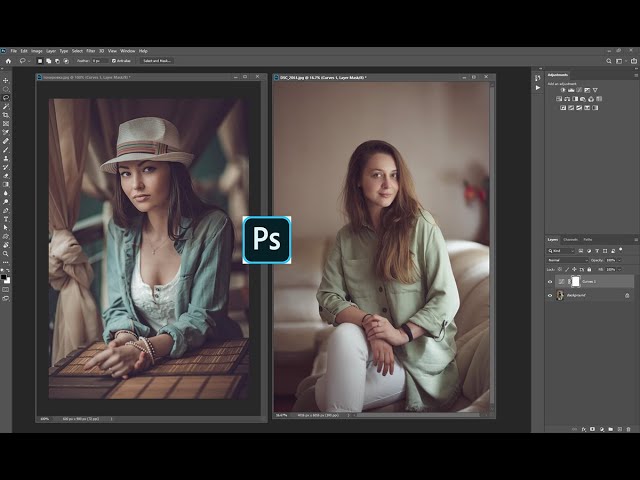
Особенно это уместно, когда фотография не самого лучшего качества, а на стекле имеются какие-то посторонние предметы, например, как в случае с трактором – дворники. В случае с трактором у нас получился вот такой результат, но тут мы изначально оставили слишком темную тонировку, чтобы вам было нагляднее виден результат.
На этом наша статья подходит к концу. Надеемся, что она вам понравилась. Не забывайте оставить оценку статье, а также пишите в комментарии, какие вы еще способы «тонировки» знаете в Photoshop. Мы же на этом с вами прощаемся, всем удачи и до новых встреч.
( 1 оценка, среднее 5 из 5 )
Поделиться с друзьями
Раздельное тонированиев учебнике по фотошопу Сары Вилкерсон —
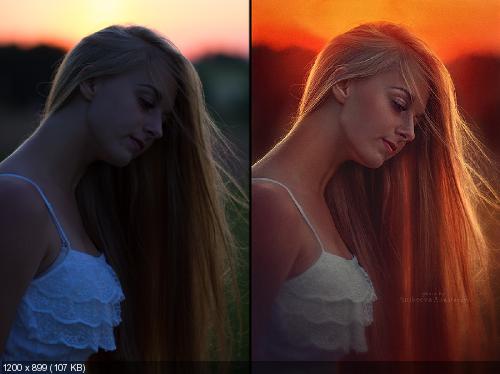
Раздельное тонирование относится к набору техник фотолаборатории, в которых использовались химические процессы для окрашивания теневых тонов отпечатка одним цветом и светлых тонов другим цветом. Типичное разделение контрастирует теплые и холодные цвета (например, желтые блики и синие тени). Раздельное тонирование первоначально использовалось для раскрашивания черно-белых изображений, но может применяться и к цветным изображениям (лично я предпочитаю использовать легкое разделенное тонирование на цветных изображениях!).
На этой неделе создайте и опубликуйте изображение, иллюстрирующее раздельное тонирование. Некоторые из вас, возможно, знают или работали с ползунками Split Toning в Lightroom/ACR (я ОБОЖАЮ их использовать!), и хотя технически это сложная задача Photoshop, вы можете использовать любую технику, которую вы выберете… ОДНАКО никакие действия не допускаются… прыгайте и пачкайте руки этим!
Для тех, кто никогда не работал с раздельным тонированием, есть несколько подходов, но вот очень простой способ воспроизвести эффект фотолаборатории:
- (необязательно) Преобразуйте изображение в черно-белое, используя предпочитаемый метод.
- Добавьте корректирующий слой цветового баланса
- Выберите «Света» в параметрах тона
- Перетащите ползунки цветового баланса в сторону оттенка, который вы хотите присвоить светлым участкам; чем дальше вы перетаскиваете ползунок, тем больше интенсивность цвета выделения. Если вы хотите смешать цвета, переместите более одного ползунка (если, например, вы хотите создать блики с оранжевым оттенком, переместите ползунки в сторону желтого и красного).
- Теперь выберите «Тени» в параметрах тона
- Снова перетащите ползунки цветового баланса в сторону оттенка, который вы хотите присвоить своим теням; переместите несколько ползунков по желанию. Имейте в виду, что сочетание теплого блика и холодной тени (или холодного блика и теплой тени) является традиционным подходом.
Участники должны были публиковать исходное (предварительно тонированное) и расколотое изображение — и сообщать нам используемые параметры (цвета/значения).
Мои примеры:
* Сохранить светимость НЕ ПРОВЕРЕНО выше. Сара считает, что это более точно соответствует раздельному звучанию LR/ACR.
И кое-кто из наших участников, которые, как обычно, качаются.
Старла:
Тени: +45, +5, +6
Подсветка: -51, -75, -92
Эрин Портч:
3 9,3 Тени 9,03002 9,00002 +13
Основные моменты: +31, -19, -24
Мелисса:
Блики +53 -17 -4
Тени -9 +41 -14
Лия Лотито:
Тени: +26 красный, -11 пурпурный, -28 желтый
Блики: +12 красный, +2 зеленый , -9 Желтый
Крисанна:
” border_color=”” border_style=”solid” spacing=”yes” background_image=”” background_repeat=”no-repeat” padding=”” margin_top=”0px” margin_bottom=”0px” class=”” id=”” animation_type= ”” animation_speed=”0,3″ animation_direction=”left” hide_on_mobile=”no” center_content=”no” min_height=”none”]
[/fusion_builder_column][/fusion_builder_row][/fusion_builder_container]
Использование тонирования HDR в Photoshop для улучшения фотографий смартфона
Поделись с
своими друзьями:
Оставить комментарий
В Photoshop реализована мощная функция тонирования HDR, которая позволяет применять эффекты расширенного динамического диапазона к одному изображению.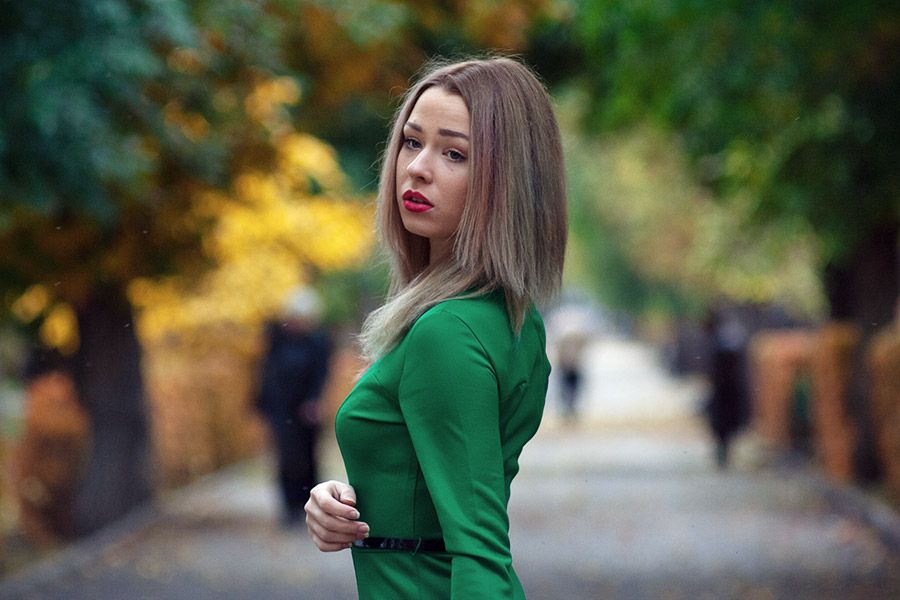 Изменив изображение с 8 битами на канал (bpc) на 32 бита на канал, вы повысите уровни яркости и динамический диапазон. Таким образом, этот эффект действительно может сделать ваши изображения яркими!
Тонирование HDR имеет множество дополнительных применений, но я считаю его полезным для исправления тусклых фотографий со смартфона. Хотя эффект может быстро лишить ваши изображения реализма и создать мультяшную версию, мой видеоурок покажет вам, как внести тонкие изменения, чтобы заменить скучность на яркость и при этом сохранить реалистичный вид.
Расскажите свою историю на второй ежегодной конференции Visual Storytelling Conference!
Примите участие в четырехдневных интерактивных онлайн-тренингах с разнообразным образовательным контентом под руководством опытных фотографов и создателей контента.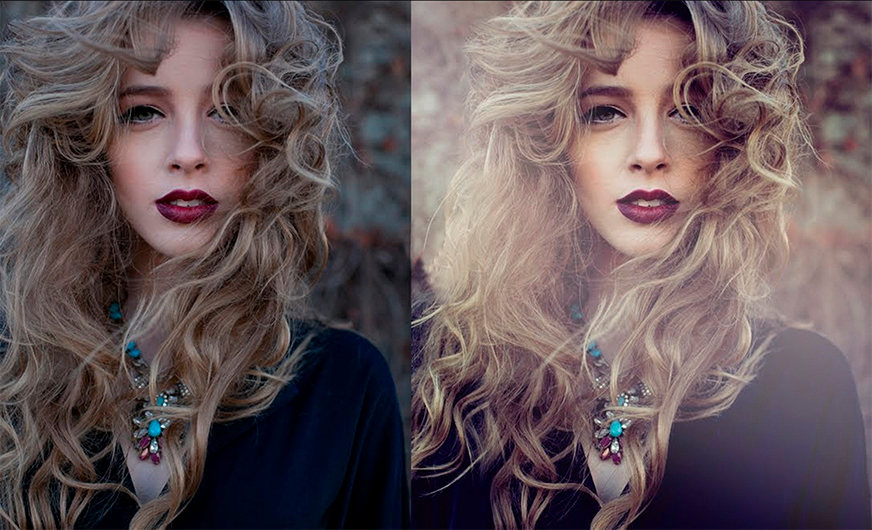 Это бесплатное мероприятие начинается с серии технических учебных курсов для развития необходимых навыков, за которыми следуют живые онлайн-сессии по фотографии, видео, бизнесу и социальным сетям. Присоединяйтесь к прямому эфиру с 10 по 13 марта 2022 г.!
Получите бесплатный билет или сэкономьте на VIP-пропуске!
Энди Форд
Энди Форд — цифровой стратег и видеопродюсер из Флориды с более чем 20-летним опытом работы. Его карьера охватывает спорт, новости, корпоративную среду и здравоохранение. Он является сертифицированным специалистом Adobe в области Premiere Pro, After Effects и видеодизайна. Энди любит создавать учебные пособия по отраслевому программному обеспечению, является автором CreativeCOW, а также инструктирует по стратегии цифрового маркетинга. В свободное время Энди любит путешествовать, готовить и фотографировать природу.
andyfordvideo.com
Похожие темы
17 апреля 2020 г.
Оставить комментарий
Благодарим наших партнеров, которые сделали фотофокус возможным.
 Tamron поможет вам с превосходной оптикой, идеально подходящей для любой ситуации. Благодаря защите от непогоды и улучшенной стабилизации изображения вы откроете свои творческие возможности.
 Radiant Photo – Radiant Photo Готовые фотографии высшего качества с идеальной цветопередачей, доставленные в рекордно короткие сроки. Ваши фотографии — просто СИЯЮЩИЕ. Какими они должны быть.
AfterShoot — AfterShoot помогает фотографам быстрее отбирать фотографии, оставляя больше времени для творческих задач. Сэкономьте 10 долларов с кодом PHOTOCUS10.
Mylio Photos – Доступ к вашим фотографиям из любого места без облака! Легко демонстрируйте свои фотографии на ходу, устраняйте дубликаты, находите лица и ищите эти потрясающие места.
Skylum – Ваши фотографии станут еще красивее за считанные минуты. Skylum адаптируется к вашему стилю и уровню навыков. Оцените уникальные инструменты Luminar Neo для замены неба и редактирования портретов.