
Что такое XMP и как открывать / конвертировать / создавать / импортировать / удалять файлы XMP
Последнее обновление 30 ноября 2021 г. by Питер Вуд
Если вам не удается открыть файл XMP с помощью средства просмотра мультимедиа по умолчанию, вам необходимо использовать Программа просмотра файлов XMP для открытия файлов с расширением .xmp. Для большинства пользователей XMP не так популярен, как JPEG, PNG и другие форматы. Так что, если вы не знаете, что такое XMP, вы просто пришли в нужное место. Вот подробные объяснения по открытию, импорту, преобразованию и удалению файлов XMP. Вы можете прочитать и выбрать информацию о нужном вам расширении файла .xmp.
Часть 1. Общие вопросы о файле .XMP
Вы можете уже устать от длинных абзацев. Таким образом, в этой статье в основном обсуждаются часто задаваемые вопросы о формате файлов XMP. Вы можете быстро перейти к вопросу, который хотите знать о XMP.
Что такое формат файла XMP
XMP — это сокращение от Extension Metadata Platform. Файлы с расширением .xmp могут хранить информацию метаданных и выполнять поиск в XMP-совместимых приложениях. Типы файлов XMP варьируются от изображений, баз данных, веб-документов и т. Д.
Для чего используется файл XMP
Файл XMP состоит из описания, заголовка, автора, авторских прав, клавиатуры и другой информации о файл RAW камеры. В настоящее время XMP в основном используется для хранения метаданных файлов RAW камеры в продуктах Adobe. Кроме того, также поддерживается создание базы данных с возможностью поиска на основе количества файлов XMP.
Какие программы могут открывать файлы XMP
Тип файла XMP может сохранять подробную информацию о связанном файле RAW в стандартном формате метаданных. Вы можете читать файлы XMP, чтобы извлечь много полезной информации. Чтобы открывать файлы .xmp, вам понадобится хорошая программа для просмотра файлов XMP.
Вот программы, которые могут открывать файлы XMP. Вы также можете получить здесь функции редактирования, преобразования или воспроизведения XMP. Это программное обеспечение для просмотра метаданных XMP включает Adobe Bridge CC, Adobe Photoshop, Adobe Prelude CC, Adobe XMP ToolKit, Any text editor, Microsoft Photos и т. Д.
Какие конвертеры файлов XMP выбрать
Вы можете конвертировать файлы из XMP и в XMP с помощью множества онлайн- и офлайн-конвертеров. Лучше конвертировать файлы XMP бесплатно. Доступные онлайн-конвертеры файлов XMP: oninecomvertfree.com, files-conversion.com, coolutiles.com и другие. Вы можете конвертировать XMP в JPEG, DNG, и другие форматы бесплатно в Интернете.
Как создать файл XMP
Вы можете создать шаблон метаданных XMP с помощью программного обеспечения Adobe, такого как Adobe Photoshop, Fireworks и других. После установки платформы Adobe XMP вы можете импортировать файл метаданных, чтобы получить все подробности.
Вот руководство по созданию файла XMP в Adobe Fireworks. Для начала обязательно установите Adobe XMP и приложение.
Шаг 1: Запустите Adobe Fireworks. Выбирать Информация о файле из Файл выпадающий список.
Шаг 2: Завершение Информация о файле диалог. Затем нажмите Сохраните под Дополнительно .
Шаг 3: Во всплывающем окне Сохранение файла В окне укажите имя и папку назначения для вашего нового файла XMP.
Шаг 4: Нажмите Сохраните для создания файла XMP в Adobe Fireworks.
Как импортировать файл XMP в Photoshop
Информация метаданных находится в формате файла XMP. Если вы хотите сохранить всю информацию, вы можете импортировать метаданные XMP в Photoshop для дальнейшего редактирования. Вообще говоря, вы можете импортировать XMP в Photoshop через панель «Метаданные» или диалоговое окно «Информация о файле».
Шаг 1: Запустите Adobe Photoshop. Выберите один или несколько файлов XMP.
Шаг 2: Выберите Информация о файле из Файл выпадающий список.
Шаг 3: Выберите несколько вкладок из Описание, Ядро IPTC, Расширение IPTC, Данные камеры, GPS и другие категории.
Шаг 4: Введите информацию в соответствии с полями дисплея.
Шаг 5: Нажмите Настройки в нижней части Информация о файле диалог. Здесь вы можете активировать автозаполнение, сбросить изменения XMP и применить другие изменения.
Шаг 6: Нажмите OK для сохранения изменений и импорта файлов XMP в Adobe Photoshop.
Можно ли удалять файлы XMP
Если вы ранее получали JPEG или другие форматы файлов из файлов XMP, вы можете удалить файлы XMP, чтобы освободить место для хранения. Имейте в виду, что все изменения, внесенные в файл RAW камеры, будут удалены после удаления файлов .xmp.
Часть 2: Мощная программа просмотра фотографий для открытия файлов RAW
Если вы хотите загружать файлы RAW с камер формата RAW или других внешних накопителей, WidsMob Viewer это самый простой и быстрый способ. Благодаря функции просмотра изображений на основе папок вы можете просматривать все фотографии в формате RAW, открыв один файл RAW.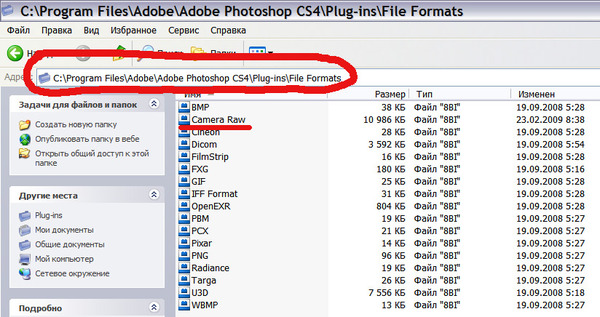 Просто поместите изображения RAW в ту же папку. Позже вы можете использовать правую или левую клавишу, чтобы просматривать сотни тысяч файлов RAW на сверхбыстрой скорости.
Более того, множество функций редактирования изображений могут удовлетворить ваши требования. Вы можете конвертировать, переименовывать и изменять размер файлов RAW в пакетном режиме за короткое время. Функции поворота, отражения и ретуширования могут удовлетворить ваши потребности. Более того, обмен фотографиями и экспорт тоже удобны.
1. Широкая поддержка камер формата RAW, включая Adobe Digital Negative, Panasonic, Canon PowerShot, DxO ONE и др.
2. Открывайте файлы RAW в режиме EXIF, режиме слайд-шоу, полноэкранном режиме, избранном режиме и режиме библиотеки.
3. Настройте параметры и эффекты для файлов RAW.
4. Сохраняйте, отправляйте или распечатывайте файлы RAW.
Win СкачатьMac Скачать
Шаг 1: Запустите WidsMob Viewer на вашем компьютере Mac. Нажмите + рядом с Библиотека в верхнем левом углу, чтобы импортировать папку с файлами RAW. Или вы можете выбрать Откройте из Файл раскрывающийся список.
Шаг 2: Дважды щелкните любой файл RAW, чтобы увеличить его. Ты можешь выбрать Показать информацию из Вид список для открытия файлов RAW в режиме EXIF. Здесь вы можете узнать производителя камеры, модель камеры, F-число, время экспозиции, ISO, и другую информацию о метаданных. Вы можете нажать на маленький x значок в верхнем левом углу Инфо окно для выхода из режима EXIF, когда захотите.
Шаг 3: Конечно, вы можете войти в другие режимы просмотра фотографий для просмотра файлов RAW. Кроме того, вы можете редактировать, удалять или отмечать любую фотографию в формате RAW с помощью инструментов внизу. В Вид выпадающий список преподнесет вам много сюрпризов.
Шаг 4: Если вы хотите поделиться файлами RAW, вы можете развернуть Поделиться list для публикации RAW в Facebook, Twitter, Flickr, по электронной почте и т. д. Ну ты можешь выбирать Сохранить как из Файл список, чтобы сохранить изменения и к фотографии.
Win СкачатьMac Скачать
Вы можете открывать файлы, содержащие метаданные XMP, с помощью многих программ просмотра файлов. Но если вы хотите редактировать файлы XMP, вам необходимо использовать XMP-совместимую программу, такую как пакет Adobe Photoshop. В общем, вы можете получить программу просмотра файлов и конвертера XMP из приведенных выше абзацев. Если вы хотите гибко открывать файлы RAW на своем компьютере Mac, вы можете бесплатно загрузить WidsMob Viewer, чтобы попробовать прямо сейчас.
Как сохранить xmp в фотошоп
Как открыть файл XMP в фотошопе?
Самый простой способ — перетащить один или несколько файлов с пресетами прямо на рабочее окно лайтрума. После этого их сразу можно использовать. Кликните правой кнопкой мыши в окне Presets модуля Develop и выберите Import. Выберите файл пресета, и он добавится.
Как установить пресет XMP в Фотошоп?
Как установить Adobe Camera Raw ACR Presets
- Вставьте в эту папку (Внутри папки настроек)
- Откройте Lightroom, пресеты готовы к использованию. …
- Откройте Photoshop CC (найдите Camera Raw Filter в закладке Filter) -Нажмите вкладку «Значки пресетов», пресеты готовы к использованию.
Как перевести XMP в Lrtemplate?
Для того, чтобы конвертировать XMP в lrtemplate необходимо:
- В новую папку поместить пресет в формате XMP и любой RAW-файл;
- Задать обоим файлам одинаковое имя, не затрагивая расширение;
- Открыть RAW-файл в Adobe Lightroom;
- Сохранить полученные изменения в поддерживаемый твоей версией Lightroom пресет.
Как сохранить свой пресет в лайтруме?
В меню выберите Develop -> New Preset или нажмите Ctrl+Shift+N. Дайте название новому пресету, задайте папку, где он будет находиться в программе и выберите параметры, которые хотите сохранить. Нажмите, «Create». Готово.
Как из JPEG сделать DNG?
Как конвертировать JPG в DNG
- шаг 1. Загрузить JPG. Выберите файлы из компьютера, URL, Google Drive, Dropbox или перетащив их на страницу.
- шаг 2. Выберите в DNG. Выберите DNG или любой другой формат, который вам нужен в результате (поддерживается более 200 форматов)
- шаг 3. Загрузите ваш DNG.
Как установить пресеты DNG?
- Перейти по ссылке с сайта в папку на Яндекс. …
- Выбрать необходимый набор пресетов и сам DNG-файл.
- Скачать DNG-файл.
- Выбрать, каким приложением необходимо открыть скачанный файл…
- Выбираем «Скопировать в Lightroom CC».
Как открыть файл с расширением DNG?
Как, чем открыть файл .dng?
- Фотографии (Windows 8/10)
- Google Фото
- Adobe Photoshop Elements 2020.
- Adobe Photoshop 2020.
- CyberLink PhotoDirector 8 Ultra.
- Adobe Lightroom 2019.
- ACD Systems Canvas X 2019.

- ACD Systems ACDSee Photo Studio.
Как установить пресеты в лайтрум на телефоне?
Процесс распаковки мобильных пресетов на мобильном телефоне:
- На Android в Play маркете вводим в поиске Zip распаковщик. …
- Выбираем ИЗВЛЕЧЬ ФАЙЛ ЗДЕСЬ. …
- Заходим в Lightroom на телефоне и нажимаем добавить фотографию.
- Находим сверху вкладку ВРЕМЯ, нажимаем на нее.
- Выбираем ПАПКИ УСТРОЙСТВА.
Как добавить пресеты в лайтрум на телефоне айфон?
Откройте страницу любого из пресетов и нажмите кнопку «Скачать». После того, как вы нажмете кнопку «Скачать» — пойдет загрузка. На iOS 12: откроется специальная страничка, где нужно будет нажать «Открыть в Lightroom» или выбрать Lightroom через кнопку «Еще». На iOS 13: подтвердите загрузку пресета кнопкой «Загрузить».
Как создать свой пресет в фотошопе?
- Откройте файл.
- В палитре «Операции» нажмите кнопку «Создать новую операцию» или выберите в меню этой палитры пункт «Новая операция».

- Введите имя операции, выберите набор операций и установите дополнительные параметры. …
- Нажмите кнопку «Начать запись».
Как открыть экшен в фотошопе?
Открываем Adobe Photoshop и переходим Window – Actions (Окно – Операции), чтобы открыть панель операций. В верхнем правом углу панели нажимаем на кнопку меню и выбираем Load Actions (Загрузить операции). Находим скачанный экшен с расширением . ATN.
Как сохранить пресет в Adobe Camera Raw?
Для того, чтобы создать пресет, нужно кликнуть на пиктограмму листа с загнутым уголком в самом низу вкладки, либо нажать комбинацию клавиш SHIFT+CTRL+P. Откроется диалоговое окно создания нового пресета. По умолчанию в нем включена запись всех настроек обработки изображений.
Как установить XMP в Фотошоп?
Если вам уже приходилось обрабатывать РАВ файл в модуле адоб камера РАВ, то вы наверняка замечали, что после обработки в папке со снимками появляется вот такой файл, с раширением xmp. Он- то и содержит всю последовательность действий с вашим снимком.
Эту последовательность можно применить и к другим вашим снимкам, если они сделаны приблизительно в похожих условиях. Именно на этом принципе основана пакетная обработка РАВ снимков в фотошопе, в модуле aдоб камера РАВ.
Кроме того в сети сейчас имеются готовые пресеты, т.е. наборы действий, установив которые возможно ускорить процесс редактирования снимков, выполнить пакетную обработку , сделать творческий процесс более наглядным и получить эффектный снимок быстрее, чем это было бы вручную.
Итак, что же могут пресеты? С помощью пресетов можно подобрать необходимые значения коррекции для вашего снимка: например баланс белого, величину теней и светов, насыщенность, контраст и т.д.
Для ряда случаев все равно необходимо вначале самостоятельно исправить экспозиционные ошибки снимка, а потом уже применить к нему тот или иной пресет. Например если снимок темный, т.е недоэкспонированный, то вначале исправляем экспозицию.
Как установить пресеты в адоб камера РАВ
Можно это сделать двумя путями. Проще всего: скачаные пресеты скопировать в папку на вашем жестком диске:
(C:) / Пользователи / myName / AppData / Роуминг / Adobe / Camera Raw / Settings.
После этого перегружаем фотошоп, открываем в нем наш рав файл, кликам по иконке «наборы», и в открывшемся окне видим список всех наших загруженых пресетов. Если требуется, то выполяем предварителькую коррекцию нашого снимка, затем выбираем подходящий пресет, и применяем его.
Оцениваем результат, если нужно то можно потаскать полозки коррекции до достижения нужного результата. Если все ОК, то сохраняем снимок в нужном формате.
Если результат нас почему то не устраивает, то не обходимо вернуть рав файл к исходным настройкам, и после этого подобрать другой пресет.
Другой способ –загрузки пресета-кликнув по иконке «Наборы» в модуле адоб камера рав, выбираем «загрузить набор», в открывшемся окне указываем папку с пресетами и сам пресет.
Важное уточнение. Если у вас установлена одна из последних версий фотошопа, например СС 2020, то в ней уже есть начальный набор пресетов. И его можно дополнять своими, скачаними из сети, или созданных лично вами. Работы с пресетами в такой версии фотошопа очень облегчается.
По очереди примеряем визуально пресеты, выбирая подходящий вашему творческому замыслу.
Ну а если ваш фотошоп установлен несколько лет назад и никогда не обновлялся, то сейчас есть возможность легко обновить модуль адоб камера рав, и тогда у вас будут все преимущества работы с последней версией модуля в плане использования пресетов.
Уточняю. Обновить таким способом возможно только модули фотошопа версии от СС 2014 до СС 2019. Для более ранних версий не подойдет.
Переходим по ссылке на сайт адобе.сом, выбираем на странице свою версию модуля, скачиваем его, и запускаем установку. Например для своего фотошопа СС 2017 я выбрал версию модуля-12. Это бесплатно, регистрация не нужна. После окончания установки изучаем новые возможности работы с пресетами.
Как создать пресет для АДОБ КАМЕРА РАВ самому
По большому счету я не очень советую придавать слишком большого значения готовым пресетам. Каждый снимок требует творческого подхода, который легко найти и выработать самому. Так же и пресеты для групповой, пакетной обработки очень легко создать самостоятельно.
Есть два пути создания такого пресета.
Первый: Редактируем выбранный рав файл и сохраняем его в нужном формате, например джипег. После этого в папке с рав файлом появится хмр файл с таким же именем как у исходного фото.
Переименовуем его, давая понятное, запоминающееся название. Например «вечерний пейзаж» или «винтажный портрет». Не изменяйте только расширение хмр, иначе пресет не будет работать .
После этого пресет готов и его можно применять к другим вашим фото.
Второй способ: Производите всю необходимую коррекцию для выбранного рав файла .Потом нужно кликнуть на иконку создания набора в модуле адоб камера рав.
Нажимаете «сохранить настройки», выставляете чек-боксы «все настройки», указываете место для сохранения пресета, даете понятное его название и жмете «сохранить».
Завершая тему с пресетами для адоб камера рав, предлагаю скачать бесплатно 107пресетов от производителя программного обеспечения ON1 Camera RAW.
Набор включает такие эффекты, как: перекрестная обработка, свечение, тонирование, тонеры, виньетки и многое другое.
Скачать пресеты для адоб камера рав
26.05.2020 автор Александр Максимов Программы для фотографа Фотошоп.
Инструкции — Adobe Photoshop CS4 — Определение места хранения настроек Camera Raw
Выберите параметр, чтобы указать, где хранятся настройки. Использование файлов XMP полезно при необходимости перемещения или сохранения файла изображения и желании сохранить настройки необработанного снимка.
Команда «Экспорт настроек» может использоваться для копирования настроек из базы данных Camera Raw в сопроводительные файлы XMP или внедрения настроек в файлы Digital Negative (DNG).
После обработки файла изображения необработанного снимка с помощью ПО Camera Raw настройки изображения сохраняются либо в файле базы данных Camera Raw, либо в сопроводительном файле XMP. Настройки, относящиеся к файлам DNG, обычно сохраняются непосредственно в файлах DNG, аналогично настройкам файлов TIFF и JPEG.
Примечание. При импорте последовательности файлов необработанных снимков в программу After Effects настройки, относящиеся к первому файлу, применяются ко всем остальным файлам в последовательности, которые не имеют собственных сопроводительных файлов XMP. Программа After Effects не проверяет базу данных Camera Raw.
Можно задать параметр для определения места хранения настроек. При повторном открытии файла изображения необработанного снимка все настройки по умолчанию принимают значения, которые использовались при последнем открытии этого файла. Атрибуты изображения (профиль целевого цветового пространства, битовая глубина, размер пикселов и разрешение) не хранятся вместе с настройками.
1 В приложении Adobe Bridge выберите пункт меню «Редактирование» > «Установки Camera Raw» (Windows) или «Bridge» > «Установки Camera Raw» (Mac OS). Или в диалоговом окне «Camera Raw» нажмите на кнопку «Открыть диалоговое окно установок» .
2 В диалоговом окне «Установки Camera Raw» выберите один из следующих параметров меню «Сохранить параметры изображения в».
База данных Camera Raw Сохраняет параметры в файле базы данных Camera Raw, находящейся в папке Documents and Settings/[имя пользователя]/Application Data/Adobe/CameraRaw (Windows) или Users/[имя пользователя]/Library/Preferences (Mac OS). Эта база данных индексируется по содержимому файла, что позволяет хранить настройки изображения необработанного снимка даже в случае перемещения или переименования файла этого изображения.
Сопроводительные файлы .xmp Позволяет сохранить настройки в отдельном файле, в той же папке, где хранится файл необработанного снимка, с тем же базовым именем и расширением . xmp. Этот вариант сохранения настроек может применяться для долгосрочного архивирования необработанных файлов со связанными параметрами, а также для обмена файлами необработанных снимков со связанными параметрами в многопользовательских рабочих процессах.
В тех же сопроводительных файлах XMP могут храниться данные IPTC (International Press Telecommunications Council) или другие метаданные, относящиеся к файлу изображения необработанного снимка. Перед тем, как открывать файлы, находящиеся на носителе CD или DVD, допускающем только чтение, обязательно скопируйте их на жесткий диск. Внешний модуль Camera Raw не сможет записать файл XMP на носитель, допускающий только чтение, и вместо этого запишет настройки в файл базы данных Camera Raw.
Предусмотрена возможность просмотра файлов XMP в приложении Adobe Bridge; для этого необходимо выбрать меню «Просмотр» > «Показать скрытые файлы».
Важная информация.
Если для управления файлами используется система управления версиями, и настройки сохраняются в сопроводительных файлах XMP, то следует учитывать, что для внесения изменений в изображения необработанных снимков необходимо осуществлять входной и выходной контроль сопроводительных файлов; аналогичным образом, следует обеспечить управление сопроводительными файлами XMP (например, переименование, перемещение, удаление) наряду с соответствующими им файлами необработанных снимков. Такую синхронизацию файлов обеспечивают сами приложения Adobe Bridge, Photoshop, After Effects и Camera Raw, если работа с файлами осуществляется локально.
Если настройки необработанных снимков хранятся в базе данных Camera Raw, но решено переместить файлы в другое место (записать на CD или DVD, перенести на другой компьютер и т.д.), то можно воспользоваться командой «Экспортировать настройки в XMP» для экспорта настроек в сопроводительные файлы XMP.
3 Если есть необходимость сохранения всех корректировок, внесенных в файлы DNG, непосредственно в самих файлах, выберите «Игнорировать сопроводительные файлы .xmp» в разделе «Обработка файла DNG» диалогового окна «Установки Camera Raw».
Page 3
Adobe Photoshop CS4
Авторские права © Корпорация Adobe Systems, 2008. Все права защищены.
Использование Adobe Photoshop CS4 для Windows и Mac OS
Содержимое этого руководства предоставлено только для информации, может быть изменено без уведомления и не должно толковаться как обязательство корпорации Adobe Systems. Корпорация Adobe Systems не несет никакой материальной и прочей ответственности за возможные ошибки и неточности в этом руководстве.
Page 4
Ulead VideoStudio 11
Корпорация InterVideo Digital Technology
Вас приветствует Ulead VideoStudio
Благодарим вас за использование VideoStudio. приложения видеомонтажа, позволяющего даже начинающим создавать фильмы профессионального уровня. VideoStudio предлагает полный спектр средств для захвата видеороликов, их монтажа, а также записи результата на диск CD, DVD, HD DVD или размещения в Интернете.
Page 5
Настройка конвертера Camera RAW
Настройка конвертера Camera RAW – важнейший шаг перед началом обработки ваших фотографий. Ранее мы уже рассматривали настройки Adobe Photoshop и Adobe Bridge, теперь перейдем к настройке Camera RAW, поскольку от выбранных параметров зависит и качество полученного результата, и скорость работы программы.
Все настройки конвертера можно условно разделить на основные и дополнительные. Начнем с основных настроек.
Для того, чтобы перейти к основным настройкам, надо кликнуть по пиктограмме в верхней части окна или нажать сочетание клавиш Ctrl+K:
Вы попадете в диалоговое окно, в котором находятся основные настройки Camera RAW:
Первое, что вы видите – это выбор способа сохранения настроек изображения. В статье про формат RAW мы уже говорили о том, что RAW — это «сырой» формат, в котором хранится необработанная информация о фотографии. Файл в этом формате всегда остается в первозданном виде, программа не вносит в него никаких изменений, и в этом его главное преимущество. А те настройки, которые вы будете делать в Adobe Camera RAW, хранятся отдельно, и способ их хранения вы можете выбрать в этом пункте.
Изменения, которые вы внесете в свою фотографию, могут храниться либо в базе данных программы, либо в сопроводительных файлах специального формата .xmp. .xmp файлы нужны в том случае, если вы планируете передавать кому либо ваши RAW файлы после их обработки в Adobe Camera RAW. В этом случае вам надо будет передать два файла — и начальный, необработанный, RAW файл и .xmp файл с его настройками. Тогда при открытии RAW файла ваш контрагент увидит обработанное изображение, в противном случае он сможет открыть только первичную картинку с матрицы вашего фотоаппарата.
Если вы не планируете передавать кому-нибудь RAW файлы, то храните настройки в базе данных, тем самым вы уменьшите количество файлов в своих папках.
Следующий параметр определяет условия применения резкости. Если выбрать «Ко всем изображениям», то сделанные настройки резкости будут применяться и при открытии и при сохранении вашей фотографии. Если выбрать «Только в поле просмотра», то вы увидите результат коррекции резкости только в окне просмотра, а при сохранении или открытии изображения настройки резкости применяться не будут. В большинстве случаев резкость снимков желательно повышать, поэтому я рекомендую поставить применение резкости «Ко всем изображениям».
В следующем блоке основных настроек находятся параметры изображения по умолчанию.
Применение автоматической коррекции тона – программа попытается растянуть тоновый диапазон равномерно по гистограмме. К сожалению, корректно у нее это получается далеко не всегда, поэтому в общем случае выбирать этот пункт я вам не советую.
То же самое можно сказать и про автоматическое смешение градаций серого, при котором программа применит автоматические настройки при преобразовании фотографии в черно белое изображение. Можно разрешить конвертеру подбирать параметры в соответствии с серийным номером фотоаппарата и с настройками ISO, но я этого обычно не делаю. Вообще лучше доводить фотографии вручную, не применяя автоматические алгоритмы, поскольку работают они далеко не всегда.
Кэш память – это место хранения миниатюр и промежуточных настроек. По умолчанию программа выбирает диск C:, но если у вас там находится система, то лучше выбрать другой диск, также как мы делали это при настройках Adobe Photoshop. Что касается размера Кэш памяти, то слишком большой максимальный размер может привести к подтормаживанию компьютера, 2 Гб вполне достаточно.
Формат DNG, разработанный компанией Adobe, аналогичен формату RAW с тем отличием, что настройки обработанной фотографии хранятся не в базе данных или файле .xmp, как у RAW, а непосредственно в самом файле DNG, поэтому эти файлы удобны для передачи вашим контрагентам. Если поставить игнорировать файлы .xmp, то будет открываться необработанный файл, в противном случае он откроется с вашими настройками. В DNG файлах также находятся миниатюры JPEG, размер которых можно выбрать в этом блоке параметров.
Конвертер Adobe Camera RAW работает не только с RAW файлами, но и с файлами JPEG и TIFF. Я рекомендую вам отключить автоматическое открытие этих форматов, поскольку их лучше обрабатывать непосредственно в Photoshop, в Camera RAW их обработка (особенно JPEG) затруднена, что было наглядно показано в предыдущей статье.
Они открываются при клике на строку под изображением:
Диалоговое окно выглядит следующим образом:
Первая настройка – это цветовое пространство для миниатюры, которую вы видите в окне программы. По умолчанию это AdobeRGB. Оно удобно при подготовке фотографии к печати, поскольку имеет более широкий цветовой охват, оптимально подходящий для фотопечати. Для просмотра на экране монитора достаточно более узкого цветового пространства sRGB. Самое широкое из всех – пространство ProPhotoRGB, которое используется для наиболее ответственных действий с фотографиями.
Глубина цвета. Если изображение не требует очень глубокой обработки цвета, то достаточно 8 бит/канал. Если приходится сильно повышать контраст, либо применять сложные эффекты, то лучше использовать 16 бит/канал, это снижает вероятность появления неприятных артефактов. Однако такие файлы занимают больше места и требуют высокой производительности компьютера.
В блоке «Размер изображения» можно установить размер и разрешение файла, который будет получаться после обработки. Если вы планируете, например, размещать фотографию в Интернете, то большой размер вам не нужен, но я обычно использую номинальный размер, поскольку эти параметры можно легко изменить в Photoshop при дальнейшей работе.
Увеличение резкости и ее силу воздействия («Сумма») после сохранения изображения можно выбрать, если вы определились, что будете делать с фотографией – печатать на бумаге определенного типа, или просматривать на мониторе. Как и любые автоматические настройки предпочитаю их не использовать.
Также не рекомендую выбирать открытие фотографии как смарт объекта, поскольку это всегда можно при необходимости сделать в Photoshop.
На этом настройки Camera RAW можно завершить, и приступить уже непосредственно к самой важной и ответственной части – обработке фотографий.
Расширение файла XMP
Формат файла XMP используется некоторыми программными продуктами Adobe для хранения метаданных. XMP содержит изменения, внесенные в файл Camera Raw ( CR2 или NEF ) с помощью программы Photoshop Camera Raw. Файл XMP содержит такую информацию, как описание файла, автор, ключевые слова, авторское право, яркость, экспозиция, насыщенность и т. Д.
Возможности формата XMP
XMP позволяет пользователям изменять импортированное изображение. Пользователи могут добавлять ключевые слова и другие метаданные, редактировать изображение, добавлять оценки, теги и данные о местоположении. Внесенные пользователем изменения не изменяют исходный файл изображения — файл XMP используется для отслеживания всех изменений, внесенных в исходный файл изображения. В случае потери файла XMP, содержащего метаданные изображения, все изменения, сделанные в исходном изображении, также будут потеряны.
Дополнительная информация
XMP генерируется вместе со связанными файлами Camera Raw и хранится в той же папке. Файлы XMP используют разметку XML и поэтому хранятся в текстовом формате, что позволяет пользователям открывать файлы XMP в текстовом редакторе или просматривать метаданные.
XMP был разработан Adobe с целью создания стандартного файла для обмена метаданными между продуктами Adobe.
Ниже вы найдете указатель программ, которые можно использовать для открытия файлов XMP, разделенных на категории 2 в соответствии с поддерживаемой системной платформой. Файлы с расширением XMP, как и любые другие форматы файлов, можно найти в любой операционной системе. Указанные файлы могут быть переданы на другие устройства, будь то мобильные или стационарные, но не все системы могут быть способны правильно обрабатывать такие файлы.
Updated: 01/09/2020
Как открыть файл XMP?
Проблемы с доступом к XMP могут быть вызваны разными причинами. Что важно, все распространенные проблемы, связанные с файлами с расширением XMP, могут решать сами пользователи. Процесс быстрый и не требует участия ИТ-специалиста. Мы подготовили список, который поможет вам решить ваши проблемы с файлами XMP.
Шаг 1. Установите Adobe Bridge программное обеспечениеНаиболее распространенной причиной таких проблем является отсутствие соответствующих приложений, поддерживающих файлы XMP, установленные в системе. Наиболее очевидным решением является загрузка и установка Adobe Bridge или одной из перечисленных программ: Adobe Photoshop, Adobe XMP Toolkit, Adobe Creative Suite.
Выше вы найдете полный список программ, которые поддерживают XMP файлы, классифицированные в соответствии с системными платформами, для которых они доступны.
Самый безопасный способ загрузки Adobe Bridge установлен — для этого зайдите на сайт разработчика (Adobe Systems Incorporated) и загрузите программное обеспечение, используя предоставленные ссылки.
Шаг 2. Убедитесь, что у вас установлена последняя версия Adobe BridgeЕсли у вас уже установлен Adobe Bridge в ваших системах и файлы XMP по-прежнему не открываются должным образом, проверьте, установлена ли у вас последняя версия программного обеспечения. Разработчики программного обеспечения могут реализовать поддержку более современных форматов файлов в обновленных версиях своих продуктов. Это может быть одной из причин, по которой XMP файлы не совместимы с Adobe Bridge. Самая последняя версия Adobe Bridge обратно совместима и может работать с форматами файлов, поддерживаемыми более старыми версиями программного обеспечения.
Если проблема не была решена на предыдущем шаге, вам следует связать XMP файлы с последней версией Adobe Bridge, установленной на вашем устройстве. Следующий шаг не должен создавать проблем. Процедура проста и в значительной степени не зависит от системы
Выбор приложения первого выбора в Windows
- Нажатие правой кнопки мыши на XMP откроет меню, из которого вы должны выбрать опцию Открыть с помощью
- Нажмите Выбрать другое приложение и затем выберите опцию Еще приложения
- Чтобы завершить процесс, выберите Найти другое приложение на этом… и с помощью проводника выберите папку Adobe Bridge. Подтвердите, Всегда использовать это приложение для открытия XMP файлы и нажав кнопку OK .
Выбор приложения первого выбора в Mac OS
- В раскрывающемся меню, нажав на файл с расширением XMP, выберите Информация
- Откройте раздел Открыть с помощью, щелкнув его название
- Выберите Adobe Bridge и нажмите Изменить для всех …
- Если вы выполнили предыдущие шаги, должно появиться сообщение: Это изменение будет применено ко всем файлам с расширением XMP.
 Затем нажмите кнопку Вперед», чтобы завершить процесс.
Если вы выполнили инструкции из предыдущих шагов, но проблема все еще не решена, вам следует проверить файл XMP, о котором идет речь. Отсутствие доступа к файлу может быть связано с различными проблемами.
1. Проверьте XMP файл на наличие вирусов или вредоносных программ.Если XMP действительно заражен, возможно, вредоносное ПО блокирует его открытие. Рекомендуется как можно скорее сканировать систему на наличие вирусов и вредоносных программ или использовать онлайн-антивирусный сканер. Если сканер обнаружил, что файл XMP небезопасен, действуйте в соответствии с инструкциями антивирусной программы для нейтрализации угрозы.
2. Убедитесь, что структура файла XMP не поврежденаЕсли вы получили проблемный файл XMP от третьего лица, попросите его предоставить вам еще одну копию. Возможно, файл был ошибочно скопирован, а данные потеряли целостность, что исключает доступ к файлу. Это может произойти, если процесс загрузки файла с расширением XMP был прерван и данные файла повреждены. Загрузите файл снова из того же источника.
Иногда для доступа к файлам пользователю необходимы права администратора. Войдите в систему, используя учетную запись администратора, и посмотрите, решит ли это проблему.
4. Проверьте, может ли ваша система обрабатывать Adobe BridgeЕсли система перегружена, она может не справиться с программой, которую вы используете для открытия файлов с расширением XMP. В этом случае закройте другие приложения.
5. Убедитесь, что ваша операционная система и драйверы обновленыПоследние версии программ и драйверов могут помочь вам решить проблемы с файлами Extensible Metadata Platform Format и обеспечить безопасность вашего устройства и операционной системы. Возможно, файлы XMP работают правильно с обновленным программным обеспечением, которое устраняет некоторые системные ошибки.
Если у Вас есть дополнительная информация о расширение файла XMP мы будем признательны, если Вы поделитесь ею с пользователями нашего сайта. Воспользуйтесь формуляром, находящимся здесь и отправьте нам свою информацию о файле XMP.
Метаданные фото-архива. XMP тэги лиц. [HowTo]
Недавно я прочел статью «Метаданные для организации хранения фото-архива», размещенную на Хабрахабре. Но, к сожалению, она не ответила на мои вопросы, которые носили более практический характер. Надеюсь мой пост будет полезен всем тем, кто занимается систематизацией своих фото-архивов.
В частности, в этой статье говорилось о программе Picasa и о ее синхронизации с веб-альбомами Google. Но в настоящий момент XMP тэги лиц не корректно синхронизируются с облаком Google. Возможно проблема в том, что Google поставил редирект с Picasa Web Albums на Photos, о чем тоже недавно писали на Хабре. Тэги распознанных лиц синхронизируются лишь частично, половина персонажей остается в виде «Неизвестное лицо».
К тому же поиск по тэгу лица в веб-альбомах в настоящий момент не работает.
При клике на Тэг лица выдается результат «Ничего не найдено», что не добавляет оптимизма. То есть в настоящий момент хранилище от Google для организации фотоархива не очень подходит, несмотря на то, что при ресайзе фотографий до 2400px место для хранения практически не ограничено (при хранении полноразмерных фото Google дает только 5 Гб)
Соответственно пришлось размышлять дальше. Picasa хранит данные в XMP тэгах (но только если вы отмечаете галочку в настройках «сохранять метки в метаданных»).
Не забывайте включать ее, ибо иначе пикаса записывает все данные себе в базу, откуда достать их будет проблематично.
Microsoft
Формат XMP поддерживают и конкуренты. в частности Microsoft со своей программой Windows Photo Gallery, которую вы можете установить даже на XP. Загрузка файлов с помощью этой программы происходит в облако SkyDrive, где тоже дается только 5 Гб (но без плюшек с «безлимитными малоразмерными фото», как у гугл). Впрочем подробнее столкнувшись со скайдрайвом, понимаешь что и там не все гладко- тэги часто дублируются в сбитой кодировке, а главное- на сегодня отсутствует полноценная работа поиска по тэгу (ради чего все и затевалось). (Скриншот взят из Google Images, т.к. все поднималось на виртуалке)
Утилиты
Для работы с XMP тэгами напрямую стоит скачать ExifTool by Phil Harvey, а также ExifTool GUI (Windows). На скришоте видны поля координат Х и У прямоугольников-тэгов и имена людей. С кодировками никаких проблем не возникло.
Также для прошивки имен из списка контактов Пикасы внутрь фотографий можно использовать AvPicFaceXmpTagger Это требуется как раз в случае «забытой галочки» на хранение тэгов в метаданных фотографий. Программа открывает файл контактов Пикасы contacts.xml и вшивает имена в фотографию по идентификаторам лиц.
Gallery 3
В связи с тем, что поиск по тэгам лиц ни у Google ни у Microsoft не заработал должным образом, пришлось обратиться к сторонним разработчикам. В частности обнаружен был модуль Module: XMP, который работает на основе модуля Photo annotation, который требует PEAR и работает под управлением Gallery 3.
С ним все заработало должным образом. Тэги лиц превратились в идентификаторы альбомов. Для отображения всех тэгов на одной странице использован модуль All Tags, что тоже удобно для организации архива.
Собственно только в указанной связке наконец то удалось получить формирование альбомов по тэгу лица. Теперь по клику на «тэг лица», открывается альбом, содержащий все фотографии указанного лица. Также можно пройти на страницу, содержащую все тэги, и выбрать необходимый альбом по тэгу- год, персона, географическая привязка и т.п.
Да, кстати, для отображения географической привязки служит модуль Exif Gps
Выводы:
На сегодняшний день формат XMP является перспективным, ввиду своих возможностей по хранению расширенной информации и поддержкой со стороны Google и Microsoft.
PicasaWeb Google Plus в ближнесрочной перспективе скорее всего будет удобным местом для хранения архива, но не сейчас- в настоящий момент необходимые функции работают некорректно (поиск по тэгам лиц, синхронизация тэгов лиц архива с облаком). По крайней мере с моим фотоархивом (около 2000 фото).
В настоящий момент для формирования альбомов по тэгу лица можно развернуть Gallery 3, с указанными выше модулями. Все прекрасно работает, и ограничивается лишь возможностями хостинга.
Как открыть файл xmp в фотошопе. Расширение файла XMP. Шаг за шагом
При наличии на компьютере установленной антивирусной программы можносканировать все файлы на компьютере, а также каждый файл в отдельности . Можно выполнить сканирование любого файла, щелкнув правой кнопкой мыши на файл и выбрав соответствующую опцию для выполнения проверки файла на наличие вирусов.
Например, на данном рисунке выделен файл my-file.xmp , далее необходимо щелкнуть правой кнопкой мыши по этому файлу, и в меню файла выбрать опцию «сканировать с помощью AVG» . При выборе данного параметра откроется AVG Antivirus, который выполнит проверку данного файла на наличие вирусов.
Иногда ошибка может возникнуть в результате неверной установки программного обеспечения , что может быть связано с проблемой, возникшей в процессе установки. Это может помешать вашей операционной системе связать ваш файл XMP с правильным прикладным программным средством , оказывая влияние на так называемые «ассоциации расширений файлов» .
Иногда простая переустановка Microsoft Notepad может решить вашу проблему, правильно связав XMP с Microsoft Notepad. В других случаях проблемы с файловыми ассоциациями могут возникнуть в результате плохого программирования программного обеспечения разработчиком, и вам может потребоваться связаться с разработчиком для получения дополнительной помощи.
Совет: Попробуйте обновить Microsoft Notepad до последней версии, чтобы убедиться, что установлены последние исправления и обновления.
Это может показаться слишком очевидным, но зачастую непосредственно сам файл XMP может являться причиной проблемы . Если вы получили файл через вложение электронной почты или загрузили его с веб-сайта, и процесс загрузки был прерван (например, отключение питания или по другой причине), файл может повредиться . Если возможно, попробуйте получить новую копию файла XMP и попытайтесь открыть его снова.
Осторожно: Поврежденный файл может повлечь за собой возникновение сопутствующего ущерба предыдущей или уже существующей вредоносной программы на вашем ПК, поэтому очень важно, чтобы на вашем компьютере постоянно работал обновленный антивирус.
Если ваш файл XMP связан с аппаратным обеспечением на вашем компьютере , чтобы открыть файл вам может потребоваться обновить драйверы устройств , связанных с этим оборудованием.
Эта проблема обычно связана с типами мультимедийных файлов , которые зависят от успешного открытия аппаратного обеспечения внутри компьютера, например, звуковой карты или видеокарты . Например, если вы пытаетесь открыть аудиофайл, но не можете его открыть, вам может потребоваться обновить драйверы звуковой карты .
Совет: Если при попытке открыть файл XMP вы получаете сообщение об ошибке, связанной с.SYS file , проблема, вероятно, может быть связана с поврежденными или устаревшими драйверами устройств , которые необходимо обновить. Данный процесс можно облегчить посредством использования программного обеспечения для обновления драйверов, такого как DriverDoc .
Если шаги не решили проблему , и у вас все еще возникают проблемы с открытием файлов XMP, это может быть связано с отсутствием доступных системных ресурсов . Для некоторых версий файлов XMP могут потребоваться значительный объем ресурсов (например, память/ОЗУ, вычислительная мощность) для надлежащего открытия на вашем компьютере. Такая проблема встречается достаточно часто, если вы используете достаточно старое компьютерное аппаратное обеспечение и одновременно гораздо более новую операционную систему.
Такая проблема может возникнуть, когда компьютеру трудно справиться с заданием, так как операционная система (и другие службы, работающие в фоновом режиме) могут потреблять слишком много ресурсов для открытия файла XMP . Попробуйте закрыть все приложения на вашем ПК, прежде чем открывать Extensible Metadata Platform File. Освободив все доступные ресурсы на вашем компьютере вы обеспечите налучшие условия для попытки открыть файл XMP.
Если вы выполнили все описанные выше шаги , а ваш файл XMP по-прежнему не открывается, может потребоваться выполнить обновление оборудования . В большинстве случаев, даже при использовании старых версий оборудования, вычислительная мощность может по-прежнему быть более чем достаточной для большинства пользовательских приложений (если вы не выполняете много ресурсоемкой работы процессора, такой как 3D-рендеринг, финансовое/научное моделирование или интенсивная мультимедийная работа). Таким образом, вполне вероятно, что вашему компьютеру не хватает необходимого объема памяти (чаще называемой «ОЗУ», или оперативной памятью) для выполнения задачи открытия файла.
Самой частой причиной проблем с раскрытием файла XMP является просто отсутствие соответствующих приложений, установленных на Вашем компьютере. В таком случае достаточно найти, скачать и установить приложение, обслуживающее файлы в формате XMP — такие программы доступны ниже.
Поисковая система
Введите расширение файла
Помощь
Подсказка
Необходимо учесть, что некоторые закодированные данные из файлов, которые наш компьютер не читает, иногда можно просмотреть в Блокноте. Таким образом мы прочитаем фрагменты текста или числа — Стоит проверить, действует ли этот метод также в случае файлов XMP.
Что сделать, если приложение со списка уже было установлено?
Часто установленное приложение должно автоматически связаться с файлом XMP. Если это не произошло, то файл XMP успешно можно связать вручную с ново установленным приложением. Достаточно нажать правой кнопкой мышки на файл XMP, а затем среди доступных выбрать опцию «Выбрать программу по умолчанию». Затем необходимо выбрать опцию «Просмотреть» и отыскать избранное приложение. Введенные изменения необходимо утвердить с помощью опции «OK».
Программы, открывающие файл XMP
Windows
Mac OS
Почему я не могу открыть файл XMP?
Проблемы с файлами XMP могут иметь также другую почву. Иногда даже установление на компьютере программного обеспечения, обслуживающего файлы XMP не решит проблему. Причиной невозможности открытия, а также работы с файлом XMP может быть также:
Несоответственные связи файла XMP в записях реестра
— повреждение файла XMP, который мы открываем
— инфицирование файла XMP (вирусы)
— слишком маленький ресурс компьютера
— неактуальные драйверы
— устранение расширения XMP из реестра системы Windows
— незавершенная установка программы, обслуживающей расширение XMP
Устранение этих проблем должно привести к свободному открытию и работе с файлами XMP. В случае, если компьютер по-прежнему имеет проблемы с файлами, необходимо воспользоваться помощью эксперта, который установит точную причину.
Мой компьютер не показывает расширений файлов, что сделать?
В стандартных установках системы Windows пользователь компьютера не видит расширения файлов XMP. Это успешно можно изменить в настройках. Достаточно войти в «Панель управления» и выбрать «Вид и персонализация». Затем необходимо войти в «Опции папок», и открыть «Вид». В закладке «Вид» находится опция «Укрыть расширения известных типов файлов» — необходимо выбрать эту опцию и подтвердить операцию нажатием кнопки «OK». В этот момент расширения всех файлов, в том числе XMP должны появится сортированные по названию файла.
Добрый вечер! Когда я писал о , я не учел один важный момент. Не все знают как пользоваться пресетами в формате.xmp. По сути, xmp не является пресетом в классическом смысле, так как его нельзя, насколько я знаю, сохранить напрямую через функцию .
Но, тем неимение, некоторые сайты предлагают к скачиванию пресеты в формате.xmp, неясно мне зачем. Но, это уже такое.
Способ использования подобных пресетов неклассический, как я уже писал ранее.
Шаг 1. Прежде чем использовать пресет, нужно поместить его в папку с картинкой, к которой мы хотим применить его, и переименовать его в имя картинки, но сохраняя формат. Вот пример:
С форматом фотографии jpg/jpeg данный формат может работать некорректно (у меня получалось раз через пять), используйте RAW.
Шаг 2. Открываем фото, с которым хотим использовать пресет. Нажимаем правой кнопкой мышки, выбираем «Метаданные -> Прочитать метаданные из файла» .
Шаг 3. Соглашаетесь с предложением нажав кнопку «Прочитать».
Готово! Пресет применен:)
Теперь можете приступать к переносу на моб устройство.
UPDATE: Начиная с версии лайтрума 7.3 расширение файлов пресетов было изменено с .lrtemplate на .xmp , будем переходить на более новую версию. Ждите обновлений.
Если наша система не справляется с расширением.XMP и подвели все автоматические и полуавтоматические методы обучения его этому искусству, остается ручное редактирование реестра Windows. Этот реестр хранит всю информацию, касающуюся рабоы нашей операционной системы, в том числе соединения расширений файлов с программами для их обслуживания. Команда REGEDIT вписанная в окне „поиск программ и файлов” или „запустить в случае старших версий операционной системы, предоставляет нам доступ к реестру нашей операционной системы. Все операции, проведенные в реестре (даже не очень сложные, касающееся расширения файла.XMP) имеют значительное влияние на работу нашей системы, поэтому прежде чем проводить какие-либо модификации следует убедится, что сделана копия актуального реестра. Интересующий нас раздел — это ключ HKEY_CLASSES_ROOT . Следующая инструкция показывает, шаг за шагом, как модифицировать реестр, а конкретно запись в реестре, содержащую информацию о файле.XMP.
Шаг за шагом
- Нажмите кнопку “start”
- В окне „найти программы и файлы” (в старших версиях системы Windows это окно „Запустить”) впишите команду „regedit” а затем утвердите операцию клавишей „ENTER”. Эта операция запустит системный редактор реестра. Этот инструмент позволит не только просмотреть существующие записи, но также провести их модификацию, добавление или удаление вручную. В связи с тем, что реестр системы Windows ключевой для ее работы, все операции, проводящиеся на ней, следует выполнять рассудительно и сознательно.
 Неосторожное устранение или модификация несоответственного ключа может необратимо повредить операционную систему.
 - С помощью комбинации клавишей ctr+F или меню Редактирование и опции „Найти” найдите интересующее вас расширение.XMP, вписав его в окне поисковика. Утвердите, нажав OK или с помощью клавиши ENTER.
- Запасная копия. Чрезвычайно важным является создание запасной копии реестра, прежде чем совершить в нем какие-либо изменения. Каждое изменение имеет влияние на действие нашего компьютера. В крайних случаях ошибочная модификация реестра может привести к невозможности повторного запуска системы.
- Интересующее Вас значение, касающееся расширения, можно вручную редактировать изменяя ключи, приписанные к найденному расширению.XMP. В этом месте Вы можете также самостоятельно создать нужную запись с расширением а.XMP если такое отсутствует в реестре. Все доступные варианты находятся в подручном меню (правая кнопка мышки) или в меню «Редактирование» после размещения курсора в соответствующем месте на экране.

- После окончания редактирования записи, касающейся расширения.XMP закройте системный реестр. Введенные изменения войдут в жизнь после повторного запуска операционной системы.
Метаданные — это данные о данных. Метаданные — это набор стандартизированной информации о файле, такой как данные автора, разрешение, цветовое пространство, авторские права и ключевые слова, приложенные к файлу. Например, большинство цифровых камер добавляют некоторую базовую информацию в видеофайлы, такую как дата, длительность, тип файла. Другие метаданные могут быть введены в виде короткого списка в раздел «Владелец» или в описание снимаемой сцены в Adobe Premiere Pro. Дополнительные метаданные могут быть дополнены такой информацией как место расположения, именем автора, авторскими правами. Поскольку вы можете распространять, просматривать и использовать эти метаданные для приложений Adobe Creative Suite, их можно использовать для ускорения рабочего процесса и систематизации файлов.
Extensible Metadata Platform XMP ) — это стандарт метаданных, используемый приложениями Adobe. Метаданные, хранящиеся в других форматах, таких как Exif, IPTC (IIM), GPS, и TIFF, возможно синхронизировать с XMP, что облегчает их использование и управление ими. Например, настройки изображений, сделанные с помощью Adobe Camera Raw, сохраняются в формате метаданных XMP. Стандарт XMP основывается на XML.
Принцип метаданных заключается в создании набора свойств, характерных для данного процесса. Например, в динамические медиаданные включаются такие данные, как «Сцена» и «Местоположение съемки», что важно для цифровых видеопроектов. EXIF, напротив, включают данные, специфичные для цифровой фотосъемки, такие как «Время экспозиции» и «Значение диафрагмы». Формат Dublin Core содержит более общие данные — «дату» и «название». Для отображения подсказки с информацией об определенном формате представления метаданных, наведите указатель мыши на панель «Метаданные». С помощью команд панели «Метаданные» можно создать собственный формат медиаданных, который вы сможете импортировать и распространять вместе с другими файлами XML.
Метаданные разделяются на две основные категории: статичные метаданные ивременные метаданные . Статичные метаданные — метаданные, которые содержат данные относительно всего ресурса. Например, информация об авторских правах и сведения об авторе видеоклипа относятся ко всему клипу. Временные метаданные — метаданные, которые связаны с определенным моментом времени динамических медиаданных Маркер такта в Soundbooth и метаданные, созданные функцией «Поиск речи» в Soundbooth и Premiere Pro, являются примерами временных метаданных.
Adobe Story преобразует информацию из сценариев (сценария) в метаданные XMP, что помогает автоматизировать создание сценариев съемки, списков снимков и т. д.
Файл xmp как открыть в фотошопе
Файл формата XMP открывается специальными программами. Чтобы открыть данный формат, скачайте одну из предложенных программ.
Чем открыть файл в формате XMP
Файл с расширением XMP содержит в себе метаданные, описывающие документ, например, изображение, базу данных или web-страницу. Может содержать в себе описание файла, его заголовок, ключевые слова, имя автора и дату создания и другую информацию. Сохраняется в стандартном формате, который может быть найден с помощью приложений, совместимых с XMP форматом.
Формат XMP (Extensible Metadata Platform) был создан компанией Adobe, чтобы привести к общему стандарту все типы мультимедийных файлов. Часто используется для создания большой базы данных и поиска этих данных. Формат XMP поддерживается программным обеспечением компании Adobe и различными сторонними программами.
Чем открыть файл в формате XMP (Extensible Metadata Platform File)
Тип файла1 Extensible Metadata Platform File
| Разработчик | Adobe Systems |
| Категория | Разное |
| Формат | Text |
This file is saved in a binary format, which requires a specific program to read its contents.
Что такое XMP файл?
Файл XMP — это файл метаданных, используемый программами Adobe, такими как Photoshop и Bridge. Он содержит изменения, внесенные в исходный файл камеры, например файл .CR2 или .NEF , и автоматически создается и сохраняется в том же каталоге, что и соответствующий исходный файл камеры. Файлы XMP включают в себя различные свойства файла изображения, такие как описание, заголовок, ключевые слова, автор, авторское право, яркость, экспозиция, контрастность, угол урожая, тень, насыщенность, резкость, оттенок и температура.
Файл XMP, открытый в TextWrangler
Файлы XMP (Extensible Metadata Platform) сохраняются в стандартном текстовом формате, который можно выполнить с помощью XMP-совместимые приложения. Формат был разработан Adobe как средство стандартизации метаданных в нескольких типах файлов, таких как изображения, базы данных и веб-документы. Хотя данные XMP поддерживаются несколькими сторонними приложениями, в основном они используются программным обеспечением Adobe для хранения метаданных для необработанных файлов камеры.
В Photoshop XMP-файл автоматически генерируется при открытии необработанного файла камеры, выберите настройки на экране обработки необработанных промежуточных камер и нажмите «ОК». Если вам не нужен лишний файл для каждого из ваших сырых файлов, вы можете сохранить их в формате .DNG . Этот формат встраивает метаданные XMP в сам файл, исключая необходимость в сопровождающем XMP-файле.
Если вы сталкиваетесь с файлом XMP на вашем компьютере, скорее всего, соответствующий необработанный файл камеры, такой как файл NEF или CR2, расположенный в том же месте. Файлы XMP не предназначены для открытия вручную. Вместо этого на них ссылается приложение, используемое для открытия соответствующего исходного файла камеры. Однако вы можете открыть XMP-файл в текстовом редакторе для просмотра метаданных.
ПРИМЕЧАНИЕ. Если вы удалите файл XMP, вы потеряете все изменения в соответствующем исходном файле камеры.
Extensible Metadata Platform Format
Что такое файл XMP?
Формат файла XMP используется некоторыми программными продуктами Adobe для хранения метаданных. XMP содержит изменения, внесенные в файл Camera Raw ( CR2 или NEF ) с помощью программы Photoshop Camera Raw. Файл XMP содержит такую информацию, как описание файла, автор, ключевые слова, авторское право, яркость, экспозиция, насыщенность и т. Д.
Возможности формата XMP
XMP позволяет пользователям изменять импортированное изображение. Пользователи могут добавлять ключевые слова и другие метаданные, редактировать изображение, добавлять оценки, теги и данные о местоположении. Внесенные пользователем изменения не изменяют исходный файл изображения — файл XMP используется для отслеживания всех изменений, внесенных в исходный файл изображения. В случае потери файла XMP, содержащего метаданные изображения, все изменения, сделанные в исходном изображении, также будут потеряны.
Дополнительная информация
XMP генерируется вместе со связанными файлами Camera Raw и хранится в той же папке. Файлы XMP используют разметку XML и поэтому хранятся в текстовом формате, что позволяет пользователям открывать файлы XMP в текстовом редакторе или просматривать метаданные.
XMP был разработан Adobe с целью создания стандартного файла для обмена метаданными между продуктами Adobe.
Программы, которые поддерживают XMP расширение файла
Ниже вы найдете указатель программ, которые можно использовать для открытия файлов XMP, разделенных на категории 2 в соответствии с поддерживаемой системной платформой. Файлы с расширением XMP, как и любые другие форматы файлов, можно найти в любой операционной системе. Указанные файлы могут быть переданы на другие устройства, будь то мобильные или стационарные, но не все системы могут быть способны правильно обрабатывать такие файлы.
Программы, обслуживающие файл XMP
Как открыть файл XMP?
Проблемы с доступом к XMP могут быть вызваны разными причинами. Что важно, все распространенные проблемы, связанные с файлами с расширением XMP, могут решать сами пользователи. Процесс быстрый и не требует участия ИТ-специалиста. Мы подготовили список, который поможет вам решить ваши проблемы с файлами XMP.
Шаг 1. Установите Adobe Bridge программное обеспечениеНаиболее распространенной причиной таких проблем является отсутствие соответствующих приложений, поддерживающих файлы XMP, установленные в системе. Наиболее очевидным решением является загрузка и установка Adobe Bridge или одной из перечисленных программ: Adobe Photoshop, Adobe XMP Toolkit, Adobe Creative Suite. Выше вы найдете полный список программ, которые поддерживают XMP файлы, классифицированные в соответствии с системными платформами, для которых они доступны. Самый безопасный способ загрузки Adobe Bridge установлен — для этого зайдите на сайт разработчика (Adobe Systems Incorporated) и загрузите программное обеспечение, используя предоставленные ссылки.
Если у вас уже установлен Adobe Bridge в ваших системах и файлы XMP по-прежнему не открываются должным образом, проверьте, установлена ли у вас последняя версия программного обеспечения. Разработчики программного обеспечения могут реализовать поддержку более современных форматов файлов в обновленных версиях своих продуктов. Это может быть одной из причин, по которой XMP файлы не совместимы с Adobe Bridge. Самая последняя версия Adobe Bridge обратно совместима и может работать с форматами файлов, поддерживаемыми более старыми версиями программного обеспечения.
Если проблема не была решена на предыдущем шаге, вам следует связать XMP файлы с последней версией Adobe Bridge, установленной на вашем устройстве. Следующий шаг не должен создавать проблем. Процедура проста и в значительной степени не зависит от системы
Выбор приложения первого выбора в Windows
- Нажатие правой кнопки мыши на XMP откроет меню, из которого вы должны выбрать опцию Открыть с помощью
- Нажмите Выбрать другое приложение и затем выберите опцию Еще приложения
- Чтобы завершить процесс, выберите Найти другое приложение на этом. и с помощью проводника выберите папку Adobe Bridge. Подтвердите, Всегда использовать это приложение для открытия XMP файлы и нажав кнопку OK .
Выбор приложения первого выбора в Mac OS
- В раскрывающемся меню, нажав на файл с расширением XMP, выберите Информация
- Откройте раздел Открыть с помощью, щелкнув его название
- Выберите Adobe Bridge и нажмите Изменить для всех .

- Если вы выполнили предыдущие шаги, должно появиться сообщение: Это изменение будет применено ко всем файлам с расширением XMP. Затем нажмите кнопку Вперед» , чтобы завершить процесс.
Если вы выполнили инструкции из предыдущих шагов, но проблема все еще не решена, вам следует проверить файл XMP, о котором идет речь. Отсутствие доступа к файлу может быть связано с различными проблемами.
1. Проверьте XMP файл на наличие вирусов или вредоносных программ.Если XMP действительно заражен, возможно, вредоносное ПО блокирует его открытие. Рекомендуется как можно скорее сканировать систему на наличие вирусов и вредоносных программ или использовать онлайн-антивирусный сканер. Если сканер обнаружил, что файл XMP небезопасен, действуйте в соответствии с инструкциями антивирусной программы для нейтрализации угрозы.
2. Убедитесь, что структура файла XMP не поврежденаЕсли вы получили проблемный файл XMP от третьего лица, попросите его предоставить вам еще одну копию. Возможно, файл был ошибочно скопирован, а данные потеряли целостность, что исключает доступ к файлу. Это может произойти, если процесс загрузки файла с расширением XMP был прерван и данные файла повреждены. Загрузите файл снова из того же источника.
Иногда для доступа к файлам пользователю необходимы права администратора. Войдите в систему, используя учетную запись администратора, и посмотрите, решит ли это проблему.
4. Проверьте, может ли ваша система обрабатывать Adobe BridgeЕсли система перегружена, она может не справиться с программой, которую вы используете для открытия файлов с расширением XMP. В этом случае закройте другие приложения.
5. Убедитесь, что ваша операционная система и драйверы обновленыПоследние версии программ и драйверов могут помочь вам решить проблемы с файлами Extensible Metadata Platform Format и обеспечить безопасность вашего устройства и операционной системы.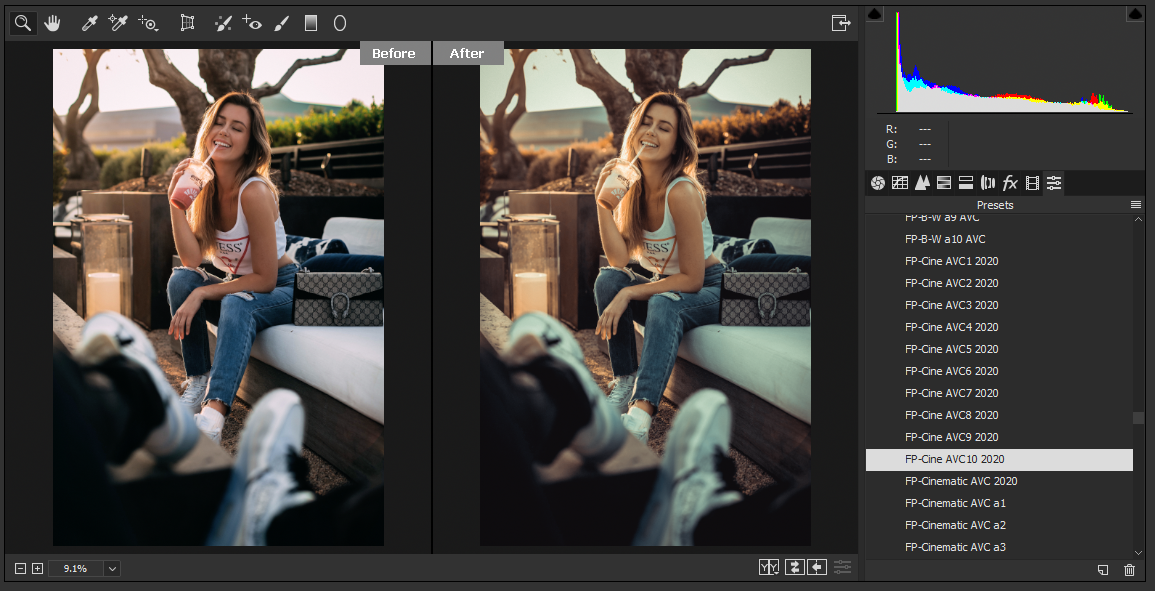 Возможно, файлы XMP работают правильно с обновленным программным обеспечением, которое устраняет некоторые системные ошибки.
Вы хотите помочь?
Если у Вас есть дополнительная информация о расширение файла XMP мы будем признательны, если Вы поделитесь ею с пользователями нашего сайта. Воспользуйтесь формуляром, находящимся здесь и отправьте нам свою информацию о файле XMP.
Расширение файла XMP. Метаданные XMP в After Effects Как открыть файл xmp в фотошопе
Если наша система не справляется с расширением.XMP и подвели все автоматические и полуавтоматические методы обучения его этому искусству, остается ручное редактирование реестра Windows. Этот реестр хранит всю информацию, касающуюся рабоы нашей операционной системы, в том числе соединения расширений файлов с программами для их обслуживания. Команда REGEDIT
вписанная в окне „поиск программ и файлов”
или „запустить
в случае старших версий операционной системы, предоставляет нам доступ к реестру нашей операционной системы.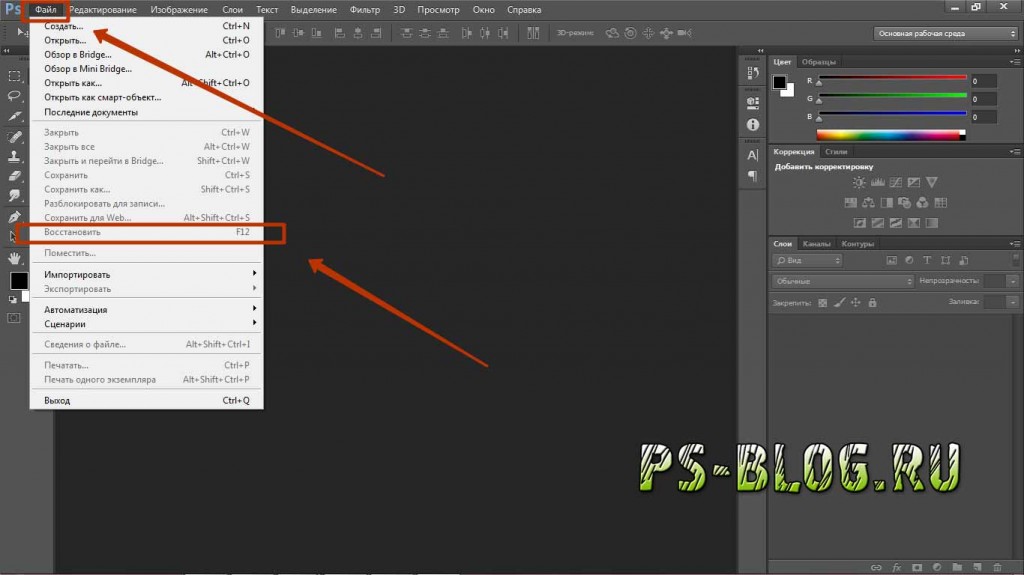 Все операции, проведенные в реестре (даже не очень сложные, касающееся расширения файла.XMP) имеют значительное влияние на работу нашей системы, поэтому прежде чем проводить какие-либо модификации следует убедится, что сделана копия актуального реестра. Интересующий нас раздел — это ключ HKEY_CLASSES_ROOT
Шаг за шагом
- Нажмите кнопку “start”
- В окне „найти программы и файлы” (в старших версиях системы Windows это окно „Запустить”) впишите команду „regedit” а затем утвердите операцию клавишей „ENTER”. Эта операция запустит системный редактор реестра. Этот инструмент позволит не только просмотреть существующие записи, но также провести их модификацию, добавление или удаление вручную. В связи с тем, что реестр системы Windows ключевой для ее работы, все операции, проводящиеся на ней, следует выполнять рассудительно и сознательно.
 Неосторожное устранение или модификация несоответственного ключа может необратимо повредить операционную систему.
 - С помощью комбинации клавишей ctr+F или меню Редактирование и опции „Найти” найдите интересующее вас расширение.XMP, вписав его в окне поисковика. Утвердите, нажав OK или с помощью клавиши ENTER.
- Запасная копия. Чрезвычайно важным является создание запасной копии реестра, прежде чем совершить в нем какие-либо изменения. Каждое изменение имеет влияние на действие нашего компьютера. В крайних случаях ошибочная модификация реестра может привести к невозможности повторного запуска системы.
- Интересующее Вас значение, касающееся расширения, можно вручную редактировать изменяя ключи, приписанные к найденному расширению.XMP. В этом месте Вы можете также самостоятельно создать нужную запись с расширением а.XMP если такое отсутствует в реестре. Все доступные варианты находятся в подручном меню (правая кнопка мышки) или в меню «Редактирование» после размещения курсора в соответствующем месте на экране.

- После окончания редактирования записи, касающейся расширения.XMP закройте системный реестр. Введенные изменения войдут в жизнь после повторного запуска операционной системы.
Добрый вечер! Когда я писал о , я не учел один важный момент. Не все знают как пользоваться пресетами в формате.xmp. По сути, xmp не является пресетом в классическом смысле, так как его нельзя, насколько я знаю, сохранить напрямую через функцию .
Но, тем неимение, некоторые сайты предлагают к скачиванию пресеты в формате.xmp, неясно мне зачем. Но, это уже такое.
Способ использования подобных пресетов неклассический, как я уже писал ранее.
Шаг 1.
Прежде чем использовать пресет, нужно поместить его в папку с картинкой, к которой мы хотим применить его, и переименовать его в имя картинки, но сохраняя формат. Вот пример:
С форматом фотографии jpg/jpeg данный формат может работать некорректно (у меня получалось раз через пять), используйте RAW.
Шаг 2.
Открываем фото, с которым хотим использовать пресет.
Шаг 3.
Соглашаетесь с предложением нажав кнопку «Прочитать».
Готово! Пресет применен:)
Теперь можете приступать к переносу на моб устройство.
UPDATE: Начиная с версии лайтрума 7.3 расширение файлов пресетов было изменено с .lrtemplate на .xmp , будем переходить на более новую версию. Ждите обновлений.
При наличии на компьютере установленной антивирусной программы можносканировать все файлы на компьютере, а также каждый файл в отдельности . Можно выполнить сканирование любого файла, щелкнув правой кнопкой мыши на файл и выбрав соответствующую опцию для выполнения проверки файла на наличие вирусов.
Например, на данном рисунке выделен файл my-file.xmp , далее необходимо щелкнуть правой кнопкой мыши по этому файлу, и в меню файла выбрать опцию

Иногда ошибка может возникнуть в результате неверной установки программного обеспечения , что может быть связано с проблемой, возникшей в процессе установки. Это может помешать вашей операционной системе связать ваш файл XMP с правильным прикладным программным средством , оказывая влияние на так называемые «ассоциации расширений файлов» .
Иногда простая переустановка Microsoft Notepad может решить вашу проблему, правильно связав XMP с Microsoft Notepad. В других случаях проблемы с файловыми ассоциациями могут возникнуть в результате плохого программирования программного обеспечения разработчиком, и вам может потребоваться связаться с разработчиком для получения дополнительной помощи.
Совет: Попробуйте обновить Microsoft Notepad до последней версии, чтобы убедиться, что установлены последние исправления и обновления.
Это может показаться слишком очевидным, но зачастую непосредственно сам файл XMP может являться причиной проблемы
. Если вы получили файл через вложение электронной почты или загрузили его с веб-сайта, и процесс загрузки был прерван (например, отключение питания или по другой причине), файл может повредиться
. Если возможно, попробуйте получить новую копию файла XMP и попытайтесь открыть его снова.
Если вы получили файл через вложение электронной почты или загрузили его с веб-сайта, и процесс загрузки был прерван (например, отключение питания или по другой причине), файл может повредиться
. Если возможно, попробуйте получить новую копию файла XMP и попытайтесь открыть его снова.
Осторожно: Поврежденный файл может повлечь за собой возникновение сопутствующего ущерба предыдущей или уже существующей вредоносной программы на вашем ПК, поэтому очень важно, чтобы на вашем компьютере постоянно работал обновленный антивирус.
Если ваш файл XMP связан с аппаратным обеспечением на вашем компьютере , чтобы открыть файл вам может потребоваться обновить драйверы устройств , связанных с этим оборудованием.
Эта проблема обычно связана с типами мультимедийных файлов
, которые зависят от успешного открытия аппаратного обеспечения внутри компьютера, например, звуковой карты или видеокарты
. Например, если вы пытаетесь открыть аудиофайл, но не можете его открыть, вам может потребоваться обновить драйверы звуковой карты
.
Совет: Если при попытке открыть файл XMP вы получаете сообщение об ошибке, связанной с.SYS file , проблема, вероятно, может быть связана с поврежденными или устаревшими драйверами устройств , которые необходимо обновить. Данный процесс можно облегчить посредством использования программного обеспечения для обновления драйверов, такого как DriverDoc .
Если шаги не решили проблему , и у вас все еще возникают проблемы с открытием файлов XMP, это может быть связано с отсутствием доступных системных ресурсов . Для некоторых версий файлов XMP могут потребоваться значительный объем ресурсов (например, память/ОЗУ, вычислительная мощность) для надлежащего открытия на вашем компьютере. Такая проблема встречается достаточно часто, если вы используете достаточно старое компьютерное аппаратное обеспечение и одновременно гораздо более новую операционную систему.
Такая проблема может возникнуть, когда компьютеру трудно справиться с заданием, так как операционная система (и другие службы, работающие в фоновом режиме) могут потреблять слишком много ресурсов для открытия файла XMP
. Попробуйте закрыть все приложения на вашем ПК, прежде чем открывать Extensible Metadata Platform File. Освободив все доступные ресурсы на вашем компьютере вы обеспечите налучшие условия для попытки открыть файл XMP.
Если вы выполнили все описанные выше шаги , а ваш файл XMP по-прежнему не открывается, может потребоваться выполнить обновление оборудования . В большинстве случаев, даже при использовании старых версий оборудования, вычислительная мощность может по-прежнему быть более чем достаточной для большинства пользовательских приложений (если вы не выполняете много ресурсоемкой работы процессора, такой как 3D-рендеринг, финансовое/научное моделирование или интенсивная мультимедийная работа). Таким образом, вполне вероятно, что вашему компьютеру не хватает необходимого объема памяти (чаще называемой «ОЗУ», или оперативной памятью) для выполнения задачи открытия файла.
Метаданные
— это данные о данных. Метаданные — это набор стандартизированной информации о файле, такой как данные автора, разрешение, цветовое пространство, авторские права и ключевые слова, приложенные к файлу.
Extensible Metadata Platform
XMP
) — это стандарт метаданных, используемый приложениями Adobe. Метаданные, хранящиеся в других форматах, таких как Exif, IPTC (IIM), GPS, и TIFF, возможно синхронизировать с XMP, что облегчает их использование и управление ими. Например, настройки изображений, сделанные с помощью Adobe Camera Raw, сохраняются в формате метаданных XMP. Стандарт XMP основывается на XML.
Принцип метаданных заключается в создании набора свойств, характерных для данного процесса. Например, в динамические медиаданные включаются такие данные, как «Сцена» и «Местоположение съемки», что важно для цифровых видеопроектов. EXIF, напротив, включают данные, специфичные для цифровой фотосъемки, такие как «Время экспозиции» и «Значение диафрагмы». Формат Dublin Core содержит более общие данные — «дату» и «название». Для отображения подсказки с информацией об определенном формате представления метаданных, наведите указатель мыши на панель «Метаданные». С помощью команд панели «Метаданные» можно создать собственный формат медиаданных, который вы сможете импортировать и распространять вместе с другими файлами XML.
Метаданные разделяются на две основные категории: статичные метаданные
ивременные метаданные
. Статичные метаданные — метаданные, которые содержат данные относительно всего ресурса. Например, информация об авторских правах и сведения об авторе видеоклипа относятся ко всему клипу. Временные метаданные — метаданные, которые связаны с определенным моментом времени динамических медиаданных Маркер такта в Soundbooth и метаданные, созданные функцией «Поиск речи» в Soundbooth и Premiere Pro, являются примерами временных метаданных.
Adobe Story преобразует информацию из сценариев (сценария) в метаданные XMP, что помогает автоматизировать создание сценариев съемки, списков снимков и т. д.
Самой частой причиной проблем с раскрытием файла XMP является просто отсутствие соответствующих приложений, установленных на Вашем компьютере. В таком случае достаточно найти, скачать и установить приложение, обслуживающее файлы в формате XMP — такие программы доступны ниже.
Поисковая система
Введите расширение файла
Помощь
Подсказка
Необходимо учесть, что некоторые закодированные данные из файлов, которые наш компьютер не читает, иногда можно просмотреть в Блокноте. Таким образом мы прочитаем фрагменты текста или числа — Стоит проверить, действует ли этот метод также в случае файлов XMP.
Что сделать, если приложение со списка уже было установлено?
Часто установленное приложение должно автоматически связаться с файлом XMP. Если это не произошло, то файл XMP успешно можно связать вручную с ново установленным приложением. Достаточно нажать правой кнопкой мышки на файл XMP, а затем среди доступных выбрать опцию «Выбрать программу по умолчанию». Затем необходимо выбрать опцию «Просмотреть» и отыскать избранное приложение. Введенные изменения необходимо утвердить с помощью опции «OK».
Программы, открывающие файл XMP
Windows
Mac OS
Почему я не могу открыть файл XMP?
Проблемы с файлами XMP могут иметь также другую почву. Иногда даже установление на компьютере программного обеспечения, обслуживающего файлы XMP не решит проблему. Причиной невозможности открытия, а также работы с файлом XMP может быть также:
Несоответственные связи файла XMP в записях реестра
— повреждение файла XMP, который мы открываем
— инфицирование файла XMP (вирусы)
— слишком маленький ресурс компьютера
— неактуальные драйверы
— устранение расширения XMP из реестра системы Windows
— незавершенная установка программы, обслуживающей расширение XMP
Устранение этих проблем должно привести к свободному открытию и работе с файлами XMP.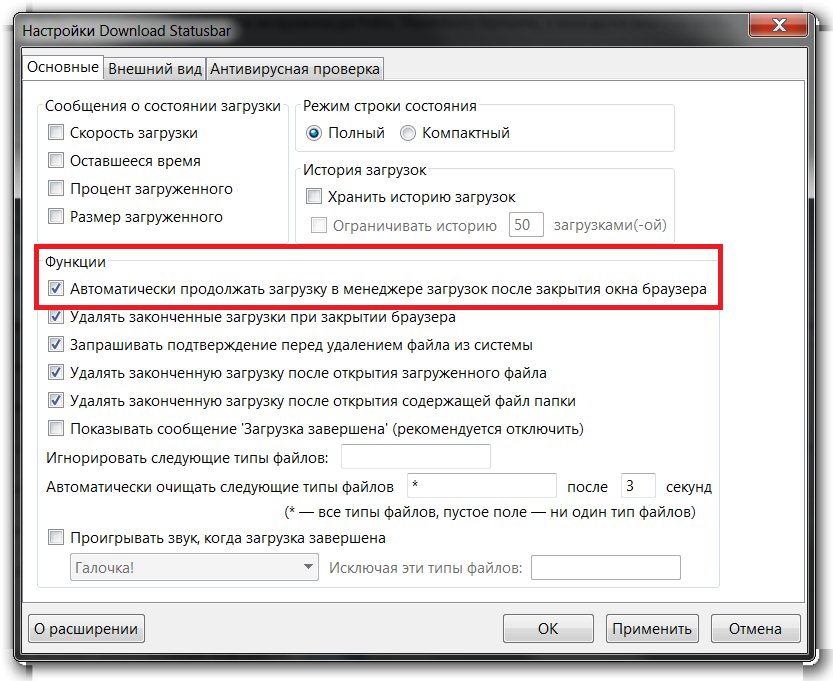 В случае, если компьютер по-прежнему имеет проблемы с файлами, необходимо воспользоваться помощью эксперта, который установит точную причину.
Мой компьютер не показывает расширений файлов, что сделать?
В стандартных установках системы Windows пользователь компьютера не видит расширения файлов XMP. Это успешно можно изменить в настройках. Достаточно войти в «Панель управления» и выбрать «Вид и персонализация». Затем необходимо войти в «Опции папок», и открыть «Вид». В закладке «Вид» находится опция «Укрыть расширения известных типов файлов» — необходимо выбрать эту опцию и подтвердить операцию нажатием кнопки «OK». В этот момент расширения всех файлов, в том числе XMP должны появится сортированные по названию файла.
XMP Расширение файла | Что такое файл XMP и как его открыть?
Проверенная информация
- 5.0 Популярность
- Другие файлы
Информация о файле XMP
- Тип файла Extensible Metadata Platform Format
- Категория файла Другие файлы
- Издатель файлов Adobe Systems
Расширение файла XMP связано с платформой Adobe Extensible Metadata Platform.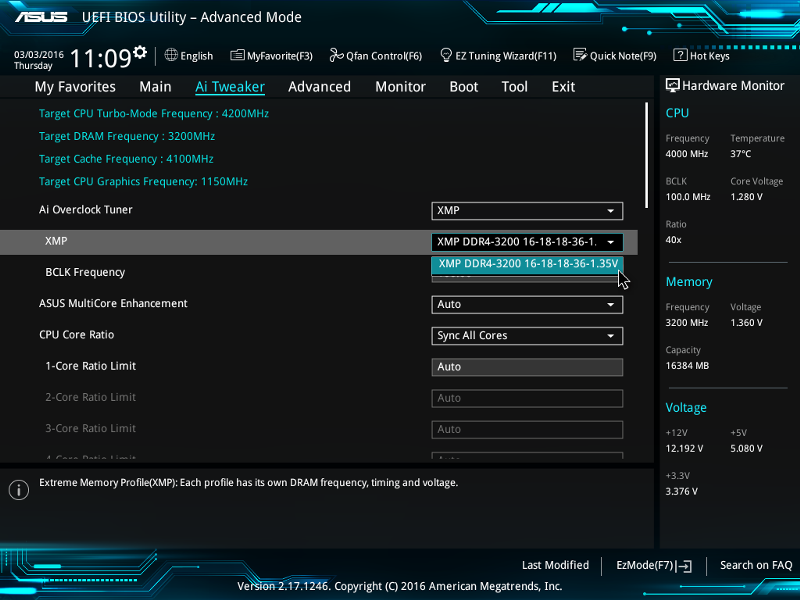 В файле XMP хранятся метаданные, созданные, например, Adobe Photoshop Camera Raw после обработки файлов RAW цифровых фотографий (таких как NEF или CRW).
Файл XMP не содержит графических данных. Он содержит всю информацию, собранную камерой из проприетарных и менее распространенных фотографий RAW, таких как экспозиция, тип камеры, дата, размеры изображения и т. Д. Эта информация и метаданные сохраняются вместе с графическим форматом, который не поддерживает метаданные изображения (с поддержкой JPG, TIFF, PNG и DNG). встроенные метаданные прямо в файл). Метаданные — это любые данные, которые помогают описать содержимое или характеристики файла. Возможно, вы уже привыкли просматривать и добавлять некоторые базовые метаданные через поля «Информация о файле» или «Свойства документа», которые есть во многих программных приложениях.
Платформа Adobe Extensible Metadata Platform (XMP) — это технология маркировки файлов, которая позволяет встраивать метаданные в сами файлы в процессе создания контента. С приложением с поддержкой XMP ваша рабочая группа может собирать значимую информацию о проекте (такую как заголовки и описания, доступные для поиска ключевые слова, а также актуальную информацию об авторе и авторских правах) в формате, который легко понимается вашей командой, а также программные приложения, аппаратные устройства и даже форматы файлов. Лучше всего то, что когда члены команды изменяют файлы и активы, они могут редактировать и обновлять метаданные в реальном времени во время рабочего процесса.
Благодаря XMP настольные приложения и серверные издательские системы получают общий метод сбора, совместного использования и использования этих ценных метаданных. Adobe взяла на себя «тяжелую работу» из интеграции метаданных, предложив создателям контента простой способ встраивать значимую информацию о своих проектах и предоставив отраслевым партнерам стандартные блоки для разработки оптимизированных решений для рабочих процессов.
Программы, открывающие .
 XMP файлы
 - Windows
- MAC OS
|
Adobe Systems Incorporated Adobe Creative Suite |
Cross-platform |
|
Adobe XMP Toolkit |
Windows |
|
Adobe Systems Incorporated Adobe Photoshop |
Cross-platform |
|
Adobe Systems Incorporated Adobe Bridge |
Windows |
|
Adobe Systems Incorporated Adobe Photoshop |
Cross-platform |
|
Adobe Systems Incorporated Adobe Bridge |
Mac OS |
Как открыть файл .
 XMP?
XMP? Если у вас возникли проблемы с открытием файла XMP, то в большинстве случаев проблема заключается только в отсутствии установленного соответствующего приложения. Выберите одну из программ из списка и установите ее на свое устройство. Операционная система должна автоматически связать формат файла XMP с установленной программой. Если нет, щелкните правой кнопкой мыши файл XMP и выберите его в меню. «Открыть с» . Затем выберите установленную программу и подтвердите операцию. Теперь все файлы XMP должны автоматически открываться выбранной программой.
Похожие файлы
- .XM Расширение файла Fasttracker 2 Extended Module
- .XM3 Расширение файла Examiner Corporation Assessment Item Bank Format
- .XMAP Расширение файла XMind 2007/2008 Workbook
-
.
 XMB Расширение файла
Age Of Empires Game Data Format
XMB Расширение файла
Age Of Empires Game Data Format
- .XMBCLP Расширение файла X-Mouse Button Control Format
- .XMBCS Расширение файла X-Mouse Exported Profile Format
- .XMBL Расширение файла Logger Pro Data Format
- .XMC Расширение файла Lingoes Configuration
Восстановление файлов формата XMP после удаления или форматирования в 2021
Skip to contentРуководство для Windows, MacOS, Android и IOS систем в 2021
Что такое файл с расширением .XMP?
Файл XMP — это файл метаданных, используемый программами Adobe, такими как Photoshop и Bridge. Он содержит изменения, внесенные в исходный файл камеры, например файл .CR2 или .NEF , и автоматически создается и сохраняется в том же каталоге, что и соответствующий исходный файл камеры. Файлы XMP включают в себя различные свойства файла изображения, такие как описание, заголовок, ключевые слова, автор, авторское право, яркость, экспозиция, контрастность, угол урожая, тень, насыщенность, резкость, оттенок и температура.
Как восстановить утерянные .XMP файлы?
Во время работы компьютера, ноутбука или других стационарных и мобильных устройств, даже несмотря на регулярное обновление и очистку, возникают баги, зависания, аппаратные или системные сбои. В результате, важный .XMP файл может быть удалён.
Далеко не во всех случаях единственным способом восстановления .XMP файла, будет его повторное создание.
Используйте программы для восстановления .XMP файлов после намеренного или случайного удаления, форматирования памяти устройства или карты памяти, заражения вирусом, сбоя или очистки памяти.
Программы для восстановления файлов
Ищете как восстановить ?
В случаях, когда файлы удалены и стандартными средствами системы их восстановить уже не предоставляется возможным, используйте Hetman Partition Recovery.
Для этого:
1. Загрузите, установите и запустите программу.
2. Программа автоматически просканирует компьютер и отобразит все подключенные к нему жесткие диски и съёмные носители информации, физические и локальные диски.
3. Дважды кликните на диске, файлы из которого необходимо восстановить, и выберите тип анализа.
4. После окончания процесса сканирования вам будут предоставлены файлы для восстановления.
5. Чтобы найти нужный перейдите в интерфейсе программы в папку из которой он был удалён. Или перейдите в папку «Глубокий анализ» и выберите искомый тип файла.
6. Выделите нужные файлы и нажмите кнопку «Восстановить».
7. Выберите один из предложенных способов сохранения файлов и восстановите их.
Программа для восстановления файлов
Чем открыть файл с расширением .xmp?
Ищете как открыть расширенное описание файла (метаданные)?
Дополнительная информация
Тип файла: Расширенное описание файла (метаданные)
Расширение файла:
.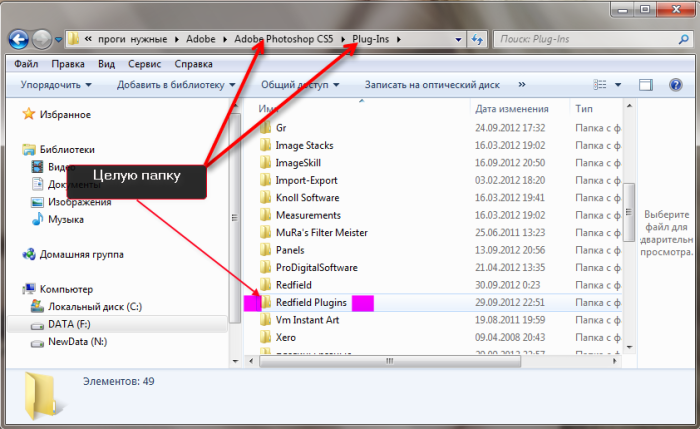 XMP
XMP
Разработчик: Adobe Systems
Категория: Другие файлы
Формат: Текстовый
HEX: 3C
ASCII: <
Типы файлов использующие расширение XMP:
— Extensible Metadata Platform File
— XMind Markers Package
Программы, которые открывают файлы XMP
-
Windows
-
Mac
-
Linux
-
Web
-
iOS
-
Android
-
Windows
| Adobe Bridge CC 2019 |
| Adobe Photoshop CC 2019 |
| Adobe Prelude CC 2019 |
| Microsoft Photos |
| Adobe XMP Toolkit |
| Any text editor |
-
Mac
| Adobe Bridge CC 2019 |
| Adobe Photoshop CC 2019 |
| Adobe Prelude CC 2019 |
| Adobe XMP Toolkit |
| Any text editor |
-
Linux
Информация отсутствует
-
Web
Информация отсутствует
-
iOS
Информация отсутствует
-
Android
Информация отсутствует
Как добавить пресет xmp в lightroom 5
Как открыть XMP в Lightroom?
Самый простой способ открыть файл XMP или любой файл — использовать универсальный просмотрщик файлов, например File Magic (Download). Вы можете использовать его, чтобы открыть много разных форматов файлов. Если он несовместим, файл будет просто открыт в двоичном формате.
Как открыть файл XMP в фотошопе?
В Photoshop XMP-файл автоматически генерируется при открытии необработанного файла камеры, выберите настройки на экране обработки необработанных промежуточных камер и нажмите «ОК». Если вам не нужен лишний файл для каждого из ваших сырых файлов, вы можете сохранить их в формате .
Как добавить пресет DNG в лайтрум?
Как установить пресеты в Lightroom Mobile.
…
Установка
- Перейти по ссылке с сайта в папку на Яндекс. …
- Выбрать необходимый набор пресетов и сам DNG-файл.
- Скачать DNG-файл.
- Выбрать, каким приложением необходимо открыть скачанный файл…
- Выбираем «Скопировать в Lightroom CC».
Как открыть файл с расширением XMP?
Как, чем открыть файл .xmp?
- Фотографии (Windows 8/10)
- Adobe Prelude CC 2019.

- Adobe XMP Toolkit.
- Adobe Photoshop 2020.
- Adobe Bridge CC 2019.
- Любой текстовый редактор
Как открыть пресет в лайтрум на телефоне?
Процесс распаковки мобильных пресетов на мобильном телефоне:
- На Android в Play маркете вводим в поиске Zip распаковщик. …
- Выбираем ИЗВЛЕЧЬ ФАЙЛ ЗДЕСЬ. …
- Заходим в Lightroom на телефоне и нажимаем добавить фотографию.
- Находим сверху вкладку ВРЕМЯ, нажимаем на нее.
- Выбираем ПАПКИ УСТРОЙСТВА.
Как установить пресет XMP в Фотошоп?
Как установить Adobe Camera Raw ACR Presets
- Вставьте в эту папку (Внутри папки настроек)
- Откройте Lightroom, пресеты готовы к использованию. …
- Откройте Photoshop CC (найдите Camera Raw Filter в закладке Filter) -Нажмите вкладку «Значки пресетов», пресеты готовы к использованию.
Как открыть фото в фотошопе в Camera Raw?
Как в Фотошопе открыть Camera RAW? Перейдите в главное меню редактора, выберите меню «Файл» и команду «Открыть». В появившемся окошке выбираете необходимый файл Рав. Выделите его мышкой и нажмите кнопку «Открыть».
Как открыть файл RAW в фотошопе?
Нажмите кнопку Открыть изображение, удерживая клавишу Shift, чтобы открыть необработанный файл в программе Photoshop как смарт-объект. Чтобы задать настройки Camera Raw, в любой момент дважды щелкните левой кнопкой мыши слой смарт-объекта, который содержит файл необработанного снимка.
Как отправить пресет из Лайтрума с телефона?
Для сохранения в мобильном Лайтруме скачанных из интернета пресетов необходимо:
- Если вы загрузили архив, то распаковать его с помощью мобильного архиватора. …
- После извлечения на внутреннем накопителе смартфона появится папка с названием mobile_presets. …
- С помощью верхнего меню переключитесь на «Папки устройства». …
- Готово!
Как скачать пресеты в Lightroom на айфон?
Откройте страницу любого из пресетов и нажмите кнопку «Скачать». После того, как вы нажмете кнопку «Скачать» — пойдет загрузка. На iOS 12: откроется специальная страничка, где нужно будет нажать «Открыть в Lightroom» или выбрать Lightroom через кнопку «Еще». На iOS 13: подтвердите загрузку пресета кнопкой «Загрузить».
Пресеты — VSCO Film 05 Presets for Adobe Lightroom 4 & 5 (24.02.2014) [LRtemplate, DCP, XMP]
VSCO Film 05 Presets for Adobe Lightroom 4 & 5 Название: VSCO Film 05 Presets for Adobe Lightroom 4 & 5
Версия: 05 (24.02.2014)
Разработчик: VSCO
Официальный сайт: ссылка
Язык интерфейса: Английский
Тип раздаваемого: Пресеты
Формат: LRtemplate, DCP, XMP
Системные требования:
MAC/PC
Adobe Lightroom 4 or higher
Описание:
VSCO Film — набор пресетов, который наиболее точно соответствует по цвету и тону фотопленкам.
Film 05 VSCO составлен из красивых эмуляций потребительских пленок массового рынка 20-ти летней давности. Полагаясь на основу предыдущих Пленочных пакетов VSCO, Набор Archetype Films представляет самые прекрасные цифровые эмуляции компании, которые были до настоящего времени и является воплощением этих ностальгических пленочных запасов, золотой эры аналоговой камеры.
Included Films
• Agfa Vista 100 — / — / + / ++ / +++ / Contrast + / Cool / Cool + / Portrait / Soft Highs / Vibrant / Warm / Warm +
• Agfa Vista 400 — / — / + / ++ / Contrast ++ / Cool / Cool + / Portrait / Soft Highs / Vibrant / Warm / Warm + / Night/Tungsten / Night/Tungsten + / Night/Tungsten Alt
• Agfa Vista 800 — / — / + / ++ / Contrast + / Cool / Cool + / Soft Highs / Vibrant / Warm / Warm + / Night/Tungsten / Night/Tungsten + / Night/Tungsten Alt
• Fuji Neopan 400 — / — / + / ++ / +++ / Contrast + / Contrast/Fade + / Soft Highs / Night/Tungsten / Night/Tungsten +
• Kodak BW400CN — / — / + / ++ / +++ / Contrast + / Contrast/Fade + / Soft Highs / Night/Tungsten / Night/Tungsten +
• Kodak Ektar 100 — / — / + / + Blue / + Magenta / ++ / ++ Blue / +++ / Contrast + / Cool / Cool + / Soft Highs / Vibrant / Warm / Warm — / Warm +
• Kodak Gold 100 — / — / + / + Alt / + Alt 2/ + Soft Highs / ++ / +++ / Contrast + / Cool / Cool + / Portrait / Vibrant / Warm / Warm +
• Kodak Gold 200 — / — / + / ++ / ++ Alt / +++ / Contrast + / Cool / Cool + / Green / Portrait / Soft Highs / Vibrant / Warm / Warm +
• Kodak Max 800 — / — / + / ++ / +++ / Alt / Alt + / Alt ++ / Alt Cool / Alt Warm / Contrast + / Cool / Cool + / Soft Highs / Vibrant / Warm / Warm + / Night/Tungsten / Night/Tungsten + / Night/Tungsten Alt
• Kodak Royal Gold 400 — / — / + / ++ / +++ / Contrast + / Cool / Cool + / Soft Highs / Vibrant / Warm / Warm + / Night/Tungsten / Night/Tungsten + / Night/Tungsten Alt
• Kodak Ultramax 400 — / — / + / + Green / ++ / ++ Green / +++ / Contrast + / Cool / Cool + / Soft Highs / Vibrant / Warm / Warm + / Night/Tungsten / Night/Tungsten + / Nigh/Tungsten Alt
• Kodak Ultramax 800 — / — / + / + Alt / ++ / +++ / Contrast + / Cool / Cool + / Soft Highs / Vibrant / Warm / Warm + / Night/Tungsten / Night/Tungsten + / Night/Tungsten Alt
The film names and lines listed above are the brands and trademarks of their respective holders.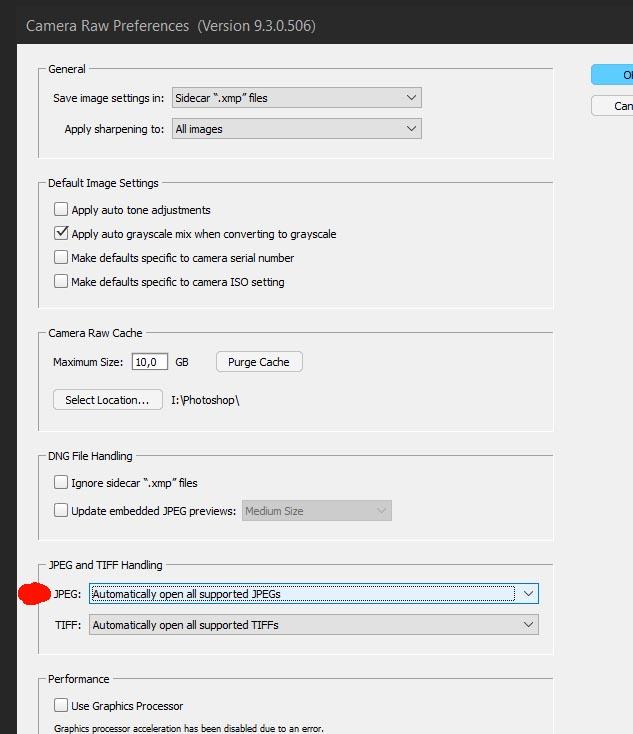 None of the film producers listed on this page endorse or sponsor VSCO, VSCO Film or any other content contained on this page, nor are any of the film producers affiliated with VSCO. All trademarks and copyrights are the exclusive property of their respective owners.
VSCO Tools Includes
• Auto Tone
• Auto WB
• Blacks
• Blues
• Greener Greens
• Orange Skin Fix
• Saturation
• Contrast
• Highlight Save
• Highs Squash
• Lows Boost
• Shadow Save
• Fade
• Reset All
• Fade Highlights
• Fade Shadows
• Grain
• Grain Bigger
• Lens: CA & Fringing
• Sharpen
• Sharpen High ISO
• Creamy Highlights
• Tone Fuji
• Tone Kodak
• Vignette
• Reset VSCO Film
Compatible Cameras (Standard) Пресеты совместимы с камерами других производителей (см. официальный сайт)
5 вещей, с которых я начинаю обработку в Adobe Photoshop Lightroom
На Радоживе я очень редко пишу про обработку фотографий, но в этот раз все же хочу поделиться пятью базовыми настройками/манипуляциями, которые я делаю для каждой фотографии, импортированной в Lightroom (Лайтрум).
5 шагов в лайтрум
Я пользуюсь несколькими версиями Лайтрума, одновременно установленными у меня на компьютере под управлением ОС Window. Разные версии имеют немного отличающийся функционал, либо разные методы реализации одних и тех же функций. В зависимости от ситуации, я выбираю нужную мне версию. Здесь показаны скрины на основе довольно старой версии Lightroom 3.7. Все версии Лайтрума у меня без русификации, так как для меня это не важно.
За долгое время работы с программой я выработал свой алгоритм работы в Лайтрум, который применяю почти всегда. Мои 5 простых советов максимально помогут только тем, кто снимает в формате RAW и проявляет фотографии пакетно.
Для вдумчивой проявки каждой фотографии в формате RAW по отдельности я рекомендую использовать оригинальное (т.е. родное) ПО. Например, для системы Nikon это View NX, Capture NX, View NX-i, Capture NX-D.
0 (нулевой пункт). Импортирую RAW файлы.
Суть действия: подготовить рабочее пространство для дальнейших манипуляций с файлами.
Это нулевой, дополнительный пункт, с которого всегда начинается работа с Лайтрум. Чтобы начать обработку фотографий – их нужно сначала импортировать в программу. Я использую быструю и примитивную загрузку: просто перетаскиваю мышью все файлы в окошко Лайтрума и жму кнопку ‘Import’. Импорт я всегда провожу с каталога, размещенного на жестком диске. Если импорт проводить с флешки, то процесс импорта затянется, так как программа, скорее всего, сначала скопирует все исходные файлы в свой специальный каталог.
С импортом есть свои особенности. Когда фотографии импортируются в Лайтрум, можно порой заметить, как картинка предварительного просмотра (превьюшка) меняет свой цвет, насыщенность, экспозицию. Связано это с тем, что каждый RAW файл несет в себе не только исходную информацию о снимке, но и множество других дополнительных данных. Одни из таких данных – это превьюшки фотографий для быстрого просмотра. Если говорить грубо, то в RAW файл встроена миниатюра в формате JPEG, которая служит для быстрого просмотра снятой фотографии на дисплее камеры. Эта JPEG-миниатюра построена на основе настроек, заданных фотоаппаратом. Во время импорта фотографий в Лайтрум, программа показывает JPEG-миниатюры, выковырянные из RAW-файла. После попытки просмотреть фотографию ближе, Лайтрум строит (рендерит) новое изображение непосредственно с исходных сырых данных, пользуясь своими собственными предустановками. Предустановки Лайтрума и JPEG-миниатюры не совпадают, из-за чего первоначальная картинка меняется на глазах.
К сожалению, добиться от Лайтрума точного повторения всех настроек фотоаппарата очень и очень сложно. На самом деле повторить все настройки фотоаппарата – невозможно. Только родное ПО может отображать RAW-изображение на компьютере в полном соответствии тому, которое можно увидеть на дисплее фотоаппарата. Но чтобы максимально снизить различия между тем, как снимок выглядит на дисплее фотоаппарата и в окне программы – я рекомендую отключить в фотоаппарате все дополнительные функции, которые улучшают изображение.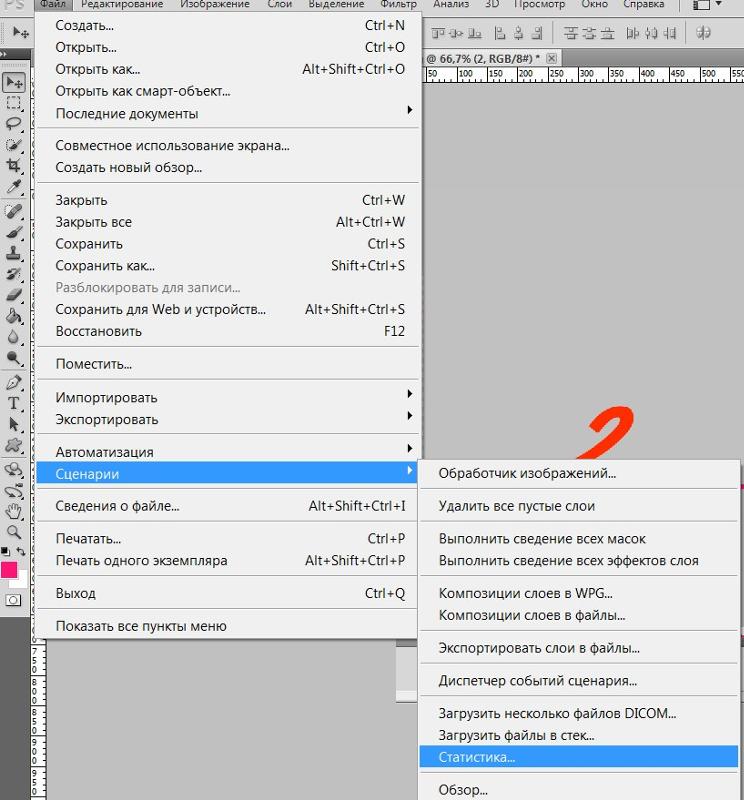 Для системы Nikon в первую очередь это касается функции Active D-lighting.
Все улучшения должны быть выполнены с помощью Лайтрума. Пользоваться накамерными функциями для улучшения изображения имеет смысл только при съемке в формате JPEG, либо, если RAW-файлы будут обрабатываться с помощью родного ПО.
После импорта можно добавить теги, метки, правильно каталогизировать серии снимков, настроить сортировку фотографий в ленте.
Также, импортировать можно сразу с применением определенного пресета, в который можно записать настройки, указанные ниже.
После импорта в Лайтрум
1. Задаю профиль камеры.
Суть действия: базовая настройка для максимально правильного/красивого рендеринга исходного RAW-файла.
Настройка находится по адресу Develop -> Camera Calibration -> Profile -> выбрать нужный профиль
Чтобы изображение, формируемое в Лайтрум, было максимально похожим на то, которое отображается на дисплее фотоаппарата, Лайтруму нужно указать правильный профиль фотоаппарата. Если говорить коротко, то профиль фотоаппарата (Camera Profile) – это режим управления снимками, который задается на фотоаппарате (нейтральный, насыщенный, монохромный и т.д.).
Это ключевой момент. Правильный профиль фотоаппарата позволяет в разы улучшить визуальное восприятие снимка. Найти хороший профиль под конкретный фотоаппарат – очень и очень сложно.
Обычно Лайтрум имеет набор базовых профилей: нейтральный, насыщенный, пейзаж, портрет и т.д. Эти профили очень слабо соответствуют похожим профилям, которые задаются на фотоаппарате.
Поисками профиля под свой конкретный фотоаппарат можете заняться сами. Обычно созданием профилями занимаются сторонние разработчики. Я уверен, что для большого количества фотоаппаратов найти хороший профиль не получится. В таком случае нужно будет выбрать профиль, который максимально Вам нравится.
Уже существующий профиль можно доработать, а именно настроить цветовое смещение в тенях, смещение и насыщенность каждого из трех основных каналов. После чего, можно создать пользовательский пресет, записав в него только изменения, касающиеся Camera Calibration (при создании пресета следует выбрать только галочку ‘Калибровка’).
Как сохранить пресет описано здесь. Во время импорта можно сразу указать применение этого пресета. В дальнейшем профиль фотоаппарата будет применен к каждой фотографии.
2. Задаю профиль объектива.
Суть действия: избавиться от недостатков объектива.
Функция задается следующим образом Develop -> Lens Corrections -> Profile -> Enable Profile Corrections
Здесь все просто. Выбрав профиль объектива можно полностью избавиться от некоторых недостатков объектива. В общем случае данная настройка позволяет полностью вылечить виньетирование и дисторсию. Также, здесь же лечатся хроматические аберрации объектива. Лайтрум имеет обширную базу по объективам, с помощью которой можно “вылечить” любой из них.
Если используемого объектива нет в списке, то можно сделать коррекцию данных параметров вручную, а потом записать результат в пресет, который можно применить ко всем фотографиям.
После данной настройки должны нивелироваться искажения вносимые объективом.
В дальнейшем профиль объектива будет применен к каждой фотографии.
Лайтрум. Профиль объектива.
3. Оптимизирую и расширяю возможности камеры и объектива.
Суть действия: сделать максимально красивое/требуемое изображение посредством базовых манипуляций с экспозицией и цветом.
Здесь все очень просто. Обычно я выбираю одну ключевую фотографию из серии или даже из целой съемки и настраиваю ее по основным параметрам:
- Повышедие ДД – восстановление светов и теней (Highlight recovery, Fill light, Dark)
- Донастройка красочности (Vibrance)
- Повышение насыщенности (Saturation)
- Повышение четкости (Clarity)
- Повышение резкости (Sharpening)
- Устранение шума (Noise reduction)
Здесь главное не переборщить. Я стараюсь сделать фотографию “нейтрально-позитивной” чтобы все дальнейшие манипуляции уже отталкивались от исходного “нормального” изображения.
Важно: уровень той или иной настройки сильно зависит от используемого фотоаппарата и непосредственно снятых кадров. Например, я четко знаю и понимаю как сильно влияет тот или иной ползунок в Лайтрум на RAW-файлы моих камер, а к новому фотоаппарату и обработке его RAW-файлов нужно подолгу привыкать.
В дальнейшем эти настройки будут применены к каждой фотографии.
4. Синхронизирую все изображения по одной ключевой фотографии.
Суть действия: привести все изображения под один базовый вид.
После всех предыдущих манипуляций я синхронизирую все фотографии с измененными настройками. Делается это очень просто. В разделе ‘Develop’ выбираются все фотографии в ленте (CTRL+A) и нажимается кнопка ‘Sync’. В меню синхронизации я нажимаю кнопку ‘Check All’ (Выбрать Все), после чего снимаю галочки ‘White Balance’ (Баланс Белого), ‘Crop’ (Кадрирование), ‘Spot Removal’ (Точечная коррекция). Снятые параметры не должны быть синхронизированны, так как каждая фотография имеет свой индивидуальный баланс белого, кадрирование и точечную коррекцию/восстановление.
Синхронизация является частью пакетной обработки. По ее окончании все фотографии подгоняются под похожие настройки.
Синхронизация в Лайтрум
После этой манипуляции в ленте Лайтрума все фотографии уже более-менее приведены к нормальному виду. Предыдущих четыре пункта позволяет “вывести изображения в ноль” – избавить его от недостатков объектива, фотоаппарата и до предела выжать возможности RAW-файла. После проведения этих четырех манипуляций уже можно начинать настоящую тонкую обработку и готовить изображение к финальной стадии, которую увидит клиент.
5. Кадрирую все фотографии.
Суть действия: исправить недостатки кадрирования – выровнять горизонт, обрезать фото с правильным расположением деталей в кадре, вырезать ключевые части фотографии.
К сожалению, откадрировать одну фотографию, и применить кадрирование ко всем фотографиям ленты не получиться. После синхронизации базовых настроек я выполняю кадрирование всех фотографий. Во время проведения операции кадрирования я также выборочно удаляю с ленты Лайтрума неудачные снимки.
Важно: я настоятельно рекомендую кадрировать фотографии с зафиксированными пропорциями кадра. Пропорции классического кадра составляют 3:2. После проведения кадрирования все фотографии имеют одинаковые пропорции кадра и ничем не отличаются во время просмотра. Если этого не сделать, то после кадрирования могут получиться фотографии-квадратики, сильно вытянутые полосы. Это не соответствует общей стилистике ленты фотографий. К тому же, во время сдачи на печать со 100% вероятностью части кадра будут обрезаться либо заполняться белым пространством. Обычно печатают на стандартных размерах, которые также соответствуют пропорциям 3:2. Практически для каждой съемки я печатаю фотографии, либо монтирую фотокнигу, для меня очень важно соблюдения пропорций после кадрирования. Чтобы сохранить пропорции кадрирования в Лайтруме, достаточно нажать на иконку навесного замка.
После кадрирования и удаление неудачных кадров у меня в ленте получается “вылизанный” набор фотографий, с которыми можно проводить дальнейшие манипуляции.
Кадрирование в Лайтрум с сохранением исходных пропорций кадра
Важно: я называю все указанные действие ‘Выйти В Ноль’, так как эти простые манипуляции позволяют взглянуть на изображение, лишенное базовых недостатков, сырое, нейтральное, как чистый лист, глядя на который уже можно проводить дальнейшую тонкую обработку.
Я считаю, что указанные манипуляции позволяют на 30% улучшить качество исходного изображения. Остальные 60% – это доработка изображения посредством Adobe Photoshop (Фотошопом, а не Лайтрумом).
В моей практике часто случается так, что после выполнения всего лишь этих пяти пунктов уже можно получить вариант изображения, которое может удовлетворить и меня и моих клиентов. Чаще всего обработка ограничивается всего лишь этими пятью пунктами, если не нужно проводить ретушь фотографий (устранение недостатков кожи, работа с пластикой, художественная цветокоррекция и прочее).
Для меня самое сложное в обработке – это после приведения всех фотографий из серии/съемки в удобоваримый вид – выбрать лучшие для тонкой их доработки.
6. Экспортирую все фотографии (бонусный пункт)
Суть действия: получить готовый результат, который сможет просмотреть любой пользователь/клиент на любом устройстве.
В данном случае экспорт – это процесс экспортирования фотографий из RAW-формта в формат, который подойдет для дальнейшей обработки, либо просмотра. Если я планирую больше ничего не делать, то я экспортирую в попсовый формат JPEG. Если я в дальнейшем планирую дорабатывать фотографии в Adobe Photoshop, то я использую формат ‘TIFF’ или ‘DNG’. В последнее время на меня напала лень, я не использую TIFF и все фотографии экспортирую сразу в JPEG.
В итоге мой техпроцесс обработки фотографий делится на два этапа: обработка в Лайтрум и обработка в Фотошоп. Лайтрум – для базовых настроек, восстановление “запоротых” снимков, пакетной обработки ленты фотографий. Фотошоп – для финального “допиливания” фотографий, ретуши, манипуляций со слоями, масками и прочим.
Философия
Я убежден, что у фотографа должен быть выработан четкий план действий, четкая концепция, продуманная методология с пошаговыми действия обработки фотографий. Отработанный технологический процесс очень сильно ускоряет и упрощает обработку и сдачу готового материала клиенту.
Итог. Мой базовый процесс обработки построен следующим образом: импорт -> задание профиля фотоаппарата -> задание профиля объектива -> расширение возможностей камеры/объектива -> синхронизация выбранных настроек -> кадрирование -> экспорт. Повторюсь – это базовый процесс, основа с которой начинается моя обработка.
Как открыть файл xmp в photoshop_
Фотошоп
- Откройте изображение в Photoshop . Нажмите «Фильтр» и выберите «Camera Raw Filter ».
- Щелкните в правой части основного меню (зеленый кружок). Затем выберите Загрузить настройки .
- Выберите . xmp файл из загруженной и разархивированной папки. Затем нажмите кнопку «Загрузить».
- Чтобы применить эффект, нажмите кнопку ОК. ВИДЕОУРОК.
Более того, как мне открыть файл XMP?
- Шаг 1: Дважды щелкните файл . Найдите значок файла XMP и дважды щелкните его.
- Шаг 2: Найдите другую программу.
- Шаг 3: Проверьте тип файла.
- Шаг 4. Получите помощь от разработчика.
- Шаг 5: Найдите универсальный просмотрщик файлов.
Удивительно, но как преобразовать файл XMP в JPEG?
- Загрузить файл xpm- (s) Выберите файлы с компьютера, Google Диска, Dropbox, URL или перетащив их на страницу.

- Выберите «в jpg» В результате выберите jpg или любой другой формат (поддерживается более 200 форматов)
- Загрузите файл в формате jpg.
Быстрый ответ, могу ли я использовать предустановки XMP в Photoshop? XMP, Adobe теперь позволяет использовать пресеты непосредственно в ACR (версия 10.3 или новее)… формат XMP) и один с пресетами Adobe Camera Raw (ACR) для Adobe Photoshop в версии 10.3 или новее.
Вы спрашивали, что такое XMP файл Photoshop? XMP-файл — это метаданные файл , используемый такими программами Adobe, как Photoshop и Bridge. Он содержит изменения, внесенные в необработанный файл камеры, например файл . CR2 или . NEF, автоматически создается и сохраняется в том же каталоге, что и соответствующий необработанный файл камеры.1 Ответ. Конечно, если ваше изображение экспортировано в формате JPEG, вы можете безопасно делать с источником RAW все, что хотите. Файлы XMP — это просто заархивированная история этапов обработки файла RAW (используемые настройки и параметры), к экспортированному JPEG никакого отношения не имеет. Тем не менее, я бы не рекомендовал удалять файлы XMP .
Содержание
- 1 Что читает файл XMP?
- 2 Как установить файл XMP в Photoshop?
- 3 Что такое фото XMP?
- 4 Что такое файл XMP в Lightroom?
- 5 Как импортировать пресеты в Photoshop 2021?
- 6 Как установить пресеты в Photoshop 2021?
- 7 Где хранятся файлы XMP в Photoshop?
- 8 Можете ли вы преобразовать xmp в DNG?
- 9 Что такое xmp в PDF?
- 10 Как редактировать файл xmp?
- 11 Можно ли удалить файл XMP?
Что читает файл XMP?
Программное обеспечение Adobe. Если вы используете платные версии Adobe, вы можете открывать и редактировать файлы XMP в таких программах, как Adobe Extensible Metadata Platform, Adobe Bridge, Adobe Prelude и Adobe XMP Toolkit.
Как установить файл XMP в Photoshop?
- Откройте изображение в Photoshop. Нажмите «Фильтр» и выберите «Camera Raw Filter ».
- Щелкните в правой части основного меню (зеленый кружок). Затем выберите Загрузить настройки
- Выберите . xmp из загруженной и разархивированной папки. Затем нажмите кнопку «Загрузить».
- Чтобы применить эффект, нажмите кнопку ОК. ВИДЕОУРОК.

Что такое фотография XMP?
В фотографии, особенно при постобработке и редактировании, XMP Data является стандартом данных для расширяемой платформы метаданных Adobe. В приложениях с поддержкой XMP фотографы и редакторы могут встраивать метаданные непосредственно в популярные форматы файлов изображений, такие как файлы JPEG.
Что такое файл XMP в Lightroom?
XMP-файл — это вспомогательный или дополнительный файл, содержащий метаданные необработанного изображения. Когда Lightroom вносит изменения в необработанный файл, сам необработанный файл остается неизменным. Сопутствующий файл создается, чтобы сообщить программам редактирования, что изменилось в изображении.
Как импортировать пресеты в Photoshop 2021?
Чтобы использовать новые пресеты: просто разверните недавно импортированную папку пресетов (с помощью маленькой стрелки слева), выберите пресет или наведите указатель мыши, чтобы просмотреть несколько вариантов, и нажмите, чтобы применить желаемое изменение. Нажмите «ОК» в нижней части окна Camera Raw, чтобы продолжить редактирование изображения в Photoshop.
Как установить пресеты в Photoshop 2021?
Где хранятся файлы XMP в Photoshop?
файлы xmp) внутри. ПК Windows >> Перейдите в папку «Настройки» >> C: Документы и настройки Данные приложения пользователя Настройки Adobe CameraRaw. Скопируйте папку Preset (файлы ACR .xmp) внутрь.
Можете ли вы преобразовать xmp в DNG?
Вы не можете «конвертировать файлы xmp в файлы dng». Файл xmp — это текстовый файл, а не изображение. Что вам нужно сделать, так это применить свой пресет к существующему DNG, а затем экспортировать этот DNG «как оригинал + настройки». Экспортированное изображение будет в формате DNG с настройками, встроенными в метаданные, как я уже говорил ранее.
Что такое xmp в PDF?
Расширяемая платформа метаданных (XMP) Метаданные XMP передаются вместе с файлом и могут быть встроены во многие распространенные форматы файлов, включая PDF, TIFF и JPEG. … Наиболее широко используемая предопределенная схема XMP называется Dublin Core или dc. Он включает в себя общие свойства, такие как «Заголовок», «Создатель», «Тема» и «Описание».
Как редактировать файл xmp?
- В панели Editor откройте нужный файл или сессию.
- На панели «Метаданные» отредактируйте текст или скорректируйте значения по мере необходимости.
Можно ли удалить файл XMP?
Вы можете удалить файл . XMP и будьте уверены, что файл . Файл JPG не будет затронут.
Все, что нужно знать о формате файла XMP в 2022 году
Вы нашли файл XMP и не знаете, что это такое?
Не волнуйтесь — вот краткое руководство, которое расскажет вам все, что вам нужно знать о файлах XMP, также известных как файлы расширяемой платформы метаданных.
Содержание
Что такое файл XMP?
XMP-файл известен как дополнительный файл. Всякий раз, когда вы открываете необработанный файл с помощью программного обеспечения Adobe, такого как Photoshop, он создает файл XMP.
XMP расшифровывается как Extensible Metadata Platform и содержит изменения, внесенные в необработанные файлы и метаданные с камеры.
Как открыть файл XMP?
Все файлы расширяемой платформы метаданных Adobe имеют соответствующий необработанный файл камеры. Обычно вы не открываете файл XMP — вместо этого вы используете программу для редактирования фотографий, чтобы открыть файл изображения.
Программы Adobe, которые могут открывать или ссылаться на файл XMP:
- Adobe Photoshop
- Adobe Bridge
- Adobe Prelude
- Adobe XMP Toolkit
Однако любой текстовый редактор может открыть файл XMP, поскольку метаданные Adobe расширяемы. Платформа хранит информацию в виде обычного текста, чтобы приложения, совместимые с XMP, могли ее искать.
Как открывать файлы XMP в Photoshop
Чтобы открыть файл XMP в Photoshop, вам нужно всего лишь открыть соответствующий необработанный файл камеры — он автоматически загрузится вместе с файлом метаданных.
Кроме того, расширение файла XMP может быть предустановленным, поскольку оно содержит ряд правок, внесенных в изображение. Чтобы применить изменения из расширяемой платформы метаданных Adobe к вашим фотографиям, вы можете импортировать их через фильтр Camera Raw.
В рабочей области Adobe Camera Raw (ACR) перейдите в раздел «Стили» и выберите
«Импортировать профили и шаблоны». Вы сможете загружать типы файлов XMP, которые можно применить к любым вашим фотографиям.
Как открыть файлы XMP в Lightroom
Когда вы открываете и редактируете необработанный файл с помощью Lightroom, он не создает никаких форматов файлов XMP — вместо этого он сохраняет информацию в вашем каталоге Lightroom.
Это не означает, что он не поддерживает файлы XMP. Используя настольную версию Lightroom, вы можете загружать пресеты с расширениями файлов XMP. После установки вы также можете использовать их в мобильной версии.
Для этого вам нужно открыть фотографию и нажать кнопку Presets в правом нижнем углу. Затем выберите в меню Import Prestes и выберите файлы, которые хотите загрузить.
С помощью этой операции вы не можете редактировать файлы XMP, но можете применять изменения к своим фотографиям. После того, как вы примените это, вы сможете продолжить редактировать свое изображение, и изменения будут сохранены в каталоге LR.
Если вы хотите хранить метаданные как расширяемую платформу метаданных Adobe, вы можете перейти в «Настройки каталога» и установить флажок «Автоматически записывать изменения в XMP».
Конвертер файлов XMP Скачать
Расширение файла XMP представляет собой текстовый файл с информацией, которую можно применить или встроить в фотографию. Я пробовал некоторые веб-сайты и программы, которые рекламируют, что они могут выполнять преобразование, но ни один из них не работал.
На данный момент я не знаю ни одной программы, которая может конвертировать файлы XMP в другой формат.
Часто задаваемые вопросы о файлах XMP
- Нужны ли мне файлы XMP?
XMP — это стандартный формат метаданных, который сохраняет новую информацию, связанную с необработанным файлом, поскольку вы не можете сохранить ее напрямую. Так что, если вы хотите, чтобы ваши необработанные файлы сохраняли уже сделанное вами редактирование, тогда да, вам нужен тип файла XMP.
- Можно ли удалить файлы XMP?
Вы можете удалить файл XMP, не теряя и не изменяя необработанные файлы камеры. Однако вы потеряете всю информацию о файле, касающуюся метаданных и правок — это все равно, что нажать кнопку сброса и вернуться к исходному необработанному файлу в том виде, в котором он был снят.
- Как преобразовать файл XMP в JPEG?
Вы не можете преобразовать файл XMP напрямую в JPEG или любой другой формат файла изображения. Вам нужно открыть изображение, применить предустановку XMP и сохранить его как JPEG.
- Читает ли Lightroom файлы XMP?
Да, Lightroom поддерживает расширение файла XMP и может быть загружен в качестве пресета.
- Что произойдет, если вы удалите файл XMP?
Если вы удалите XMP-файл, вы потеряете изменения, внесенные в необработанные файлы.
- Можете ли вы преобразовать XMP в DNG?
Невозможно напрямую преобразовать файл XMP в DNG, поскольку формат файла XMP содержит текст, а DNG — это расширение файла изображения. Однако вы можете встроить данные XMP в DNG, чтобы избежать двух файлов.
- Как просмотреть метаданные XMP?
Когда вы открываете файлы в текстовом редакторе, вы сможете увидеть описание файла и все содержащиеся в нем метаданные. Кроме того, программы Adobe Systems Incorporated могут считывать метаданные из расширения файла XMP и связывать их с изображением.
- Где хранятся файлы XMP?
Файлы XMP хранятся в том же каталоге, что и связанный с ним необработанный файл.
- Должен ли я автоматически записывать изменения в XMP?
Я рекомендую вам сделать это — таким образом вы делаете резервную копию ваших правок отдельно от каталога LR на случай, если что-то пойдет не так.
- Импортирует ли Lightroom файлы XMP?
Да, вы можете импортировать файл XMP в качестве пресета, но вы не можете напрямую открывать или редактировать файл.
Final Words
Форматы файлов всегда довольно запутанны — мы уже рассматривали файлы Sony ARW, файлы Canon CR2, файлы Nikon NEF и даже файлы GoPro LRV и THM в других местах на Shotkit… и это еще не все!
Обычно нет необходимости уделять особое внимание различным расширениям файлов — просто оставьте их как есть. Вы можете удалить XMP, если очень хотите, но на самом деле в этом нет необходимости.
По крайней мере, теперь вы знаете, что это такое и зачем они здесь! Не стесняйтесь задавать нам любые вопросы о типе файла XMP в комментариях ниже.
Не пропустите эти статьи:
Что такое файлы XMP в Photoshop и Lightroom?
Вы когда-нибудь слышали о файле XMP? Возможно, вы видели этот тип файла при работе с такими программами Adobe, как Photoshop и Lightroom. Если вы когда-нибудь его открывали, вас может смутить массивный блок текста, но файлы XMP намного проще, чем кажутся, и очень важны для понимания фотографом. Читайте дальше, чтобы узнать о файлах XMP и о том, как они могут существенно изменить ваши фотографии.
Что такое файл XMP?
Файлы XMP (файлы расширяемой платформы метаданных) содержат метаданные изображения вашей фотографии. Когда вы вносите какие-либо изменения в свою фотографию в Lightroom или Photoshop, они записываются в файл XMP. Эти файлы используются для запоминания настроек изображения и сохранения информации о редактировании, примененной к фотографии.
Файл XMP — это стандартная форма файла Adobe для метаданных, используемых системами Adobe. Проще говоря, файл XMP представляет собой файл пресета в текстовом формате. Файл содержит большой набор метаданных вашей фотографии, включая все изменения, которые вы внесли в необработанный файл (например, .NEF), а также описательные свойства. Это означает, что вы можете найти заголовок, ключевые слова, авторские права, экспозицию, контрастность, насыщенность, оттенок, резкость и температуру.
Файлы XMP автоматически генерируются программой Adobe, которую вы используете для редактирования, и автоматически сохраняются в том же месте, что и соответствующий необработанный файл фотографии. Их обычный текстовый формат позволяет приложениям, совместимым с файлами XMP, легко их читать, что делает их полезным стандартизированным файлом при работе с программами Adobe (а также с некоторыми сторонними приложениями).
Как открывать файлы XMP в Photoshop
Чтобы открывать файлы XMP в программах Adobe, вы должны сначала понимать, что будете использовать их в качестве предустановок. В конце концов, основная цель этих файлов — запоминать информацию о файле, такую как настройки редактирования.
Сначала найдите понравившиеся пресеты и загрузите их. Здесь есть несколько отличных вариантов. После загрузки пресетов перейдите в Photoshop и откройте проект. Открыв проект, перейдите на верхнюю панель инструментов и нажмите Filter > Camera Raw Filter (или нажмите Shift + Command + A на Mac или Shift + Control + A на ПК).
Оттуда появится окно редактирования Camera Raw. Здесь вы можете внести различные изменения в необработанную фотографию. Чтобы добавить новый XMP-файл, щелкните значок Preset на панели инструментов справа (второй снизу).
Здесь вы можете добавить свой пресет, щелкнув значок с многоточием справа и выбрав Импорт профилей и пресетов в самом низу.
Выберите пресет, который вы загрузили, нажмите «Открыть», и вы увидите свои пресеты в списке.
Как использовать файлы XMP в Photoshop
Существует несколько способов использования файлов XMP в Photoshop.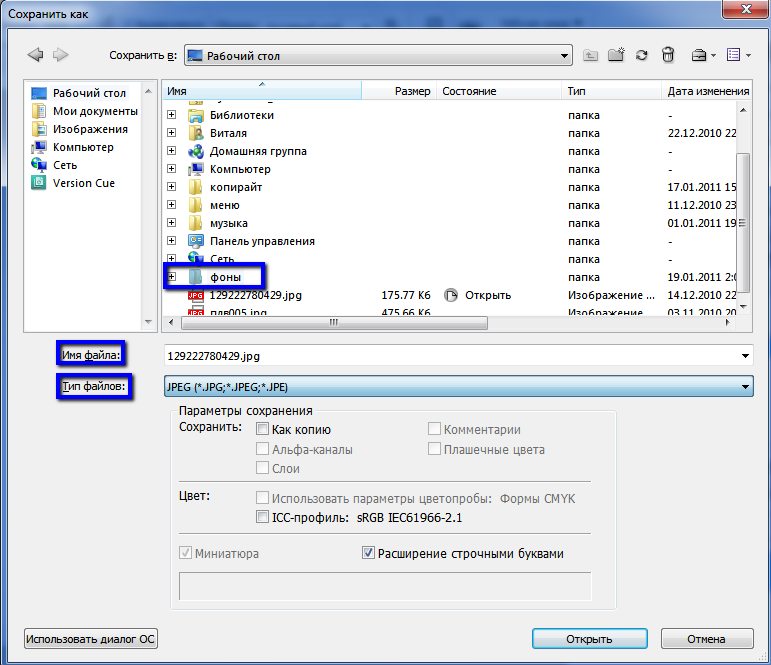 Давайте рассмотрим два наиболее важных: использование пресетов и редактирование метаданных.
Использование файлов XMP в качестве предустановок
Вы можете найти файлы XMP в качестве предустановок в Photoshop, перейдя в то же место, что и выше: Фильтр > Фильтр Camera Raw. В окне Camera Raw щелкните значок пресетов, второй снизу на панели инструментов справа. Здесь вы найдете все пресеты, которые вы добавили (или создали) в Photoshop, а также пресеты, поставляемые с программой.
Чтобы применить пресет к вашему проекту, просто щелкните нужный пресет. Я выберу инди-эстетику.
Вы заметите, что ваша фотография изменилась, чтобы отразить изменения, внесенные в предустановку. Это сила XMP-файла в действии. С сохраненными настройками редактирования (предустановкой), примененными к вашей фотографии, вам не нужно вручную добавлять эти настройки самостоятельно.
- До
- После
Чтобы изменить предустановку, просто щелкните другую. Сохраните изменения, нажав OK в правом нижнем углу.
Редактирование метаданных с файлами XMP
Другой способ использования файлов XMP — редактирование метаданных. Метаданные автоматически записываются Photoshop для каждого необработанного файла. Однако вы можете изменить метаданные любой фотографии, выбрав «Файл» > «Информация о файле».
В этом окне вы можете увидеть информацию о любом файле, открытом в данный момент в Photoshop. Отредактируйте данные по своему усмотрению. Чтобы включить или выключить автозаполнение, перейдите в «Настройки» внизу и установите или снимите флажок рядом с автозаполнением. Если вас устраивают метаданные изображения, нажмите «ОК».
Как создавать XMP-файлы в Photoshop
Знаете ли вы, что вы также можете создавать XMP-файлы в Photoshop? Чтобы было ясно, файлы XMP автоматически создаются для каждой фотографии, которую вы редактируете. Их можно найти в том же месте, где ваш необработанный файл был сохранен Photoshop. Однако давайте поговорим о том, как сделать файл XMP с намерением использовать его в качестве преста.
Это означает, что если вы хотите внести аналогичные изменения во всю серию фотографий, вы можете создать свой собственный пресет (в виде файла XMP) на основе изменений, которые вы внесли в фотографию.
Для начала откройте Photoshop и перейдите к Фильтры > Фильтр Camera Raw . Здесь вы можете отредактировать фотографию так, как вам хочется. Когда вы довольны тем, как выглядит фотография (это также то, как предустановка заставит ваши фотографии выглядеть), вы можете сохранить внесенные вами изменения в качестве новой предустановки. Например, создание мягких коричневых тонов или монтаж в стиле пленки!
Для этого перейдите в область Preset, щелкнув значок Preset на панели инструментов.
Создайте новую предустановку, содержащую внесенные вами изменения, щелкнув многоточие справа и выбрав Создать новую предустановку . Вы также можете нажать Shift + Command + P на Mac или Shift + Control + P на ПК.
Появится окно, и именно здесь вы можете назвать свой пресет, выбрать, где он будет сохранен, и выбрать все изменения, которые вы хотите сохранить в своем пресете.
Нажмите «ОК», и он будет автоматически сохранен в области «Предустановки» как постоянный параметр, который вы можете выбрать для будущих фотографий. Он также станет файлом XMP на вашем компьютере вместе с любыми необработанными фотографиями, которые вы редактируете с помощью предустановки.
Как использовать файлы XMP в Lightroom
Способ использования файлов XMP в Lightroom очень похож на Photoshop. В Lightroom откройте фотографию, которую хотите отредактировать, и перейдите на вкладку «Разработка». Оказавшись там, вы найдете вкладку Presets на левой боковой панели. Щелкните знак + справа и щелкните Import Presets.
В появившемся окне найдите пресет в виде XMP файла из ваших файлов и нажмите Импорт. Пресет автоматически появится в вашей библиотеке.
Чтобы применить новый стиль к фотографии, просто перейдите на вкладку «Стили» на боковой панели слева и выберите нужный стиль.
- До
- После
Вы также можете навести указатель мыши на каждый пресет с открытой вкладкой «Навигатор», чтобы увидеть, как он будет выглядеть на вашей фотографии перед применением.
Как сохранить файлы XMP в Lightroom
Чтобы автоматически сохранять файлы XMP в Lightroom, выберите Lightroom Classic > Настройки каталога. Перейдя на вкладку «Метаданные», установите флажок «Автоматически записывать изменения в XMP». Теперь файл XMP будет создаваться и сохраняться рядом с каждым исходным файлом по мере внесения изменений.
Но прежде чем мы поговорим об этом процессе, давайте обсудим, как просто создать предустановку XMP для пакетного редактирования.
Для этого внесите изменения, которые хотите сохранить в качестве пресета. Как только вы будете довольны тем, как выглядит фотография, перейдите на вкладку «Предустановки» справа, щелкните значок + и выберите « Создать предустановку».
Откроется окно, в котором вы можете назвать свой пресет и выбрать, какие изменения вы сделали, которые вы хотите перенести в свой пресет. Выберите нужные и нажмите Создать .
Будет создан XMP-файл, который будет сохранен как предустановка на вкладке «Предустановки». Теперь вы можете применить этот пресет к любому количеству фотографий.
Еще один простой способ сохранить файлы XMP для ваших фотографий — настроить Lightroom на автоматическое создание файла XMP после редактирования любого изображения с помощью настроек Lightroom. Для этого перейдите на панель инструментов в верхней части экрана и нажмите Lightroom Classic > Настройки каталога.
В появившемся окне нажмите Метаданные , третья вкладка. Вы увидите различные настройки метаданных Lightroom. Установите флажок рядом с «Автоматически записывать изменения в XMP».
Теперь файл XMP будет автоматически создаваться каждый раз, когда вы редактируете файл в Lightroom.
Можно ли удалить эти файлы?
Да, файлы XMP можно удалять. Однако важно отметить, что удаление этих файлов приведет к удалению любых настроек, внесенных в соответствующий файл изображения. После удаления файла XMP отредактированное изображение вернется в исходное состояние.
Просматривая свои фотографии, не зная, что такое файл XMP, вы можете увидеть обычный текстовый файл и захотеть удалить его. Эти файлы на самом деле не предназначены для открытия вручную, но вы можете открыть их в приложении текстового редактора, чтобы просмотреть метаданные, если вам это нужно. Чтобы было ясно, это нормально, если вы случайно удалите файл XMP, но имейте в виду, что удаление этих файлов также удалит все внесенные вами изменения, а также метаданные изображения.
Конечно, есть причины, по которым вы можете захотеть удалить XMP-файл. Если вы успешно создали файл изображения в формате JPEG, вы можете удалить файл XMP, и это не повлияет на файл JPEG. Это может помочь вам сэкономить место на вашем компьютере, но имейте в виду, что у вас больше не будет правок в необработанном файле.
Работа с файлами XMP — отличный способ понять, как работают пресеты и метаданные. Обязательно используйте файлы XMP в своих интересах и получайте удовольствие, играя с пресетами и, возможно, даже создавая свои собственные. Если вы ищете новые пресеты для редактирования, загляните на эту страницу, чтобы найти все мои последние коллекции пресетов!
Удачного редактирования!
Что такое XMP и как открывать/преобразовывать/создавать/импортировать/удалять файлы XMP
Последнее обновление: 30 ноября 2021 г., Peter Wood
Если вам не удается открыть файл XMP с помощью средства просмотра мультимедиа по умолчанию, вам необходимо использовать средство просмотра файлов XMP для открытия файлов с расширением .xmp. Для большинства пользователей XMP не так популярен, как JPEG, PNG и другие форматы. Так что, если вы понятия не имеете, что такое XMP, вы попали по адресу. Вот подробные объяснения по открытию, импорту, преобразованию и удалению файлов XMP. Вы можете прочитать и выбрать нужную информацию о расширении файла .xmp.
Часть 1. Общие вопросы о файле .XMP
Возможно, вам уже надоели длинные абзацы. Таким образом, в этой статье в основном рассматриваются часто задаваемые вопросы о формате файла XMP. Вы можете быстро перейти к вопросу, который хотите узнать о XMP.
Что такое формат файла XMP
XMP — это сокращение от Extension Metadata Platform. Файлы с расширением .xmp могут хранить метаданные и выполнять поиск в XMP-совместимых приложениях. Типы файлов XMP варьируются от изображений, баз данных, веб-документов и многого другого.
Для чего используется файл XMP
Файл XMP состоит из описания, названия, автора, авторских прав, клавиатуры и другой информации о файле RAW камеры. В настоящее время XMP в основном используется для хранения метаданных RAW-файлов камеры в продуктах Adobe. Кроме того, также поддерживается создание базы данных с возможностью поиска на основе количества файлов XMP.
Какие программы могут открывать файлы XMP
Тип файла XMP может сохранять подробную информацию о ассоциированном файле RAW в стандартном формате метаданных. Вы можете читать файлы XMP, чтобы извлечь много полезной информации. Чтобы открывать файлы .xmp, вам понадобится хорошая программа для просмотра файлов XMP.
Вот программы, которые могут открывать файлы XMP. Здесь вы также можете получить функции редактирования, преобразования или воспроизведения XMP. Это программное обеспечение для просмотра метаданных XMP включает Adobe Bridge CC, Adobe Photoshop, Adobe Prelude CC, Adobe XMP ToolKit, любой текстовый редактор, Microsoft Photos и т. д.
Какие конвертеры файлов XMP выбрать
множество онлайн и оффлайн конвертеров. Вам лучше конвертировать файлы XMP бесплатно. Доступные онлайн-конвертеры файлов XMP: oninecomvertfree.com, files-conversion.com, coolutiles.com и другие. Вы можете конвертировать XMP в JPEG, DNG и другие форматы бесплатно онлайн.
Как создать файл XMP
Шаблон метаданных XMP можно создать с помощью программного обеспечения Adobe, например Adobe Photoshop, Fireworks и других. После установки платформы Adobe XMP вы можете импортировать файл метаданных, чтобы получить все подробности.
Вот руководство по созданию файла XMP в Adobe Fireworks. Для начала обязательно установите Adobe XMP и приложение.
Шаг 1 : Запустите Adobe Fireworks. Выберите File Info из File выпадающий список.
Шаг 2 : Заполните диалоговое окно «Информация о файле». Затем нажмите Сохранить в разделе Дополнительно .
Шаг 3 : Во всплывающем окне File Save задайте имя и папку назначения для вашего нового файла XMP.
Шаг 4 : Нажмите Сохранить , чтобы создать файл XMP в Adobe Fireworks.
Как импортировать файл XMP в Photoshop
Информация метаданных представлена в формате файла XMP. Если вы хотите сохранить всю информацию, вы можете импортировать метаданные XMP в Photoshop для дальнейшего редактирования. Вообще говоря, вы можете импортировать XMP в Photoshop через панель «Метаданные» или диалоговое окно «Информация о файле».
Шаг 1 : Запустите Adobe Photoshop. Выберите один или несколько файлов XMP.
Шаг 2 : Выберите File Info из раскрывающегося списка File .
Шаг 3 : Выберите несколько вкладок из Описание , IPTC Core , Расширение IPTC , Данные камеры , GPS и другие категории.
Шаг 4 : Введите информацию в соответствии с полями дисплея.
Шаг 5 : Щелкните Настройки в нижней части диалогового окна Информация о файле. Здесь вы можете активировать автозаполнение, сбросить изменения XMP и применить дополнительные изменения.
Шаг 6 : Нажмите OK , чтобы сохранить изменения и импортировать файлы XMP в Adobe Photoshop.
Можно ли удалять файлы XMP
Если вы ранее получали файлы JPEG или другие форматы из файлов XMP, вы можете удалить файлы XMP, чтобы освободить место для хранения. Имейте в виду, что все ваши изменения в файле RAW камеры будут удалены после удаления файлов .xmp.
Часть 2: Мощная программа просмотра фотографий для открытия файлов RAW
Если вы хотите загружать файлы RAW с камер формата RAW или других внешних накопителей, WidsMob Viewer — это самый простой и быстрый способ. Благодаря функции просмотра изображений на основе папок вы можете просмотреть все фотографии RAW, открыв один файл RAW. Просто поместите изображения RAW в ту же папку. Позже вы можете использовать правую или левую клавишу для просмотра сотен тысяч файлов RAW со сверхбыстрой скоростью.
Кроме того, несколько функций редактирования изображений могут удовлетворить ваши потребности. Вы можете быстро конвертировать, переименовывать и изменять размер файлов RAW в пакетном режиме. Функции вращения, переворачивания и ретуширования могут удовлетворить ваши потребности. Более того, делиться фотографиями и экспортировать их также удобно.
1. Широкая поддержка камер формата RAW, включая Adobe Digital Negative, Panasonic, Canon PowerShot, DxO ONE и т. д.
2. Открытие файлов RAW в режиме EXIF, режиме слайд-шоу, полноэкранном режиме, избранном режиме и библиотеке режим.
3. Настройте параметры и эффекты для файлов RAW.
4. Сохраняйте, делитесь или печатайте файлы RAW.
Win Загрузить Mac Загрузить
Шаг 1 : Запустите WidsMob Viewer на компьютере Mac. Нажмите + рядом с Библиотека в левом верхнем углу для импорта папки с файлами RAW. Или вместо этого вы можете выбрать Открыть из раскрывающегося списка Файл .
Шаг 2 : Дважды щелкните любой файл RAW, чтобы увеличить его. Вы можете выбрать Show Info из списка View , чтобы открывать файлы RAW в режиме EXIF. Здесь вы можете узнать производителя камеры, модель камеры, F-число, время экспозиции, ISO и другую информацию метаданных. Вы можете щелкнуть маленький значок x в верхнем левом углу Информационное окно для выхода из режима EXIF в любое время.
Шаг 3 : Конечно, вы можете войти в другие режимы просмотра фотографий для просмотра файлов RAW. Кроме того, вы можете редактировать, удалять или помечать любую фотографию RAW с помощью инструментов внизу. Раскрывающийся список Просмотр преподнесет вам много сюрпризов.
Шаг 4 : Если вы хотите поделиться файлами RAW, вы можете развернуть список Поделиться , чтобы поделиться RAW на Facebook, Twitter, Flickr, по электронной почте и т. д. Ну, вы можете выбрать Сохранить как из списка Файл , чтобы также сохранить изменения в фотографии.
Win Загрузить Mac Загрузить
Файлы, содержащие метаданные XMP, можно открывать во многих средствах просмотра файлов. Но если вы хотите редактировать файлы XMP, вам нужно использовать программу, совместимую с XMP, например пакет Adobe Photoshop. В общем, вы можете получить программное обеспечение для просмотра и конвертирования файлов XMP из приведенных выше абзацев. Если вы хотите гибко открывать файлы RAW на своем компьютере Mac, вы можете бесплатно загрузить WidsMob Viewer, чтобы попробовать прямо сейчас.
Открыть файл xmp
Расширение файла xmp связано с расширяемой платформой метаданных Adobe . Файл xmp хранит метаданные о фотографиях, такие как тип камеры, дата, размеры изображения и т.д.
. xmp — Формат файла библиотеки Pspice
. xmp — Данные проекта XMap
Подробное описание
Программное обеспечение , открывающее файл xmp
Добавить комментарий
Добавить в закладки и поделиться этой страницей с другими:
Расширение файла XMP — данные Adobe Extensible Metadata Platform
Что такое файл xmp? Как открыть файлы xmp?
Расширение файла xmp связано с расширяемой платформой метаданных Adobe.
Файл xmp хранит метаданные, созданные, например, Adobe Photoshop Camera Raw после обработки файлов цифровых фотографий RAW (таких как NEF или CRW).
Файл XMP не содержит графических данных. Содержит всю информацию, собранную камерой из проприетарных и менее распространенных фотографий RAW, такую как экспозиция, тип камеры, дата, размеры изображения и т. д. Эта информация и метаданные сохраняются вместе с графическим форматом, который не поддерживает метаданные изображения (JPG, TIFF, PNG и DNG). поддержка встроенных метаданных непосредственно в файле).
Метаданные — это любые данные, помогающие описать содержимое или характеристики файла. Возможно, вы уже привыкли просматривать и добавлять некоторые основные метаданные через окно «Информация о файле» или «Свойства документа», которые есть во многих программных приложениях.
Adobe Extensible Metadata Platform (XMP) — это технология маркировки файлов, которая позволяет встраивать метаданные в сами файлы в процессе создания контента. С помощью приложения с поддержкой XMP ваша рабочая группа может собирать важную информацию о проекте (такую как заголовки и описания, ключевые слова с возможностью поиска, а также актуальную информацию об авторах и авторских правах) в формате, понятном как вашей команде, так и всем пользователям. программные приложения, аппаратные устройства и даже форматы файлов. Лучше всего то, что когда члены команды изменяют файлы и активы, они могут редактировать и обновлять метаданные в режиме реального времени во время рабочего процесса.
С XMP настольные приложения и серверные издательские системы получают общий метод сбора, совместного использования и использования этих ценных метаданных. Adobe сняла «тяжелую работу» с интеграции метаданных, предложив создателям контента простой способ встраивания значимой информации о своих проектах и предоставив отраслевым партнерам строительные блоки на основе стандартов для разработки оптимизированных решений для рабочих процессов.
Дополнительные сведения о файле XMP типа посетите дополнительные внешние ссылки на этой странице.
Программное обеспечение по умолчанию, связанное с открытием xmp-файла:
Adobe Photoshop Lightroom
Компания или разработчик:
Adobe Systems Incorporated
Adobe Photoshop Lightroom — это набор инструментов, используемых для управления и последующей обработки фотоизображений. Он используется для просмотра, редактирования и управления цифровыми фотографиями. Он поддерживает различные форматы изображения, а также RAW камеры. Последняя версия — Lightroom 6. Она доступна как отдельно, так и в составе Adobe Creative Cloud, также известного как Adobe Photoshop Lightroom CC.
Adobe Photoshop Camera Raw
Компания или разработчик:
Adobe Systems Incorporated
Adobe Photoshop Camera Raw — это подключаемый модуль для Adobe Photoshop CS и CC. Он часто обновляется, чтобы поддерживать больше камер и включать больше функций. Подключаемый модуль Camera Raw (2.3 или более поздняя версия) теперь также поддерживает необработанные файлы в формате Digital Negative (DNG).
Adobe Photoshop Lightroom для Mac
Компания или разработчик:
Adobe Systems Incorporated
Adobe Photoshop Lightroom также поставляется в версии для Mac OS X. Программа используется для управления и постобработки фотоизображений на профессиональном уровне. Его можно использовать для просмотра, редактирования и управления цифровыми фотографиями RAW. Он поддерживает большинство классических форматов изображений, а также несколько RAW-файлов камеры.
Последней версией является Lightroom 6. Она доступна как отдельно, так и в составе Adobe Creative Cloud.
Adobe Creative Cloud
Компания или разработчик:
Adobe Systems Incorporated
Adobe Creative Cloud — последний представитель семейства Creative. В этой версии Adobe перешла от единовременной платы к модели на основе подписки, но больше не планирует предлагать варианты единовременной покупки, как это было раньше. За использование всего пакета или только одной программы взимается годовая или ежемесячная плата.
Помогите, как открыть:
Используйте Adobe Photoshop Ligroom или Photoshop с приложением Camera Raw или XMP — этот формат файла можно использовать не только в графике.
Как преобразовать:
Вероятно, это файл XML с различными данными и информацией. При необходимости их можно было преобразовать во что-то полезное.
Ссылки по теме:
Спецификации Adobe XMP
Центр разработчиков Adobe XMP
Список приложений, связанных с расширением файла .xmp
Рекомендуемые программы отсортированы по платформе ОС (Windows, macOS, Linux, iOS, Android и др.)
и возможные действия программы, которые можно сделать с файлом : например, открыть файл xmp, отредактировать файл xmp, преобразовать файл xmp, просмотреть файл xmp, воспроизвести файл xmp и т. д. (если существует программное обеспечение для соответствующего действия в базе данных File-Extensions. org).
Подсказка:
Нажмите на вкладку ниже, чтобы просто просмотреть действия приложения, чтобы быстро получить список рекомендуемого программного обеспечения, способного выполнять указанные программные действия, такие как открытие, редактирование или преобразование файлов xmp.
Программы, которые могут создавать файл xmp — данные Adobe Extensible Metadata Platform
Программы, поддерживающие расширение xmp на основных платформах Windows, Mac, Linux или мобильных устройствах. Нажмите на ссылку, чтобы получить дополнительную информацию о Adobe Photoshop Camera Raw для создания файла xmp.
Microsoft Windows:
Adobe Photoshop Camera Raw
Введите любое расширение файла без точки (например, pdf )
Поиск сведений о расширении файла и связанных приложений
| В дополнение к причудливым камерам, объективам и источникам света, одним из самых важных инструментов, которыми владеет профессиональный фотограф, является жирный карандаш. В некотором смысле Camera Raw похожа на чрезвычайно сложный жирный карандаш. Когда вы настраиваете ползунки в Camera Raw, как вы видели в примерах, представленных в главе 4, вы фактически не меняете никаких данных изображения внутри вашего необработанного файла. Вместо этого, когда вы перемещаете ползунки Camera Raw, вы определяете набор параметров, которые сохраняются для последующего использования. Когда вы, наконец, будете готовы выполнить преобразование для создания готового изображения, Camera Raw считывает эти спецификации и соответствующим образом обрабатывает ваше изображение. ПРИМЕЧАНИЕ Если вы используете Camera Raw в Elements 3 или Photoshop CS, вы увидите только две кнопки: OK и Отмена. Нажатие OK обрабатывает изображение и открывает полученный файл. Отмена делает именно то, что вы ожидаете: она закрывает диалоговое окно Camera Raw без выполнения каких-либо действий. Если удерживать нажатой клавишу «Alt» (Windows) или «Option» (Mac), кнопка «ОК» изменится на кнопку «Обновить», которая сохраняет ваши параметры и закрывает необработанный файл без обработки. Удерживание Alt или Option также меняет кнопку «Отмена» на кнопку «Сброс», которая восстанавливает настройки по умолчанию. Обновление дает вам ту же функциональность, что и кнопка «Готово» в CS2. Это позволяет вам задавать настройки и сохранять их, а затем обрабатывать изображения позже. Напомним, что в диалоговом окне Camera Raw представлены четыре параметра: «Сохранить», «Открыть», «Отменить» и «Готово» (рис. Рисунок 5.2. При запуске Photoshop CS2 Camera Raw предлагает четыре варианта обработки необработанных изображений после того, как вы закончите настройку параметров преобразования.
Когда вы нажимаете «Сохранить», Camera Raw берет ваш список параметров и использует их для обработки вашего файла RAW и сохранения его в указанном вами формате (Photoshop, JPEG, TIFF и т. д.). Когда вы нажимаете «Открыть», Camera Raw берет эти параметры, обрабатывает необработанный файл и открывает результат в Photoshop. Если вы нажмете «Готово», Camera Raw не будет обрабатывать ваш необработанный файл; вместо этого он сохраняет заданные вами параметры, чтобы вы могли обработать свое изображение позже. Эта возможность задавать параметры и выполнять необработанную обработку позже означает, что вы можете просмотреть пакет изображений и установить их параметры, а затем указать Camera Raw выполнить фактическую обработку и сохранение самостоятельно, все сразу. Более того, вы можете легко копировать необработанные параметры с одного изображения на другое. Это позволяет быстро применять необработанные настройки ко всем пакетам похожих изображений. XMP: метаданные, которые связывают Каждый раз, когда вы вносите изменения в изображение, вся информация, которую вы задаете в диалоговом окне Camera Raw: кадрирование, поворот, выпрямление, баланс белого и настройка экспозиции, а также все остальное, сохраняется. Даже если вы решите открыть или сохранить изображение, Camera Raw сохранит ваши параметры преобразования, чтобы вы могли вернуться позже и настроить их дальше. (В любое время, пока вы находитесь в Camera Raw, вы можете удерживать нажатой клавишу «Alt» в Windows или «Option» на Mac, чтобы изменить кнопку «Отмена» на кнопку «Сброс», которая вернет все ваши настройки к исходным значениям по умолчанию. Camera Raw никогда не пытается записать какие-либо данные в исходный необработанный файл. Независимо от того, какие изменения вы решите внести, ваши исходные данные останутся полностью нетронутыми. Так где же Camera Raw хранит все эти параметры? По умолчанию Camera Raw, работающий в Elements и Photoshop CS и CS2, сохраняет все параметры изображения во внутренней базе данных. Параметры для каждого необработанного файла, который вы редактируете с помощью Camera Raw, добавляются в эту базу данных. Camera Raw извлекает эти сохраненные параметры из своей базы данных каждый раз, когда вы открываете ранее отредактированное изображение. Даже если вы переместите необработанный файл в другое место в вашей системе, Camera Raw все равно получит правильные параметры. Однако, поскольку параметры не сохраняются вместе с необработанным файлом, они не будут перемещаться вместе с этим файлом при его перемещении. Поэтому, если вы переместите файл на другой компьютер и откроете его в Camera Raw, вы вернетесь к параметрам по умолчанию. Чтобы обойти это ограничение, Camera Raw предоставляет второй вариант при работе в CS и CS2. Когда он размещается в этих приложениях, вы можете указать Camera Raw хранить все параметры преобразования в дополнительном файле, который иногда называют дополнительным файлом XMP, или просто файлом XMP. Файл sidecar — это не что иное, как небольшой текстовый файл, содержащий все параметры преобразования вашего изображения в формате XMP. XMP, разработанный Adobe, представляет собой открытый стандарт, специально созданный для хранения метаданных изображений. В то же время ваш редактор изображений может позволять вам сохранять дополнительные типы метаданных в вашем изображении. Метаданные IPTC — это стандарт для указания прав собственности, информации об авторских правах, ключевых слов с возможностью поиска и многих других важных тегов. Стандарт XMP поддерживает и включает в себя все эти форматы и даже позволяет добавлять собственные данные (X означает расширяемый). Вся эта информация читается в Photoshop и редактируется с помощью CS File Browser или Adobe Bridge. Когда вы указываете Camera Raw сохранять параметры в дополнительном файле, Camera Raw создает отдельный текстовый файл в том же каталоге, что и ваш необработанный файл. Рисунок 5.3. Если вы настроите Camera Raw для хранения своих метаданных XMP в виде дополнительных файлов, Camera Raw создаст отдельный файл XMP для каждого обрабатываемого вами необработанного файла.
Чтобы указать Camera Raw хранить данные в файлах XMP, а не в собственной внутренней базе данных, просто измените настройку в самой Camera Raw. При работе в Photoshop CS2 вы получаете доступ к диалоговому окну «Настройки» из всплывающего меню рядом с всплывающим меню «Настройки» в Camera Raw. В диалоговом окне «Настройки» во всплывающем меню «Сохранить настройки изображения в» выберите «Файлы Sidecar «. При работе в Photoshop CS необходимо сначала перевести Camera Raw в расширенный режим, выбрав переключатель «Дополнительно». Всплывающее меню предоставит вам доступ к диалоговому окну «Настройки». Во всплывающем меню «Сохранить настройки изображения» выберите «Файлы Sidecar «.XMP». Как вы увидите, хранение списка параметров обработки отдельно от самих данных изображения (будь то во внутренней базе данных или в отдельном файле) позволяет значительно упростить рабочий процесс. Файловый браузер и XMPБраузер Adobe File Browser также активно использует метаданные XMP, хранящиеся в необработанных файлах. Когда вы настраиваете параметры изображения в Camera Raw, браузеры Adobe считывают эту информацию, чтобы создать новую миниатюру и предварительный просмотр, отражающие ваши изменения. Из-за этого, если вы просматриваете свои изображения в любом браузере, вы увидите точное представление необработанного преобразования, которое вы настроили с помощью Camera Raw. Но Bridge и File Browser также позволяют настраивать несколько собственных параметров. Например, инструменты поворота, имеющиеся в обоих браузерах (рис. 5.4), на самом деле не поворачивают никакие данные изображения. Вместо этого они просто хранят параметр, который говорит, что при обработке изображение должно быть повернуто определенным образом. Рисунок 5.4. Инструменты поворота в Bridge. Браузер файлов в Elements и Photoshop CS также предоставляет инструменты поворота.
Как и в случае с Camera Raw, если вы решили хранить данные изображения в дополнительном XMP-файле, то при вращении изображения в Bridge или File Browser будет создан XMP-файл (если он еще не существует). ). Как вы увидите далее в этой главе, Bridge и File Browser также позволяют вам изменять и редактировать метаданные IPTC, хранящиеся вместе с вашим изображением. Так что же выбрать? Хотя это означает, что вам придется возиться с большим количеством дополнительных маленьких файлов, вы должны использовать файлы sidecar XMP, а не внутренний кеш. Файл xmp как открыть в фотошопе: XMP Расширение файла — как открыть .xmp?
|