
Изменение ISO камеры, диафрагмы, выдержки с Android
В последний раз камера FV-5 обновлялась в ноябре 2017 года. Сказать, что она становится немного длиннее, — преуменьшение.Это было всего через три месяца после первого публичного выпуска Android 8.0.Множество отзывов о камере FV-5 отрицательны и указывают на то, что при доступе к определенным функциям происходит сбой различных телефонов.Возможно, ваш телефон не будет полностью работать с камерой FV-5.
В режиме «pro» я мог найти настройки для ISO, но не для диафрагмы и скорости затвора.
Скорость затвора (время экспозиции) находится справа от ISO.В настоящее время он показывает 1/17 секунды как время экспозиции.
Очень немногие смартфоны позволяют управлять диафрагмой, поскольку подавляющее большинство камер смартфонов не имеютрегулируемая апертура.Апертура в объективе фиксирована.Большинство телефонных камер, которые, по-видимому, позволяют «управлять диафрагмой», имитируют изменение диафрагмы с помощью программного обеспечения для обработки изображений с двух разных камер, обращенных одинаковым образом.
Насколько мне известно, единственные смартфоны с камерами, которыеНа самом деле имеют регулируемую диафрагму Samsung Galaxy S9, S9 +, Note 9 и доступные в настоящее время Galaxy S10 и S10 +.Они имеют только два счета: две апертуры, f / 1.5 и f / 2.4.Недавно анонсированные Galaxy Note 10 и Note 10+ включают в себя камеру с трехступенчатой апертурой f / 1.5, f / 1.8 и f / 2.4.
Что такое «EV» и «AF»?
EV равно значение экспозиции .В этом контексте это на самом деле означает компенсация экспозиции , которая, в основном, является способом сказать камере, чтобы она выставлялась ярче или темнее на определенную величину, чем то, что камера считает «правильной» экспозицией.Большинство измерителей камеры считают, что все должно получиться таким же ярким, как и средний серый.
Автофокусировка автофокусировки. AF-C означает «Непрерывная автофокусировка», что означает, что камера постоянно фокусируется на то, на что на нее указывают, пока не будет сделан снимок.AF-S означает «Одиночный AF», при котором фотокамера фокусируется на том, на что на нее указывают, и затем фиксирует это расстояние фокусировки до тех пор, пока не будет сделан снимок, даже если камера переназначена или объект перемещается.
10 советов как правильно фотографировать смартфоном (Samsung Galaxy)
Если вы любите фотографировать камерой вашего любимого Samsung Galaxy S5, S6 или другого смартфона, то наверняка знаете, что не всегда удается сделать фото нормального качества. К сожалению, камеры также в самых топовых гаджетах пока не дотягивают до полноценных мыльниц.Советы приведенные ниже, подойдут больше для новичков и любителей в фото, но по своему опыту знаю, к таким можно отнести 90% владельцев смартфонов.
1. Не используйте ZOOM. В современных смартфонах использование даже самого минимального зуммирования приводит к резкому ухудшению качества картинки. На ней появляются шумы и теряется резкость. Если хотите сфотографировать объект ближе — подойдите к нему. Если такой возможности нет — фотографируйте без зума, в конечном итоге нужный вам фрагмент можно будет просто вырезать из большой фотографии. И запомните, чем ближе будет объект, тем лучше и детализирование он выйдет на снимке.
2. Следите за чистотой объектива смартфона. Старайтесь не царапать объектив вашего гаджета, а также притирать его тряпочкой перед фотографированием.
3. Делайте несколько фотографий. Даже профессиональные фотографы всегда делают по несколько фотографий, берите с них пример.
Часто вы можете получить размытые фото, из-за плохой фокусировки или малейшего дерганья руки во время съемки. Делая серию фото, вы всегда можете выбрать самый оптимальный снимок, а остальные удалить. Особенно если брать во внимание, что в Galaxy S3, Note 2 и Galaxy S4 отлично реализована функция серийной съемки.
4. Освещение. Нормальные снимки можно получить только при хорошем освещении. Если вы решили устроить с друзьями небольшую фотосессию то лучше это сделать днем и на улице. Не забывайте также, если источник света спереди объектива, включайте режим HDR.
Но не стоит делать снимки на открытом солнце и в глубокой тени, также старайтесь избегать контрастных световых переходов.
5. Установите параметры «разрешение» и «качество изображение» на самые высокие. Не экономьте на размере фото, если вы хотите получить максимальное качество.
6. Используйте возможности камеры на максимум. В настройках камер смартфонов Samsung Galaxy есть достаточно много различных настроек, на все случаи жизни. Не стесняйтесь их использовать.
Например, при съемке с близкого расстояния переключите на «макросъемку» в вкладке «режим фокусировки». Иногда бывает полезным в ручную выставить баланс белого.
Также обратите внимание на вкладку «Сюжет». В зависимости от ситуации попробуйте выбрать подходящий вам пункт. Например, «ночной режим» автоматически увеличивает ISO до максимума, и делает лучшую видимость при ночной съемке.
7. Редактируйте фотографии. В Photoshop и других графических редакторах можно немного сгладить шумы, подкорректировать яркость\контрастность, добавить красивые эффекты.
8. Старайтесь чтоб руки не дрожали когда снимаете. Это очень важно, особенно в последних моделях Samsung, таких как Galaxy S6, где используется по умолчанию довольно таки большая выдержка для лучшей пост-обработки.
9. Используйте сторонние приложения камеры. Благо это можно делать на Android. Обычно, сторонние камеры, такие как Camera 360 например, имеют большое количество опций, которые скрыты в стандартном приложении. Особенно это касается Nexus-смартфонов, где настройки камеры всегда очень ограничены.
10. Практикуйте. Читайте литературу по фотоискусству, практикуйте сами. Поймите как работает оптика, что такое экспозиция, ISO, диафрагма, выдержка.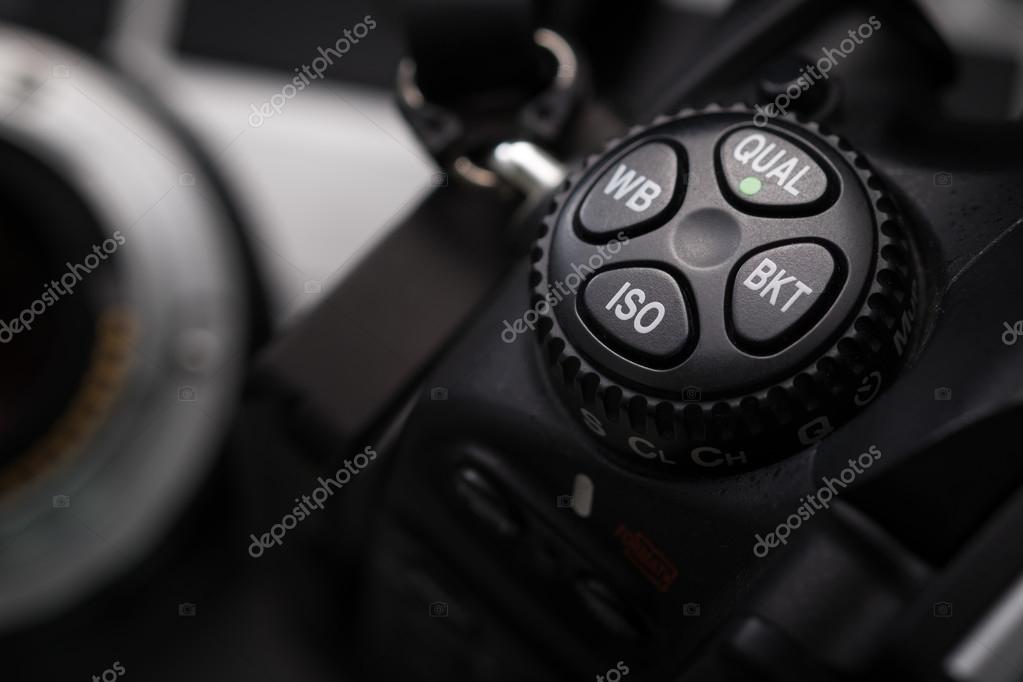 Ведь даже самая дорогая зеркалка не сделает из вас профи, и наоборот, настоящий фотограф получит неплохие снимки со смартфона. В пример можно привести интересную статью «40 потрясающих фотографий, сделанных при помощи смартфона».
Также подписывайтесь на наши страницы Вконтакте, Facebook или Twitter, чтобы первыми узнавать новости из мира Samsung и Android.
Как и зачем снимать RAW фотографии на Android
Android теперь отличная платформа для фотографии. За последние пару лет качество камер на лучших телефонах с Android неизмеримо улучшилось, равно как и программное обеспечение для обработки, обмена и резервного копирования ваших изображений. А начиная с Lollipop, у Android появилось секретное оружие для самых увлеченных фотографов — возможность снимать в RAW.
Но что именно такое RAW, как оно может принести вам пользу и как вы начинаете? Давайте взглянем.
Что такое RAW?
Чтобы понять, что такое RAW-фотография, лучше посмотреть, как делается цифровая фотография. Обычно изображения сохраняются в формате Jpeg.
Программное обеспечение берет данные, захваченные датчиком изображения камеры, обрабатывает их, регулируя экспозицию, контрастность, резкость и т. Д., Затем сжимает их и, наконец, сохраняет их в виде файла JPEG. Это можно открыть в любой программе просмотра изображений.
При съемке в формате RAW программное обеспечение берет данные, полученные датчиком изображения, и все.
На Android эти данные сохраняются в файле с расширением .DNG, являющимся форматом Adobe RAW; другие цифровые камеры часто используют собственные проприетарные форматы RAW. Чтобы открыть файл, вам нужно специальное программное обеспечение, которое совместимо с конкретным форматом RAW, который вы используете.
Обработка файлов RAW
Когда вы откроете его, вы, вероятно, обнаружите, что изображение RAW выглядит немного «плоским». JPEG это готовое изображение. Это обработано, чтобы быть более ярким, более острым, и иметь более яркие цвета. Он может быть передан или распечатан без каких-либо дополнительных настроек или фильтров. Изображение RAW не закончено — это необработанные необработанные данные с датчика камеры, и вам нужно настроить их самостоятельно.
Потому что RAW изображения нуждаются в обработке
они не будут отображаться в выбранном вами приложении для работы с фотографиями, и их резервное копирование не будет выполняться в любой облачной службе фотографий, которую вы используете. Вы также не сможете поделиться ими напрямую в Instagram или Flickr.
Чтобы обойти это, приложения камеры Android часто снимают в режиме RAW + Jpeg. Это сохраняет файл RAW вместе со стандартным — и гораздо более удобным — Jpeg.
Зачем стрелять в RAW?
Это звучит не очень удобно. Так каковы преимущества съемки RAW
?
Основным преимуществом является то, что файлы RAW являются несжатыми. Типичный Jpeg, взятый смартфоном, может составлять около пяти мегабайт, но эквивалентный файл RAW может быть больше похож на 15. Столько информации, записанной датчиком камеры, отбрасывается из Jpeg, но сохраняется в RAW.
В результате файлы RAW становятся намного более гибкими при обработке — вы можете раскрыть мелкие детали в областях тени или восстановить переэкспонированные области на светлых участках без потери качества изображения. Он может быть использован в творческих целях, а также может давать лучшие результаты при неоптимальных условиях съемки
,
Изображения RAW также лучше подходят для более технических настроек, таких как коррекция баланса белого, и независимо от того, сколько изменений вы вносите, изображение не ухудшается.
RAW требует гораздо больше работы, но это ценный инструмент, если вы серьезно относитесь к фотографии или серьезно относитесь к тому, чтобы получить максимум от камеры вашего телефона.
Как снимать RAW на Android
Чтобы снимать в формате RAW, ваш телефон (или планшет) должен поддерживать дополнительную часть операционной системы Android, которая называется Camera2 API.
).
Камера2 была представлена с Android 5.0 Lollipop. С тех пор большинство телефонов среднего и высокого класса будут поддерживать его; это намного более вероятно, чтобы отсутствовать в мобильных телефонах.
Помимо API Camera2, вам также необходимо приложение камеры, которое может его использовать. Может показаться, что если производитель добавляет функцию, он также предоставит вам программное обеспечение для ее использования, но нет.
На момент написания этой статьи даже официальное приложение Google Camera не могло снимать в формате RAW (хотя ходят слухи, что это будет представлено в следующем крупном обновлении). Высококачественные смартфоны начинают предлагать его прямо из коробки, включая LG G5 и Galaxy S7, но если у вас его нет, вам понадобится стороннее приложение.
Приложения для Android для RAW-фотографии
Как мы уже упоминали, вам нужно специальное программное обеспечение для съемки и обработки изображений RAW. Если встроенное приложение камеры вашего телефона не поддерживает его или если вы хотите протестировать некоторые более мощные альтернативы, в Play Store есть несколько приложений, которые поддерживают RAW.
Lightroom Mobile
Adobe Lightroom Mobile — версия для смартфона популярного настольного приложения для фотосъемки компании
— это лучшее место для начала, поскольку оно способно снимать и обрабатывать изображения в формате RAW.
Камера — это базовый метод «наведи и снимай». Это хорошо для замены встроенного в камеру приложения камеры, но в меньшей степени, если вы ищете более творческий контроль. Где Lightroom действительно сияет, находится на стороне обработки.
Он выходит за рамки ожидаемых параметров, таких как настройки яркости и контрастности, давая вам возможность настроить кривую тона или использовать функцию раздельного тонирования, чтобы получить результаты, ожидаемые только на настольном ПК.
И если вы уже подписаны на настольную версию программного обеспечения, она также идеально синхронизируется с этим.
Скачать: Adobe Photoshop Lightroom (бесплатно) в магазине Google Play
Ручная камера
Ручная камера, пожалуй, самое привлекательное приложение для Android на Android и одно из самых удобных в использовании. Он использует аналоговый циферблат для управления ISO, балансом белого, скоростью затвора и фокусировкой, что позволяет вам регулировать настройки экспозиции при составлении снимка.
Благодаря встроенным эффектам, разным композиционным сеткам и поддержке RAW + Jpeg, это отличный вариант для серьезных фотографов.
Скачать: Ручная камера ($ 2,99) в магазине Google Play
ProShot
ProShot — еще одно красивое приложение для работы с камерой, которое имеет больше возможностей, чем «Ручная камера», но за счет более крутого обучения.
Полное ручное управление здесь, однако, с поддержкой брекетинга (делая несколько последовательных снимков при немного разных экспозициях), удобной живой гистограммы
и даже бесконечный режим затвора вы можете использовать для создания своих собственных световых картин. ProShot предлагает только RAW + Jpeg и RAW варианты.
Скачать: ProShot ($ 3,99) в магазине Google Play
AZ Camera
Камера AZ Camera имеет аналогичную функцию, установленную на Ручная камера и ProShot, но бесплатно. Вы получаете ручное управление, включая фокусировку, выдержку и ISO, и вы также можете выбрать съемку в режиме только RAW, а также RAW + Jpeg, если хотите.
Дополнительную функциональность, в том числе брекетинг экспозиции и живую гистограмму, можно разблокировать с помощью покупки в приложении.
Скачать: AZ Camera (бесплатно) в магазине Google Play
Snapseed
Без встроенного приложения камеры Snapseed от Google предназначен исключительно для редактирования и способен давать невероятные результаты.
, Это бесплатное приложение настольного класса работает с файлами DNG, созданными приложениями камеры, перечисленными выше.
Он предлагает полный набор инструментов для редактирования, в том числе возможность настройки очень маленьких и специфических областей изображения. Или, если вы предпочитаете, есть полный набор фильтров, которые вы можете применить, чтобы придать вашим снимкам пленочного качества одним касанием.
Скачать: Snapseed (бесплатно) в магазине Google Play
Бесценный инструмент
Возможность снимать в формате RAW поможет вам получить максимальное удовольствие от новой линейки высококачественных камер на телефонах Android. Вам не нужно делать это все время — для быстрых снимков, которые вы собираетесь публиковать в Facebook, вы можете продолжать использовать свое обычное приложение камеры.
Но в тех случаях, когда вы хотите получить лучший снимок, или если вы снимаете в условиях низкой освещенности или других сложных условиях, это бесценный инструмент.
Какой у вас опыт съемки в RAW на Android? Какие устройства и приложения вы используете? Дайте нам знать об этом в комментариях.
Изображение предоставлено: Galaxy S7 через Разван Балтарету
Camera MX против Open Camera: какое приложение лучше для Android-фотографии? — Android
Когда говорят о приложениях для камер, на ум приходят два приложения — Camera MX и Open Camera. Эти два приложения долгое время были в чартах популярности, и все благодаря их великолепным функциям.
Но что вы делаете, когда вам нужно переключаться между этими двумя приложениями? Ну вот и мы вошли.
В этой статье мы поместим и камеру MX, и приложение Open Camera рядом друг с другом. Мы углубимся в функции и посмотрим, какое приложение обладает функциями, наиболее подходящими для ваших нужд.
Давайте начнем.
Обзор
Если вы экспериментировали с приложениями для камер, вы должны знать, что обычно большинство из них предназначены для двух разных групп пользователей — серьезных фотографов и случайных пользователей.
Open Camera в первую очередь для первой группы людей, а Camera MX для второй. Являясь приложением для серьезных фотографов, интерфейс Open Camera прост. Хотя в нем есть все необходимые ручные органы управления (ISO, баланс белого, контроль экспозиции), ему не хватает блеска современного приложения.
Расширенные параметры и настройки находятся в разделе «Настройки» (где еще, верно?), Тогда как основные элементы находятся в правом углу, что делает их легко доступными. В двух словах, хотя в нем есть все нужные инструменты для ручной камеры, интерфейс выглядит несколько устаревшим.
С другой стороны, камера MX имеет панель настроек вверху, которая придает ей профессиональный и современный вид.
Доступ к расширенным настройкам можно получить через трехточечное меню, а параметры видео и разрешение может быть изменено прямо из интерфейса камеры.
Итак, это был краткий обзор, давайте кратко рассмотрим общие инструменты в обоих приложениях.
Также на Guiding Tech
GT Объясняет: стоит ли использовать телефоны с двумя камерами?
ПодробнееОбщие черты
1. Цветовые эффекты
Цветовые эффекты и фильтры являются неотъемлемой частью любого приложения камеры в эти дни. Приложение Open Camera поддерживает несколько стандартных цветовых эффектов, таких как Mono, Negative, Sepia, Posterize и Aqua. Все, что вам нужно сделать, это нажать на значок «Инструменты», выбрать «Цветовой эффект» и выбрать один.
В отличие от этого, камера MX имеет множество цветовых эффектов. Здесь вы найдете множество эффектов и фильтров, от стандартного черно-белого до расширенного цветового всплеска. Все, что вам нужно сделать, это нажать на например значок, и все файлы будут отображаться аккуратно ниже.
Как и в большинстве приложений для редактирования фотографий, вы можете регулировать интенсивность по своему вкусу — функция, которая мне понравилась больше всего. Более того, вы также можете добавить несколько других фильтров. Вишня на вершине в том, что вы можете увидеть эффекты в режиме реального времени.
Хотя у камеры MX есть тонны фильтров, не все они бесплатны. Некоторые из лучших (Iconic Lines и Movie Looks) заблокированы под платой за 1,5 доллара.
2. Настраиваемое качество JPEG
Оба приложения позволяют вам контролировать Качество сжатия JPEG ваших изображений. Коэффициент сжатия по умолчанию установлен на уровне около 80%. Тем не менее, это дает вам свободу переключаться между высоким и низким уровнями сжатия.
Учитывая, что качество сжатия должно быть зависит от типа изображениявместо предустановки по умолчанию это удобная функция. К счастью, настройки легко доступны. В то время как в Open Camera вам нужно копаться в настройках фото, в Camera MX это в стандартных настройках.
3. HDR выстрелы
Когда вы делаете снимок в режиме HDR, он берет три фотографии вместо одного и объединяет их в одну фотографию.
Хотя у обоих приложений камеры есть опция HDR, Open Camera выбирает немного другой маршрут. Когда включено, это приложение сохраняет все три разных фотографии вместе с окончательным снимком HDR.
Вполне естественно, что сохранение отдельных фотографий может занять некоторое время. Однако, если вы настроены экспериментировать, эта функция — идеальное место для начала.
С другой стороны, хотя Camera MX имеет опцию HDR, она не позволяет вам с ней многое делать. Это просто простая кнопка, которую вы включаете / отключаете согласно сцене перед вами.

4. Настраиваемые места хранения
Еще один общий язык в том, что вы можете настроить место хранения, Хотя папка с именем приложения создается автоматически, вы можете выбрать любую другую папку.
Поскольку окно настроек Open Camera немного сложное для понимания, изначально мне потребовалось немного времени, чтобы найти подходящую настройку.
Необычные особенности
5. Основные сведения о камере: настройки ISO, экспозиция, баланс белого
Как отмечалось ранее, Open Camera — это приложение для серьезного фотографа. Таким образом, когда дело доходит до ручного управления, Open Camera крадет шоу. Вы найдете все, как ISO, компенсация / блокировка экспозиции, выдержка и баланс белого. Хотя диапазон ISO составляет от 40 до 1250, скорость затвора по умолчанию составляет около 1/10 секунды. Конечно, это может измениться в зависимости от марки вашего телефона, но вы поняли идею.
Кроме того, камера может определять уровень ISO (Auto ISO). Кроме того, есть возможность настроить параметры экспозиции. Просто перетащите ползунок или выберите значение с помощью & lsquo; + & rsquo; или & lsquo; — & rsquo; кнопок.
Все эти настройки можно изменить прямо из интерфейса камеры. Нам бы очень хотелось увидеть перетаскивание, чтобы отрегулировать панель сбоку. Однако тот факт, что вы можете наблюдать результаты в режиме реального времени, каким-то образом компенсирует это.
Помимо этого, у вас есть другие полезные функции, такие как Фокус (Непрерывный, Авто, Макро и т. Д.), Режим Фото (Стандартный, DRO, HDR) и Режим сцены. Тем не менее, ваш телефон должен поддерживать эти функции для их работы. Кроме того, они не включены по умолчанию. Вам нужно будет разрешить некоторые из них через настройку Camera2 API.
И последнее, но не менее важное: есть возможность сохранять изображения в формате RAW, только если ваш телефон поддерживает это.
6. Обнаружение лица
Еще одна необычная функция — распознавание лиц.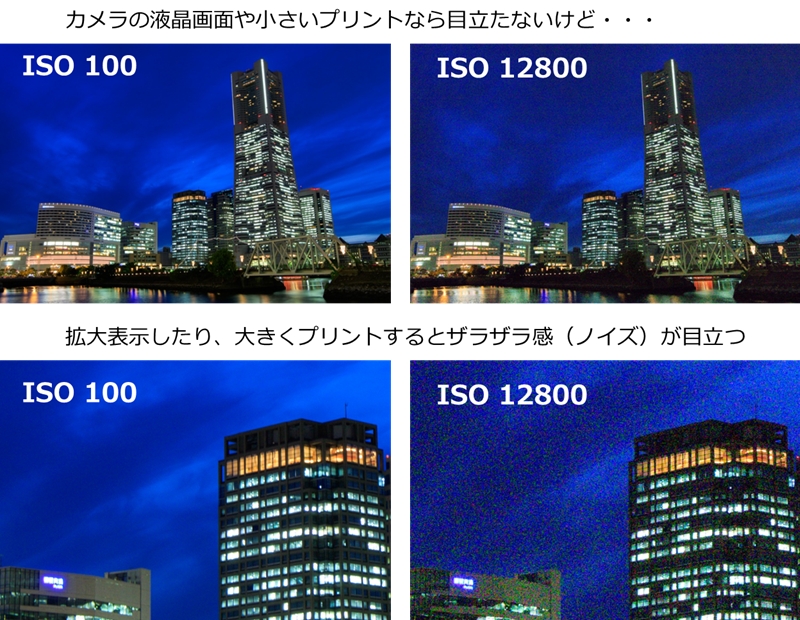 Эта функция «Открытая камера» позволяет отключить режим касания и фокусировки для автоматического определения лица.
Наоборот, эта опция отсутствует в Camera MX. Вы найдете стандартную опцию «Touch-to-Focus».
7. Настраиваемые водяные знаки
Когда столько усилий уходит на нажатие на идеальную картинку, вы захотите Ваше имя будет связано с этим (по крайней мере, это то, что я хочу). Хотя Camera MX не имеет функции водяных знаков, Open Camera работает до конца.
От размера шрифта до цвета и стиля, вы можете поэкспериментировать с большим количеством здесь. Хотя инструменты довольно средние, вы можете использовать их, если ищете быстрое решение для водяного знака.
8. Снимай прошлое и замедленная съемка
Такие функции, как Shoot the Past и Timelapse, делают камеру MX очень привлекательной на первый взгляд. Ну, это имеет значение, только если вы ищете многофункциональное приложение для камеры. Если вам нужно знать, Shoot the Past очень похож на Live Photos, так как он позволяет вам сделать короткий клип перед тем, как сделать снимок.
Такие функции, как Shoot the Past и Timelapse, делают Camera MX очень привлекательной
Еще одно интересное дополнение — функция Timelapse Video. Если ваш телефон не имеет его, Camera MX поможет вам записать серию событий с течением времени.
Также на Guiding Tech
Как взять удивительные селфи с задней камеры
ПодробнееКакой бы вы предпочли
Итак, какое приложение будет оружием вашей камеры? Как я уже говорил выше, это зависит от того, что вы ищете. Если у вашего собственного приложения камеры нет хороших ручных элементов управления, Open Camera — это приложение для вас. Помимо функций, которые мы упоминали в посте, он имеет множество вариантов настройки для фотографий и видео. Излишне говорить, что вы можете настроить их по своему желанию.
С другой стороны, если вы хотите блестящее приложение камеры, которое позволяет вам играть с различными эффектами и делать их социальные медиа готовысделайте Camera MX вашим партнером по преступности.
Если бы вы спросили меня, я бы поддержал Open Camera. Я бы предпочел, чтобы мои фотографии захватывали как можно больше деталей, а затем использовали один из множества сторонние редакторы изображений усилить его еще больше. Более длинный маршрут, но да, оно того стоит.
практические советы и лучшие устройства
И снова здравствуйте! В прошлой статье я вам подробно и, надеюсь, доходчиво рассказал о том, что такое RAW и почему его применение может быть оправдано в мобильной фотографии. Я рассматриваю мобильный RAW как возможность творчества: ведь сегодня смартфон это уже не только point-n-shoot камера, это полноценный заменитель компактного фотоаппарата, да еще и продвинутыми функциями: ручными настройками и тем самым RAW-форматом.
Сегодня мы поговорим о практике съемки в RAW. Если точнее, я поделюсь личным опытом, когда и зачем стоит фотографировать в этом формате, а также расскажу о нескольких смартфонах с возможностью съёмки в RAW, которые мне особенно по душе.
Ещё немного теории…
Фото на Honor 9
Начнем с простых советов, как снимать RAW. Во многих смартфонах включение RAW-формата возможно только при запуске ручного режима. В настройках обычно появляется специальный пункт, посвященный записи в RAW. После того как он включен, снимки будут сохраняться в паре RAW+JPEG. Соответственно получаются цифровой негатив (DNG) и обработанное процессором смартфона изображение (JPG). Это актуально для большинства смартфонов: Samsung, LG, Huawei, Honor, ASUS и других. Впрочем, бывают случаи, когда фотографии снятые в автоматическом режиме также могут сохраняться в RAW. Я помню тест смартфона BQ Aquaris X Pro, большинство кадров из которого (кроме панорам) дублировались в RAW и это во много сделало материал интересным, потому что тест смартфона пришёлся на суровую серую осень, с вечными сумерками и темнотой наступающей в 16-17 часов.
В случае со смартфонами Apple снимать RAW приходится иначе — для этого надо будет купить или скачать стороннее приложение, например, Manual, Pro Cam, Pro Camera 4, VSCO, Adobe Lightroom, Halide и другие. В этих приложения также доступны ручные настройки и есть возможность включить запись в RAW.
Теперь мы определились с тем, как снимать RAW и поняли, как большинство Android смартфонов снимают в RAW и как снимают iPhone. Пора переходить к сюжетам и времени съемки.
Когда снимать в RAW?
Фото на ASUS ZenFone 3 Zoom
Напишу крамольную мысль, но снимать в RAW можно всегда, особенно, когда вы никуда не спешите. Если вы в компании и перебегаете из одной точки в другую, безусловно, будет проще и быстрее использовать смартфон в автоматическом режиме, «щелкая» снимок за снимком. Современный мир диктует нам, что снимками надо делиться сразу. Так что на бегу можно выложить получившиеся в JPG фотографии, наложив пару фильтров. А ведь еще надо успеть записать Stories в Instagram!
Фото на LG V30+
1. Съемка в ручном режиме и запись в RAW-формат подойдет для более вдумчивой и творческой съемки. Если есть какой-то сюжет, идея, возможность подумать и кадрировать, подобрать настройки снимка — все это время для ручных настроек и формата RAW, поскольку с постобработкой фотографии могут очень сильно видоизмениться.
Фото на iPhone 7 Plus
2. Съемка в трудных условиях. Это может быть рассвет или закат (так называемый «золотой час»), когда надо действовать очень вдумчиво и четко. В таких условиях также придется подбирать настройки. Например, возможны промашки по балансу белого, так что вероятно придется выставлять температуру вручную.
Фото на Samsung Galaxy Note8
3. Съемка в темноте. В таких условиях обязательно нужно выбрать правильные ручные настройки: значение ISO на смартфоне не стоит выставлять выше 200 (шумов и так будет предостаточно), а еще придется подбирать выдержку, так что пригодится штатив.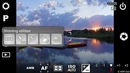 Это может быть компактное решение типа Manfrotto Pixi Evo с отдельно купленным держателем для смартфона или удобные штативы-моноподы типа Xiaomi Mii Selfie Stick, Huawei AF14 (с подключением по 3.5 мм разъему) и AF15 (беспроводной, с пультом управления). Наличие штатива позволит делать качественные снимки с большой выдержкой. Многие смартфоны позволяют устанавливать 4 секунды, а некоторые даже 30 секунд выдержки. Ваш покорный слуга недавно поставил личный рекорд в классе смартфонов, сделав качественный снимок с рук на устройство без оптической стабилизации с выдержкой 1/17 секунды, но это большая удача, поэтому лучше полагаться на штатив.
Фото на Samsung Galaxy S7 edge
4. Специальные сюжеты. В качестве примера, могу привести съемку проводки на манежной площади. К сожалению, галочка RAW не стояла, поэтому довольствуюсь только JPEG-снимком, но задумка в целом удалась. Кстати, это съемка с рук на смартфон Samsung Galaxy S7 edge с выдержкой 0.3 секунды.
Фото на Samsung Galaxy S7 edge
5. Также можно снимать в RAW просто так, в расчете на дальнейшую постобработку на экране смартфона или на компьютере. Конечно, если на нее есть время и силы. Не забывайте, что RAW «весит» больше чем JPEG, поэтому место будет заканчиваться стремительно. Фотографии, снятые в хороших условиях, не придется «вытягивать», но почему бы не поработать со светом и тенью или даже изменить цвета?
На что снимать RAW?
Смартфоны на Android, iOS и даже на почившей Windows Phone умеют снимать в RAW. Можно с уверенностью сказать о флагманах последней пары-тройки лет, кроме смартфонов Sony, которые вообще игнорируют этот формат. Также съемка в RAW постепенно начинает переходить в смартфоны среднего класса. Хочу выделить несколько устройств из тех, с которыми приходилось сталкиваться.
Самый последний из удививших меня — LG V30+. Я остался недоволен автоматическим режимом, вернее тем, какие серые и унылые получаются JPEG, но в ручном режиме и RAW-формате фотографии буквально расцветают. Тут тянутся свет, тени, можно поднять экспозицию на ступень, что также очень неплохо для смартфонов.
ASUS Zenfone 4 также позволяет снимать в DNG, причем как на обычный, так и на широкоугольный объектив. Отмечу достаточно пластичный RAW и довольно удобный интерфейс камеры. Но еще пластичнее RAW у ASUS Zenfone 3 Zoom — это устройство меня и впрямь впечатлило.
Honor 9 также способен снимать в RAW и делает это неплохо. Смартфону не хватает разве что оптической стабилизации изображения. За оптической стабилизацией надо идти к Huawei P10, а лучше взять Huawei P10 Plus с более светосильной оптикой f/1.8. Удобный интерфейс камеры, разработанной с Leica и неплохой RAW — то, что нужно. В среднем ценовом сегменте этого бренда также стоит упомянуть Huawei Nova 2.
Есть RAW и в Samsung — еще начиная с флагмана Galaxy S6 и потом во всех дальнейших продуктах линеек S и Note. У корейцев очень хорошие JPEG-файлы, но не без огрехов с излишней резкостью. Съёмка в RAW позволяет избавиться от этого. Из моделей советую малыша Samsung Galaxy S8 или же великана Samsung Galaxy Note8.
С техникой Apple все просто: выбираем по возможностям кошелька или кредитной истории. Оптимальным выбором из недорогих моделей остается iPhone 7 Plus, но если позволяет бюджет — не стоит отказываться от iPhone X с высокой светосилой и улучшенной оптической стабилизацией. Правда, с iOS потом придется выбирать, какое приложение купить для съемки и обработки в RAW, причем многим, возможно, придется перебрать несколько вариантов в поисках лучшего.
Первоначально хотел собрать список из пяти устройств, а в итоге перечислил десятку! И, честно говоря, они все мне по душе. В любом случае собраны предложения как среднего, так и высокого ценового сегментов — так что есть из чего выбрать, если мобильную фотографию вы ставите на первое место. На следующей неделе я расскажу об обработке изображений в RAW формате. А пока жду ваших комментариев, делитесь личным опытом и пишите конструктивную критику. Ссылка на мой инстаграм — @aka_opex — за неделю не изменилась, но профиль стал чуточку лучше и ждет новых подписчиков. Скоро увидимся!
5 фото-приложений для Android, которые позволяют снимать в формате RAW
Еще совсем недавно к камерам в смартфонах многие относились очень скептически, поскольку фотографии, полученные при помощи этих камер, как правило, не отличались высоким качеством. Однако прогресс не стоит на месте, и в последнее время производители оснащают свои смартфоны сенсорами, способными по качеству конкурировать с хорошими «мыльницами».
Во всех профессиональных фотокамерах (а в последнее время и во многих любительских) присутствует возможность сохранения фотографий в формате RAW. Этот несжатый формат позволяет сохранять фотографии в их оригинальном размере, что позволит в дальнейшем их редактировать и улучшать. Например, в фотографиях, снятых в формате RAW, можно откорректировать контраст, экспозицию и баланс белого, а также настроить яркость и уровень шума.
Фотосъемка в формате RAW открывает новые возможности и для владельцев Android-смартфонов, однако, к сожалению, далеко не все устройства поддерживают фотосъемку в этом формате «с коробки». Тем не менее, выход есть! Мы подобрали 5 лучших фото-приложений для Android, которые позволят Вашему смартфону снимать в формате RAW.
Manual Camera
Приложение Manual Camera позволяет получить прямой доступ ко всем настройкам камеры смартфона. Используя это приложение, помимо съемки в формате RAW, Вы сможете вручную задать фокус, ISO, настроить скорость затвора, баланс белого, экспозицию, а также другие параметры снимка. Приложение Manual Camera наверняка понравится «продвинутым» пользователям, которые любят повозиться с различными настройками при фотосъемке.
Приложение Manual Camera совместимо не со всеми устройствами. Перед установкой приложения для проверки совместимости воспользуйтесь тестом:
Загрузить приложение Manual Camera с Google Play:
Camera FV-5
Camera FV-5 – это удобное и многофункциональное приложение для пользователей, которые знают толк в фотографиях и хотят создавать более профессиональные снимки.
Основным преимуществом приложения Camera FV-5 является удобный и продуманный интерфейс, в котором все основные параметры, необходимые для удобной работы с камерой, находятся непосредственно под рукой. Приложение позволяет настроить фокусировку, экспозицию, ISO, цветовой баланс и многое другое.
Приложение Camera FV-5 может сохранять снимки сразу в нескольких форматах (Вы можете сохранить фото в привычном формате JPEG, либо в RAW– формате, присущему зеркальным фотокамерам).
Среди других достоинств приложения – наличие автофокуса, сенсорного фокуса, высокая скорость работы, макросъемка, экспозиция длительностью до 60 секунд и многое другое.
Загрузить приложение Camera FV-5 с Google Play:
AZ Camera
AZ Camera — отличное бесплатное приложение, которое расширяет функционал стандартной камеры смартфона или планшета.
Основные возможности AZ Camera: поддержка RAW и DNG форматов, ручной фокус, настройка баланса белого и экспозиции, таймер и макросъемка, увеличение при помощи свайпа, и многое другое…
Для корректной работы приложения необходима поддержка устройством Camera2 API.
Загрузить приложение AZ Camera с Google Play:
A Better Camera
A Better Camera – это отличная многофункциональная камера для Android. Приложение умеет снимать в HDR (позволяя добиться более ярких цветов и лучшей детализации), есть режим «Panorama» (до 360 градусов, до 100 MPix), ночной режим (Вы сможете получать четкие фотографии при любом освещении), групповой портрет (выбор наиболее удачных лиц из серии групповых фотографий) и многое другое.
Полная, платная версия A Better Camera имеет настройки фокуса, может снимать в формате RAW, а также имеет широкий спектр опций для редактирования и обработки готовых изображений.
Для работы приложения необходима поддержка устройством Camera2 API.
Загрузить приложение A Better Camera с Google Play:
Mi2raw Camera
Приложение Mi2raw Camera является последним в нашем списке. Как и предыдущие, Mi2raw Camera имеет неплохой функционал и может снимать в формате RAW, однако работает это приложение только на нескольких смартфонах: Xiaomi MI2, MI3, ZTE Nubia Z5sn, LG G2, и OnePlus. Если Вашего устройства в этом списке нет, Вы все равно можете попробовать установить приложение, так как, если оно будет не совместимо с Вашим смартфоном, Google Play сразу об этом сообщит.
Загрузить приложение Mi2raw Camera с Google Play:
ISO, апертура, экспозиция и так далее. Что такое ISO в камере и зачем оно нужно?
1. Что такое ISO?
ISO в камере – эта настройка которая регулирует кол-во обрабатываемых точек света попадающих на матрицу. Проще говоря, чем выше iso – тем светлее кадр, чем меньше iso – тем темнее.
Native ISO
Большинство цифровых видеокамер имеют настройку «Native ISO» или «Optimal ISO», которая является ISO для этой камеры, которая обеспечивает наилучшее соотношение сигнал / шум, то есть лучшее изображение с наименьшим шумом. Если вы снимаете в основном на улице, возможно, вам нужна камера с более низким стандартным ISO. Если вы снимаете в основном интерьеры с доступным светом, вы, вероятно, захотите более высокий ISO. Некоторые камеры, особенно некоторые модели Panasonic, имеют «Dual Native ISO», что означает, что производитель оптимизировал камеру для двух «лучших» настроек ISO, обычно низкого и высокого.
Автоматическое ISO
Почти на всех камерах доступно автоматическое ISO. Это означает, что камера сама подберет оптимальное значение ISO. Автоматическое ISO очень удобно при съемке с плохим освещением, при его использовании камера может выжать максимум качества. В основном, при использовании автоматического ISO, нужно указывать максимальную выдержку и максимальное значение ИСО. Некоторые камеры подстраивают ISO под фокусное расстояние объектива, чтобы не допустить смаза при съемке с рук. Кому интересно, можете почитать как работает функция автоматического управления чувствительностью ISO на современных ЦЗК Nikon.
Как меряется ISO?
ISO как и выдержку и диафрагму принято считать по стопах, например, ISO 100, ISO 200, ISO 400 и т. д. Разница между ISO 800 и ISO 400 ровно два раза или один стоп, а между ISO 100 и ISO 1600 ровно 16 раз, либо 4 стопа. Очень плохо, что в камерах в основном доступно изменения ISO только на величину стопа. Так, для Nikon D40 возможно установить вручную ISO только 200, 400, 800, 1600, HI1 и нельзя установить промежуточное значение, такое как ISO 250, 320, 500 и т. д. На более продвинутых камерах можно устанавливать и промежуточные значения, но все же тонкого контроля ISO практически нет ни в одной камере. Самое интересное, что в автоматическом режиме ISO, чувствительность ISO может принимать любые значения, такие как 110, 230, 1400 и т.д.
Выбор ISO
Как правило, и, за исключением камеры с необычным оптимальным значением ISO, вы хотите использовать самый низкий из возможных значений ISO в любой конкретной ситуации, исходя из настроек освещения, настроек затвора и диафрагмы. Традиционно, если вы снимаете на улице в солнечный день со скоростью затвора 1/60 и средней и высокой диафрагмой, ваш ISO, вероятно, будет в диапазоне 100-200. Хорошо освещенные интерьеры требуют около 800, а слабо освещенные интерьеры, 1600 и выше. Современные цифровые камеры могут подниматься до абсурдно высоких значений ISO, достигая десятков или даже сотен тысяч, но я знаю, что очень мало операторов идут выше 3600, за исключением очень специфических обстоятельств.
Эти настройки являются практическим правилом и будут широко варьироваться в зависимости от объектива, камеры, объекта съемки и стиля съемки. Лично мне часто нравится снимать с очень низкой диафрагмой, чтобы получить очень малую глубину резкости, поэтому мой ISO часто устанавливается ниже, чем приведенные выше значения. С другой стороны, если вы делаете глубокий, широкий пейзажный снимок, вам нужно будет поднять эту апертуру до максимума и соответственно увеличить ISO.
Светочувствительность ISO
Светочувствительный элемент (плёнка или цифровая матрица) фотографического устройства под воздействием света меняет свои физические или химические свойства. Благодаря этому, в конечном итоге, мы можем получить кадр, проявив плёнку или считав показания с цифровой матрицы. Светочувствительность определяет насколько плёнка или матрица чувствительны к падающему на них свету. То есть, чем выше светочувствительность плёнки, тем меньшее количество света необходимо для того, чтобы получить кадр необходимой яркости, или иными словами – правильной экспозиции.
Во времена плёночных фотоаппаратов у каждой марки плёнки была определённая светочувствительность. Параметры этой чувствительности определялись стандартом, которому плёнка соответствовала. В разное время стандартизацией светочувствительности плёнки занимались различные организации. На данный момент наиболее широко распространён стандарт ISO, созданный одноимённой организацией. Чем выше значение стандарта ISO, которому соответствует плёнка, тем более светочувствительна эта плёнка (при тех же условиях кадр будет более светлым).
Высокая светочувствительность плёнки даёт явные преимущества фотографу — для получения нужной яркости (правильной экспозиции) можно уменьшить время выдержки (что бывает полезно) или уменьшить диафрагму (и тем самым увеличить глубину резкости). Вот только в плёночных фотоаппаратах была одна серьёзная проблема – невозможность заменить плёнку, пока она не будет использована полностью (или же пожертвовать частью старой плёнки ради кадра на новую).
В отличие от плёночных камер, цифровые фотоаппараты и другие устройства с цифровым сенсором (смартфоны, видеокамеры и т.д.) в большинстве случаев обладают изменяемой светочувствительностью. Для удобства и в силу сложившихся традиций для цифровых устройств используют всё тот же стандарт светочувствительности — ISO. Вот только принцип увеличения светочувствительности происходит не так как на плёночных фотоаппаратах. В цифровых камерах свет попадает на светочувствительную матрицу, а не на плёнку, сама же матрица не является сменной (или её замена сильно затруднена).
Матрица имеет определённую величину чувствительности к свету, которая зависит от её технических характеристик (применяемая технология изготовления, физический размер и т.д.), но эта величина не может быть напрямую сопоставлена со светочувствительностью плёнки. Изменение светочувствительности матрицы достигается благодаря разной степени предварительного усиления сигнала с неё, а также изменениям в алгоритмах обработки снимка. Таким образом, одна и та же матрица цифрового фотоаппарата способна делать изображения разной экспозиции благодаря изменению лишь параметра светочувствительности (или иными словами, ISO). При этом нет необходимости изменять два других параметра, а именно – диафрагму и выдержку.
Давайте подытожим написанную выше информацию. Чем выше светочувствительность (ISO), выставленная во время фотографирования на цифровую камеру, тем выше яркость получаемого изображения. Например, кадр, сделанный на одну и ту же камеру с одинаковыми настройками выдержки и диафрагмы, будет ярче при значении ISO 200, чем при значении ISO 100.
Диафрагма, время выдержки и светочувствительность являются взаимозависимыми параметрами. Например, уменьшенное в два раза время выдержки можно компенсировать увеличением в те же два раза параметра ISO, а уменьшенную диафрагму можно компенсировать увеличением выдержки или ISO. Действительно, на практике изменение параметра светочувствительности позволяет делать менее размытые кадры (за счёт уменьшения выдержки) и кадры с большей глубиной резкости (за счёт закрытия диафрагмы), но с одной оговоркой. При высоких значениях ISO на фотографии начинают появляться цифровые шумы. У каждой матрицы фотоаппарата свои пределы допустимых значений ISO, в пределах которых цифровые шумы будут минимальными.
На смартфонах допустимый верхний предел ISO обычно ограничивается значением 400. Для зеркальных цифровых камер допустимые значения ISO могут быть 800, 1600, а иногда и 3200. При этом максимальные значения ISO для смартфонов и цифровых камер гораздо выше приведенных допустимых значений. Важно помнить одно простое правило – по возможности выставляйте наиболее низкие значения ISO, позволяющие сделать кадр нужной яркости. Если же такой возможности нет, постарайтесь использовать такое допустимое значение светочувствительности, при котором количество шумов будет минимальным. Максимальные значения ISO, доступные для данного устройства, стоит использовать лишь в самых крайних случаях, потому что неизбежно появление цифровых шумов, которые испортят качество конечного снимка.
Методы расчёта экспозиционных индексов
Значения эквивалентной светочувствительности ISO цифровых камер зависят от свойств сенсора и алгоритмов цифровой обработки получаемого изображения в камере. Эта величина может быть выражена через экспозицию H, получаемую матрицей, в люксах на секунду. Для усреднённого объектива с фокусным расстоянием f, намного меньшим, чем расстояние до объекта съёмки, экспозиция составляет:
где L — яркость объекта съёмки в канделах на квадратный метр, t — выдержка в секундах, N — диафрагменное число. Тогда коэффициент q определяется равенством:
Эта величина зависит от коэффициента пропускания T объектива, коэффициента виньетирования v(θ) и угла θ относительно оптической оси объектива. Чаще всего q=0,65, при условии, что θ=10°, T= 0,9, а v= 0,98[8].
Точка насыщения
Светочувствительность, определяемая по точке насыщения, рассчитывается с помощью равенства:
где — максимальная экспозиция, не приводящая к появлению «пробитых» областей, лишённых информации. Обычно нижний предел такой чувствительности зависит от свойств матрицы, но при усилении её сигнала перед АЦП эквивалентная светочувствительность повышается. Коэффициент 78 принят потому, что калибровка экспонометров основывается на измерении серой карты с отражательной способностью 18 %. Такой объект даёт на изображении значение яркости, составляющее 18 %/√2 = 12,7 % от уровня насыщения. Множитель √2 обеспечивает запас в полступени, учитывающий блики, более яркие, чем света́ объекта съёмки[12].
Определение по шумам
Светочувствительность, определяемая по методу измерения шумов, зависит от экспозиции, необходимой для достижения определённого отношения сигнал/шум на отдельных пикселях. Используются два соотношения: 40:1 («отличное изображение») и 10:1 («приемлемое качество»). Эти соотношения соответствуют субъективному восприятию изображения с разрешением 70 точек на сантиметр, рассматриваемого с расстояния в 25 сантиметров. Уровень шума определяется как среднеквадратическое отклонение яркости и цветности отдельных пикселей. Светочувствительность, определяемая этим методом, в наибольшей степени зависит от качества матрицы, и в значительно меньшей — от шумов предусилителя.
Стандартная выходная чувствительность
В дополнение к описанным методикам определения светочувствительности, стандарт ISO 12232:2006 предусматривает методику стандартной выходной чувствительности, основанной на зависимости числовых значений пикселей изображения от полученной экспозиции. Методика основана на равенстве:
в котором отражает экспозицию, дающую значение 118 в 8-битном изображении sRGB, которое соответствует отображению 18 % серой карты при гамма-коррекции 2,2.
С каким ISO выбрать камеру?
Выбирая камеру, всегда смотрите на минимальные и максимальные значения ISO, а также помните, что в 90% случаях Вам не придется снимать на предельных высоких ISO, так как часто они просто не смогут обеспечить нормального качества изображения. Потому, у профессиональных фотографов имеется понятие рабочего ISO. Под рабочим ISO подразумевается максимальное значения ISO на котором камера может давать приемлемый результат. Хитрость в том, что в отличии от диафрагмы и выдержки, которые на всех камерах дают полностью одинаковые значения, одно и то же ISO на разных камерах может давать разное значение шумности. Потому, в одной камеры рабочее ISO будет 800, а в другой рабочее ISO будет 3200. Для примера, на камере Nikon D700 можно получать снимки приемлемого качества на ISO 3200, в то время как на Nikon D200 в режиме ISO 3200 (Hi1) уже получается не фотография, а полная ерунда. Очень сильно разница в шумности ИСО чувствуется на цифровых мыльницах, где уже на ИСО 400 часто очень сильно виден цифровой шум, а в то же время на зеркальных камерах ИСО 400 вполне рабочее.
2. Как правильно отрегулировать ISO?
Как я сказал в первом пункте – чем выше iso – тем светлее кадр. Но проблема в том что если завышать ISO, то в кадре становится много шума и зернистости. Я снимаю всегда в низких значениях исо так как хочу чтобы шума было как можно меньше, и чтобы кадр не был слишком темным, я больше открываю диафрагму и также регулирую выдержку. Но если и этого недостаточно, то лучше все равно не завышать iso, а использовать альтернативные источники света, в том случае если даже солнца не хватает. Также хочу подметить, что есть определенные типы фотографии, где завышенное iso смотрится красиво (например, когда вы снимаете яркий объект в темноте, а вокруг легкий шум). Таким образом вы можете выразить ваш смысл той или иной композиции
Золотое правило настройки ISO
Всегда помните про золотое правило – снимать нужно на минимально возможных значения ISO. Как только появилась возможность понизить ISO – делайте это. Подымайте ISO только тогда, когда это нужно, например, когда выдержка при низком значении ISO оказывается слишком длинной для нормальной съемки с рук. Чтобы максимально низко опустить ИСО – максимально открывайте диафрагму. Если есть вспышка, не используйте высокое ИСО. Хотя, иногда и со вспышкой можно снимать на высоких значениях ISO (детали здесь).
ISO влияет на шум
Фактически значение ISO также отвечает за появление шумов на фотографии. Шумы — это паразитическое искажение на фотографии. Обычно его так и называют — шум, зерно и т.д. Чем выше ISO тем большими будут шумы. И чем меньше ISO, тем меньшими будут шумы. Чтобы получить максимально возможную качественную фотографию с фотоаппарата, нужно снимать на максимально допустимых низких ISO. Очень часто это ISO 200, 100, 50, иногда они могут обозначаться как Lo1.
Разность шумов при разных значениях ISO
Супер высокие и супер низкие ISO
Множество камер имеет расширенный диапазон значений ISO — обычно это программная накрутка ISO, и обозначаются они как Hi1, Hi2 и т. д. Например, для камеры Nikon D200 HI1 эквивалентно значению ISO 3200, а на камере Nikon D90 HI1 эквивалентно значению ISO 6400. Всегда помните, что снимая на таких расширенных значениях ISO практически всегда будет очень сильный эффект шумности картинки. Я настоятельно не рекомендую снимать в расширенном верхнем диапазоне ISO на любых камерах. Также, диапазон может расшираться в меньшую сторону, так камера Nikon D90, D300, D700 имеют значения lo 1, lo 0.3, lo 0.7 в качестве эквивалентов для ISO 100, 160, 130. Какой выигрыш дает расширение в низкий диапазон ИСО читайте в моей статье ISO lo1. Некоторые камеры, фактически, не имеют аппаратной реализации ISO, такой вывод я сделал, проведя эксперимент с ISO.
Шумы на разных ISO. Пример увеличение 1 к 1
Эквивалентная светочувствительность
Цифровыми фотоаппаратами при одной и той же экспозиции может быть получено изображение разной степени яркости. Это достигается изменением предварительного усиления электрических сигналов светочувствительной матрицы и алгоритмов их последующего аналогово-цифрового преобразования в цветовое пространство, главным образом, sRGB[1]. Производители цифровой аппаратуры устанавливают фиксированную зависимость между значениями сигналов матрицы и соответствующими параметрами цветового пространства, принимаемую в качестве экспозиционного индекса EI. Большинство цифровых фотоаппаратов имеет несколько значений EI, переключение между которыми позволяет находить наиболее приемлемый компромисс между возможностью съёмки с короткими выдержками и интенсивностью шумов в получаемом изображении. Значения EI выбираются таким образом, чтобы получаемое цифровое изображение было сопоставимо с получаемым на плёнке такой же чувствительности ISO, с теми же экспозиционными параметрами. Поэтому, в обиходе принято называть значения EI цифровых фотоаппаратов «эквивалентной светочувствительностью ISO». Однако, этот параметр имеет лишь косвенное отношение к светочувствительности матрицы, и выражается в единицах плёночной сенситометрии только для удобства использования классических приёмов измерения экспозиции, принятых в традиционной фотографии.
Некоторые производители предусматривают возможность регулировки параметров яркости в пределах одного значения EI, как дополнительный пункт меню настроек камеры или установок конвертации «сырых» файлов RAW. Современные цифровые камеры многократно превосходят фотоматериалы по светочувствительности, и в эквивалентных ISO единицах достигают значения 4 560 000, недоступного для галогеносеребряных фотоэмульсий[5]. Совершенствование алгоритмов шумопонижения позволяет получать при таких значениях EI изображение приемлемого качества.
Сравнение разных единиц светочувствительности
В таблице приведены сравнительные значения систем измерения светочувствительности ISO и APEX, и эквивалентные значения светочувствительности, выбираемые производителями цифровых фотоаппаратов для градуировки их шкал в соответствии со стандартом ISO12232:2006. Видно, что значения, превышающие 20 000 ISO не применимы к существующим фотоматериалам и отражают только регистрирующую способность цифровых фотокамер, выпускаемых со второй половины 2000-х годов.
| APEX Sv | ISO арифм./логарифм.° |
Эквивалент ISO цифровых фотоаппаратов |
Пример плёнки или камеры, обладающих такой светочувствительностью |
|---|---|---|---|
| 2 | 12/12° | Gevacolor 8-мм обращаемая, позднее Agfa Dia-Direct, «Свема» КН-1 | |
| 16/13° | Agfacolor 8-мм обращаемая | ||
| 20/14° | Adox CMS 20 | ||
| 3 | 25/15° | старый Agfacolor, Kodachrome II и Kodachrome 25, Efke 25, «Тасма» ЦО-22Д | |
| 32/16° | Kodak Panatomic-X, «Свема» ДС-5М, Фото-32 | ||
| 40/17° | Kodachrome 40 (киноплёнка) | ||
| 4 | 50/18° | 50 | Fuji RVP, Ilford Pan F Plus, Kodak Vision2 50D 5201 (киноплёнка), AGFA CT18, Efke 50 |
| 64/19° | Kodachrome 64, Ektachrome-X, ORWOCOLOR NC-19 | ||
| 80/20° | Ilford Commercial Ortho, «Свема» Фото-65 | ||
| 5 | 100/21° | 100 | Kodacolor Gold, Kodak T-Max, Provia, Efke 100, «Свема» КН-3 |
| 125/22° | Ilford FP4+, Kodak Plus-X Pan, «Свема» Фото-130 | ||
| 160/23° | Fujicolor Pro 160C/S, Kodak High-Speed Ektachrome, Kodak Portra 160NC и 160VC | ||
| 6 | 200/24° | 200 | Fujicolor Superia 200, Agfa Scala 200x, «Свема» ОЧТ-180, «Тасма» ОЧ-180, ЦО-Т-180Л |
| 250/25° | «Тасма» Фото-250 | ||
| 320/26° | Kodak Tri-X Pan Professional | ||
| 7 | 400/27° | 400 | Kodak T-Max, Tri-X 400, Ilford HP5+, Fujifilm Superia X-tra 400, Konica VX-400 «Свема» ОЧТ-В |
| 500/28° | Kodak Vision3 500T 5219 (киноплёнка), «Тасма» Панхром тип-17 | ||
| 640/29° | Polaroid 600 | ||
| 8 | 800/30° | 800 | Fuji Pro 800Z |
| 1000/31° | Kodak P3200 TMAX, Ilford Delta 3200 | ||
| 1250/32° | Kodak Royal-X Panchromatic | ||
| 9 | 1600/33° | 1600 | Fujicolor 1600, Kodak Ektapress 1600, «Тасма» Изопанхром тип-42 |
| 2000/34° | |||
| 2500/35° | |||
| 10 | 3200/36° | 3200 | «Тасма» Панхром тип-13, фотокомплекты для моментальной фотографии Polaroid тип-107[6], Fujifilm FP-3000b |
| 4000/37° | |||
| 5000/38° | «Тасма» Изопанхром тип-24 | ||
| 11 | 6400/39° | 6400 | |
| 8000/40° | |||
| 10000/41° | |||
| 12 | 12500/42° | 12800 | |
| 16000/43° | |||
| 20000/44° | Фотокомплекты для моментальной фотографии Polaroid тип-612[6] | ||
| 13 | 25000/45° | 25600 | Первый серийный цифровой фотоаппарат с таким эквивалентом ISO: Canon EOS 5D Mark II (2008) |
| 32000/46° | |||
| 40000/47° | |||
| 14 | 50000/48° | 51200 | |
| 64000/49° | |||
| 80000/50° | |||
| 15 | 100000/51° | 102400 | Первые серийные цифровые фотоаппараты с таким эквивалентом ISO: Nikon D3S и Canon EOS-1D Mark IV (2009) |
| 125000/52° | |||
| 160000/53° | |||
| 16 | 200000/54° | 204800 | Первые серийные цифровые фотоаппараты с таким эквивалентом ISO: Canon EOS-1D X (2011), Nikon D4 (2012) |
| 250000/55° | |||
| 320000/56° | |||
| 17 | 400000/57° | 409600 | Первые серийные цифровые фотоаппараты с таким эквивалентом ISO: Nikon D4s и Sony α-7S (2014) |
| 500000/58° | |||
| 620000/59° | |||
| 18 | 800000/60° | 819200 | |
| 1000000/61° | |||
| 1250000/62° | |||
| 19 | 1600000/63° | 1638400 | |
| 2000000/64° | |||
| 2500000/65° | |||
| 20 | 3200000/66° | 3280000 | Первый серийный цифровой фотоаппарат с таким эквивалентом ISO: Nikon D5[7] (2016) |
| 4000000/67° | |||
| 4600000/68° | 4560000 | Первая серийная видеокамера с таким эквивалентом ISO: Canon ME20F-SH[5] (2015) |
- Примечания к таблице: значения светочувствительности систем APEX и ISO, выделенные жирным шрифтом, соответствуют реальным значениям, использующимся производителями для конкретных фотоматериалов. Все остальные значения вычислены на основе тех же прогрессий в качестве математической экстраполяции существующих шкал.
Применимость методик стандарта ISO[править | править код]
Стандарт определяет, какая из методик определения светочувствительности предпочтительна в различных ситуациях. Если светочувствительность, выбранная на основе соотношения уровня полезного сигнала к уровню шума 40:1 («отличное качество»), превосходит тот же параметр, полученный по точке насыщения, выбирается первое из двух значений, округлённое до ближайшего нижнего значения стандартной шкалы. Основанием для такого выбора считается тот факт, что меньшая экспозиция, вычисленная на основе более высокой светочувствительности, даёт заведомо худшее изображение. Кроме того, нижняя граница диапазона значений чувствительности выбирается на основе точки насыщения, а верхняя — по оценке наихудшего отношения сигнал/шум 10:1 («приемлемое качество»). В случае, если соотношение сигнал/шум 40:1 оказывается меньше, чем значение, вычисленное по точке насыщения, или не определяется из-за сильных шумов, для отсчёта берётся последнее, округлённое до ближайшего верхнего значения стандартной шкалы, поскольку использование «шумовой» чувствительности приведёт к передержке. Светочувствительность камеры также может быть однозначно определена на основе стандартной выходной чувствительности, округлённой до ближайшего стандартного значения.
Допустим, сенсор камеры обладает следующими характеристиками: чувствительность по отношению сигнал/шум 40:1 — 107, а по отношению 10:1 — 1688 и «точка насыщения» — 49. Тогда в соответствии со стандартом фотоаппарат должен обладать следующими значениями шкалы:
- при дневном свете — ISO 100;
- диапазон значений — ISO 50—1600;
- стандартная выходная чувствительность — ISO 100.
Стандартная чувствительность может иметь пользовательскую настройку. Для камеры с более шумным сенсором те же значения могут составлять соответственно 40, 800 и 200. В этом случае система должна быть настроена на чувствительность ISO 200, соответствующую пользовательской настройке стандартной выходной чувствительности[12].
Несмотря на подробные инструкции стандарта о применении той или иной методики определения эквивалентной светочувствительности, инструкции фотоаппаратов не отражают, какой именно способ использован для разметки их шкал.
Итог
Сегодня я рассказал вам что такое ISO в камере и как правильно его использовать. Надеюсь вы понимаете, что камера не обходиться одной лишь настройкой и есть другие очень важные параметры.
Источники
- https://zen.yandex.ru/media/id/5b69c60e28eb1300ac9aac01/chto-takoe-iso-v-kamere-i-zachem-ono-nujno-5b9cc9d7f7df7900accd6a77
- https://zen.yandex.ru/media/id/5d64d12103bdd400ae03bc1d/iso-chto-eto-takoe-i-kak-kontrolirovat-5d836b2f7cccba00ace0c18d
- https://radojuva.com/2012/01/what-is-iso/
- https://www.ixbt.com/live/mobile/vvedenie-v-mobilnuyu-fotografiyu.html
- https://ru.wikipedia.org/wiki/%D0%A1%D0%B2%D0%B5%D1%82%D0%BE%D1%87%D1%83%D0%B2%D1%81%D1%82%D0%B2%D0%B8%D1%82%D0%B5%D0%BB%D1%8C%D0%BD%D0%BE%D1%81%D1%82%D1%8C_%D1%86%D0%B8%D1%84%D1%80%D0%BE%D0%B2%D1%8B%D1%85_%D0%BA%D0%B0%D0%BC%D0%B5%D1%80
Руководство для начинающих по настройкам фотографии на Android
Ваш Android, вероятно, имеет приличную камеру прямо из коробки. Если вы никогда не касаетесь каких-либо настроек и помните несколько основных приемов получения отличных снимков, вы, вероятно, получите эти отличные снимки. Но вы можете пойти дальше, освоив несколько базовых элементов управления в приложении камеры.
Зная немного больше о том, как и почему работают основные настройки камеры, вы получите более качественные снимки в более широком диапазоне условий, чем при использовании настроек по умолчанию.И что самое лучшее? Со всем довольно легко разобраться.
ПРОЧИТАЙТЕ: Руководство для начинающих по настройкам фотографии Android
Что такое величина экспозиции?
Экспозиция (при разговоре о фотографии) — это измерение света на основе выдержки, диафрагмы объектива и освещенности. Значение экспозиции выражается числом, основанным на выдержке и диафрагме. Это не зависит от любой настройки ISO. Это означает, что независимо от того, какую комбинацию числа f или выдержки вы использовали для достижения определенного EV, результат будет одинаковым, пока он находится при одинаковом освещении.
VPN-предложения: пожизненная лицензия за 16 долларов, ежемесячные планы за 1 доллар и более
На наших Android-устройствах мы не можем регулировать диафрагму (это число f , которое люди, производящие наши телефоны, любят сообщать нам), и в большинстве случаев у нас мало контроля над выдержкой. Иногда у нас нет контроля над освещением. В таких случаях мы можем отрегулировать EV.
Вы найдете регулировку EV, скрытую в настройках, и, скорее всего, она будет выглядеть как ползунок. Вы можете переместить ползунок в положительную (+) сторону или отрицательную (-) сторону.Каждое число представляет собой «стоп», поэтому, когда вы слышите людей, использующих этот термин, вы знаете, что они говорят об изменении EV изображения.
Изменение EV в сторону положительного сделает ваше изображение ярче. Изменение EV в сторону отрицательного сделает ваше изображение темнее. Перемещение его слишком далеко в любом направлении приведет к увеличению шума и может сделать ваше окончательное изображение плохим, поэтому лучше всего внести небольшие корректировки, если вы вообще что-то сделаете.
Что такое ISO?
ISO (опять же, здесь мы говорим о камерах) — это чувствительность вашей камеры к свету.Чем меньше число, тем менее чувствителен датчик к свету, а чем выше число ISO, тем он более чувствителен к свету. В цифровых камерах — например, в наших телефонах — это меняется с регулировкой усиления сигнала на датчике и от него.
Для наших нужд знайте, что чем больше у вас света, тем меньшее значение ISO необходимо для того, чтобы иметь достаточно света, чтобы сделать резкий снимок. Чем меньше значение ISO, тем лучше, потому что увеличенное усиление сигнала и более высокая светочувствительность означает, что на вашем снимке будет больше шума.
Возможно, вам придется поднять значение ISO при съемке в условиях слабого освещения или при съемке объектов, которые много движутся. Но постарайтесь установить как можно более низкое значение для получения более гладких изображений с меньшим цифровым шумом.
Что такое баланс белого?
Не все источники света одинаковы. Цвет света измеряется температурой, и то, что для наших глаз выглядит как естественный солнечный свет, имеет значение от 5 500 К (Кельвин) до 6 500 К. Более низкие температуры будут выглядеть желтыми, а более высокие — синими.
Наши глаза хорошо приспосабливаются к изменениям цвета света, но камеры, как правило, этого не делают. Сделайте снимок при холодной белой люминесцентной лампе, и скорее всего, на вашем снимке все будет иметь голубоватый оттенок. Сделайте снимок при стандартной вольфрамовой лампе, и все будет выглядеть желтым.
Вы можете настроить это в настройках камеры. Ваши настройки баланса белого будут предлагать различные варианты для разных типов света, и изменение баланса белого может иметь огромное значение.
О соотношении сторон
Соотношение сторон — это отношение ширины готового изображения к его высоте. Обычно выражается как 16: 9 или 3: 2, первое число — это ширина, а второе — высота. Независимо от того, какую единицу измерения мы используем, соотношение остается неизменным: изображение шириной четыре дюйма и высотой три дюйма имеет соотношение сторон 4: 3, как и изображение шириной четыре мили и высотой три мили.
Формат изображения, который вы используете, зависит только от вас.Обычные варианты — и те, которые вы, вероятно, найдете на своем телефоне — это 16: 9 и 4: 3. Соотношение сторон 16: 9 придает вашим изображениям широкоэкранный вид, а формат 4: 3 — более традиционный стиль печати. Если вы хотите, чтобы ваши фотографии заполняли экран на вашем телефоне Android, вы захотите снимать их в формате 16: 9.
Геотеги и почему вы, возможно, не захотите их использовать
Geotagging — это когда ваш телефон использует ваше местоположение и встраивает его в данные изображения, когда вы делаете снимок.Приложения могут использовать эту информацию, чтобы увидеть, где (и когда) вы сделали конкретный снимок, и делать такие интересные вещи, как показывать их на карте или вести дневник путешествий. Это изящный трюк, и он может быть очень полезным.
Он также может позволить любому, кто знает, как смотреть на exif-данные изображения (а это действительно легко сделать ), точно знает, где был сделан снимок. Если вы не хотите, чтобы люди могли видеть, где вы были, когда вы делали снимок, убедитесь, что этот параметр отключен. Это особенно важно для малышей.Подумайте о детях.
Вы найдете способ включать и выключать геотеги в настройках камеры.
Куда делась моя фотография?
Если у вас есть телефон с SD-картой, возможно, вам придется указать приложению камеры использовать ее при сохранении изображений. Вы найдете эту опцию в настройках приложения, и вы можете изменить ее на лету, если вам нужно.
Стоит отметить, что это особенно важно при съемке видео 4K, так как эти файлы могут получить больших .
Независимо от того, где вы сохранили изображения, скорее всего, ваше любимое приложение-галерея все равно сможет их найти. Это просто вопрос домашнего хозяйства и пространства.
Эти основы должны помочь вам начать делать лучшие снимки независимо от того, какой Android вы используете. В ближайшие недели мы собираемся изучить все, что связано с фотографией на Android, так что у нас есть что обсудить.
Форумы по фотографии — отличное место для обсуждения и получения дополнительных советов от людей, которые освоили камеру на своем телефоне.
Как использовать ручной режим на камере вашего смартфона
Фотографы утверждают, что лучшая камера — это та, которая у вас есть, и в большинстве случаев это будет ваш удобный смартфон. Хотя мобильные телефоны не всегда обеспечивали отличные впечатления от фотографии, технический прогресс поставил их почти на тот же уровень, что и многие специализированные камеры. Однако наличие качественной камеры — это только половина дела. Вам нужно научиться максимально использовать это, и ничто не сравнится со съемкой в ручном режиме.
Используя ручное управление, вы можете изменять настройки для получения действительно желаемого изображения.Мы знаем, что ручной режим может напугать случайных пользователей; особенно тем, кто не знаком с продвинутой теорией камеры. Хотя это правда, что фотография — обширный предмет, мы можем научить вас основам и быстро получить руководство по съемке с помощью смартфона.
Также: Это лучшие телефоны с камерой, которые вы можете купить прямо сейчас.
Как использовать ручной режим на смартфонах:
Есть ли у камеры моего смартфона ручной режим?
В самых последних моделях смартфонов есть некоторая форма ручного режима в приложении камеры.Они могут вообразить это и называть это профессиональным режимом или чем-то в этом роде. Просто войдите в приложение камеры и посмотрите свои режимы съемки, чтобы узнать, есть ли у вашего телефона возможность ручной съемки.
Pixel 5, известный своей одной из лучших камер для смартфонов, не имеет ручного режима.
Эдгар Сервантес
Не волнуйтесь, если это не так, поскольку в некоторых телефонах нет ручного режима камеры. Pixel 5, известный своей одной из лучших камер для смартфонов, не имеет ручного режима.Не чувствуйте себя обделенным, если у вас его тоже нет.
Сторонние камеры с ручным управлением
Хорошие новости — мы имеем дело с Android и все возможно. В вашем приложении камеры нет ручного режима? Просто зайдите и загрузите один из Google Play Store.
Вот некоторые из наших любимых сторонних приложений для камеры с ручным режимом:
Примечание: Имейте в виду, что это общее руководство. Мы не можем сказать вам, как именно управлять вашим смартфоном в ручном режиме, просто потому, что устройства поставляются с разными приложениями для камеры.Все они выглядят и работают немного по-разному, особенно если вы используете сторонний.
Подробнее: 15 лучших приложений для камеры для Android
Треугольник экспозиции для ручного режима
Давайте начнем с понимания того, что нужно для правильной экспозиции изображения. Это очень важно при съемке в ручном режиме. В фотографии треугольник экспозиции — это визуализация того, как ISO, диафрагма и выдержка работают вместе. Вы должны найти баланс между этими тремя элементами, чтобы правильно экспонировать изображение, помня, как изменение каждого элемента влияет на качество.
Я хочу, чтобы все было очень просто, поэтому мы дадим вам определение каждого фактора и расскажем, как его изменение влияет на изображение.
Связано: Объяснение терминов в фотографии — ISO, диафрагма, выдержка и др.
ISO
ISO означает «Международная организация по стандартизации», которая отвечает за стандартизацию рейтингов чувствительности для датчиков камеры. При съемке изменение ISO определяет, насколько чувствителен датчик к свету.
Более низкое значение ISO сделает датчик менее чувствительным к свету, что означает, что вам, возможно, придется увеличить диафрагму и / или уменьшить выдержку. При этом изображение будет чище.
Повышение ISO позволит вам быстрее захватывать свет, что позволит вам увеличить скорость затвора или расширить диафрагму, но это также сделает изображение с большей зернистостью или цифровым шумом. Качество изображения снижается при увеличении ISO.
Здесь: Что такое ISO в фотографии?
Выдержка
Системы камер имеют шторку, которая закрывает и открывает датчик.Скорость затвора определяет продолжительность времени, в течение которого этот затвор будет оставаться открытым, чтобы больше света достигло датчика.
Подробнее: Что такое выдержка в фотографии?
Чем меньше скорость затвора, тем меньше экспозиция, но тем резче изображения. Точно так же увеличение скорости затвора может создать размытие при движении, но оно будет пропускать свет в течение более длительного периода времени, обеспечивая большую экспозицию при съемке в ручном режиме.
Диафрагма
Системы камер имеют диафрагму, которая представляет собой отверстие, через которое свет должен проходить, чтобы достичь датчика.Диафрагма определяет, насколько широким или узким будет это отверстие.
Чем шире диафрагма, тем выше экспозиция. Это также уменьшит глубину резкости и сделает фон / передний план более размытым. Если вы хотите больше сфокусироваться, лучше подойдет более узкая диафрагма, но вам придется компенсировать потерю экспозиции, изменив ISO или выдержку. В этом случае большее число будет означать более узкую апертуру. Например, f / 1.8 шире, чем f / 2.8.
Также: Что такое диафрагма в фотографии?
Это то, о чем больше не нужно беспокоиться, поскольку диафрагму обычно нельзя регулировать на смартфонах.Единственное исключение — от Samsung. В Samsung Galaxy S9 компания представила «двойную апертуру», которая позволяет переключаться между f / 1,5 и f / 2,4. Они также использовали эту технологию с сериями Samsung Galaxy Note 10 и S10. Однако Samsung отказалась от этого с Galaxy S20.
Баланс белого в ручном режиме
Баланс белого — очень распространенная настройка, которую вы, вероятно, найдете даже в базовых приложениях камеры. Этот параметр регулирует цвет, представляющий белый свет, тем самым сдвигая и все другие цвета.Это позволяет творчески использовать более теплые и холодные снимки. Это также полезно при компенсации любого обесцвечивания, которое могут вызвать источники света. Если вы когда-нибудь замечали, что ваши снимки в помещении всегда выглядят оранжевыми, это настройка, которую вы захотите настроить.
Связано: Лучшие дешевые телефоны с камерой около
На самом базовом уровне вы, вероятно, видели настройки баланса белого, которые позволяют вам компенсировать пасмурные или солнечные снимки на улице и лампы накаливания или флуоресцентные лампы.Выше этих базовых настроек некоторые приложения с ручным режимом предлагают коррекцию цвета с использованием шкалы цветовой температуры полного кельвина (K). Это позволяет более точно настроить белую точку, от чрезмерно красного при 2000K до смехотворно синего при 9000K.
Настройки баланса белого камеры сверху вниз: «Тень», «Солнечный свет», «Флуоресцентный», «Авто», «Лампа накаливания».
Альтернативой тому, чтобы принимать это решение во время захвата, является отложенная съемка изображения в формате RAW, до которой мы доберемся через секунду.
Компенсация экспозиции
Если вы когда-нибудь видели кнопку камеры со знаками «+» и «-», то это была бы регулировка компенсации экспозиции.Большинство камер смартфонов также имеют компенсацию экспозиции, и это помогает, когда какие-либо из ваших настроек находятся в автоматическом режиме (вы можете оставить настройки в автоматическом режиме, даже в ручном режиме).
Камеры пытаются получить правильную экспозицию, измеряя свет, но они не всегда получают то, что вы намеревались запечатлеть. Иногда хочется, чтобы вещи выглядели немного темнее или ярче. С помощью компенсации экспозиции вы можете сказать камере, что она неправильно фиксирует экспозицию, и она компенсирует это, отрегулировав настройки в автоматическом режиме (обычно ISO).
Компенсация экспозиции обычно измеряется ступенями f, например: –1,0, –0,7, –0,3, 0,0, +0,3, +0,7, +1,0. В этом случае -1,0 будет на один стоп меньше, а +1,0 — стопом выше.
Съемка в формате RAW
Сегодня многие телефоны поддерживают RAW. Изображение RAW называется несжатым неотредактированным файлом изображения. Он сохраняет все данные, захваченные датчиком, что делает его намного большим файлом, но без потери качества и с большей мощностью редактирования. Вот почему данные в формате RAW не представляют особого интереса.
Здесь: Что такое RAW и когда его следует использовать
RAW следует использовать только в том случае, если вы планируете вернуться к редактированию изображений. Размеры файлов намного больше, но это позволяет вам настроить полную экспозицию и настройки цвета ваших изображений, минуя стандартную обработку изображений камерой.
При сохранении изображения в формате JPEG данные изображения отбрасываются и изображение сжимается, это прекрасно, если вы планируете загрузить изображение на Facebook или сделать быстрый снимок для своей галереи.
Хотите вывести свои фотографии на новый уровень? Один из способов придать изображениям последний штрих — это научиться правильно их редактировать. Вот несколько сообщений, которые помогут вам с постобработкой на вашем смартфоне.
Как использовать режим камеры «Pro» на вашем смартфоне Android
Мы все можем согласиться с тем, что фотография со смартфона достигла точки, когда она может конкурировать и во много раз, даже превосходить качество фотографий, сделанных простым наведением и съемкой цифровые фотоаппараты. Сегодняшняя реализация HDR, гибридного зума и ночного режима позволяет смартфонам делать великолепно выглядящие фотографии практически в любых условиях освещения.Тем не менее, мы по-прежнему придерживаемся наших зеркальных фотокамер, потому что эти камеры не только обеспечивают отличное качество изображения, но и позволяют вручную управлять экспозицией кадра, что дает вам больше творческой свободы. Дело в том, что в Android-смартфонах тоже уже давно есть «ручное» управление, просто большинство из нас обычно не обращает внимания на этот режим съемки.
Если вы откроете приложение камеры на своем смартфоне Android и прокрутите режимы съемки, вы обязательно увидите один с надписью «Ручной», «Профессиональный», «Эксперт» или что-то подобное.Именно в этом режиме вы можете вручную настраивать такие параметры, как выдержка, ISO, баланс белого и т. Д., А некоторые телефоны даже позволяют снимать необработанное изображение или изображение в формате RAW, как и на цифровых зеркальных фотокамерах. Мы немного рассмотрим все эти термины и то, как корректировка каждого из них влияет на ваш окончательный результат.
Почему это важно? Что ж, изображения, которые вы обычно делаете на свой телефон, подвергаются интенсивной обработке, чтобы дать вам «наилучшие» возможные результаты, что не всегда получается так хорошо.
Вся идея съемки в режиме «Pro» заключается в том, что существует минимальное вмешательство со стороны системы искусственного интеллекта камеры, пытающейся «исправить» изображение, поэтому, в принципе, то, что вы видите в видоискателе, идеально соответствует тому, что вы получаете в конечном результате.Однако это также означает, что некоторые функции, такие как HDR, будут недоступны, а на некоторых телефонах режим Pro работает только с основной камерой, а не с дополнительной. Тем не менее, если вам интересно, что такого особенного в этом режиме и почему почти каждое приложение для камеры телефона Android включает его, читайте дальше, чтобы узнать больше.
Так обычно выглядит профессиональный или ручной режим телефона (взято из Samsung Galaxy S20 +)
Профессиональный режим в Android: понимание того, как его использовать
При первом переключении в профессиональный режим вы увидите множество кнопок с значения рядом с ними, которые постоянно меняются при перемещении телефона.Это легко запугать, но в этом нет необходимости. Если вы использовали любую зеркалку, то, возможно, заметили циферблат с надписью «PASM». «P» означает автоматический режим программы, в котором находится ваш телефон, когда вы впервые выбираете режим Pro. В этом режиме значение ISO, выдержка и баланс белого будут автоматически настроены в зависимости от того, что находится в кадре.
Вы можете начать съемку изображений прямо с настройками по умолчанию в режиме Pro. Одним из больших преимуществ этого является то, что искусственный интеллект камеры или алгоритмы распознавания сцены практически не вмешиваются, что иногда может ухудшить внешний вид некоторых фотографий с перенасыщенными цветами или сильно сглаженными оттенками кожи.
Режим Pro в Android: используйте высокую выдержку для динамичных снимков.
Выдержка позволяет контролировать время, в течение которого (электронный) затвор остается открытым. Более длительное время приводит к тому, что на датчик попадает больше света, но это также может привести к размытию движения, если вы пожмете руку. Более короткая или более короткая выдержка улавливает меньше света на датчике, но может вовремя заморозить любое действие.
Быстрый затвор может помочь вам заморозить любое действие во времени.
Скорость затвора около 1/125 обычно является оптимальным вариантом для получения достаточно яркого изображения без какого-либо размытия при движении.Если вы снимаете спорт или дикую природу, вам понадобится более высокая скорость затвора, например 1/250 или 1/500, чтобы заморозить действие. Однако при использовании этих скоростей убедитесь, что у вас достаточно света для хорошо экспонированной фотографии.
Более длинная выдержка может помочь вам добиться такого эффекта движущихся объектов.
Если вы видели фотографии пейзажей, на которых текущая вода выглядит мечтательно или молочно, это достигается за счет использования более длинной выдержки. Съемка со скоростью 1/20 или ниже может помочь вам получить такой размытый эффект на движущихся объектах.Чем ниже скорость, тем более размытым будет эффект. На этом этапе также становится невозможно снимать с рук, поэтому вам нужно прикрепить свой телефон к штативу.
РежимPro в большинстве телефонов предлагает широкий диапазон выдержек, от 30 секунд до 1/8000 секунды. Помните, что когда вы вручную устанавливаете затвор, другие значения, такие как ISO, будут автоматически настроены для компенсации общей экспозиции.
Режим Pro в Android: используйте более низкое значение ISO для уменьшения шума при слабом освещении.
Уровень ISO определяет чувствительность датчика к свету.Более низкое значение лучше всего использовать, когда вокруг достаточно света, но при съемке при слабом освещении более высокое значение увеличивает чувствительность, поэтому даже небольшого источника света достаточно, чтобы получить прилично освещенное изображение. Однако высокое значение ISO также приводит к появлению шума или зернистости изображения. В большинстве случаев лучше оставить ISO на Авто, однако, если вы хотите получить лучший снимок при слабом освещении, вы можете попробовать использовать более длительное время срабатывания затвора и более низкое значение ISO для более яркого изображения, при этом сводя шум к минимуму.Помните, что телефон необходимо стабилизировать на штативе или опираться на что-нибудь, чтобы избежать размытости изображения.
Режим Pro в Android: Практика рисования светом
Рисование светом — это забавная небольшая хитрость, которую вы можете попробовать в режиме Pro. По сути, это снимок с длинной выдержкой, который сделан в темноте с единственным движущимся объектом, являющимся источником света, что создает забавные узоры на конечном изображении. Для этого трюка вам понадобится установить телефон на штатив или упереться во что-нибудь, поскольку мы говорим об использовании выдержки от 10 до 30 секунд, в зависимости от того, что вы хотите создать.
Вы можете создать забавное произведение искусства, если вы достаточно настойчивы.
Вы также захотите установить ISO на минимально возможное значение, которое обычно равно 100. В отличие от зеркалок, смартфоны не позволяют изменять фактическую диафрагму. камеры, поэтому этот параметр обычно отсутствует в режиме Pro большинства стандартных приложений для камеры.
После того, как ваш телефон настроен, вы можете использовать любой источник света, например, фонарик или даже фонарик от другого телефона, и создавать рисунки или набрасывать слова в воздухе, которые в конечном итоге должны выглядеть как неоновые надписи. изображение.
Перед тем, как вы добьетесь того, что фотография будет выглядеть именно так, как вы хотите, потребуется много проб и ошибок, поэтому не стесняйтесь пробовать различные комбинации выдержки и ISO, пока не найдете нужную. Если камера начинает искать фокус в темноте, вы можете вручную установить фокус в режиме Pro. Приложение камеры в некоторых телефонах, например в Redmi Note 9 Pro (Обзор), также позволяет вам включить шаблон зебры, чтобы вы могли видеть, какие части вашего объекта находятся в фокусе, что полезно.
Режим Pro в Android: снимайте в формате RAW
Если вы любите редактировать фотографии после того, как они были сняты, то съемка в формате RAW даст вам максимальную гибкость вместо сохранения только в формате JPEG.Как и зеркальные фотокамеры, большинство современных смартфонов, ориентированных на камеру, имеют возможность снимать в формате RAW, а также в формате JPEG. Изображения RAW имеют гораздо большие размеры файлов, поскольку они содержат все данные, которые собирает датчик, и вам решать, сохранить или выбросить то, что вы хотите.
Снимая в формате RAW, вы полностью обойдете постобработку камеры и сможете настроить только те вещи, которые вам нужны, например, приподнять тени или уменьшить блики, не затрагивая другие аспекты изображения. Такое неразрушающее редактирование часто невозможно с файлами JPEG.
Adobe Lightroom (посередине) позволяет повозиться с множеством настроек, поэтому вы можете перейти от исходной фотографии RAW (слева) к финальному результату с улучшенной экспозицией (справа)
Adobe Lightroom для Android — бесплатное приложение место для начала редактирования файлов RAW. Как только вы закончите, вы захотите экспортировать свое окончательное изображение в формате JPEG, чтобы его было легче делиться и просматривать на других устройствах.
Режим Pro в Android: настройка баланса белого вручную
Баланс белого является важным показателем в фотографии, поскольку он определяет цветовой тон изображения.Вы заметите, что при съемке в стандартном автоматическом режиме некоторые телефоны, как и большинство телефонов Samsung, имеют тенденцию улавливать более теплые оттенки, в то время как другие склонны отклоняться в сторону более холодных тонов, как большинство телефонов Google Pixel.
Практически в любом ручном режиме на смартфоне у вас будет возможность вручную изменить баланс белого от предустановок, таких как солнечный, облачный, лампы накаливания и т. Д., До фактического выбора цветовой температуры, измеряемой в Кельвинах.
Обычно считается, что от 5,500K до 5,700K предлагает нейтральный цветовой тон.Однако, исходя из ваших вкусов и эффекта, которого вы хотите достичь для своего снимка, вы можете намеренно уменьшить шкалу для получения более теплого тона или вверх по шкале для более холодного тона.
Настройка баланса белого позволяет вам настроить общий цветовой тон изображения
Режим Pro в Android: разные настройки
Хотя мы рассмотрели все основные вещи, которые нужно знать об использовании режима Pro, есть еще несколько вещей, которые вы найдете его в большинстве приложений для камеры Android. EV или компенсация экспозиции — это быстрый способ осветлить или затемнить ваше изображение, помимо настроек, которые вы уже выбрали с помощью дисков затвора и ISO.Это позволяет вам делать точные настройки в виде небольших изменений, таких как +0,7 или -0,3.
Измерение освещенности — еще один параметр, который может повлиять на внешний вид вашего окончательного изображения. «Среднее значение кадра» обычно выбирают, поскольку он разделяет весь кадр на равные зоны и регулирует общую экспозицию на основе его среднего значения. Таким образом, вы можете получить приличную детализацию объектов в очень ярких областях, а также хорошее количество деталей в тенях.
«Центровзвешенный» замер экспозиции будет регулировать экспозицию в зависимости от того, что находится в центре кадра, даже если вы сфокусировались в другом месте.Между тем, «Точечный замер» обычно регулирует экспозицию в зависимости от того, где находится фокусная коробка, независимо от источника света вокруг нее. Этот последний метод — хороший способ изолировать объект от остальной сцены, чтобы обеспечить оптимальную экспозицию.
Чтобы добиться хороших результатов в профессиональном режиме любого телефона, нужно немного попрактиковаться, но это не так уж сложно, если вы знакомы с основами. Так что продолжайте, попробуйте. Вы будете удивлены, узнав, сколько нереализованного потенциала просто ждет, чтобы его обнаружили в вашем стандартном приложении камеры.
Mi 10 — это дорогой OnePlus 8 или бюджетный бюджетный S20 Ultra? Мы обсуждали это в Orbital, нашем еженедельном технологическом подкасте, на который вы можете подписаться через Apple Podcasts или RSS, загрузить выпуск или просто нажать кнопку воспроизведения ниже.
Как снимать потрясающие фотографии на Android с ручным управлением камерой
Не так давно у кого-то, хоть немного серьезно относящегося к фотографии, был фотоаппарат. Будь то цифровая зеркальная фотокамера или даже просто наведи и снимай, большинство камер могут превзойти ваш телефон.Это уже не так. Камеры для смартфонов превзошли дешевые обычные камеры, и в наши дни многие из них приближаются к качеству зеркальных фотокамер.
Какими бы хорошими ни были камеры современных смартфонов, вы, вероятно, сможете делать более качественные фотографии. Многие недавние телефоны Android включают в себя ручные режимы в своих камерах, как и сторонние приложения для камеры. Съемка фотографий вручную дает вам лучший контроль над экспозицией, фокусировкой и другими факторами, которые позволяют создавать потрясающие фотографии.
Начало работы
Прежде чем приступить к фотосъемке, проверьте, есть ли в вашем телефоне камера с ручным управлением.Многие телефоны от Samsung, LG, Huawei и других производителей включают камеры с ручным управлением. С другой стороны, некоторые популярные телефоны, такие как Google Pixel 3, не имеют ручной камеры.
Не беспокойтесь, если ваш телефон не поддерживает ручной режим камеры. Доступно множество приложений, которые могут добавить на ваш телефон возможности ручной камеры. Camera FV-5, Proshot, Open Camera и метко названная Manual Camera все обеспечивают ручное управление. Open Camera бесплатна, а другие будут стоить вам немного.Мы уже сравнивали некоторые из них в прошлом, но вы можете немного поэкспериментировать.
Интерфейсы могут отличаться от приложения к приложению, но если вы познакомитесь с некоторыми терминами, вы не потеряете себя. Говоря о терминах, вам нужно знать несколько.
Ключевые термины
Выдержка : Выдержка определяет, как долго датчик подвергается воздействию света. Это также повлияет на способ захвата движения. Более короткая выдержка позволяет запечатлеть быстрое движение, а более длинная выдержка может придать фотографиям ярко выраженный эффект размытия.К этому художественному эффекту можно привыкнуть, но не всегда.
ISO Номер ISO описывает, насколько чувствительна камера к свету. Более низкие значения ISO позволяют получить более темные изображения, но с меньшим шумом. Более высокие числа захватывают больше света и включают больше визуальных шумов, похожих на зернистость пленки. Если вы снимаете на улице днем, подойдут меньшие значения в диапазоне от 100 до 200. Для ночных снимков потребуется более высокое значение ISO, в диапазоне от 800 до 1600.
Фокусное расстояние : это расстояние до объекта.Установка этого параметра определяет, что в кадре находится в фокусе или не в фокусе. Ширина диафрагмы или диафрагма — диапазон фокусировки — также играет важную роль, но камеры смартфонов имеют фиксированные значения диафрагмы.
Значение экспозиции : Значение экспозиции или EV рассчитывается как комбинация числа f камеры и выдержки. Это используется при измерении того, является ли фотография недоэкспонированной или переэкспонированной. Обычно это число должно быть 0. Некоторые приложения камеры включают компенсацию экспозиции, которая автоматически регулирует выдержку и ISO для достижения желаемого значения экспозиции.
Баланс белого : Определяет, что в сцене является чисто белым. Из-за неправильного баланса белого снимки могут выглядеть слишком желтыми или синими. Обычно достаточно использовать автоматический баланс белого.
Фотосъемка вручную
Ваши первые попытки сделать фотографии вручную могут показаться немного неудобными. Есть несколько шагов, которые сделают все проще.
1. Начните с измерения. Помните, что вы хотите стремиться к значению экспозиции около 0.
2. Установите выдержку. Имейте в виду, хотите ли вы запечатлеть движение или хотите получить более размытый вид.
3. Установите ISO. Не забывайте использовать меньшие числа для яркого света и съемки на открытом воздухе. Используйте более высокие числа в условиях низкой освещенности.
4. Проверьте свое внимание. Некоторые приложения камеры включают линии фокусировки, чтобы показать, когда ваш объект находится в фокусе.
Делайте больше снимков, чем вы думаете, особенно когда вы только начинаете. Лучше сократить количество снимков до лучших, чем разочаровываться в том, что у вас есть.Если сомневаетесь, снимите немного темной стороны. Часто можно «спасти» слишком темные кадры постфактум. Вы также можете исправить слишком яркие снимки, но с ними работать намного сложнее.
Следует ли всегда использовать ручную камеру?
Для большинства фотографий автоматические настройки подходят. Как и в случае с другими технологиями камеры, автоматические настройки приложений камеры постоянно улучшаются. Если вы делаете снимок квитанции или чего-то еще для справки, автоматический режим будет работать идеально.
Если вы хотите стать лучшим фотографом, вам нужно как можно чаще снимать в ручном режиме. Поначалу это может показаться неудобным, но со временем ручная съемка станет для вас второй натурой. Отточив свои навыки, вы можете задаться вопросом, зачем вы вообще вообще использовали автоматический режим.
Крис ВукКрис Вук — писатель, музыкант и как бы там ни называли, когда кто-то снимает видео для Интернета.
Эта статья полезна? да Нет
Основы — Ручное управление (экспозиция, ISO, выдержка)
В этой статье рассматриваются некоторые из наиболее важных инструментов, которые нужно освоить: экспозиция и ручное управление.Обязательно прочтите это внимательно!
EV (экспозиция)
Инструмент экспозиции — это средний элемент на панели ручного управления. Этот простой — он делает ваше изображение ярче, если вы переходите к положительным значениям справа, и темнеет, когда вы перемещаетесь влево.
Чтобы понять следующие элементы управления, вам понадобится краткое изложение того, как изображения создаются с помощью традиционной камеры. Экспозиция — это баланс между тремя различными настройками вашей камеры — выдержкой, ISO и диафрагмой — которые определяют, сколько света пропускается для экспонирования вашего изображения.
Теперь вы заметите SS (выдержку) и ISO на панели ручного управления, но диафрагма отсутствует. Это связано с тем, что значение диафрагмы на вашем телефоне фиксировано и не может быть изменено. Это оставляет нам возможность регулировать ISO и выдержку для ручного управления экспозицией. Ключом к этим двум настройкам является поиск правильного баланса между ними для достижения желаемого результата изображения.
ISO
ISO — это степень чувствительности сенсора камеры (раньше была пленочной) к свету.Чем выше число, тем меньше света требуется для экспонирования фотографии. Однако есть компромисс. Когда вы увеличиваете ISO, ваши фотографии становятся шумными. Как правило, желательно, чтобы значение ISO было как можно более низким, так как это позволяет получить наиболее динамический диапазон.
Выдержка
Скорость затвора определяет, как долго датчик находится на свету. При более длинной выдержке сцена обычно становится ярче, а движущиеся объекты будут размыты. При более коротких выдержках сцена становится темнее, а движущиеся объекты резче.Значения указаны в долях секунды или даже в 1 секунду на некоторых телефонах.
Почему я не могу одновременно установить ручное значение выдержки, ISO и экспозиции?
Когда вы устанавливаете выдержку и / или ISO, экспозиция разблокируется. Если вы установите экспозицию, тогда выдержка и ISO станут разблокированными. Что дает?
В зависимости от того, как работает система камеры телефона, установка экспозиции по сути является автоматической установкой значений ISO и выдержки под капотом, поэтому ручная установка ISO и выдержки просто отменяет то, что устанавливает контроль экспозиции.
Вы можете иметь …
- оба значения ISO + выдержка заблокированы, но экспозиция разблокирована,
- Значение экспозиции заблокировано, и ISO + выдержка разблокированы, или
- все элементы управления разблокированы. (Чтобы разблокировать все элементы управления, просто дважды коснитесь видоискателя).
Как сбросить значения, установленные с помощью элементов управления?
Чтобы сбросить все значения, просто дважды коснитесь видоискателя. Чтобы сбросить одно контрольное значение регулировки, дважды нажмите на кнопку регулятора.
Какие еще советы?
Мы написали несколько статей о том, как получить от приложения больше.
Как преодолеть треугольник экспозиции на устройствах Android
В этом блоге мы рассмотрим теорию фотографии и ее связь с камерами, доступными на недорогих устройствах Android. В частности, мы рассмотрим теоретическую конструкцию, называемую «треугольник экспозиции», и то, как мы можем улучшить общее качество входного потока кадров с камеры мобильного устройства и, следовательно, также удобство работы пользователя.
Low-End Android-устройства: зачем вообще их поддерживать?
Независимо от того, являетесь ли вы энтузиастом Android, фрилансером или разработчиком в компании, причина поддержки недорогих устройств Android должна быть очевидна — поддерживать как можно больше мобильных устройств!
В этом отношении разработка на iOS намного проще. Вам нужно только поддерживать пару устройств от одного производителя с меньшим разнообразием оборудования, включая высокую производительность процессора и функции камеры.
Однако на Android это намного сложнее.Несмотря на то, что операционная система предназначена для поддержки разработки на мобильных устройствах от нескольких производителей и с разными архитектурами ЦП, вы должны иметь в виду, что вы будете разрабатывать и развертывать свое приложение на сотнях различных типов мобильных устройств с различными параметрами оборудования.
Многие устройства Android по-прежнему используют версии Android «Ice Cream Sandwich» или «Jelly Bean». Ice Cream Sandwich, который имеет уровень API 15 и версию Android 4.0.x, был впервые выпущен в октябре 2011 года.Это означает, что используются мобильные устройства, которым почти десять лет или даже старше!
Это означает, что если вы хотите разработать приложение, которое использует камеру или обрабатывает изображения в режиме реального времени на входных изображениях, вам необходимо знать, что значительное количество устройств все еще используется с плохими камерами и небольшой обработкой. мощность.
Конечно, плохая работа камеры измеряется не только с аппаратной стороны (низкое разрешение, медленный / неточный автофокус и т. Д.), Но и со стороны программного обеспечения (не полностью стандартизированные настройки параметров камеры, проблемы с фиксацией экспозиции, плохой приоритет FPS. режимы…).
Однако есть способы эффективно работать с этими недорогими устройствами Android. Для этого давайте взглянем на «Треугольник экспозиции» и посмотрим, какие факторы влияют на экспозицию сенсора камеры, на какие свойства камеры влияет каждый из этих факторов и как мы можем настроить параметры, чтобы получить оптимальную частоту кадров для приложения для обработки изображений в реальном времени даже на этих недорогих устройствах Android.
Треугольник экспозиции
Одним из наиболее важных факторов в фотографии, которые необходимо учитывать при съемке, помимо художественного выбора, является настройка параметров камеры таким образом, чтобы сцена выглядела хорошо освещенной.
Существует прямая связь между количеством света, доступным в сцене, и тем, насколько хорошо освещена сцена с такими же настройками камеры на снимке. Очевидно, что ночью доступно очень мало света, а днем достаточно света.
Экспозиция определяется как количество света на единицу площади , которое достигает сенсора камеры. Изображение, на котором датчик не был освещен достаточным количеством света, называется «недоэкспонированным» и выглядит довольно темным, и аналогично «переэкспонированное» изображение выглядит очень ярким.
Как правило, существует три различных фактора, с помощью которых мы можем контролировать степень воздействия на сенсор камеры падающего света от сцены. Однако каждый из этих факторов имеет разные свойства, которые влияют на внешний вид изображения. Первый — это апертура . Апертура определяется в оптике как отверстие или отверстие, через которое проходит свет.
Что мы на самом деле меняем, когда выбираем конкретную настройку диафрагмы на зеркальной камере, так это размер отверстия.Размер отверстия квантуется с помощью числа f, и, не вдаваясь в подробности, правило состоит в том, что чем выше знаменатель, тем меньше размер отверстия.
Прямым следствием размера отверстия является то, что с меньшим отверстием проникает меньше света, а с большим отверстием — больше света. Косвенным следствием является то, что мы также влияем на угол, под которым свет может проникать и достигать датчик.
Объект в сцене выглядит как в фокусе , когда все световые лучи, отраженные от одной точки на поверхности объекта, проходят через линзу, преломляются и встречаются в одной точке на датчике.При перемещении объекта немного ближе или дальше от камеры световые лучи проецируются на весь круг на датчике.
Таким образом, единственная точка сцены выглядит размытой. Прекрасную иллюстрацию этого принципа можно увидеть на картинке ниже.
На этом изображении также хорошо видна связь между размером апертуры, углом падающих лучей и размером точек, проецируемых в сцене на датчик камеры.Мы можем выбрать маленькую апертуру, более резкое изображение по отношению к глубине, но меньше падающего света.
С другой стороны, мы можем выбрать большую диафрагму, более размытое изображение по глубине и гораздо больше падающего света. А вы заметили, как я упомянул резкость по отношению к глубине? Это также называется глубиной резкости, и все вы точно поймете, что имеется в виду, глядя на следующие два изображения.
Левое изображение показывает очень узкую глубину резкости, полученную с большой диафрагмой f / 5.6. Правое изображение показывает большую глубину резкости, полученную с небольшой диафрагмой f / 32.
Вторым важным фактором, влияющим на экспозицию изображения, является выдержка . Когда вы делаете снимок, датчик камеры освещается падающим светом только на определенное время. Перед датчиком находится механическая заслонка, которая перемещается по горизонтали или вертикали с постоянной скоростью и имеет отверстие переменного размера.
Из этого совершенно очевидно, что термин «выдержка» немного вводит в заблуждение — скорость не изменяется, только размер отверстия.Опять же, чем меньше отверстие, тем меньше света может попасть через движущееся отверстие на датчик, и чем больше отверстие, тем больше света может попасть на датчик.
Так же, как с диафрагмой и соответствующей глубиной резкости, выдержка имеет свойство влиять на размытие движения на изображении. Пока шторка перемещается из стороны в сторону, каждая строка (или столбец) датчика в определенное время подвергается воздействию падающего света. В течение этого времени датчик накапливает поступающую информацию, а затем, в конце, считывает ее построчно (или столбец за столбцом).
Это означает, что когда у нас есть движущийся объект в сцене и у нас длинная выдержка, то это движение объекта накапливается на датчике как размытие движения.
Таким образом, мы снова можем решить — короткая выдержка, небольшое размытие при движении и небольшое количество падающего света или медленная выдержка, сильное размытие при движении и много падающего света. Пример, показывающий эффекты длинной и короткой выдержки, можно увидеть на рисунке ниже.
Кроме того, чтобы дать вам представление о том, как работает весь механический процесс фотосъемки с помощью цифровой зеркальной камеры, давайте посмотрим на следующее великолепное замедленное видео.Обратите внимание, как сначала отодвигается зеркало, которое отражает весь падающий свет на глаз пользователя, затем диафрагма закрывается до заданного размера проема и, наконец, шторка перемещается сверху вниз. Все это происходит в тот момент, когда вы слышите этот быстрый щелчок после того, как нажмете кнопку, чтобы сделать снимок.
Последним из трех основных факторов, влияющих на экспозицию сенсора камеры, является ISO или чувствительность сенсора. Помните, когда вам приходилось вставлять рулоны пленки в старые камеры?
Именно отсюда берет свое начало ISO.В то время недостатком было то, что после того, как вы вставили пленку в камеру, вам нужно было закончить рулон или вытащить его в полной темноте и хранить.
В настоящее время чувствительность сенсора камеры можно изменять адаптивно. Достаточно лишь усилить сигнал, который улавливается датчиком камеры. Однако существует недостаток, заключающийся в том, что при коротком накоплении и сильно усиленном сигнале также возникает много шума.
Видимые оттенки серого или хроматический шум — это свойство, связанное с настройками ISO камеры.Чем ниже число ISO, тем ниже чувствительность сенсора, а чем выше число ISO, тем выше чувствительность.
К настоящему времени вы, должно быть, поняли, что существует сильная связь между всеми этими тремя настройками камеры, а именно выдержкой, диафрагмой и ISO. И чтобы наглядно представить эту взаимосвязь, мы можем нарисовать треугольник, в котором все эти факторы составляют стороны этого треугольника. Кроме того, чем больше площадь треугольника, тем выше экспозиция датчика.
Каждая отдельная точка в этом треугольнике представляет собой определенную тройку настроек камеры с единственным ограничением, заключающимся в том, что экспозиция сенсора камеры остается неизменной. Самое замечательное в этом треугольнике то, что мы можем зафиксировать одну из этих настроек, а затем изменить оставшиеся две по своему желанию.
В качестве примера, мы можем зафиксировать диафрагму на f / 2.8, потому что нам нужен хороший эффект малой глубины резкости. Это означает, что теперь мы можем изменить настройки ISO и выдержки.
Если мы хотим иметь очень короткую выдержку, чтобы запечатлеть быстрое движение, и в то же время иметь фиксированную диафрагму, то мы бы переместились по красной линии (f / 2,8) в правую сторону треугольника. Это означало бы, что нам нужно было бы также увеличить чувствительность сенсора, потому что нам нужно как-то компенсировать недостающий свет, который был уменьшен путем выбора короткой выдержки.
Однако это также означает, что мы можем ожидать, что на изображении будет много визуального шума.Наконец, чтобы обобщить все это, следующая таблица дает отличный обзор:
Настройки камеры — приоритетные режимы
Как правило, все зеркальные камеры имеют определенные режимы приоритета, которые можно установить. Для каждого из трех упомянутых факторов треугольника экспозиции существует режим приоритета. Но что они на самом деле делают?
Они позволяют пользователю установить определенное значение для одной из настроек камеры и автоматически настроить две другие, чтобы получить хорошую экспозицию. Это означает, что когда мы выбираем режим приоритета выдержки (режим S или режим Tv), пользователь может установить определенное значение выдержки, а затем камера автоматически регулирует ISO и диафрагму.
Аналогично, существуют также режим приоритета ISO или чувствительности (режим Sv) и режим приоритета диафрагмы (режим A или режим Av).
Устройства Android начального уровня и треугольник экспозиции
Теперь, когда мы знаем концепцию треугольника экспозиции, как все это можно применить на мобильных устройствах? Что ж, на самом деле это действительно просто — мобильные устройства имеют фиксированную диафрагму около f / 2,8 , а также, в автоматическом режиме сцены, режим приоритета чувствительности .
Это означает, что, как и в предыдущем примере, автоматический режим сцены в бюджетных устройствах Android будет перемещаться по красной линии диафрагмы f / 2,8, а также будет пытаться поддерживать ISO как можно ниже. Преимущество этого заключается в том, что на изображениях будет мало визуального шума.
С другой стороны, недостатком является то, что (смоделированная) выдержка увеличивается. Это не будет иметь прямого эффекта при съемке одного изображения, однако, когда последовательность изображений отображается или обрабатывается, количество кадров в секунду (FPS) резко снижается.Вы получите входной поток кадров с низким FPS, которые хорошо освещены, имеют небольшой шум и много размытия при движении.
Как вы понимаете, такой поток входных кадров довольно нежелателен. Общее правило состоит в том, что гораздо проще установить правильные настройки и позволить оборудованию обрабатывать их, чем полностью выполнять постобработку каждого изображения.
В большинстве приложений обработки изображений в реальном времени нет необходимости обрабатывать изображение с полным разрешением. Обычно вы просто уменьшаете изображение с неявным размытием.Таким образом, если изображение содержит какой-либо шум, он будет автоматически обработан и уменьшен за счет размытия.
Как следствие, гораздо лучше выбирать настройку, при которой частота кадров выше (более высокая скорость затвора), с некоторым шумом. Таким образом, временная согласованность между отдельными кадрами также намного лучше.
Однако такое поведение действует только при недостаточном освещении, поэтому мобильному устройству приходится понижать некоторые свойства, чтобы получить такую же экспозицию.В обоих видеороликах, когда камера направлена на экран и достаточно света, они оба имеют одинаковые великолепные визуальные свойства. Только при наведении указателя на клавиатуру, где не хватает света, камера переключает настройки.
Настройки камеры Android
Как упоминалось ранее, в Android есть автоматическая настройка режима сцены и специальные настройки режима сцены. Оба эти режима довольно ограничены. В автоматическом режиме сцены можно произвольно менять настройки ISO, но изменение настроек выдержки либо не поддерживается, либо очень плохо.
Вы можете просто установить желаемую частоту кадров предварительного просмотра и все. Если мобильное устройство будет следовать этому предпочтению, это зависит от устройства, но вы можете ожидать, что большую часть времени оно не будет следовать ему.
С другой стороны, в определенных режимах сцены (например, режим спортивной сцены, режим ночной сцены и т. Д.) Настройки фиксируются на определенном значении и не могут быть изменены.
Все они имеют конкретное приложение и «должны» использоваться именно так. Для большинства из них вы можете догадаться о настройках, например, для занятий спортом следует использовать «режим спортивной сцены».Очевидно, что важно, чтобы частота кадров была как можно более высокой, чтобы вы могли сфотографировать движущийся объект с минимально возможным размытием при движении.
С другой стороны, настройки ISO будут установлены высокими, чтобы компенсировать отсутствие света. Одно важное замечание — НЕЛЬЗЯ восстановить эти конкретные режимы сцены, вручную установив параметры камеры в автоматическом режиме сцены!
Именно так мы можем противодействовать снижению FPS даже в менее освещенных сценах.В Android достаточно установить режим спортивной сцены на бюджетных Android-устройствах:
Мы надеемся, что вам понравилось это краткое введение в теорию фотографии и применение принципов Треугольника экспозиции на недорогих устройствах Android!
Попробуйте наше демонстрационное приложение
Open Camera — БЕСПЛАТНОЕ приложение камеры для Android
Open Camera — БЕСПЛАТНОЕ приложение камеры для Android
Open Camera — это приложение камеры для смартфонов Android, которое совершенно бесплатно.Приложение можно использовать как для фотосъемки, так и для видеосъемки.
Всем нравится бесплатное приложение для телефона. Итак, я загрузил приложение на свой Samsung S9, чтобы посмотреть, на что оно похоже.
Приступим…
Когда вы закончите небольшое вступление, меня попросили дать приложению разрешение на доступ к камере телефона. Предположительно, если вы этого не сделаете, приложение не будет работать.
Вот базовый макет. Обведенный синий значок камеры — это кнопка фотосъемки. Значок кинокамеры ниже переключает вас в режим видео.
Вы можете увидеть значок обычных настроек вверху слева. Кнопка ниже позволяет вам установить разрешение и другие настройки.
Ниже показана экспозиция. И значок замка ниже, который позволяет заблокировать экспозицию (он становится красным).
Значок галереи в правом верхнем углу дает вам доступ к вашим фотографиям и видео. Прокрутите галерею, проводя пальцем влево и вправо.
Ниже находится переключатель передней и задней камеры. Ниже расположены 2 синих значка для фотографий или видео.Затем внизу справа находится ползунок для управления масштабированием.
Приложение имеет большой функционал и большое количество опций и настроек. В этой статье я сосредоточусь на использовании приложения для съемки видео.
Следует отметить, что не все смартфоны будут иметь одинаковую компоновку или одинаковые функции. То, как приложение работает на вашем смартфоне, будет зависеть от модели, которую вы используете.
Настройка приложения Open Camera для съемки видео
Нажав на этот значок настроек, вы попадете на страницу настроек.На этой странице вы снова найдете эти синие значки. Один для фотоаппарата и один для видео.
Ниже настроек местоположения находится значок «Настройки обработки». Нажатие на это открывает возможность включить «Anti-banding». Anti-banding пытается устранить любое мерцание, возникающее при искусственном освещении.
Нажмите значок видео, чтобы получить доступ к настройкам видео.
Настройки видео
Здесь есть несколько различных настроек, многие из которых вам нужно будет изучить перед началом съемки.
Разрешение видео вызывает длинный список настроек. Вверху указано максимально возможное разрешение вашего телефона с помощью этого приложения. Мой Samsung S9 начинается с 4K Ultra HD и идет вниз, после Full HD до нижней настройки, которая составляет QCIF 176 × 144 .
(QCIF расшифровывается как Quarter Common Intermediate Format). Применим обычный совет с разрешением — высокое разрешение означает лучшее качество, но при редактировании требует больше файлового пространства и вычислительной мощности.
Формат видео предлагает 5 вариантов: по умолчанию, MPEG4 h364, MPEG4 HEVC, 3GPP и WebM (аудио не поддерживается). Если вы не знаете, что вам нужно снимать в одном из других форматов, оставьте это значение по умолчанию.
Битрейт видео (приблизительно) вызывает длинный список вариантов. Битрейт работает вместе с разрешением для определения качества видео. И, как и раньше, чем выше битрейт, тем выше качество, но также увеличивается размер файла и требуется больше вычислительной мощности.
На моем Samsung S9 я могу выбирать от 100 кбит / с до 200 Мбит / с (для сравнения, максимальный битрейт FiLMiC pro составляет 100 Мбит / с). Если вы выберете 200 Мбит / с, будьте готовы к очень быстрому заполнению памяти телефона.
Частота кадров видео (приблизительно) отображает список вариантов, на моем Samsung она идет от 15 кадров в секунду до 120 кадров в секунду. 24 кадра в секунду — это старая традиционная частота кадров пленочной камеры, поэтому многие люди предпочитают этот выбор для создания видеороликов, похожих на фильм.
Я снимаю со скоростью 25 кадров в секунду, потому что в Европе искусственное освещение мерцает с частотой 50 Гц.Таким образом, 25 кадров в секунду синхронизированы и должны избегать проблем с полосами пропускания видео. Если вам нужна более высокая ставка, вы можете выбрать это здесь.
Максимальная продолжительность видео отображает список единиц времени до 1 часа. Если у вас нет причин ограничивать длину видео, оставьте ее без ограничений.
Ниже приведены некоторые другие настройки, касающиеся максимальной продолжительности и размера файла. Если вам нужно их использовать, взгляните. В противном случае перейдите к настройке звука.
Запись звука — это включение и выключение.Если по какой-то причине вы не хотите записывать звук, вы можете отключить его здесь.
Источник звука важен, поскольку позволяет выбрать источник звука. Вариант видеокамеры просто использует встроенный микрофон смартфона. Но если вы подключаете к своему смартфону внешний микрофон, обязательно выберите здесь Внешний микрофон.
Остальные параметры предназначены для специальных настроек, и, скорее всего, вам не потребуется их использовать.
Это все основные варианты.Ниже приведены некоторые другие настройки, которые могут быть вам интересны. Переключайтесь между моно или стерео звуком и блокируйте экран, чтобы предотвратить несчастные случаи во время записи. Вы также можете создавать субтитры (файл .srt).
Использовать Camera2 API
Вернувшись на страницу управления камерой, если вы прокрутите вниз под кнопкой настроек видео, вы найдете переключатель Camera2 API. Включение этого параметра открывает дополнительные функции, но только если они поддерживаются вашим устройством. Когда вы включаете это, приложение перезапускается, и на экране приложения появляются новые параметры.
Баланс белого
На этой же странице найдите «Экранный графический интерфейс» и откройте его. Теперь перед вами целый список вариантов. Нас интересует «Показывать значок блокировки автоматического баланса белого». Установите флажок, чтобы значок замка отображался на главном экране.
Экспозиция, фокус и баланс белого
С помощью этого приложения, как и других приложений, вы можете снимать видео, используя все, что угодно. Это самый удобный способ, но не самый безупречный. Если вы хотите, чтобы ваше видео выглядело более профессионально, для этого есть три основных элемента: экспозиция, фокус и баланс белого.
В предыдущих статьях я разбирался, почему эти элементы так важны и как они влияют на качество видео. По сути, блокировка этих настроек перед началом съемки предотвращает их изменение во время съемки. В большинстве случаев это выглядит неаккуратно и непривлекательно для зрителя.
Установка и блокировка экспозиции
Теперь, когда камера открыта и установлена в режим видео, обратите внимание на желтые / красные буквы и цифры в верхнем левом углу. Это ISO и выдержка. По мере того, как вы перемещаете камеру, вы заметите, что эти числа меняются по мере того, как работает автоэкспозиция, устанавливая экспозицию за вас.
Чтобы установить экспозицию вручную, щелкните значок — / + слева. Это открывает наложение экрана, для которого будет установлено значение «Авто», если вы еще не изменили его. Выбрав M, вы перейдете в ручной режим.
Теперь вам нужно управлять ползунком. Один для ISO и один для выдержки.
Обычно при установке ISO вы хотите установить наименьшее возможное число. Это будет означать, что на вашем изображении будет минимально возможный шум. Таким образом, одним из способов может быть снижение ISO до самого низкого значения.Теперь снимите выдержку, чтобы получить желаемую экспозицию.
Когда у вас есть желаемые настройки ISO и скорости затвора, щелкните мышью. Обратите внимание: если вы установили экспозицию таким образом, вам не нужно щелкать замок E (экспозиция) в левой части экрана. Экспозиция будет заблокирована в соответствии с вашими настройками.
Установка и блокировка фокуса
Чтобы установить фокус, просто нажмите на экране на объект, на котором вы хотите сфокусироваться. Когда он найдет правильный фокус, появится зеленая рамка.
Теперь заблокировать этот фокус немного неудобно.Коснитесь значка с тремя точками слева, чтобы открыть элемент управления наложением.
Коснитесь значка замка, чтобы заблокировать фокус. Нажмите в сторону, и на экране должно появиться сообщение о том, что фокус заблокирован. В качестве примечания вы можете увидеть, что здесь есть еще один способ установить разрешение видео.
Помимо авто и блокировки, есть «бесконечность», которая устанавливает фокус на бесконечность (дальнее расстояние). Также есть M для ручной фокусировки, которая вызывает ползунок для ручной настройки фокусировки. C обозначает непрерывную автоматическую фокусировку, что означает, что камера будет продолжать регулировать фокус во время съемки.
Установка и блокировка баланса белого
Установка правильного баланса белого менее важна, чем его фиксация. Небольшое отклонение от баланса белого можно легко исправить в программе для редактирования. А вот разблокированный баланс белого потом исправить практически невозможно, если во время кадра цветовой тон колеблется.
Я бы посоветовал установить баланс белого просто: используйте автоматическую функцию, а затем заблокируйте ее перед съемкой. Это означает, что все, что вам нужно сделать, это навести камеру, а затем нажать на замок W (баланс белого) в нижнем левом углу.А теперь приступим к съемке.
Это основы
ПриложениеOpen Camera имеет множество функций. Здесь я только что рассмотрел основные основные настройки, которые необходимо учитывать при съемке отличного видео. Что касается бесплатного приложения, оно меня очень впечатлило.
В этом приложении есть некоторые вещи, которые мне действительно нравятся. Например, он довольно быстро загружается и закрывается. Он также запоминает ваши последние настройки при закрытии и повторном открытии.
Было бы здорово иметь замок с блокировкой фокуса, а не открывать меню.Еще лучше, нажмите и удерживайте зеленый квадрат, чтобы заблокировать фокус и / или экспозицию, было бы действительно полезно. Также в настоящий момент нет возможности контролировать уровень звука.
Хотя я не тестировал это приложение в условиях интенсивной съемки, большинство недостатков кажутся незначительными. Все основные функции, которые вам нужны, есть (в зависимости от вашего устройства).
Открыть камеру в Google Play
Открытый веб-сайт камеры
Если у вас есть советы или мысли по использованию этого приложения, оставьте их в комментариях ниже.
Ознакомьтесь с официальным СПИСОКОМ КОМПЛЕКТОВ для съемок на смартфонах MoMo.
Хотите узнать больше?
Подпишитесь на нашу еженедельную рассылку с вдохновляющими историями, советами по созданию фильмов без бюджета и подробными обзорами оборудования, которые помогут вам воплотить свои кинопроекты в реальность!